
inSite(インサイト)のアカウント登録方法


ここでは、inSite(インサイト)のアカウント登録方法について解説します。
STEP
アカウント登録ページ兼ログインページに遷移する
まず、以下のリンクからアカウント登録ページ兼ログインページに遷移してください。
≫inSite(インサイト)のアカウント登録ページ兼ログインページ
※現在はβ版公開前のため、リンク先には飛べません
STEP
Googleアカウントでアカウント登録を行う
次に、お持ちのGoogleアカウントを使ってアカウント登録を行ってください。
アカウント登録完了後、14日間の無料トライアルが開始されます。(正式版リリース後から)
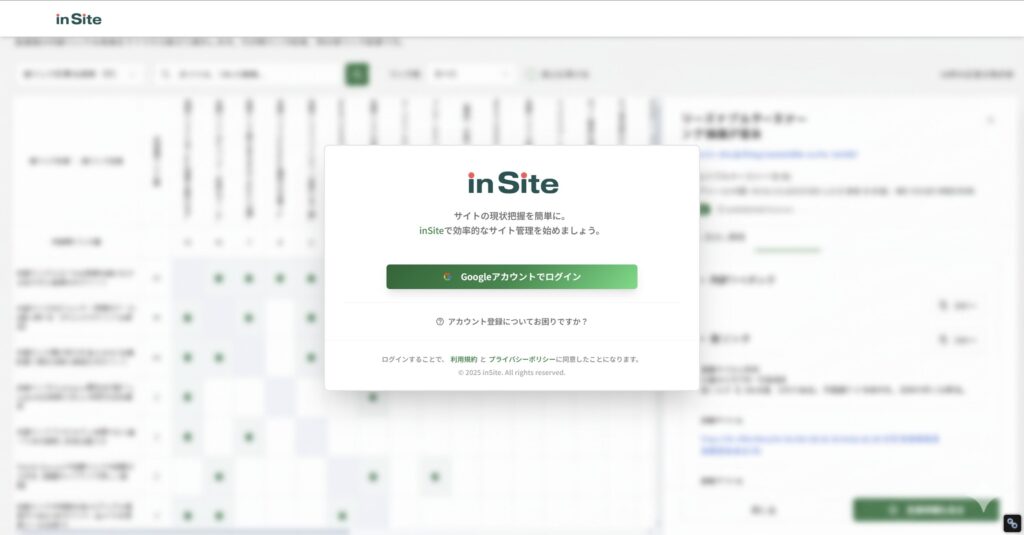
Googleでログインをクリックしてください。
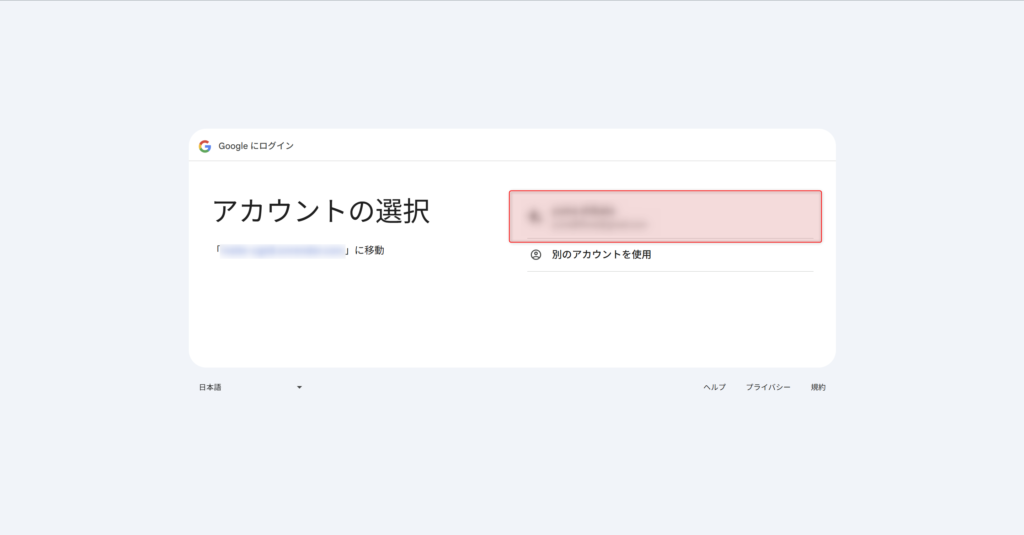
登録したいGoogleアカウントを選択してください。
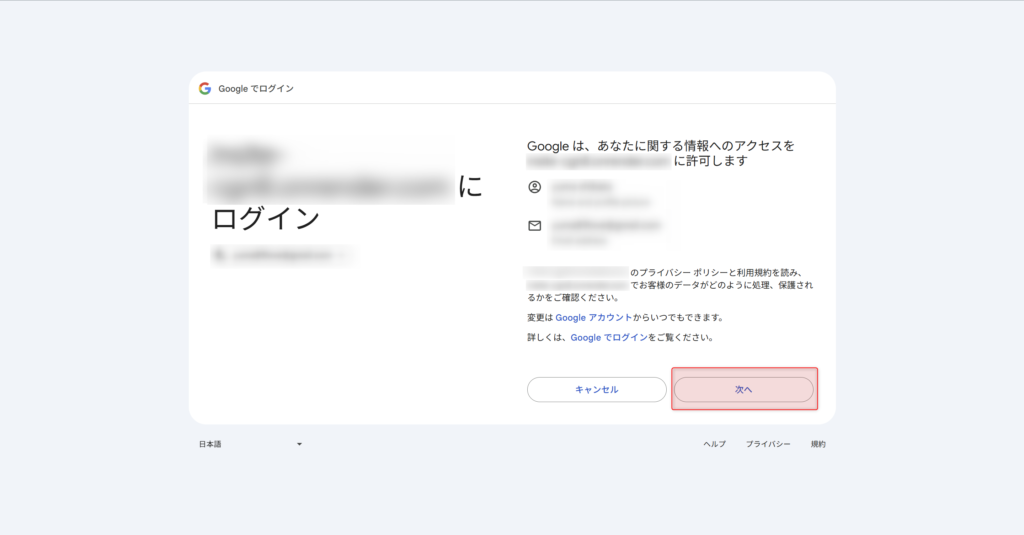
次へをクリックしてください。
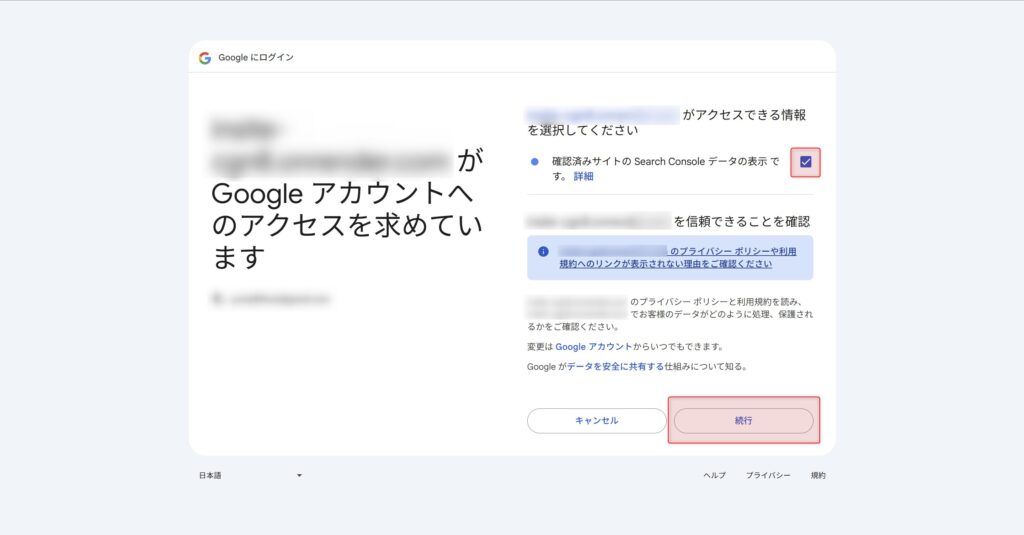
Search Consoleとの連携をするため、「確認済みサイトのSearch Consoleデータの表示です。」にチェックマークを入れてください。
その後利用規約・プライバシーポリシーをご確認のうえ、続行をクリックしてください。
以下の画面が表示されれば、アカウント登録が完了となります。

アカウント登録が完了したら、プロジェクトの作成を行いましょう。
以下の記事でプロジェクトの作成方法について解説しています。
あわせて読みたい


inSite(インサイト)でアカウント登録後のプロジェクト作成方法
inSite(インサイト)でアカウント登録後のプロジェクト作成方法について解説します。 アカウント登録がまだの方は、以下のページを参考にアカウント登録を行ってくださ…