inSite(インサイト)でサイト全体クローリングを実施する方法


inSite(インサイト)でサイト全体のクローリングを行い、記事情報を取得する方法について解説します。
STEP
クローリング(サイト全体)を開く
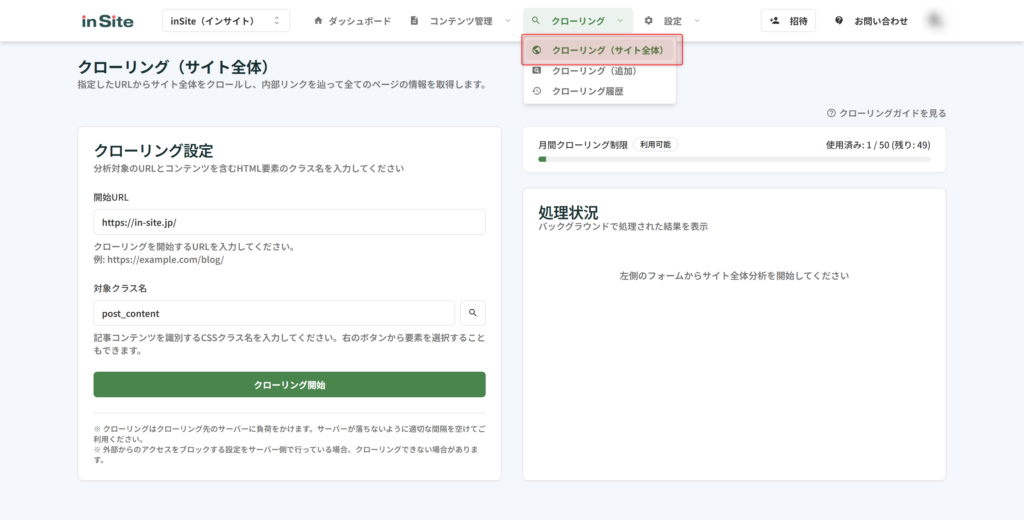
まずは上部のメニューから「クローリング ▶ クローリング(サイト全体)」をクリックしてください。
STEP
開始URLと対象クラス名の確認
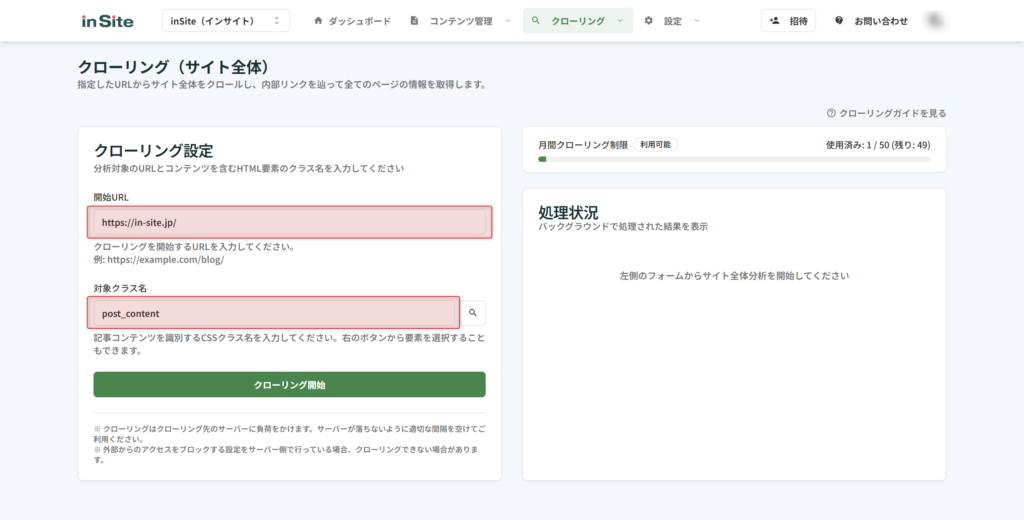
まずは、クローリング行う開始URLと対象クラス名を確認してください。
※デフォルトでは、前回クローリング時と同様のURL・対象クラス名となっています。
- 開始URL:このページからリンクを辿ってクローリングを実行
- 対象クラス名:コンテンツエリアのみを指定するために使用
STEP
クローリングの実施
フィルター設定を実施したら、クローリング開始をクリックしてください。
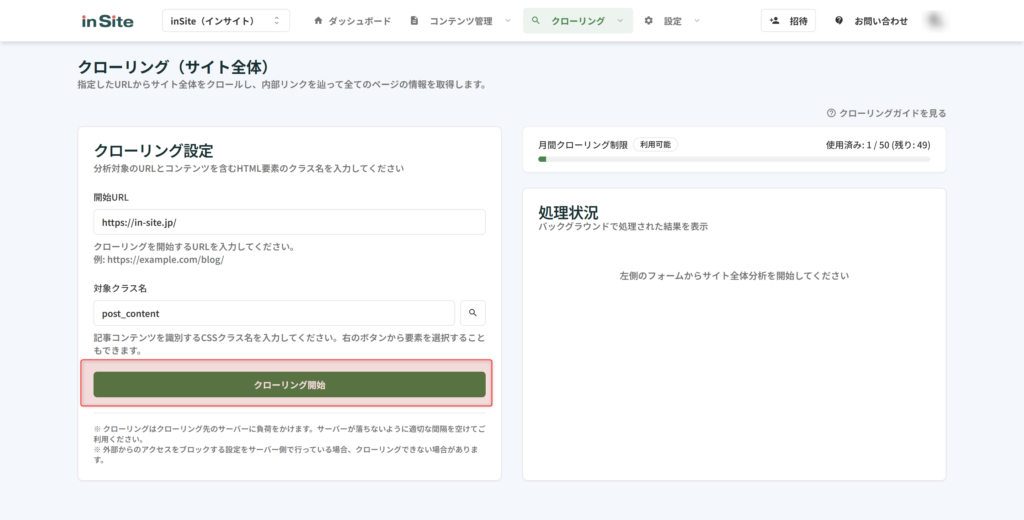
以下の画面が表示されればクローリングが問題なく開始されています。
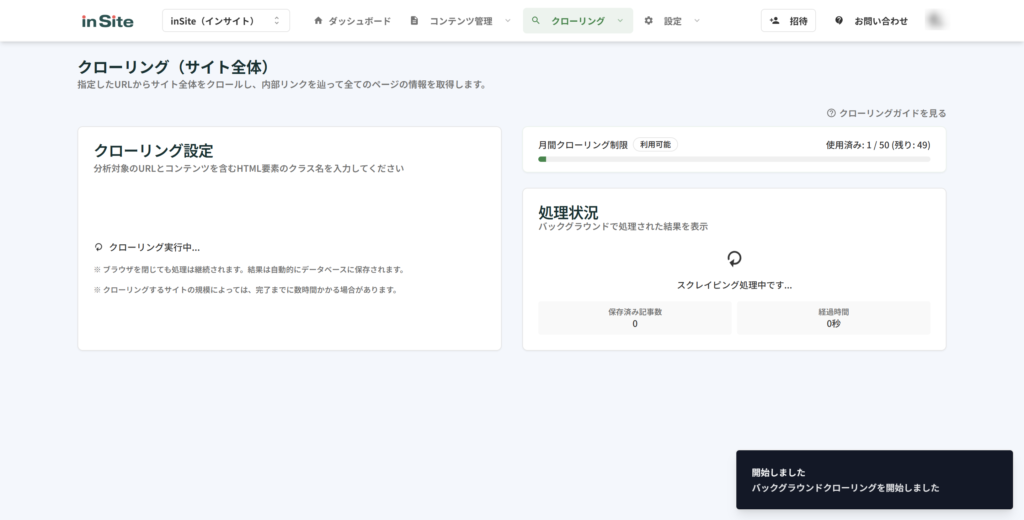
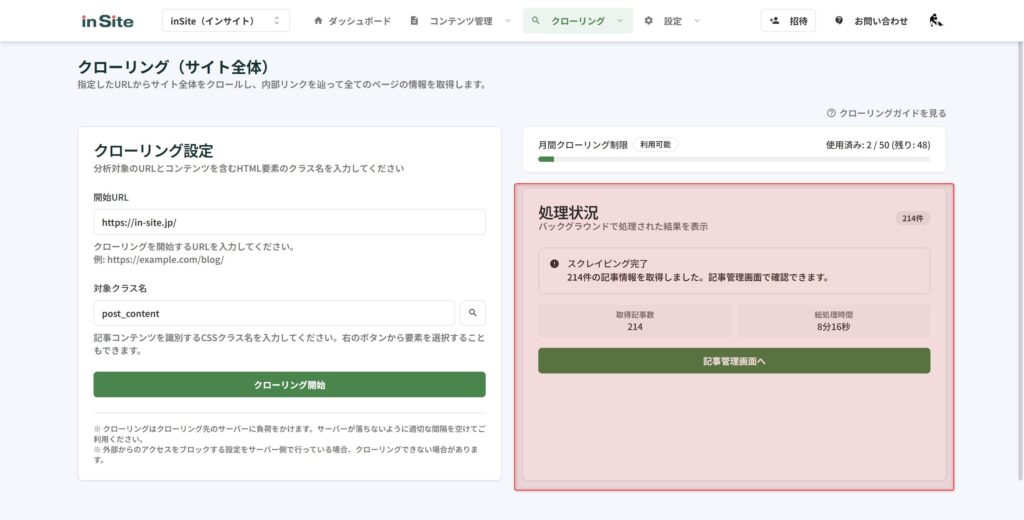
以下の画面が表示されたらクローリングが完了となります。
右側にクローリング結果が表示されます。記事管理画面へをクリックすると記事一覧画面に遷移することができます。