inSite(インサイト)で追加クローリング・更新クローリングを実施する方法

この記事では、新規記事作成時やリライト時などのように追加クローリングや既存記事の更新クローリングを行う方法を解説します。
実施方法には以下の3種類があります。
- クローリング(追加)画面から更新クローリングする方法(複数更新可・新規記事公開時など)
- 記事一覧ページから更新クローリングする方法(複数更新可)
- 記事詳細ページから更新クローリングする方法(1記事のみ更新可)
クローリング(追加)画面から更新クローリングする方法(複数更新可・新規記事公開時など)
inSite(インサイト)で追加・更新クローリングを行う方法の1つ目は、「クローリング(追加)画面から更新クローリングする方法(複数更新可・新規記事公開時など)」です。
▼ 使い所
- 新規記事を作成して追加クローリングをしたいとき
- 記事を更新して更新クローリングをしたいとき
- 複数記事の追加・更新クローリングをしたいとき
クローリング(追加)画面から更新クローリングを行う場合は以下の手順で実施してください。
クローリング(追加)ページに遷移する
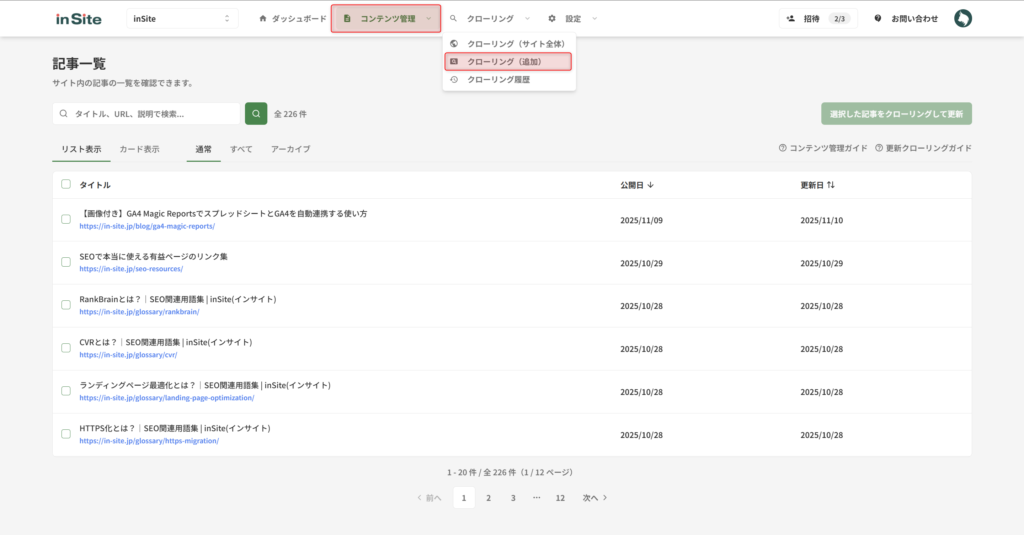
上部のメニューバーからクローリング>クローリング(追加)をクリックし、クローリング(追加)ページに遷移してください。
クローリングURLを設定する
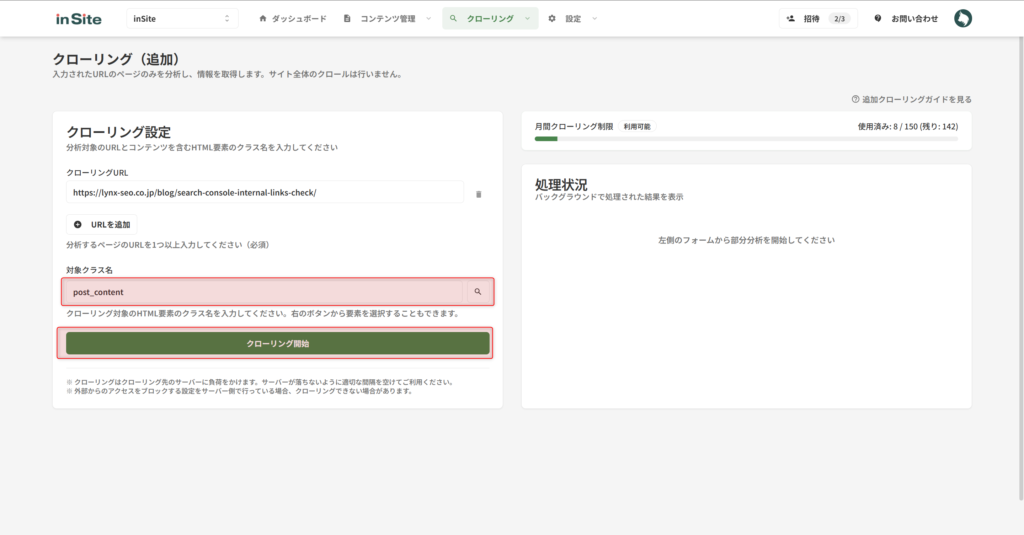
追加でクローリングしたいURLを入力してください。
+URL追加をクリックすることで、複数URLの追加も可能です。
クラス名を確認しクローリング開始
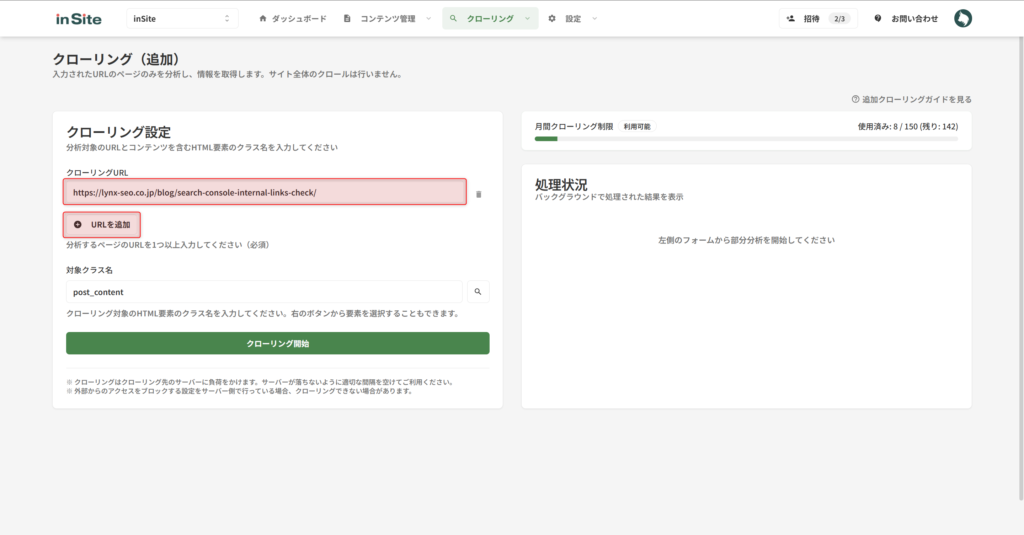
クラス名を確認してください。
クラス名には、プロジェクト情報の「クローリングしたい範囲のClass名」が入っています。変更したい場合は虫眼鏡マークから選択してください。
問題なければクローリング開始をクリックしてください。
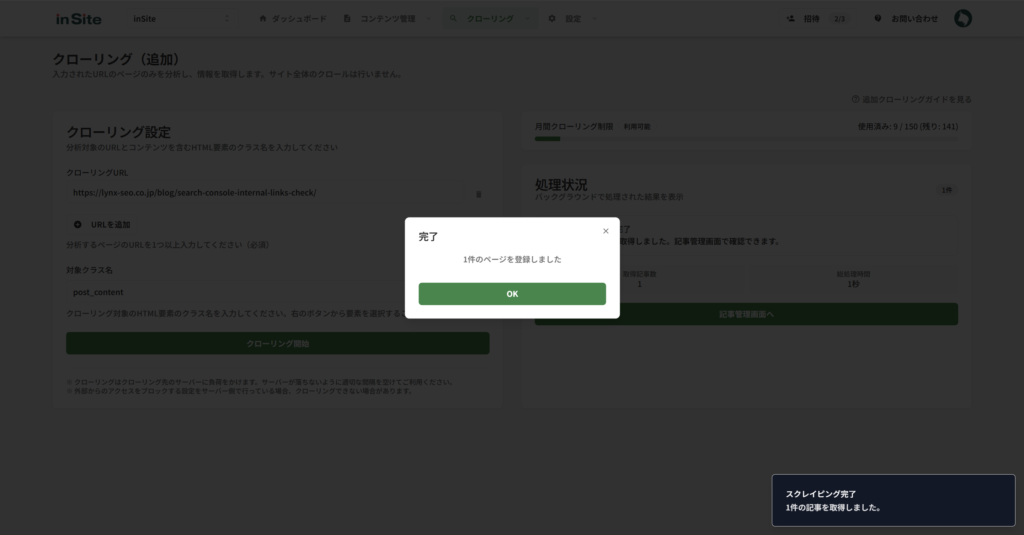
以下の画面が表示されたら追加クローリングが完了となります。
記事一覧ページから更新クローリングする方法(複数更新可)
inSite(インサイト)で追加・更新クローリングを行う方法の2つ目は、「記事一覧ページから更新クローリングする方法(複数更新可)」です。
▼ 使い所
- 記事を更新して更新クローリングをしたいとき
- 複数記事の追加・更新クローリングをしたいとき
記事一覧ページから更新クローリングしたい場合は以下の手順で実施してください。
コンテンツ管理画面に遷移する
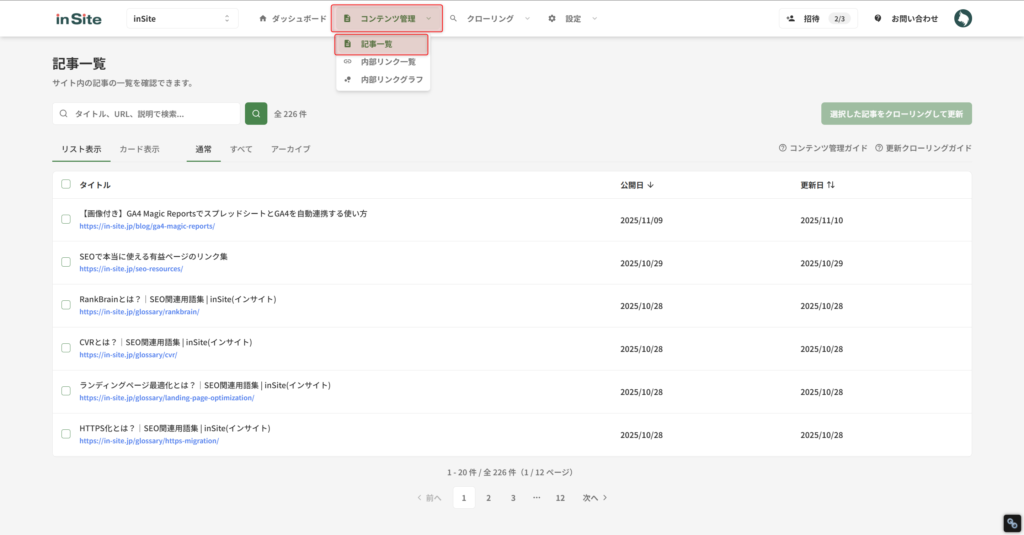
上部のメニューバーからコンテンツ管理>記事一覧をクリックし、記事一覧ページに遷移してください。
更新クローリングしたい記事を選択する
次に更新クローリングしたい記事を選択してください。
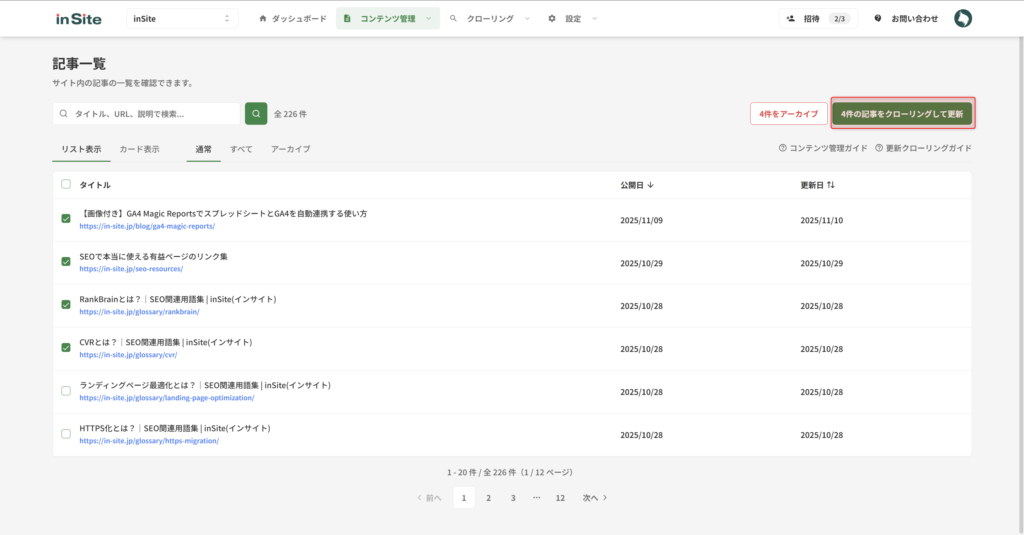
カード表示・リスト表示の両方で選択が可能なので、お好きな方で選択してください。
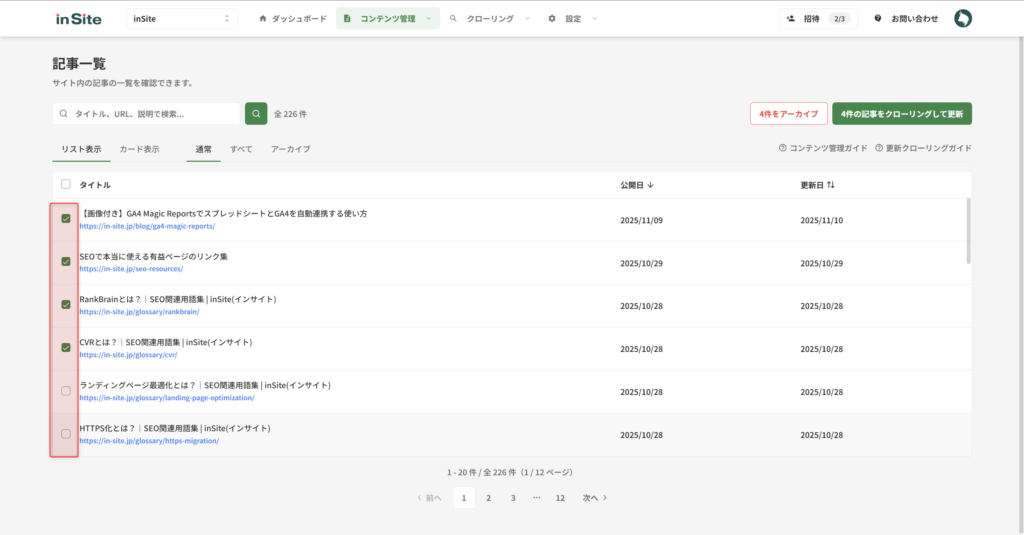
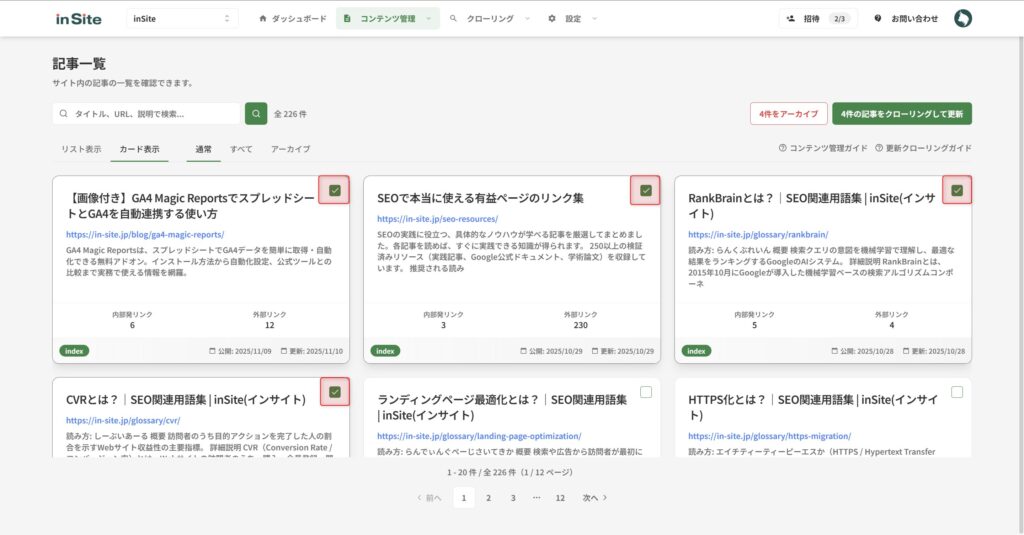
選択したら、右上の◯件の記事をクローリングして更新をクリックしてください。
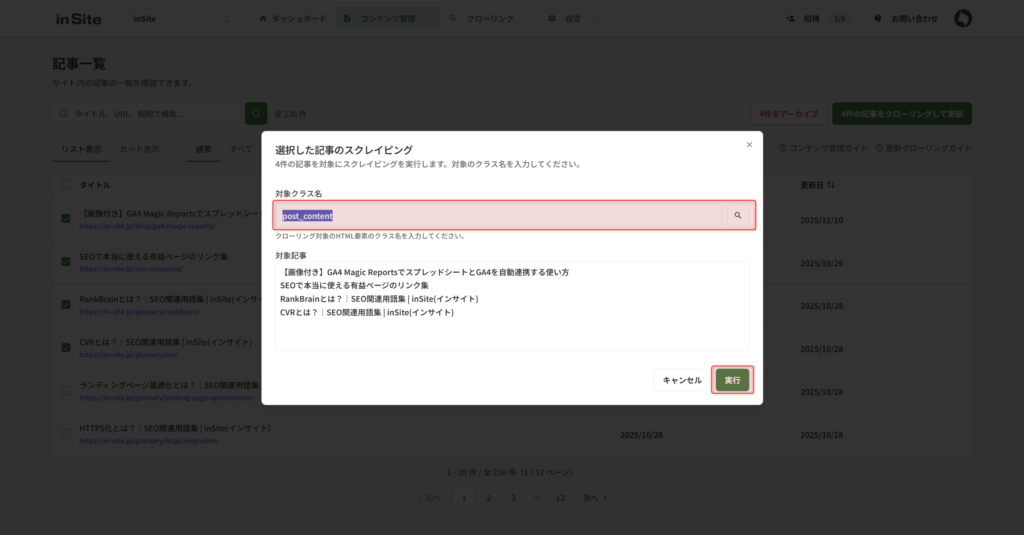
クラス名を入力し実行する
クローリングしたいクラス名を入力し、実行をクリックしてください。
クラス名には、プロジェクト情報の「クローリングしたい範囲のClass名」が入っています。変更したい場合は虫眼鏡マークから再選択してください。
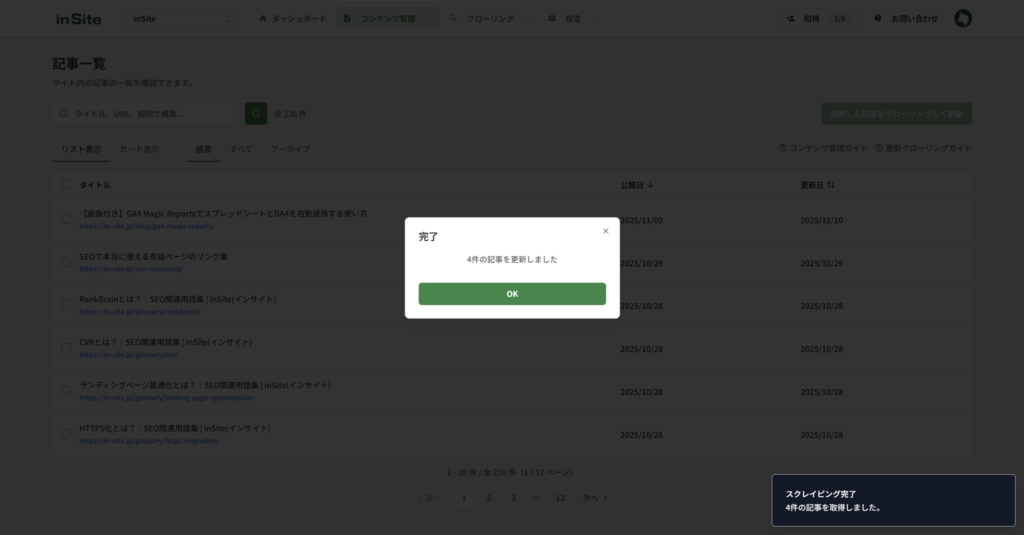
以下の画面が表示されたら更新クローリングが完了となります。
記事詳細ページから更新クローリングする方法(1記事のみ更新可)
inSite(インサイト)で追加・更新クローリングを行う方法の3つ目は、「記事一覧ページから更新クローリングする方法(複数更新可)」です。
▼ 使い所
- 単体の記事を更新して更新クローリングをしたいとき
記事詳細ページから更新クローリングしたい場合は以下の手順で実施してください。
コンテンツ管理画面に遷移する
上部のメニューバーからコンテンツ管理>記事一覧をクリックし、記事一覧ページに遷移してください。
更新クローリングしたい記事の記事詳細ページを開く
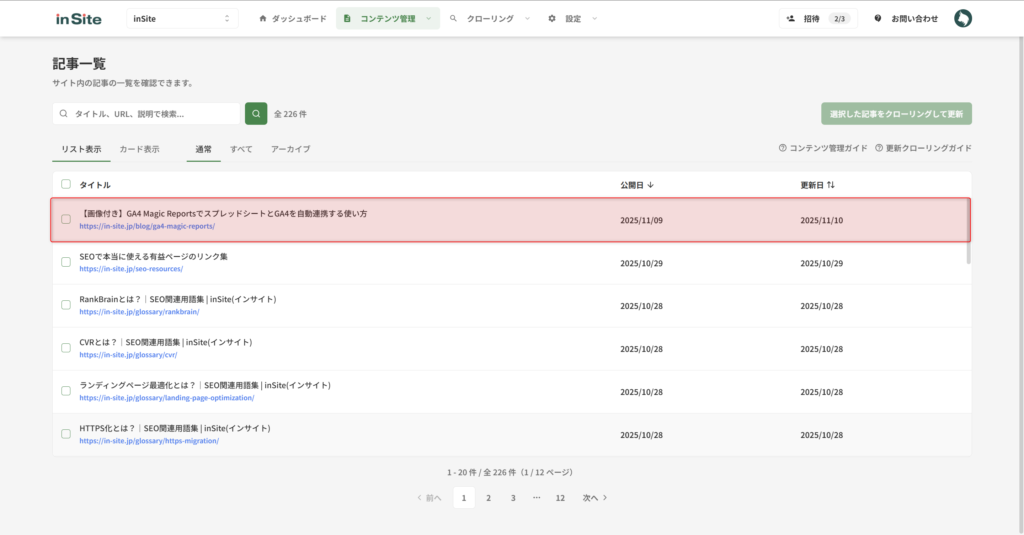
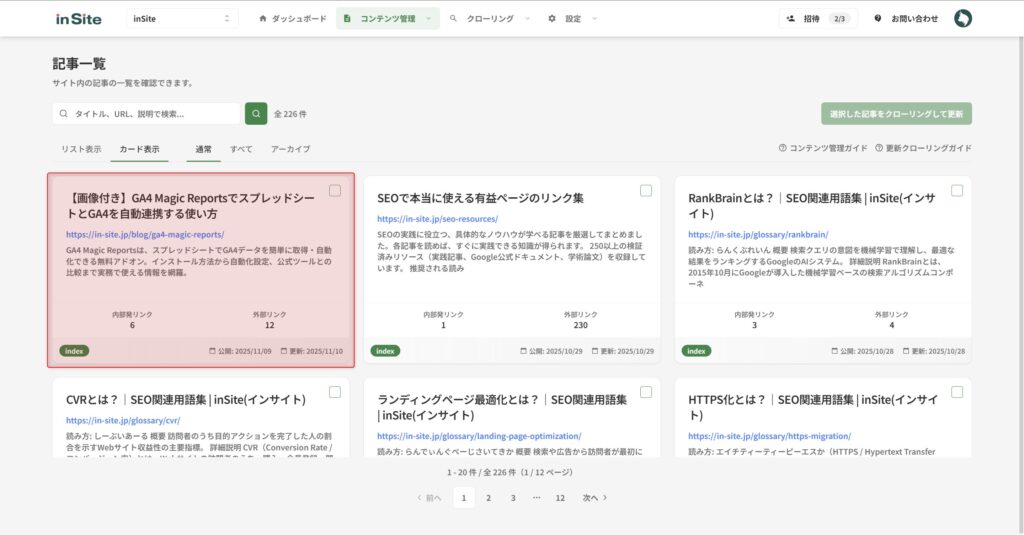
リスト表示なら更新クローリングしたい記事の行を、カード表示なら更新クローリングしたい記事のカードをクリックして、記事詳細ページを開いてください。
更新クローリングの実行
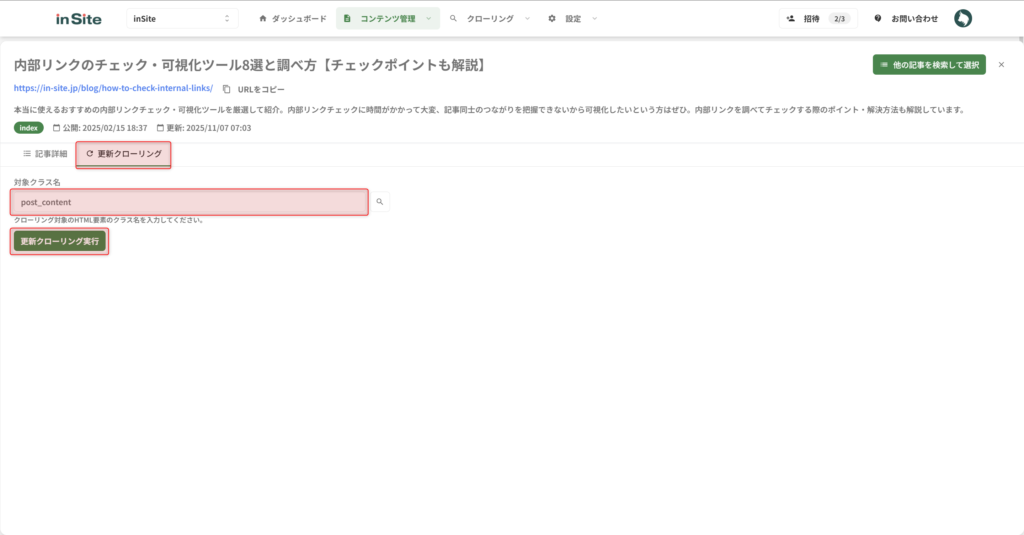
更新クローリングタブを開いてください。
その後、対象クラス名を確認して問題なければ、更新クローリング実行ボタンをクリックしてください。
そうすると更新クローリングが実行されます。
以下の画面が表示されたら更新クローリングが完了となります。