 先行お申込み
インハウスSEO担当者のためのツール

サイトのことを
誰よりも知っているSEO担当者の右腕
誰よりも知っている
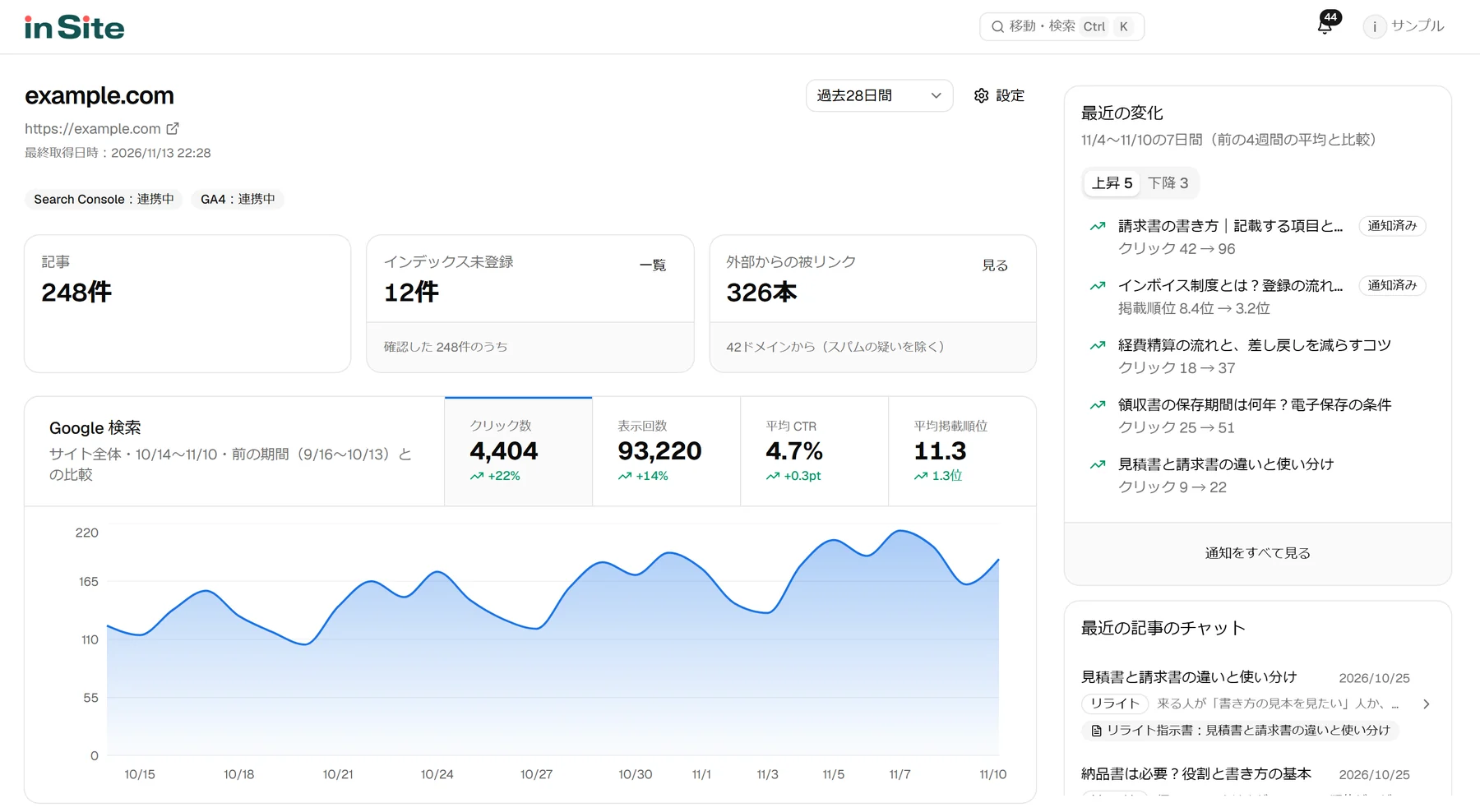
毎日の確認もデータの収集も、そして相談も、inSiteに。SEO担当者が重要な判断に集中できる状態を作ります。
- 入力するのは、会社名とお名前、メールアドレスだけ
- 先行お申込みに費用はかかりません
- 公開の準備ができたら、順にご案内します
正しい方向に進んでいるのか、SEO担当者はいつも不安を抱えています
記事を公開しても
その間は、
そこでずっと
その間、担当者の頭に浮かぶこと
- この施策で、本当に合っているのか
- 数字が動かないけれど、失敗だったのか
- 何か別のことをしたほうがよいのではないか
この不安を小さくするには、サイトの現状と過去の施策の把握が必要です
ただ、その把握には時間がかかります
どんな記事があるのか、どの記事が読まれているのか、どの記事の順位が落ちたのか、過去にどこを直したのか。
こうした情報はSearch Console、GA4、管理表、記事そのものに分散しているため、知りたいことが出てくるたびに、自分で集めて見比べることになります。
一つひとつは小さな作業でも、何度も繰り返します。例えば合わせて1日30分かかっているなら、月20日で10時間です。
時間をかけて把握しようとすると、施策がなかなか進みません。かといって把握を省いて施策を進めると、ただ忙しくなるだけで、進んでいる実感は得られないままです。
施策への不安も、現状把握の時間も、減らしたい。
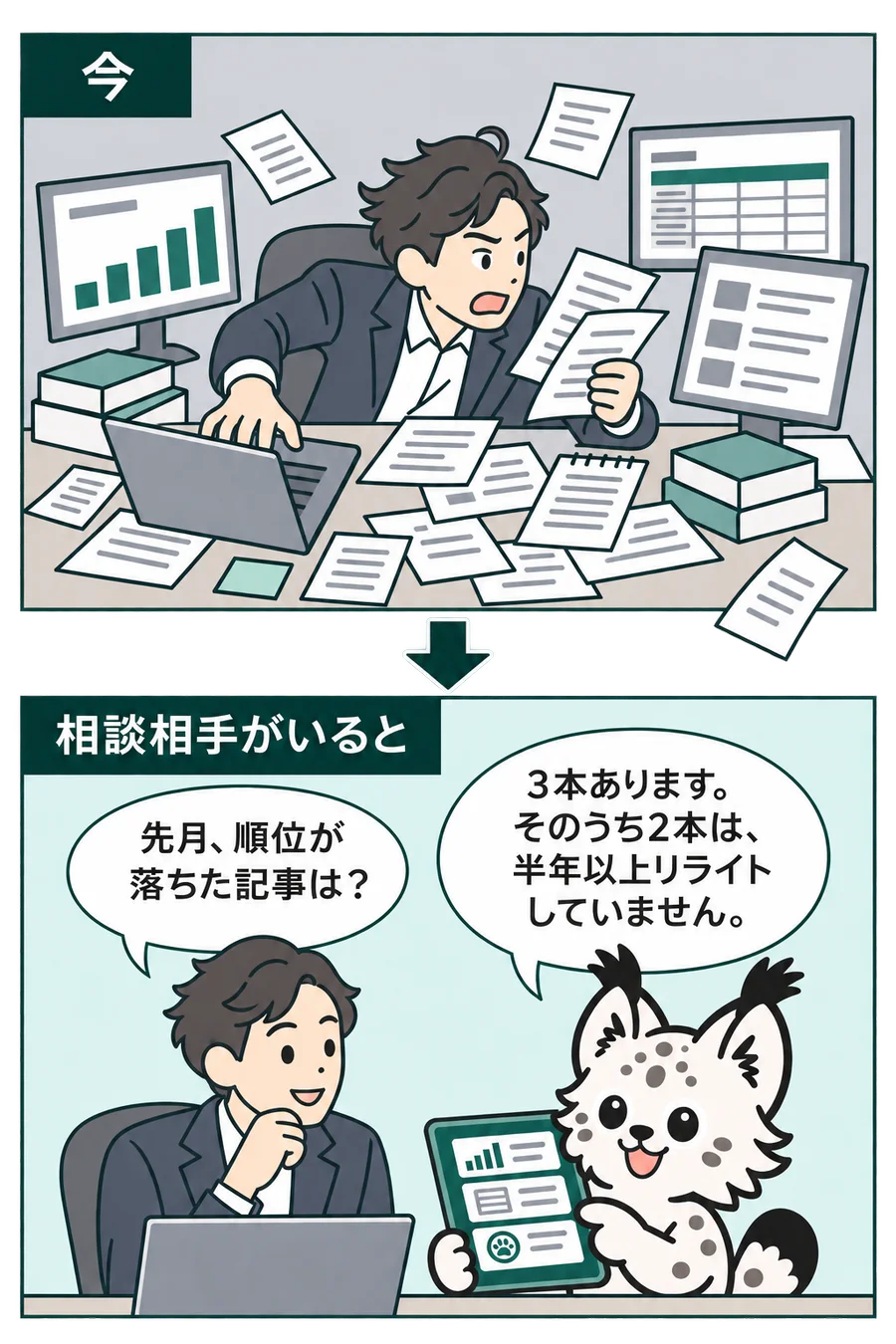
そこで必要なのが、サイトのことを誰よりも知っている相談相手です
あらかじめ情報を集めて、覚えておいてくれる相手がいれば、サイトの現状は聞くだけで分かります。
その分、担当者が時間を使えるのは、施策を考えて実行すること。
施策の結果もその相手が覚えているから、これまでやってきたことと、これからやるべきことも見失いません。
その相談相手、AIで作れるのでは?
ChatGPTやClaudeに聞けば、数字の見方もリライトの案も返ってきます。
ただ、AIが知っているのはこちらが渡した情報だけ。サイトの情報を渡し続ける方法は2つありますが、どちらも手間がかかります。
その都度、
先週順位が落ちた記事を教えて。
Search Consoleのデータを貼り付けてください。
Search Consoleの数字を集めて、チャットに貼り付ける
ありがとうございます。この記事を前にリライトしたのはいつですか?
管理表を開いて、リライトした日を調べる
かかる手間
現状把握の作業がなくならない
相談するたびに、数字や記事を集めて貼り付ける作業が出てきます。
MCPやAPIでAIとつないで、
サイトの情報
Search ConsoleとGA4の数字、記事、リライトの記録
つなぐ仕組み
MCPやAPIを使って、自分で用意する
AI
ChatGPTやClaude
かかる手間
仕組みを作って、保ち続けることになる
データを取り込む仕組みも、リライトした日を記録する仕組みも、自分で用意します。仕様が変われば、そのたびに直す必要があります。
その手間を、inSiteが担当者の代わりに引き受けます。
inSiteは、サイトのことを誰よりも知っているSEO担当者の右腕です
inSiteは、
順位が落ちた記事が
サイトの現状も

inSiteでできること
-
集める
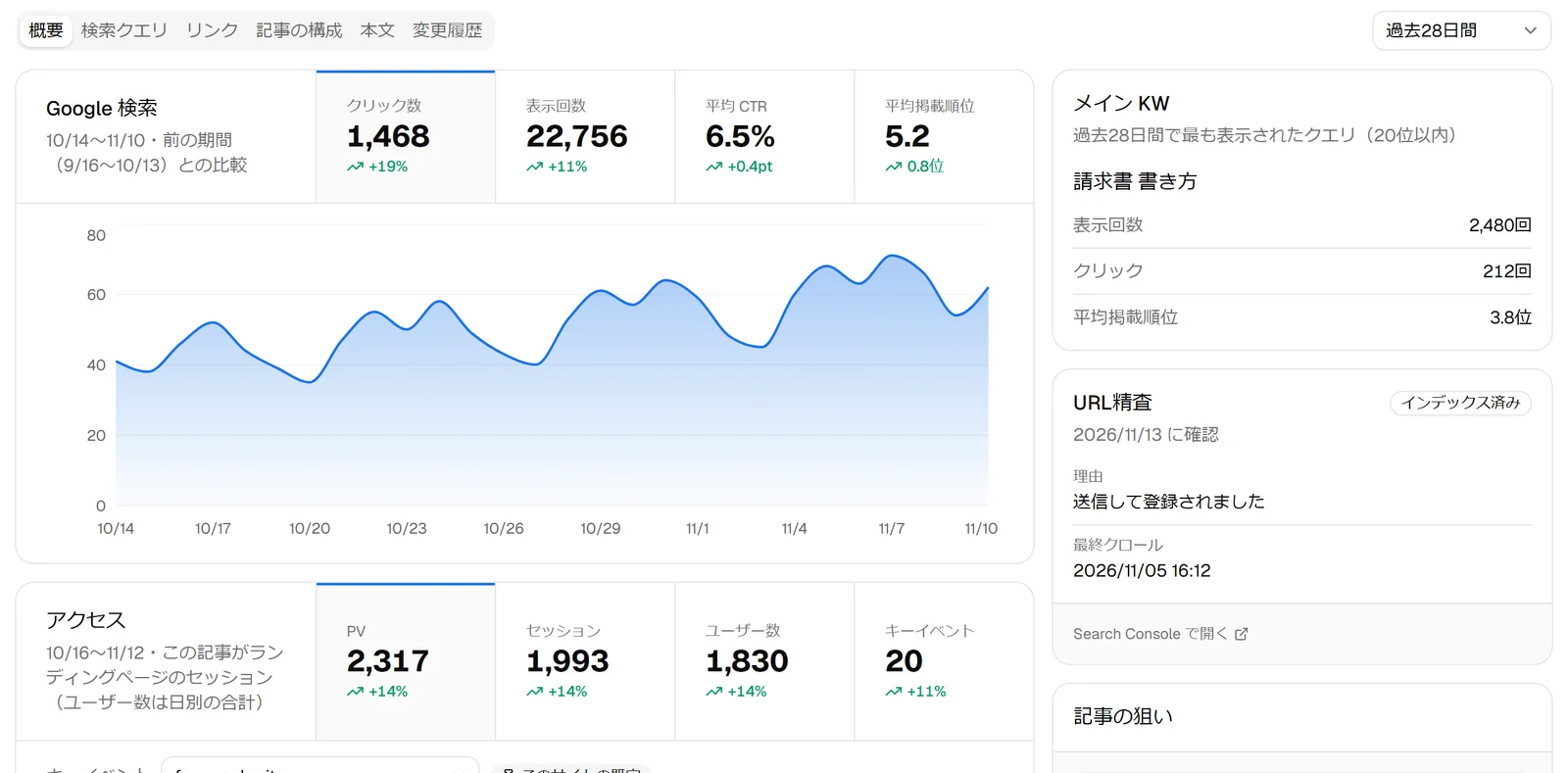
サイトの記事と数字を、inSiteが自動で集める
サイトのURLを入れると、inSiteが記事と内部リンクを取り込みます。Search Consoleを連携すると順位やクリック数を、GA4を連携するとアクセス数とキーイベント(コンバージョン)を、毎日取り込みます。集めた情報は、記事ごとに1画面で見られます。
- 過去16か月分のSearch Consoleの数字を見られる
- GA4のPVやセッション数を、記事ごとに確かめられる
- どの記事がコンバージョンにつながっているかを、キーイベントの数で確かめられる
- 記事がインデックスに登録されているかと、未登録の理由を確かめられる
- 外部からの被リンクも見られる
- 1サイトにつき、標準で5,000ページまで登録できる
-
振り返る
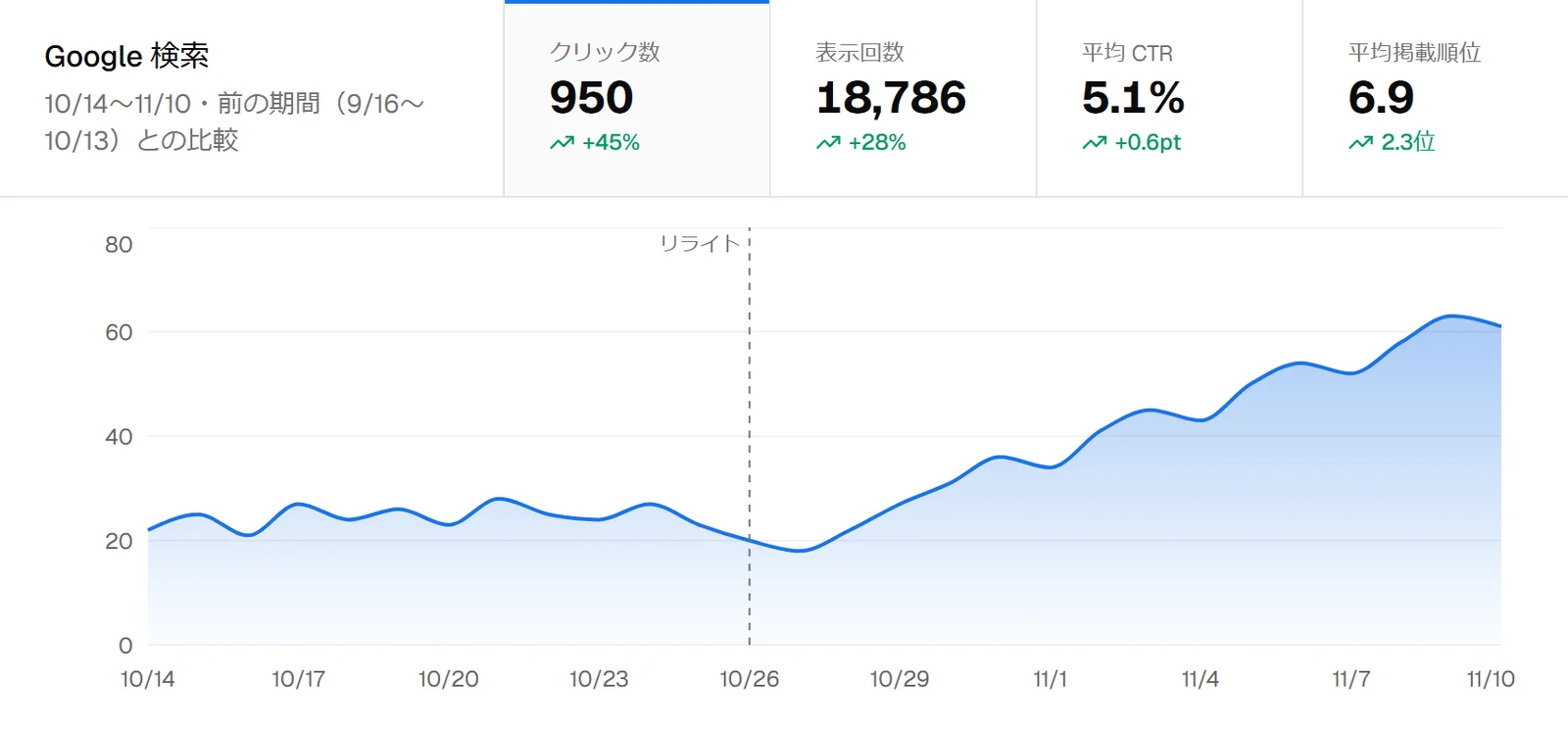
記事を直したあとの数字の動きが、ひと目で分かる
inSiteは、記事を大きく直した日を自動で見つけて、順位やクリック数のグラフに線を入れます。線の前後を見れば、直したあとに数字がどう動いたかが分かります。「あのリライトは効いたのか」を、調べ直さずに確かめられます。
- クリック数や順位が前の期間からどれだけ変わったかを確かめられる
- 社内で報告するときも、直した日と数字の動きをそのまま見せられる
-
相談する
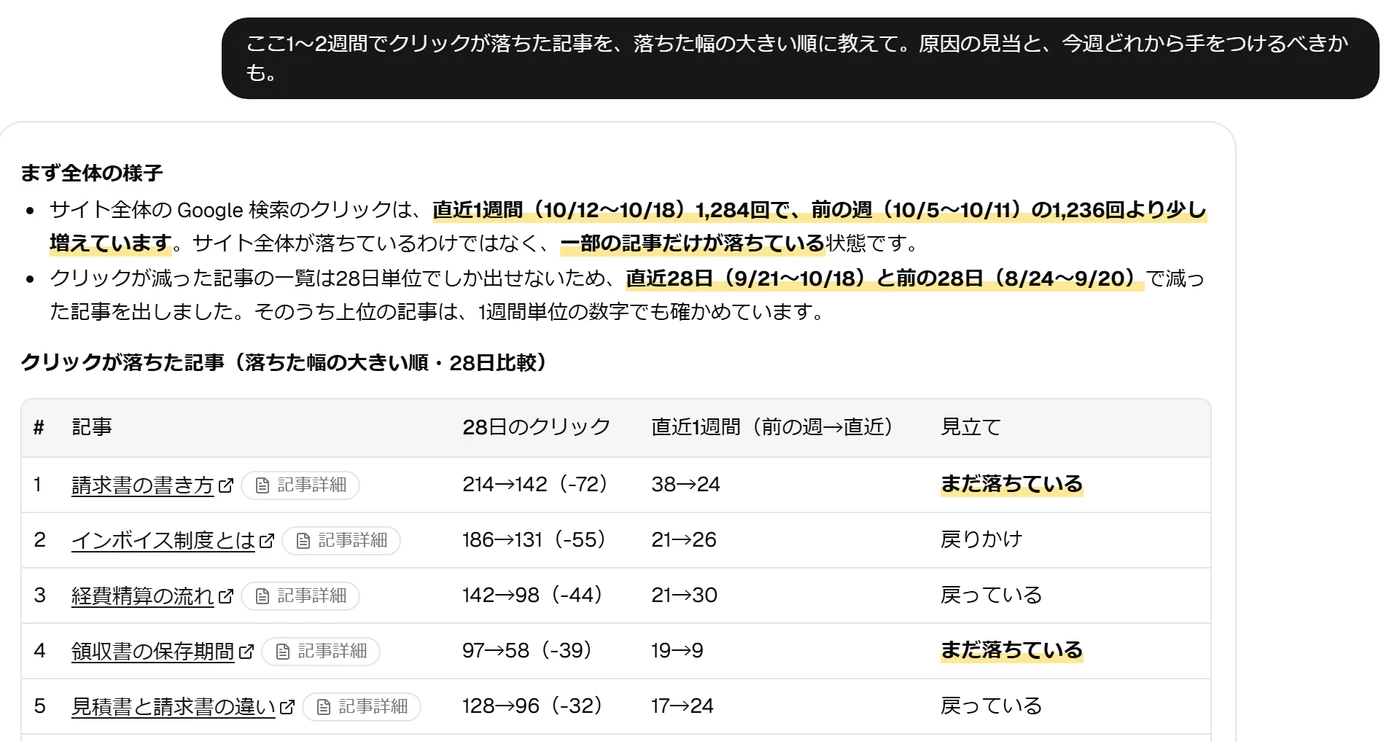
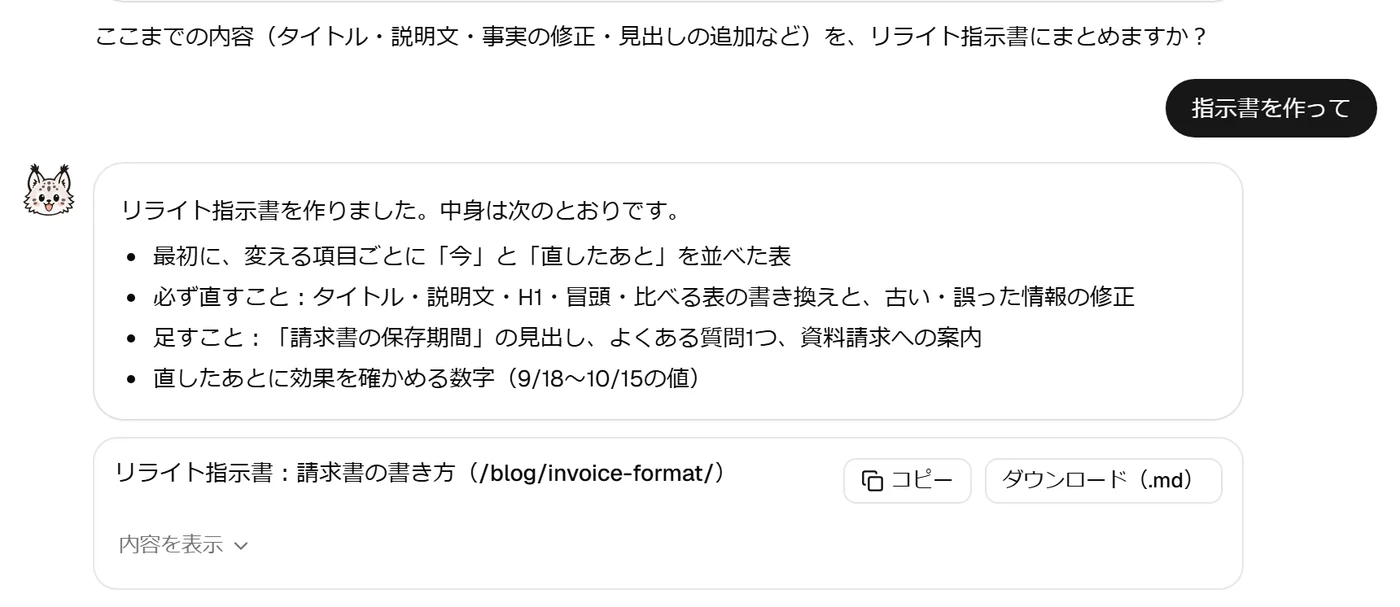
次にやることは、AIチャットに相談して決められる
inSiteのAIチャットは、集めた記事と数字を調べてから答えます。情報を貼り付ける必要はありません。相談した内容は記事ごとに残り、決まったことはリライト指示書としてダウンロードできます。
- どの記事から直すとよいかを、数字をもとに相談できる
- 同じキーワードを取り合っている記事を探せる
- まだ記事がないキーワードから、次に書く記事を選べる
- 記事ごとに、リライトの内容や、どの記事から内部リンクを張るかを相談できる
-
気づく
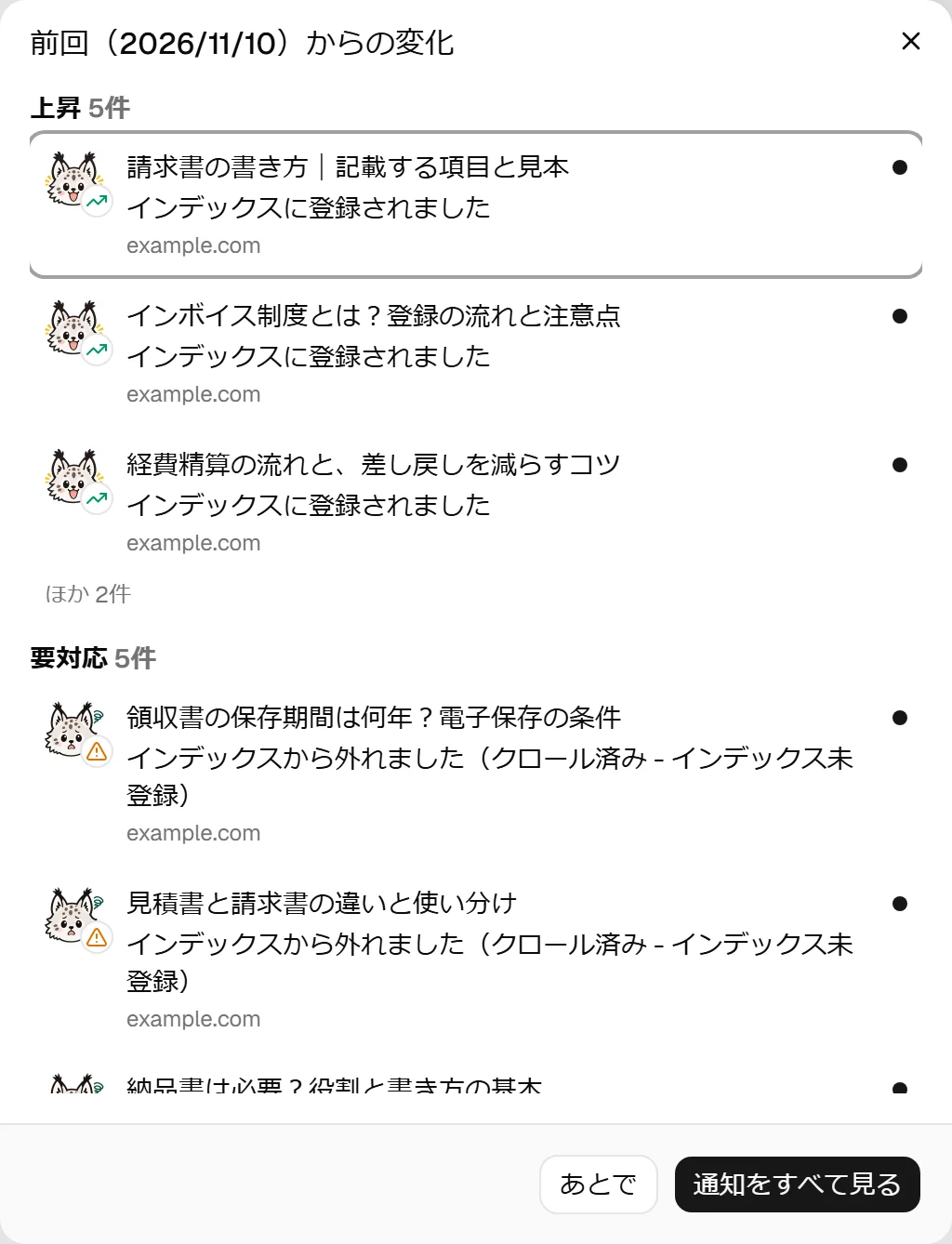
サイトで起きた変化は、開くだけで分かる
inSiteを開くと、前に開いたときからの変化がまとめて表示されます。順位やクリック数が上がった記事、下がった記事、インデックスから外れた記事を、自分で探さなくて済みます。
- 直近7日間に数字が動いた記事を、トップ画面で確かめられる
- インデックスに未登録の記事は、理由ごとに絞り込める
- 記事の一覧は、クリック数が減った順や、順位が下がった順に並べ替えられる
-
記録する
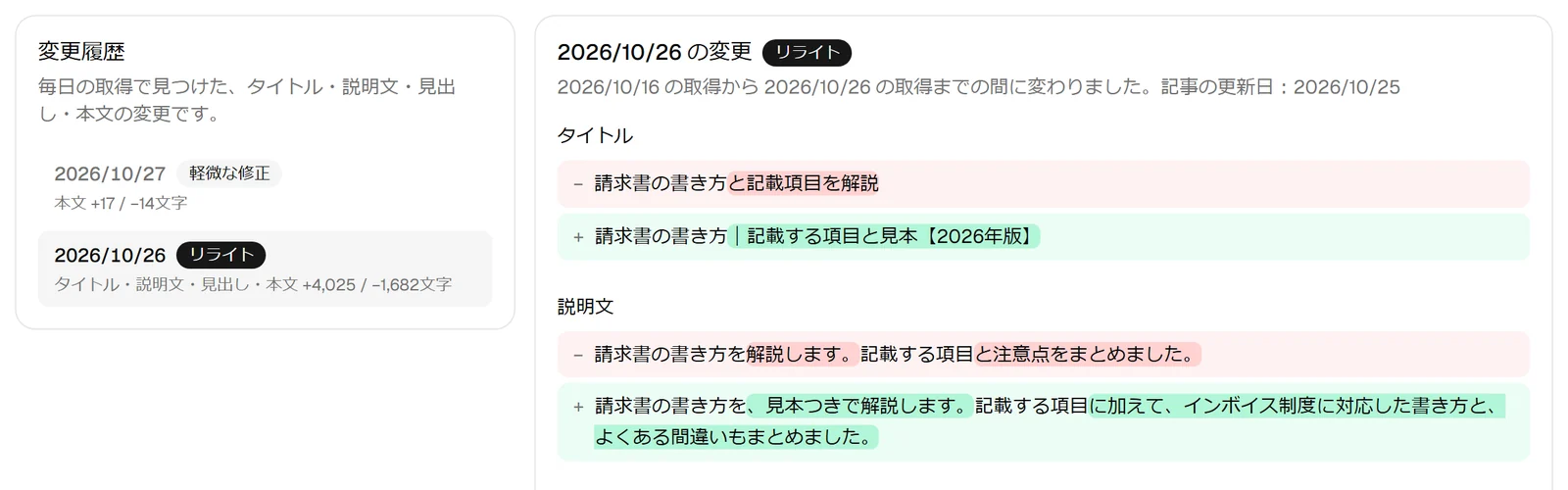
記事をいつどう直したかは、inSiteが記録する
記事のタイトルや説明文、見出し、本文が変わると、inSiteが自動で見つけて記録します。変更前と変更後の違いは、色付きで見比べられます。担当者が管理表を更新する必要はありません。
- 軽い修正と大きなリライトを、分けて見られる
- いつ何を直したかを、あとから確かめられる
-
調べる
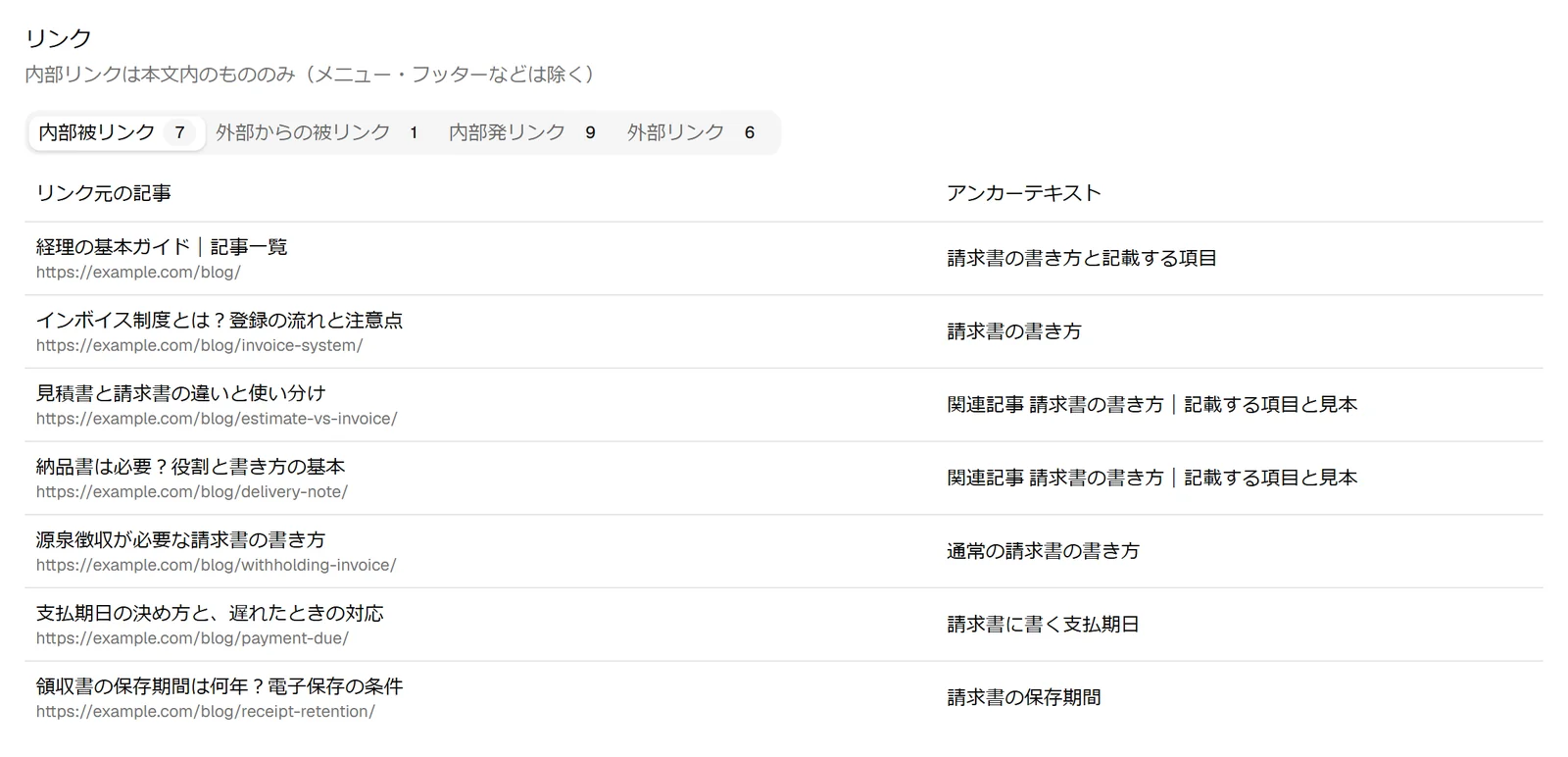
記事ごとのリンクを、一覧で確かめられる
記事ごとに、サイト内のどの記事からリンクされているか、どこへリンクしているか、外部のどのサイトからリンクされているかを一覧で見られます。アンカーテキストも並ぶので、記事を1本ずつ開かなくても確かめられます。
- 内部リンク、外部リンク、外部からの被リンクを分けて見られる
- 記事の一覧で、内部被リンクの本数と、被リンク元のドメイン数を見られる
- サイト全体で、被リンクの多い記事と、リンク元のドメインを確かめられる
inSiteの先行お申込みを受け付けています
- 入力するのは、会社名とお名前、メールアドレスだけ
- 先行お申込みに費用はかかりません
- 公開の準備ができたら、順にご案内します
よくある質問
inSiteはどんなサービスですか?
inSiteは、事業会社のSEO担当者の右腕になるツールです。サイトの記事と内部リンク、Search ConsoleとGA4の数字を自動で集めて、記事をいつどう直したかを記録します。数字が動いた記事は画面で知らせ、次にどの記事を直すかはAIチャットに相談できます。
ChatGPTなどの生成AIに相談するのと、何が違いますか?
生成AIに相談するときは、記事の内容や数字を毎回自分で貼り付けて説明する必要があります。inSiteは、サイトの記事とSearch Console・GA4の数字を毎日取り込み、事業の前提も保存しておけるので、AIチャットはそれらを調べてから答えます。inSiteはいつ何を直したかも記録するので、過去の施策もあとから確かめられます。
順位チェックツールとは、何が違いますか?
いちばんの違いは、順位やクリック数に加えて、記事をいつどう直したかも自動で記録するところです。直した日と数字の動きを同じグラフで見られるので、リライトの効果を確かめられます。次にどの記事を直すかを、AIチャットに相談できるところも違います。
どんなサイトで使えますか?
inSiteは、サイトマップがあるサイトで使えます。WordPress以外で作ったサイトでも使えます。inSiteがサイトマップを自動で探し、見つからないときは担当者がサイトマップのURLを入力して進められます。inSiteが取り込むのは、1サイトにつき標準で5,000ページまでです。
Search ConsoleやGA4の連携は必須ですか?
どちらも必須ではありません。連携しなくても、記事と内部リンクの取り込みと、変更の記録は使えます。Search Consoleを連携すると、inSiteが順位やクリック数を過去16か月分取り込み、その後は毎日更新します。GA4を連携すると、記事ごとのPVやセッション数に加えて、キーイベント(コンバージョン)の数も取り込みます。どの記事がコンバージョンにつながっているかを、記事ごとに確かめられます。連携は、登録の途中でも、あとから設定画面でもできます。
inSiteがサイトやデータを書き換えることはありますか?
ありません。inSiteはサイトの記事を読み取るだけで、記事を書き換える機能はありません。Search ConsoleとGA4にも、読み取りだけの権限で接続します。AIチャットも、集めた情報を読んで答えるだけです。
今すぐ使えますか?
まだお使いいただけません。現在は、inSiteの先行お申込みを受け付けています。提供開始の時期は決まっていません。公開の準備ができたら、お申込みいただいた方から順にご案内します。
先行お申込みに費用はかかりますか?
かかりません。先行お申込みは、公開の準備ができたときにご案内をお送りするためのものです。
料金と、無料で試せるかを教えてください。
料金とプラン、無料で試せるかどうかは、まだ決まっていません。
先行お申込み 受付中
サイトの現状把握はinSiteに任せて、施策に時間を使いましょう
- 入力するのは、会社名とお名前、メールアドレスだけ
- 先行お申込みに費用はかかりません
- 公開の準備ができたら、順にご案内します