inSite(インサイト)のダッシュボードの使い方

この記事では、inSite(インサイト)のダッシュボードの使い方について解説します。
inSite(インサイト)のダッシュボードには、以下の情報が記載されています。
ダッシュボードに表示される内容
- プロジェクト情報
- 管理記事数
- リライト対象記事
- 内部被リンクがない記事
- 内部発リンクがない記事
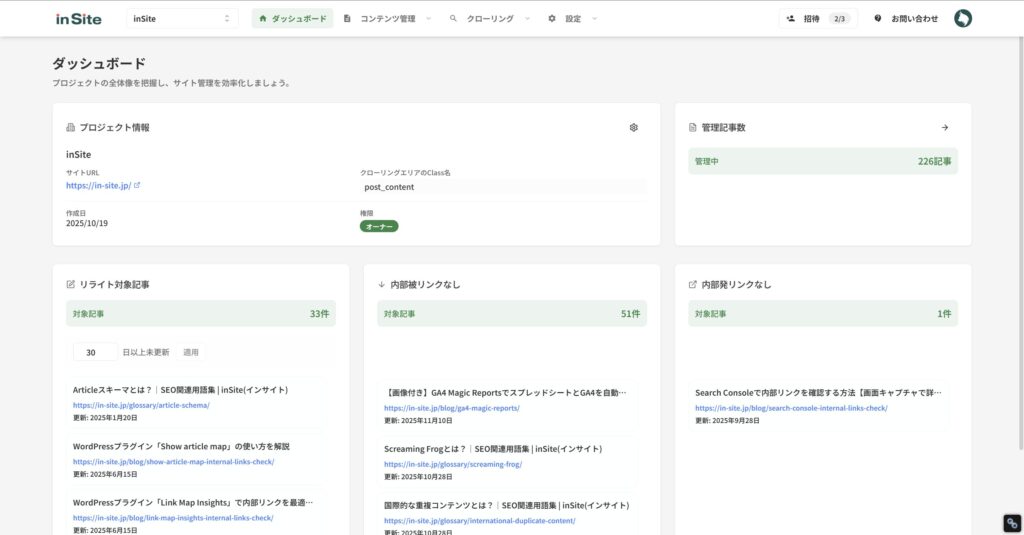
各内容について解説します。
目次
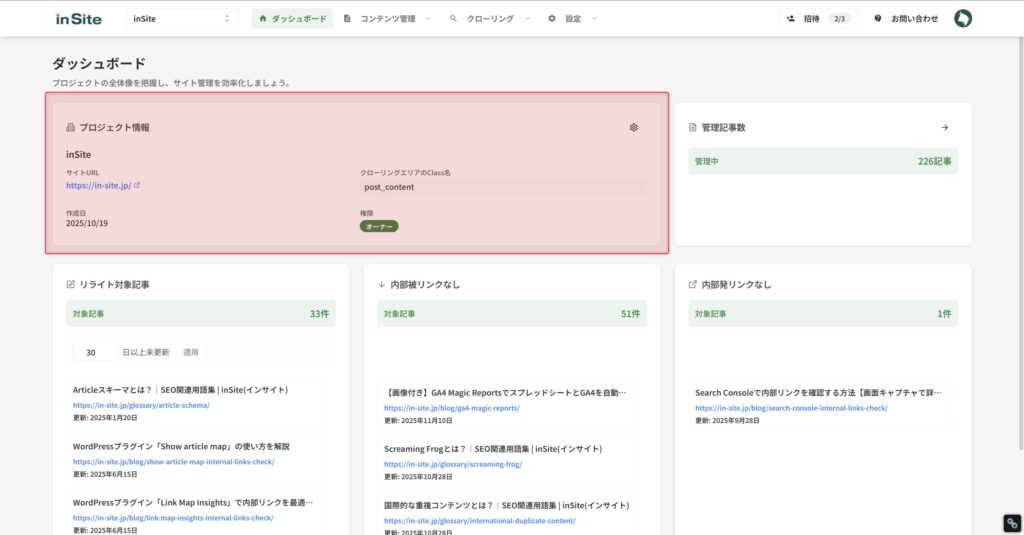
プロジェクト情報
プロジェクト情報エリアには、現在選択されているプロジェクトの情報が記載されています。
このエリアには以下の情報が記載されています。
- プロジェクト名
- サイトURL
- クローリングエリアのClass名
- 作成日
- 権限
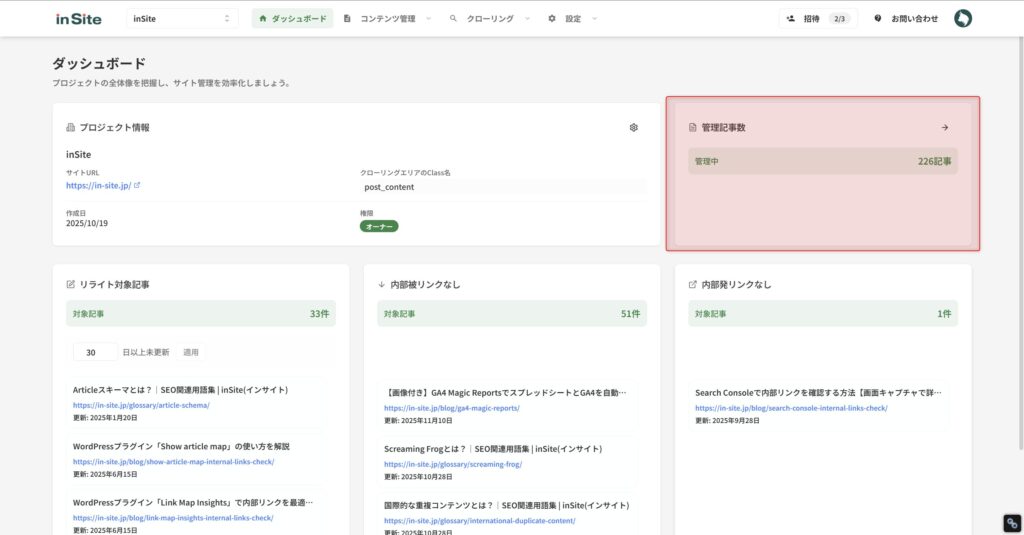
管理記事数
管理記事数エリアには、現在選択されているプロジェクトの管理記事数が表示されています。
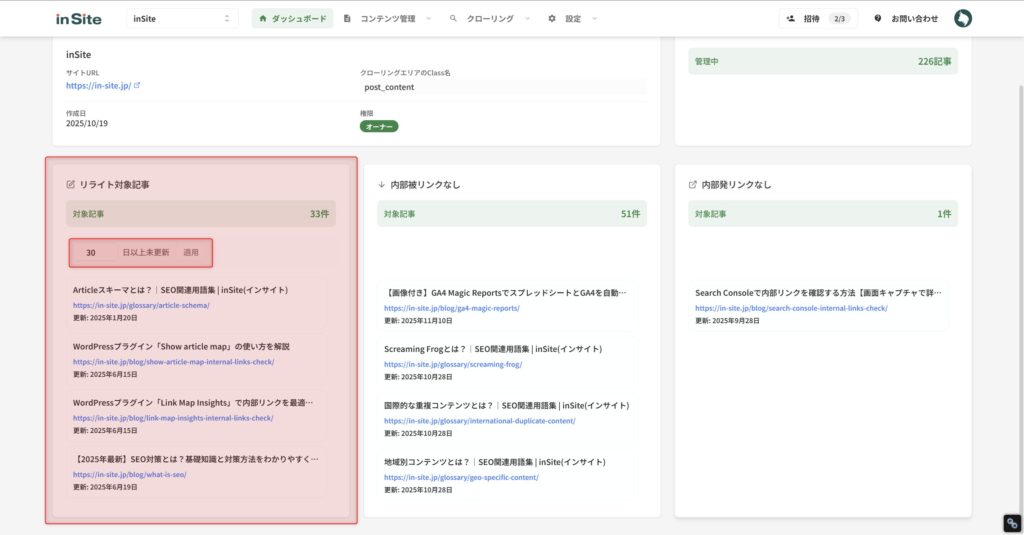
リライト対象記事
リライト対象記事エリアには、リライト対象の記事一覧が表示されます。
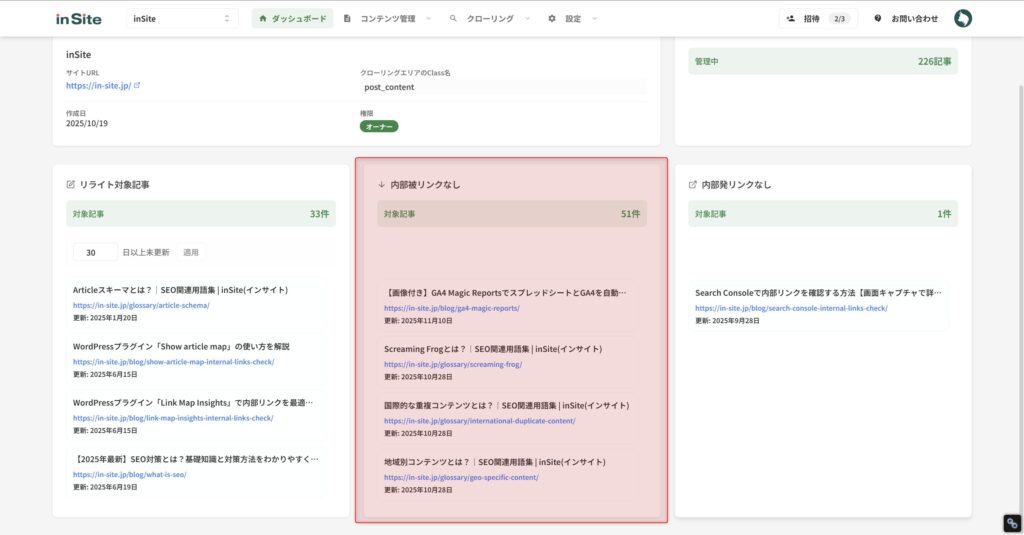
内部被リンクなし
内部被リンクなしエリアでは、自サイト内の記事からも内部リンクが1つも貼られていない記事の一覧が表示されます。
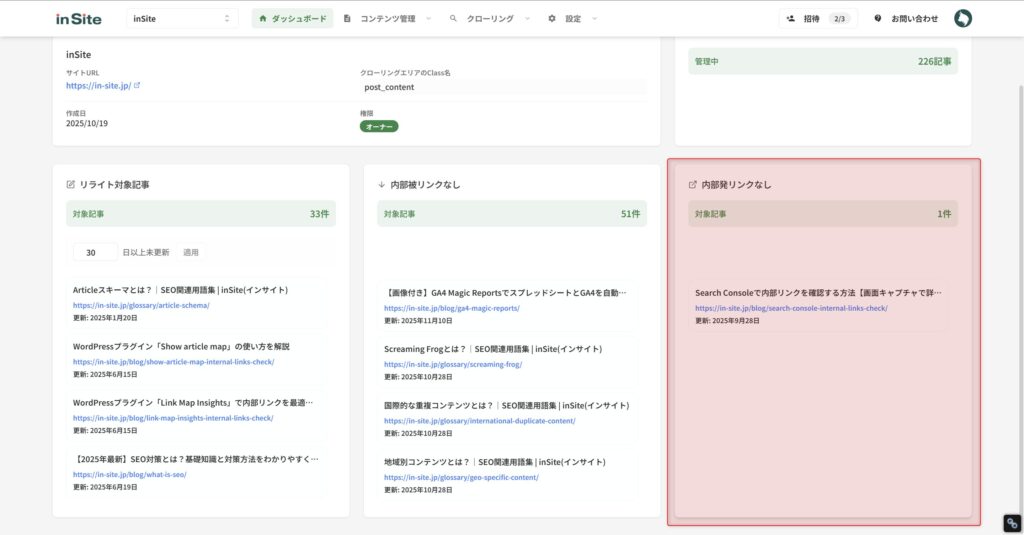
内部発リンクなし
内部発リンクなしエリアでは、自サイト内の記事に対して内部リンクが1つも貼られていない記事の一覧が表示されます。