inSite(インサイト)の内部リンク一覧機能の使い方

この記事では、inSite(インサイト)の内部リンク一覧機能の使い方について解説します。
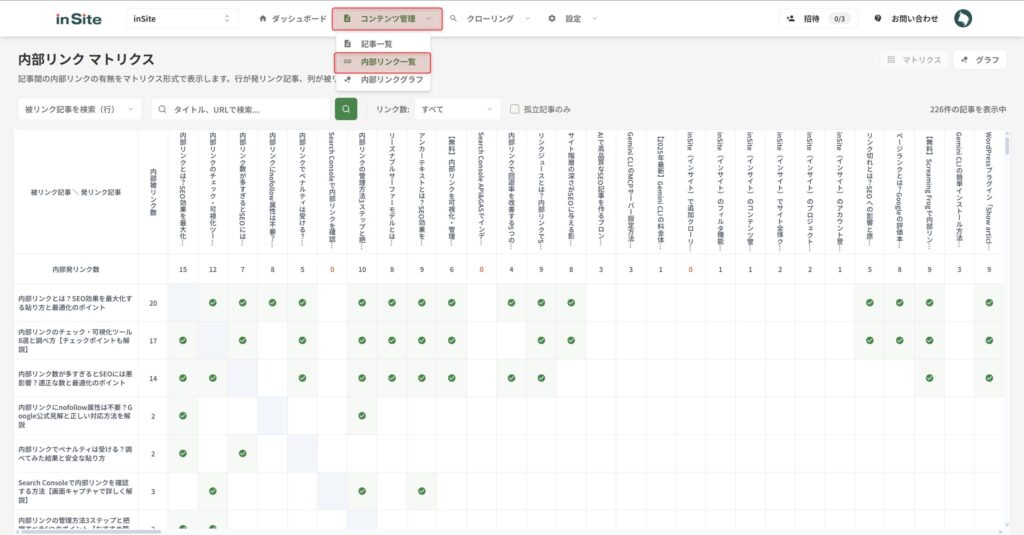
内部リンク一覧表には、ヘッダーの「コンテンツ管理」>「内部リンク一覧」から遷移することができます。
内部リンク一覧表の見方
内部リンク一覧表は以下のような画面構成になっています。
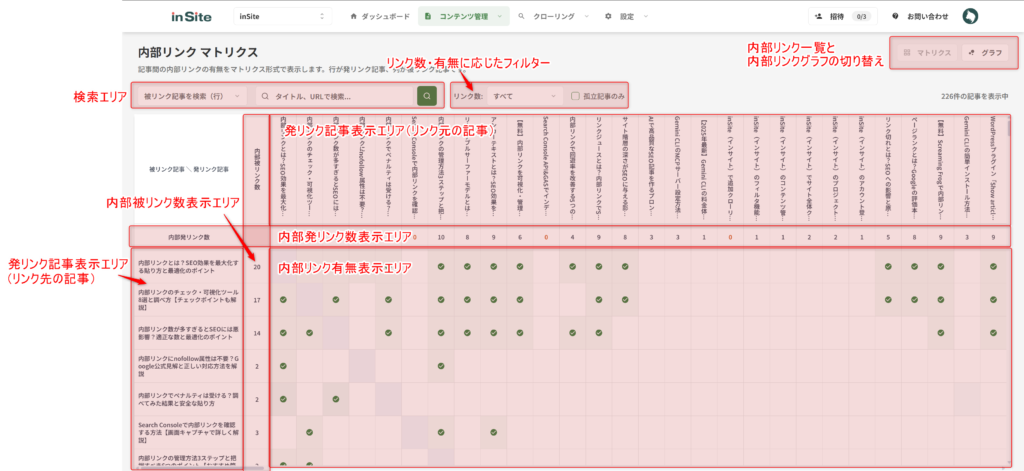
内部リンク一覧表自体の見方は以下の通りです。
- ヘッダー列:内部発リンク記事(リンク元の記事)が表示
- ヘッダー行:内部被リンク記事(リンク先の記事)が表示
- ヘッダー列下の列:内部発リンク数の合計
- ヘッダー行右の行:内部被リンク数の合計
- 各フィールド:内部リンクの有無(有の場合はチェックマーク)
各セルをクリックすることで、内部リンク情報や記事情報の詳細を確認することもできます。
詳しい確認方法は次で解説します。
内部リンク一覧表の使い方
内部リンク一覧表の基本的な使い方について解説します。
- 内部リンク詳細の確認方法
- 内部発リンク記事情報の確認方法
- 内部発リンク詳細の確認方法
- 内部被リンク記事情報の確認方法
- 内部被リンク詳細の確認方法
内部リンク詳細の確認方法
テーブルの各フィールドには、内部リンクの有無によってチェックマークが表示されています。
交差する記事間で、内部発リンク記事から内部被リンク記事へのリンクがある場合はチェックマークが表示されるようになっています。
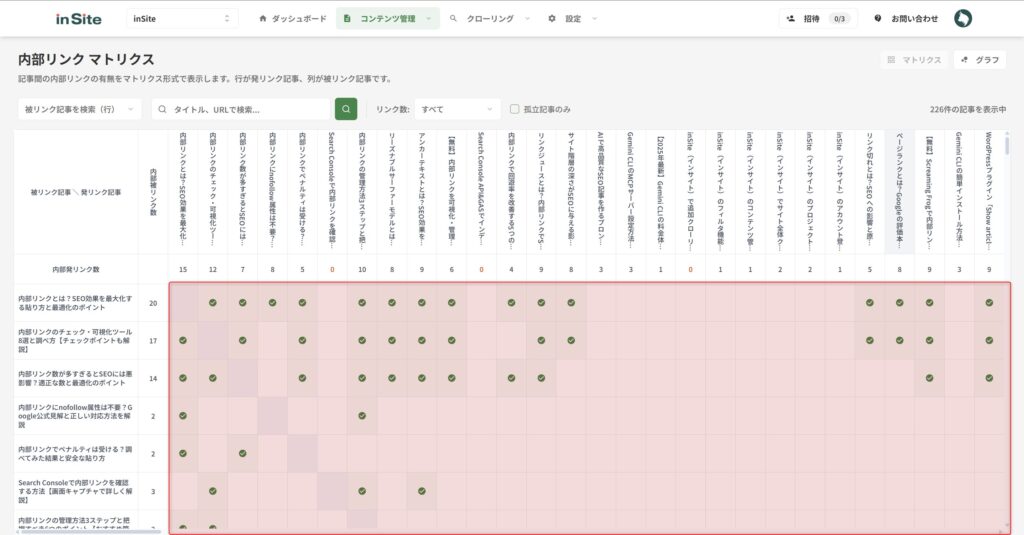
チェックマークをクリックすると、サイドバーでその内部リンクの詳細情報を確認することができます。
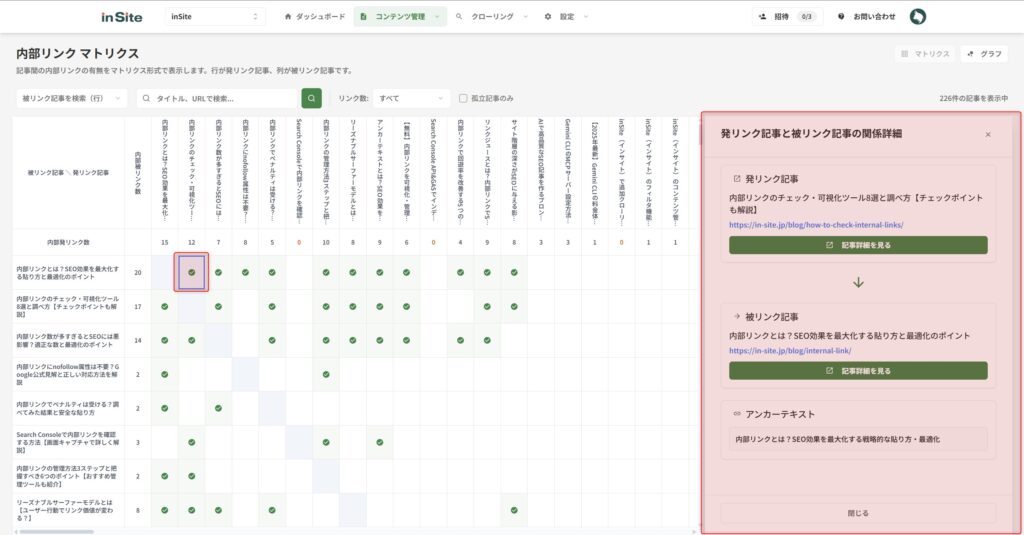
内部リンクの詳細情報には、
- 内部発リンク記事のタイトル/URL
- 内部被リンク記事のタイトル/URL
- アンカーテキストの一覧
が表示されています。
内部発リンク記事情報の確認方法
テーブルのヘッダー列には、内部発リンク記事のタイトルが記載されています。
任意の内部発リンク記事をクリックすると、サイドバーから内部発リンク記事の詳細を確認することができます。
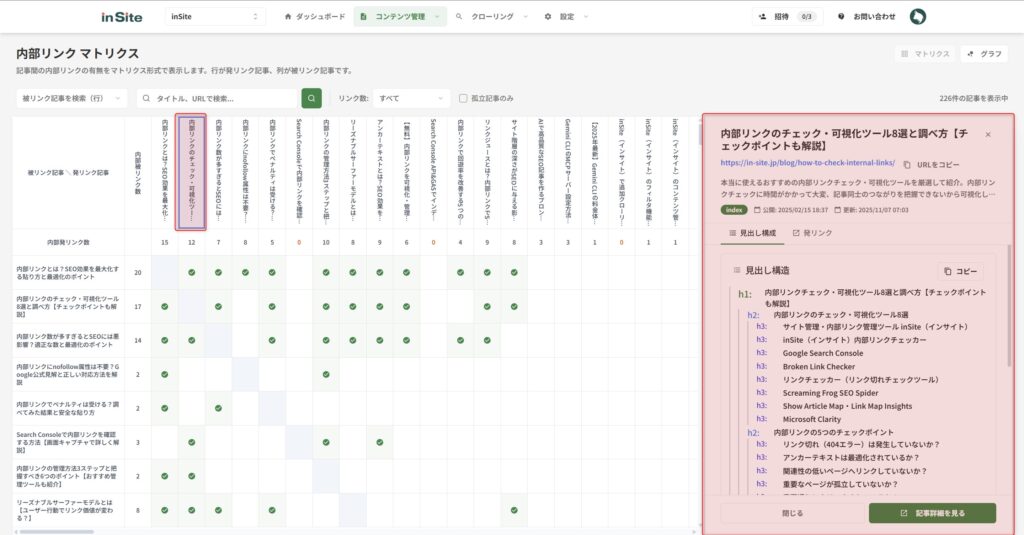
内部発リンク記事の詳細では、
- 内部発リンク記事の情報
- タイトル
- URL
- ディスクリプション
- インデックス可否
- 公開日/更新日
- 見出し構成
を確認することができます。
なお、「発リンク」タブをクリックすることで、次に解説する「内部発リンクの詳細情報」を確認することもできます。
内部発リンク詳細の確認方法
テーブルのヘッダー列の数字部分には、内部発リンク数の合計値が記載されています。
内部発リンク数の合計値をクリックすると、サイドバーから内部発リンクの詳細情報を確認することができます。
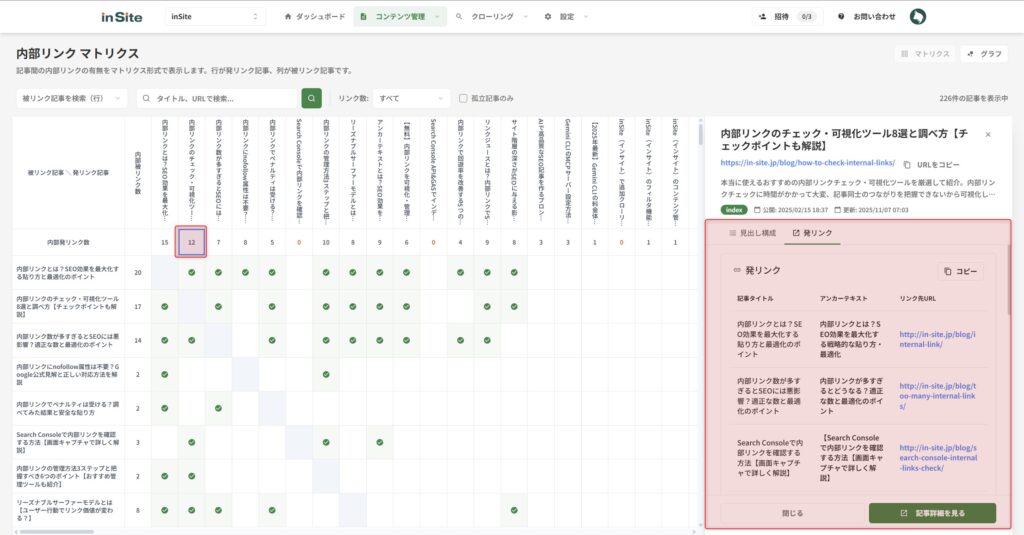
内部発リンクの詳細では、
- 内部リンク先の記事タイトル
- 内部リンク先のURL
- 内部発リンクのアンカーテキスト
を確認することができます。
なお、「見出し構成」タブをクリックすることで、先程解説した「内部発リンク記事の詳細情報」を確認することもできます。
内部被リンク記事情報の確認方法
テーブルのヘッダー行には、内部被リンク記事のタイトルが記載されています。
任意の内部被リンク記事をクリックすると、サイドバーから内部被リンク記事の詳細を確認することができます。
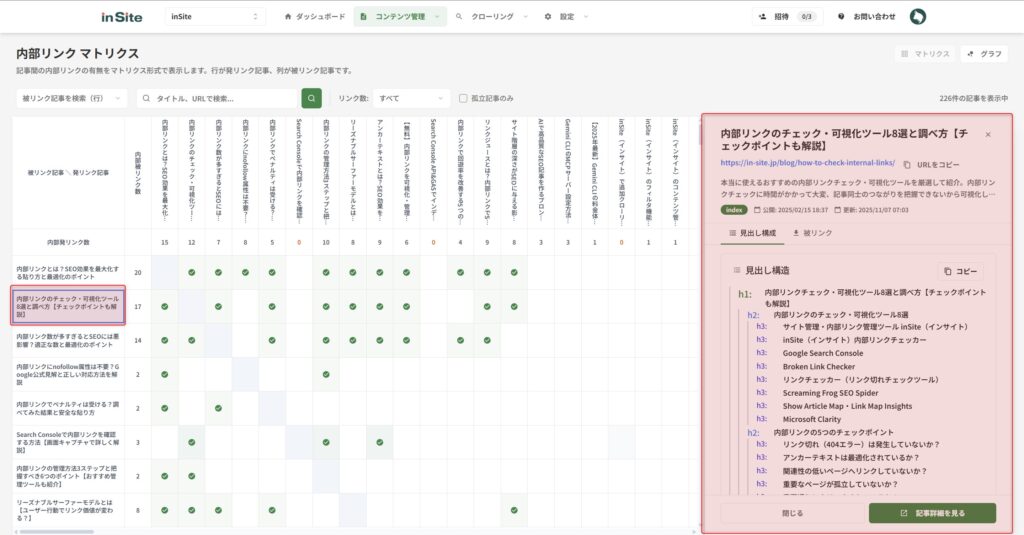
内部被リンク記事の詳細では、
- 内部発リンク記事の情報
- タイトル
- URL
- ディスクリプション
- インデックス可否
- 公開日/更新日
- 見出し構成
を確認することができます。
なお、「被リンク」タブをクリックすることで、次に解説する「内部被リンクの詳細情報」を確認することもできます。
内部被リンク詳細の確認方法
テーブルのヘッダー行の数字部分には、内部被リンク数の合計値が記載されています。
内部被リンク数の合計値をクリックすると、サイドバーから内部被リンクの詳細情報を確認することができます。
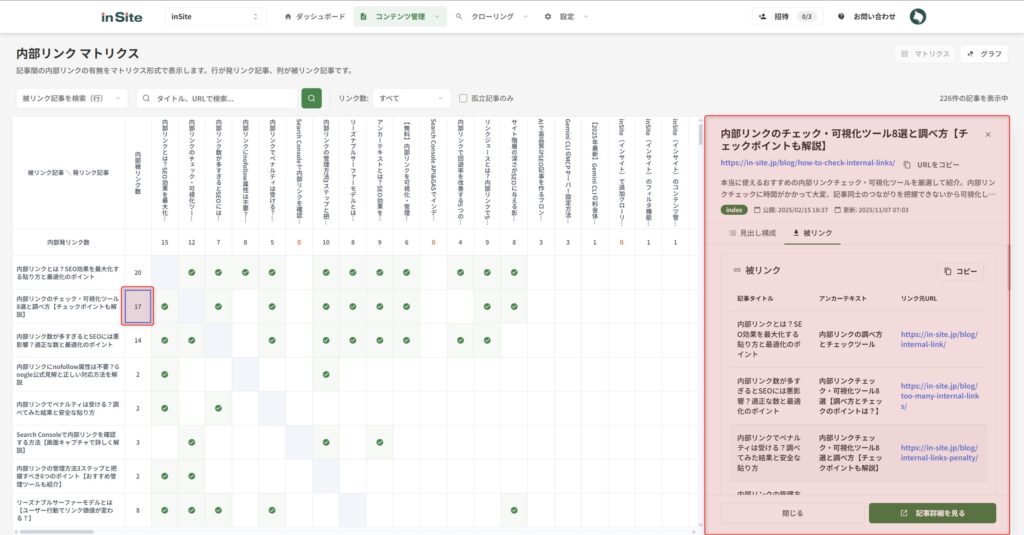
内部被リンクの詳細では、
- 内部リンク先の記事タイトル
- 内部リンク先のURL
- 内部発リンクのアンカーテキスト
を確認することができます。
なお、「見出し構成」タブをクリックすることで、先程解説した「内部被リンク記事の詳細情報」を確認することもできます。
その他の機能
内部リンク一覧機能では、その他にも以下の機能を使うことができます。
- 検索機能
- リンク有無に応じたフィルター機能
- 内部リンクマトリクス表と内部リンクグラフの切り替え
検索機能
上部の検索窓にキーワードを入力することで、内部リンク一覧表に表示する情報を絞ることができます。
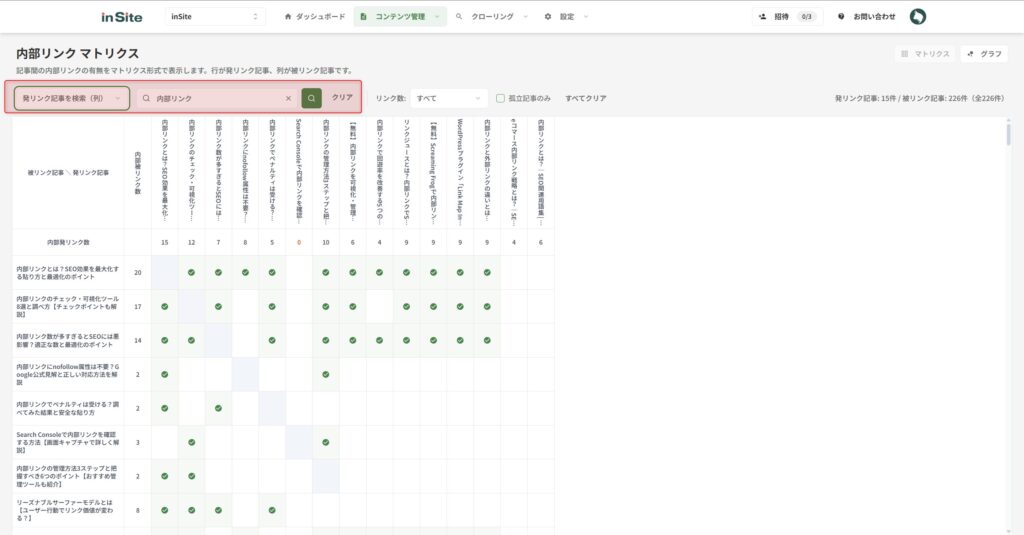
なお、以下の以下の2パターンでキーワード検索をすることができます。
- 発リンク記事を検索(列)
- 被リンク記事を検索(行)
内部リンクの有無に応じたフィルター機能
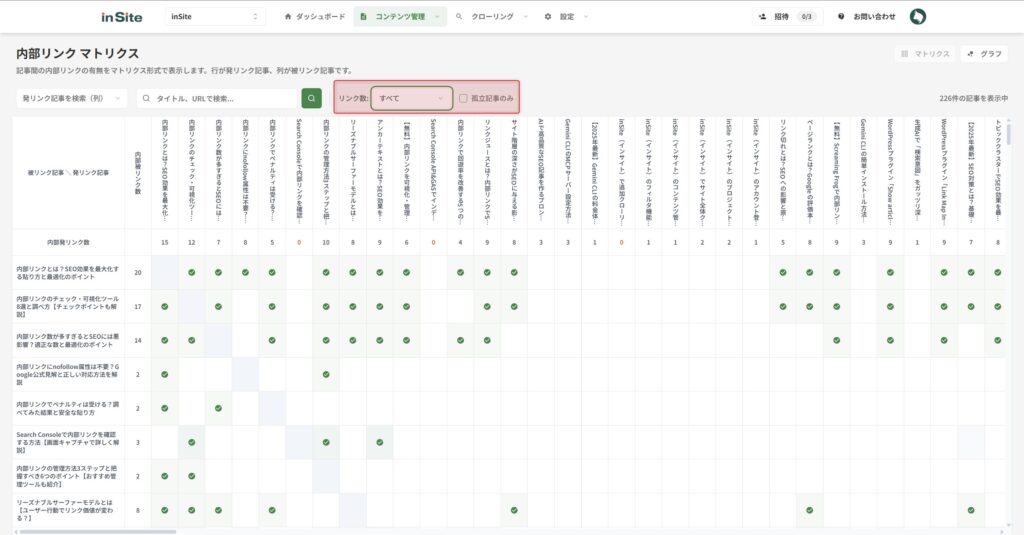
以下の条件で、内部リンク一覧表に表示する情報を絞ることができます。
- すべてのリンク(プルダウン)
- 発リンクなし(プルダウン)
- 被リンクなし(プルダウン)
- リンクあり(プルダウン)
- 発リンク/被リンクなしの孤立記事(チェックボックス)
内部リンクグラフへの切り替え
右上のグラフボタンをクリックすることで、内部リンクグラフ画面に遷移することができます。
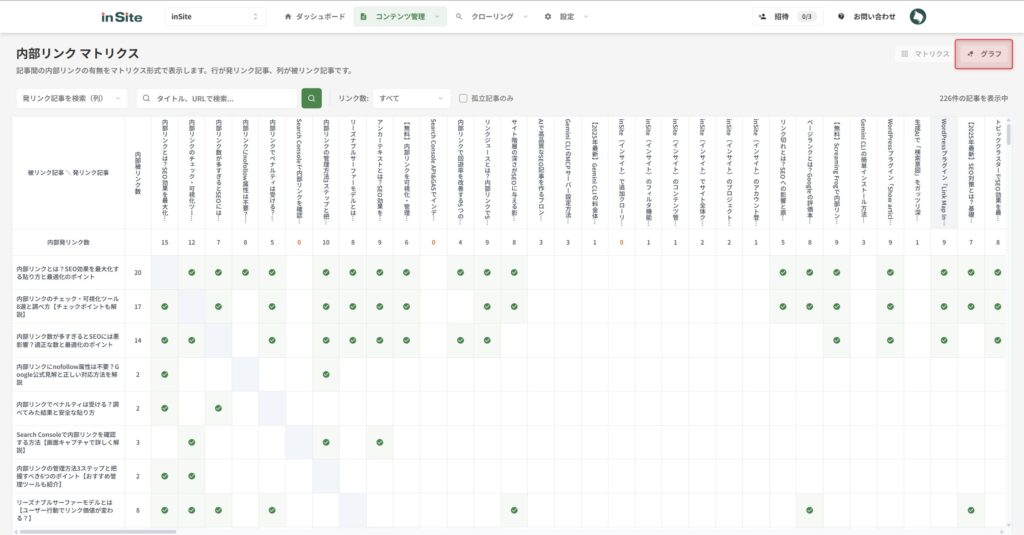
内部リンクグラフの使い方は、「(準備中)」で詳しく解説しています。