自分のプロジェクトにメンバーを招待する方法

この記事では、inSite(インサイト)で自分のプロジェクトにメンバーを招待する方法について解説します。
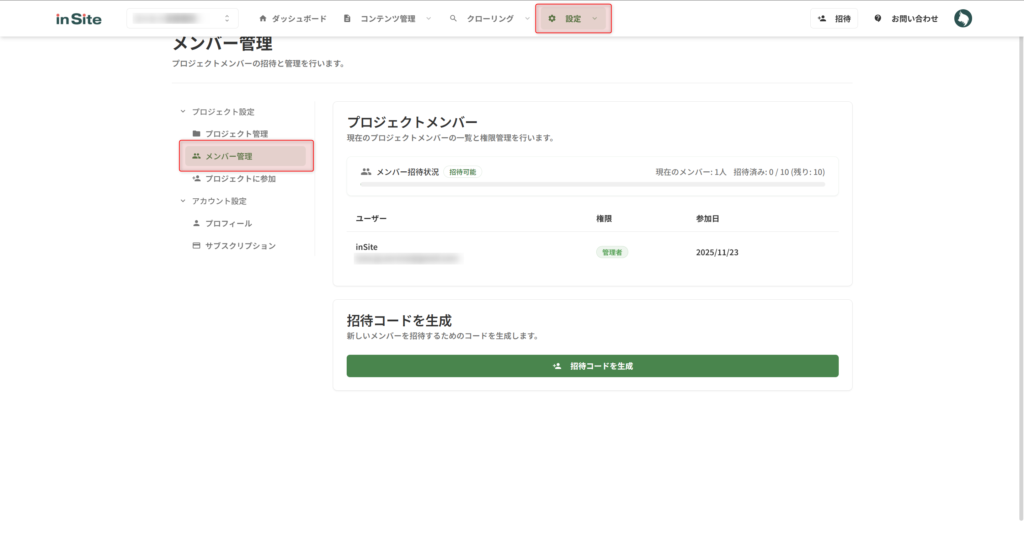
プロジェクト招待ページには、ヘッダーの「設定」をクリックし、左側サイドバーの「メンバー管理」をクリックすると遷移できます。
目次
プロジェクトにメンバーを追加する方法
以下の手順でプロジェクトにメンバーを追加することができます。
STEP
招待したいプロジェクトを選択
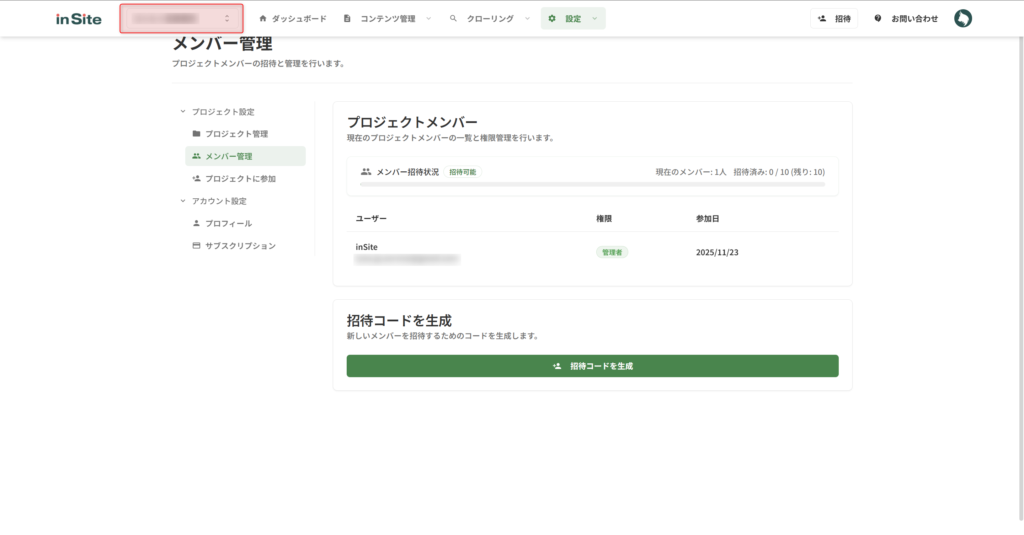
左上のプロジェクト選択プルダウンから、招待したいプロジェクトを選択してください。
STEP
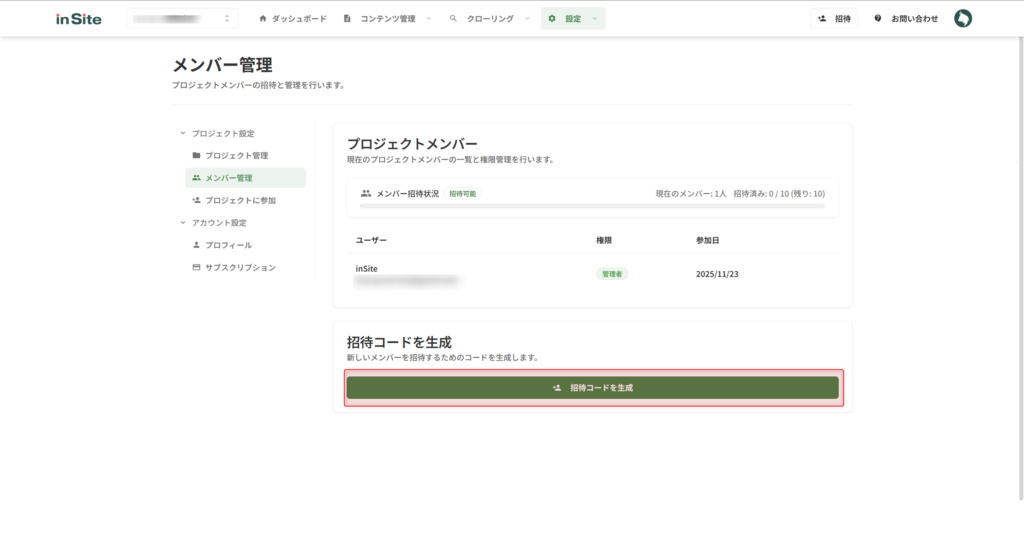
招待コードを生成をクリック
メンバー管理画面の「招待コードを生成」をクリックしてください。
STEP
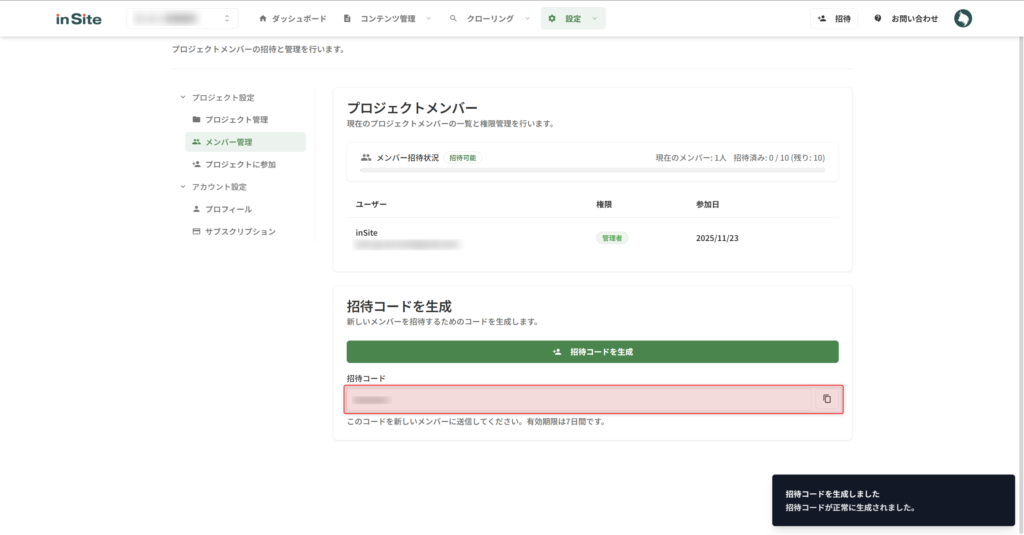
招待コードをコピーしメンバーに送る
表示される招待コードをコピーし、メンバーに送ってください。
「他の人のプロジェクトに参加する方法」を参考に、メンバーにプロジェクトへの参加手続きを実施してもらってください
STEP
メンバー管理画面でメンバーの参加を確認
メンバーが参加手続きを実施したら、メンバー管理画面で確認することができます。
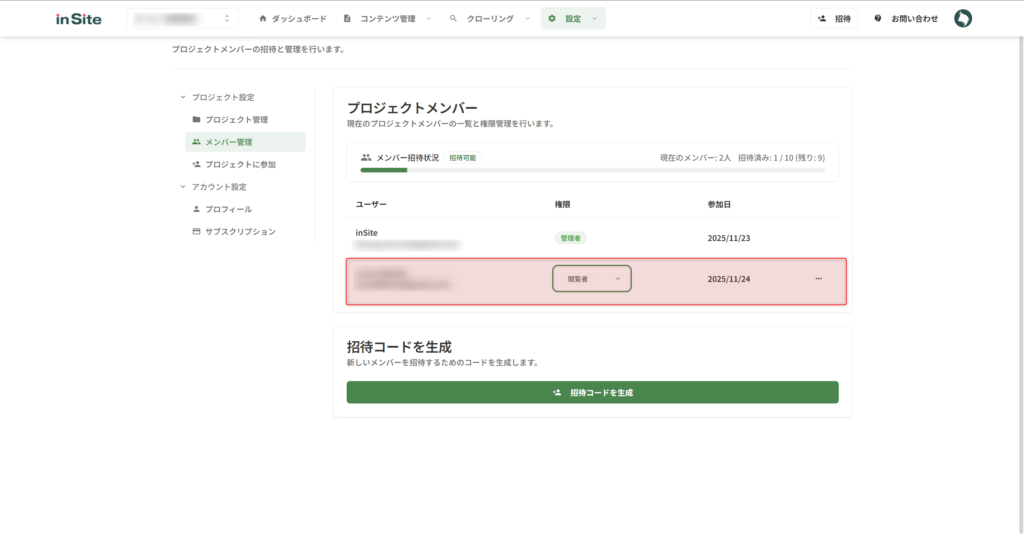
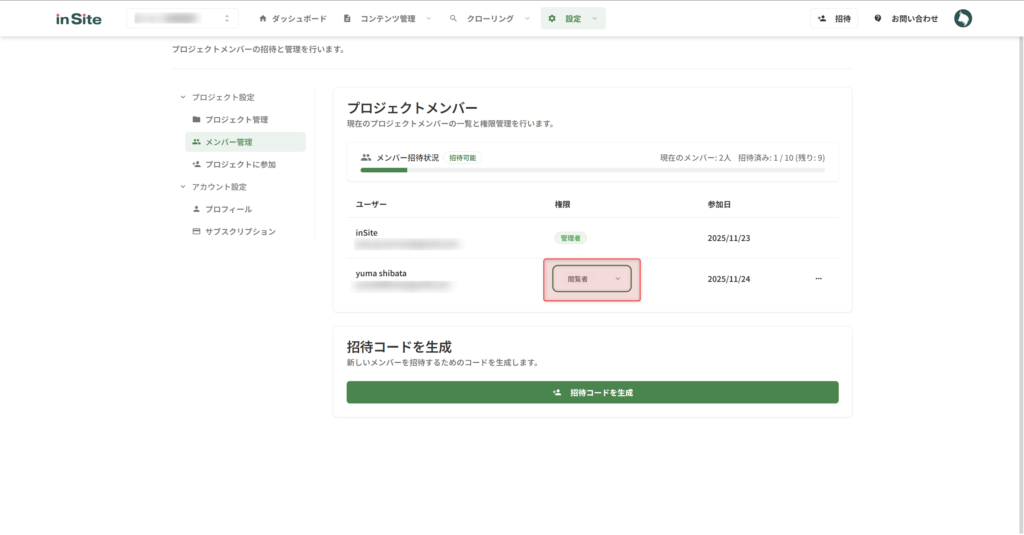
メンバーの権限はデフォルトで「閲覧者」となっています。
メンバーの権限については次で解説します。
メンバーの権限
メンバーを招待した場合、メンバーの権限はデフォルトで「閲覧者」となっています。
メンバーの権限は以下のとおりです。
メンバーの権限
- 管理者(プロジェクトオーナーのみ)
メンバーの管理・プロジェクトの作成・プロジェクトの編集が可能 - 編集者(メンバー)
プロジェクトの編集/閲覧が可能 - 閲覧者(メンバー)
プロジェクトの閲覧のみが可能
メンバーの権限を変更する方法
メンバーの権限は、「メンバー管理」内の「プロジェクトメンバー」から変更することができます。