「クロール済み - インデックス未登録」は、feedやページネーションなどインデックス不要なページが該当しているだけなら放置して問題ありません。全体ページ数の5%未満であれば、サイト評価への悪影響もほぼないとされています。
ただし、検索流入を期待している記事ページや収益ページがこの状態になっている場合は、早急な対処が必要です。
- 放置OK:feed・ページネーション・パラメータ付きURL・タグページなどインデックス不要なページ
- 対処が必要:記事ページ・商品ページ・CVページなど検索流入を期待しているページ
- 要注意:以前インデックスされていたのに除外された場合、急増した場合
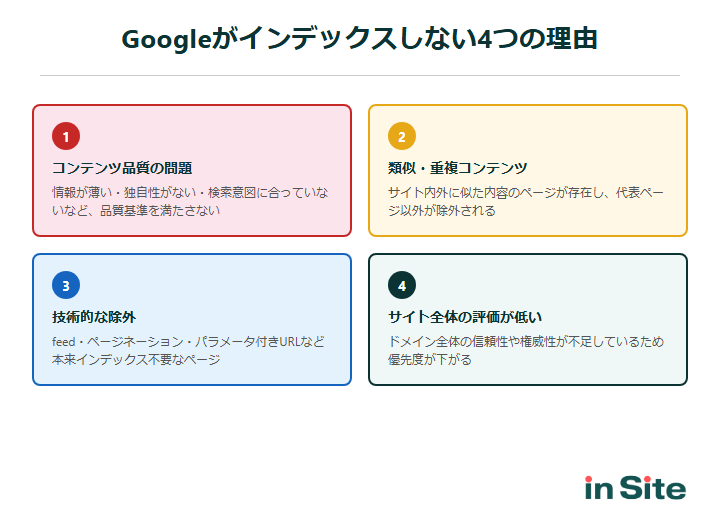
対処が必要な場合、原因は大きく4つに分類できます。
- コンテンツ品質の問題:検索意図の再分析とリライトで品質を改善する
- 類似・重複コンテンツ:canonical設定やページ統合で重複を解消する
- 技術的なページ:feed等は放置OK。不要なURLはnoindex化する
- サイト全体の評価が低い:低品質ページの整理と内部リンク最適化に取り組む
この記事では、放置OKかどうかの判断フローから、原因別の具体的な対処手順まで解説します。
\ インデックス管理を自動化 /
inSite(インサイト)
サイト内のページのクロール状態を毎日自動でチェック。どれだけのページがインデックスされていないか、原因は何なのかを常に監視できます。
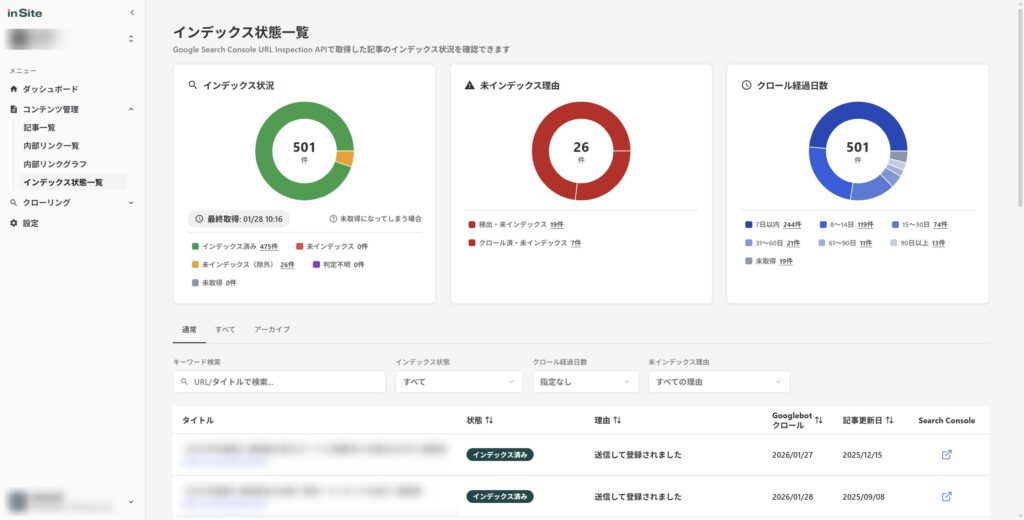
1ページずつURL検査をしなければわからないインデックス状態を、inSiteで常に把握。効率よくSEOの打ち手を考えられます。
無料で試してみる ↗「クロール済み - インデックス未登録」とは?
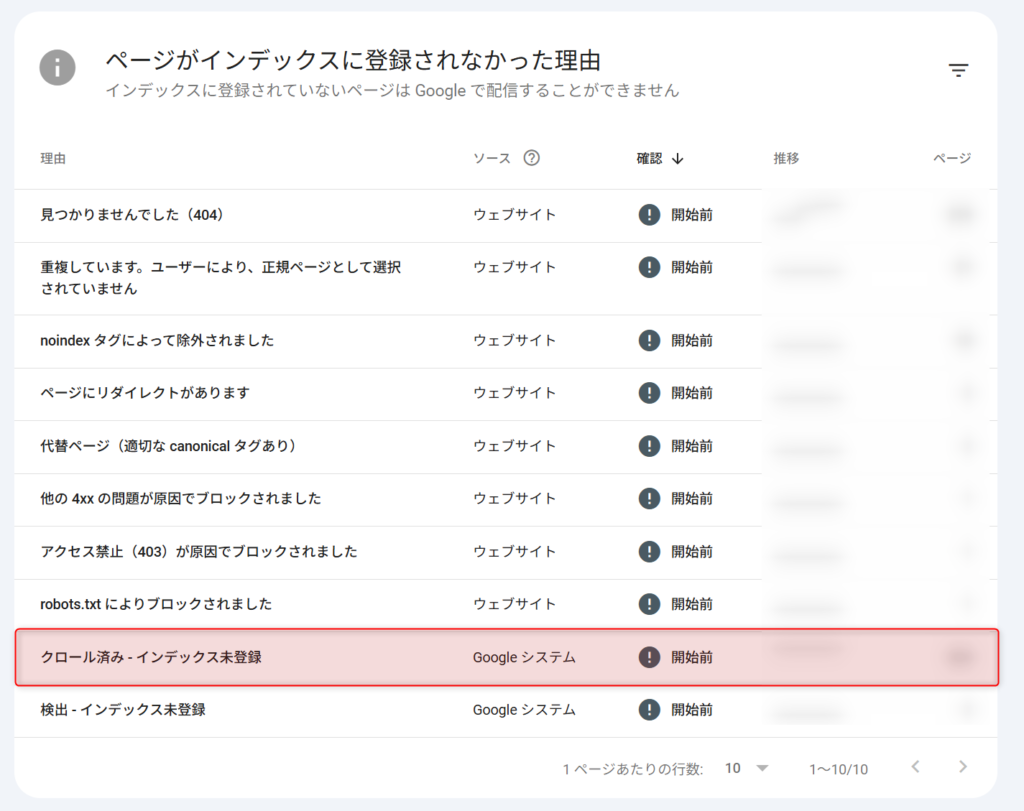
「クロール済み - インデックス未登録」は、Googleがページの中身をクロール(巡回・取得)したうえで、インデックスに登録する価値がないと判断した状態を指します。
このステータスが表示されているページは、検索結果に表示されません。Googleがページの内容を確認したにもかかわらず登録を見送っているため、「検出 - インデックス未登録」よりも深刻なケースが多いです。
Google公式ヘルプでは、以下のように定義されています。
「ページは Google によりクロールされましたが、インデックスには登録されていません。今後、インデックスに登録される可能性がありますが、登録されない可能性もあります。この URL のクロールのリクエストを再送信する必要はありません。」
ポイントは「今後、インデックスに登録される可能性がありますが、登録されない可能性もあります」という部分です。Googleはページの内容を確認したうえで、現時点ではインデックスに値しないと判断しています。
確認方法
「クロール済み - インデックス未登録」の該当URLは、Search Consoleで確認できます。
URL検査ツールでは、Googleがそのページをいつクロールしたか(最終クロール日)、クロール時の状態などを確認できます。
- 「最終クロール日」に日付がある → クロール済み(検出のみの状態と区別できる)
- 該当URLの中に重要なページが含まれていないか確認する
- feedやページネーションなど、本来インデックス不要なページが含まれていないか確認する
- 急増していないか、期間を変えて推移を確認する
放置してよいケース・対処が必要なケース
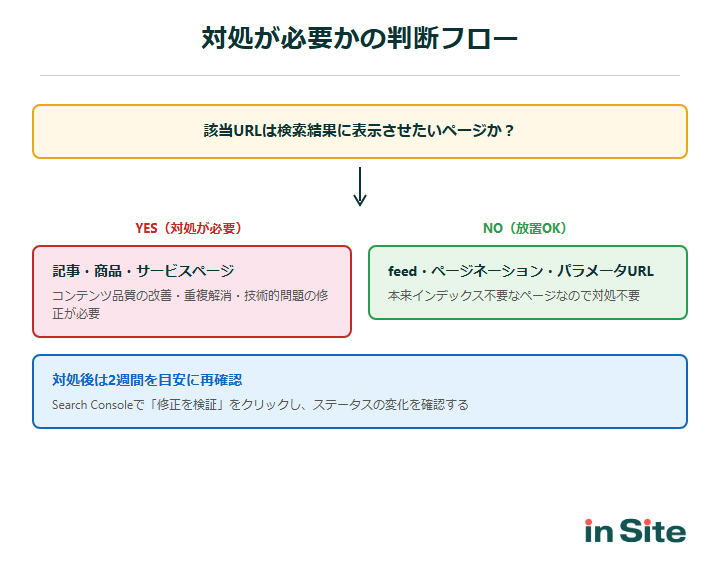
「クロール済み - インデックス未登録」が表示されたとき、すべてのケースで対処が必要なわけではありません。目安として、サイト全体のページ数に対する該当ページの割合が5%未満であれば、サイト評価への悪影響はほとんどないと考えられます。
放置してよいケース
以下に該当する場合は、対処は不要です。
- RSSフィード(/feed/、/rss/ など)
- ページネーション(/page/2/、/page/3/ など)
- パラメータ付きURL(?sort=price&order=asc など)
- AMPページ(正規ページがインデックスされていれば問題なし)
- タグページ・アーカイブページなどの低優先度ページ
- 意図的にnoindexを設定していないが、検索結果に表示する必要がないページ
対処が必要なケース
以下に該当する場合は、積極的な対処をおすすめします。
- 検索からの流入を期待している記事ページ・コンテンツページ
- 商品ページやサービスページなど収益に関わるページ
- 以前はインデックスされていたのに除外されたページ
- 該当URLが急増している場合(サイト全体の品質問題の可能性)
特に、以前インデックスされていたページが「クロール済み - インデックス未登録」に変わった場合は、Googleの評価が下がったサインの可能性があるため早急に原因を調べましょう。
「検出 - インデックス未登録」との違い
「クロール済み - インデックス未登録」と「検出 - インデックス未登録」は名前は似ていますが、状態も対処法も大きく異なります。
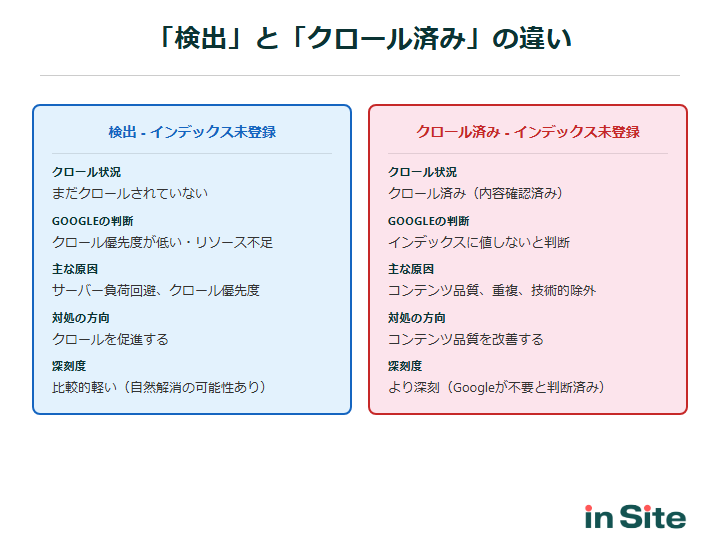
| 項目 | 検出 - インデックス未登録 | クロール済み - インデックス未登録 |
|---|---|---|
| クロール状況 | まだクロールされていない | クロール済み(内容を確認済み) |
| Googleの判断 | クロール優先度が低い・リソース不足 | インデックスに値しないと判断 |
| 主な原因 | サーバー負荷回避、クロール優先度 | コンテンツ品質、重複、技術的除外 |
| 対応の方向性 | クロールを促進する | コンテンツ品質を改善する |
「検出」はクロールを促す施策が中心、「クロール済み」はコンテンツ品質の改善が中心です。
対処法の方向性を間違えると逆効果になる可能性があるため、2つのステータスの違いを正確に理解しておくことが重要です。
関連記事 「検出 - インデックス未登録」を解消する5つの対策 →原因と対処法
「クロール済み - インデックス未登録」の原因は大きく4つに分類できます。原因ごとに対処法が異なるため、まず自分のサイトがどの原因に該当するかを特定してください。
①コンテンツ品質の問題
最も多い原因が、コンテンツの品質がGoogleの基準を満たしていないケースです。
- 記事ページや主要コンテンツが「クロール済み - インデックス未登録」になっている
- 新規公開した記事がなかなかインデックスされない
- 以前インデックスされていたページが除外された
- 文字数が少なく情報が薄い(内容の浅いページ)
- 他サイトの情報をまとめただけで独自の視点がない
- 検索意図に対して十分な回答ができていない
- E-E-A-T(経験・専門性・権威性・信頼性)が不足している
- 対象KWで上位10件を確認する:上位記事が扱っている情報を洗い出し、自分の記事に不足しているトピックを特定する
- 検索意図に合った構成に作り直す:ユーザーが知りたい結論を冒頭に配置し、根拠→手順→補足の順で構成する
- 独自情報を追加する:自社データ・事例・スクリーンショット・体験談など、他サイトにはない一次情報を入れる
- E-E-A-Tを強化する:執筆者情報を明記し、公式ドキュメントや調査データの引用を追加する
 inSite
品質改善の最優先は「検索意図とのズレを直す」こと。文字数を増やすだけでは効果が出ないケースがほとんどです。上位記事と自分の記事を見比べて、「ユーザーが知りたいのに書いていない情報」がないか確認しましょう。
②類似・重複コンテンツの問題
サイト内外に類似したコンテンツが存在する場合、Googleはその中から1つだけを代表ページとして選び、残りをインデックスから除外します。
- 同じトピックで複数の記事を書いている(カニバリゼーション)
- URLパラメータで同じコンテンツに複数のURLが存在する
- www有無・http/https・末尾スラッシュの有無などによるURL重複
- CMSが自動生成するアーカイブページやタグページ
URL重複が発生するパターンは以下のとおりです。
| 重複パターン | URL例 |
|---|---|
| www有無 | example.com / www.example.com |
| プロトコル違い | http://example.com / https://example.com |
| 末尾スラッシュ | /page / /page/ |
| パラメータ付き | /page / /page?ref=top |
| index有無 | / / /index.html |
対処法:
| 方法 | 使い分け | 効果 |
|---|---|---|
| canonical | 同一・類似コンテンツのURL統合 | リンク評価を正規URLに集約 |
| 301リダイレクト | URLを完全に移行する場合 | リンク評価を引き継ぎつつ統合 |
| noindex | 検索結果に表示不要なページ | インデックスから除外 |
③技術的なページ(feed、ページネーション等)
feedやページネーションなど、技術的に生成されるURLが「クロール済み - インデックス未登録」になるケースは、多くの場合放置して問題ありません。
- RSSフィード:対処不要。フィードはインデックスされる必要がないため、このステータスで正常です
- ページネーション:対処不要。2ページ目以降は通常インデックスされなくても問題ありません
- サイト内検索結果ページ:robots.txtでブロックするか、noindexを設定します
- パラメータ付きURL:canonicalタグでパラメータなしのURLを正規URLとして指定します
④サイト全体の評価が低い場合
サイト全体のドメイン評価が低い場合、個別のコンテンツ品質が十分でもインデックスされにくくなります。
- 低品質ページの整理:品質の低いページをnoindex化・削除・リライトし、サイト全体の品質を引き上げる
- コンテンツの定期的な更新:既存記事のリライトや新規記事の追加を継続的に行う
- 被リンクの獲得:良質なコンテンツを作成し、自然な被リンクを獲得する
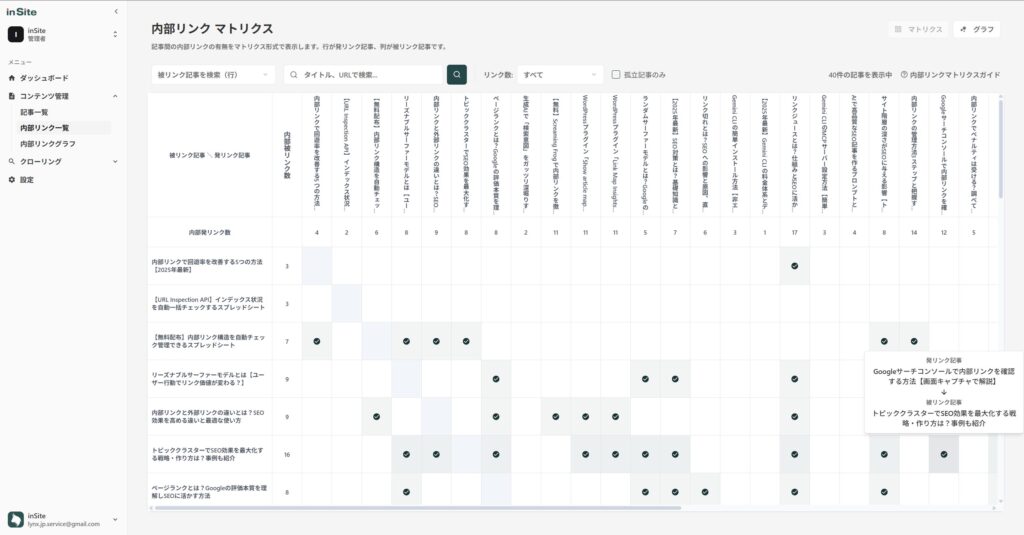
- 内部リンクの最適化:重要なページへの内部リンクを充実させ、サイト内の評価を適切に分配する
内部リンクの最適化には、**inSite(インサイト)**の内部リンクマトリクス機能が便利です。ページ間のリンク状況を可視化し、内部リンクが不足しているページを簡単に特定できます。

大量発生・急増した場合の対応法
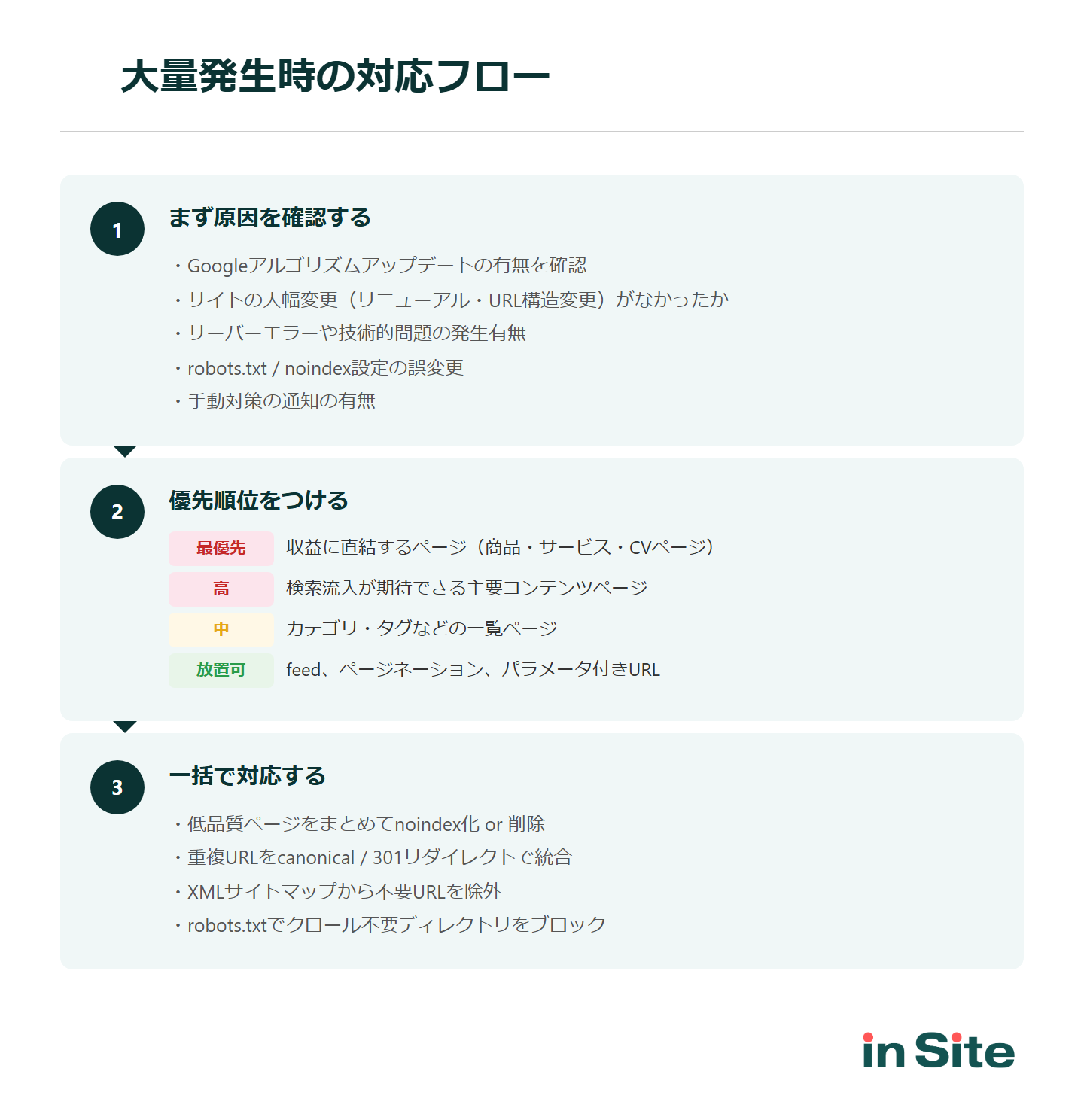
「クロール済み - インデックス未登録」が大量に発生したり急増した場合は、個別対処ではなくサイト全体を見渡した対応が必要です。
まず確認すること
- Googleのコアアップデートがあったか(Search Central公式ブログを確認)
- サイトの大幅な変更(リニューアル、URL構造変更など)を行っていないか
- サーバーエラーや技術的な問題が発生していないか
- robots.txtやnoindex設定を誤って変更していないか
- Search Console上で手動対策の通知が来ていないか
Googleのコアアップデート直後に急増した場合は、サイト全体の品質が再評価された可能性があります。
実際に2024年3月のコアアップデートでは、多くのサイトでインデックスされていたページが大量に「クロール済み - インデックス未登録」に変わる現象が報告されました。このケースでは、低品質コンテンツの整理やE-E-A-Tの強化など、サイト全体の品質向上に注力する必要があります。
優先順位の付け方
すべてのページを一度に対処するのは現実的ではありません。以下の基準で優先順位を付けて対応しましょう。
- 最優先:収益に直結するページ(商品・サービスページ、CVページ)
- 高:検索流入が期待できる主要コンテンツページ
- 中:カテゴリページ、タグページなどの一覧ページ
- 低(放置可):feed、ページネーション、パラメータ付きURLなど技術的に生成されるページ
改善後の確認と反映期間
改善を行った後は、以下の手順で効果を確認しましょう。
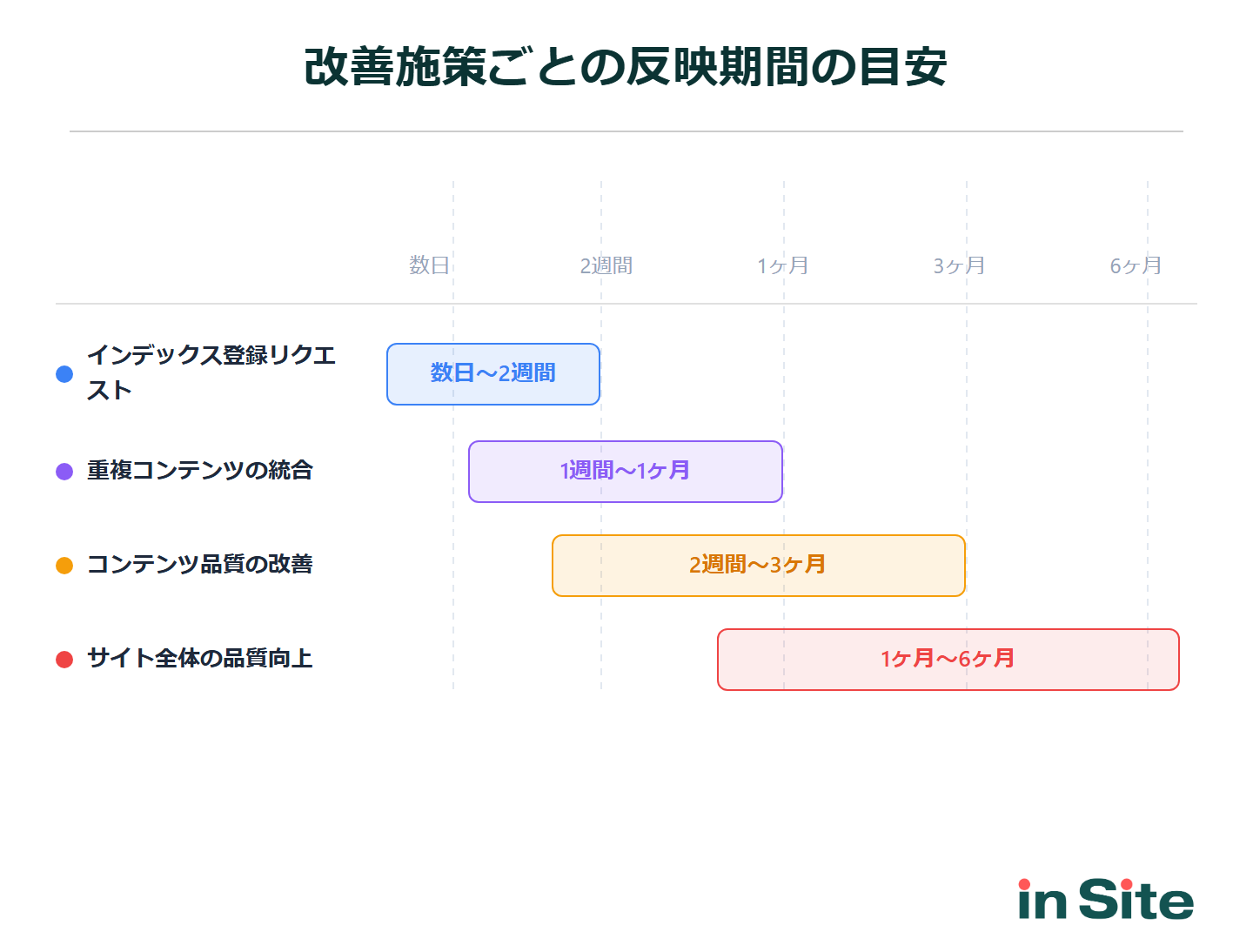
改善の反映には時間がかかります。
| 施策 | 反映期間の目安 |
|---|---|
| インデックス登録リクエスト | 数日〜2週間 |
| コンテンツ品質の改善 | 2週間〜3ヶ月 |
| 重複コンテンツの統合 | 1週間〜1ヶ月 |
| サイト全体の品質向上 | 1ヶ月〜6ヶ月 |
3ヶ月以上経っても改善しない場合は、原因の再分析が必要です。コンテンツ品質の問題だと思っていたが実は重複が原因だった、というケースもあるため、別の原因を疑って再確認しましょう。
- 新規ページ公開時は、公開前にコンテンツ品質をチェックする
- 定期的にSearch Consoleのインデックスカバレッジレポートを確認する
- サイトマップを常に最新の状態に保つ
- 重複URLが発生しないよう、URL設計ルールを統一する
よくある質問
検索流入を期待しているページは削除ではなくリライトで品質を改善しましょう。一方、低品質で改善の見込みがないページや、本来不要なページ(重複URL等)は、noindex設定や削除を検討してください。
低品質ページを整理することでサイト全体の評価が上がり、他のページのインデックスが促進されるケースもあります。
Googleは既にページの内容を確認したうえで登録しないと判断しているため、コンテンツの品質改善や重複の解消など、根本原因を解決してからリクエストを送信するのが効果的です。
特にGoogleのコアアップデート後に大量発生した場合は、次回のコアアップデート(通常3〜6ヶ月間隔)まで大幅な改善が見られないケースもあります。
その他のインデックスステータス一覧
| 大分類 | カテゴリ | ステータス名 | 対処の必要性 |
|---|---|---|---|
| 登録済み | – | ページはインデックスに登録済みです | 不要 |
| 警告あり | robots.txtによりブロックされましたが、インデックスに登録しました | 確認推奨 | |
| コンテンツのない状態でページがインデックスに登録されています | 確認推奨 | ||
| 未登録 | エラー | サーバーエラー(5xx) | 高い |
| リダイレクトエラー | 高い | ||
| 未承認のリクエスト(401)が原因でブロックされました | 高い | ||
| アクセス禁止(403)が原因でブロックされました | 高い | ||
| 見つかりませんでした(404) | 状況による | ||
| 他の 4xx の問題が原因で、URL がブロックされました | 高い | ||
| ソフト404 | 高い | ||
| ブロック | robots.txt によりブロックされています。 | 意図的なら不要 | |
| URL に noindex が指定されています | 意図的なら不要 | ||
| クロール・Google判断 | 検出 - インデックス未登録 | 中程度 | |
| クロール済み - インデックス未登録 | 高い | ||
| 重複・正規化 | 代替ページ(適切なcanonicalタグあり) | 不要 | |
| 重複しています。ユーザーにより、正規ページとして選択されていません | 確認推奨 | ||
| 重複しています。Google により、ユーザーがマークしたページとは異なるページが正規ページとして選択されました | 確認推奨 | ||
| ページにリダイレクトがあります | 不要 |
まとめ
- 全体ページ数の5%未満なら放置OKなケースが大半
- 記事ページや収益ページが該当する場合は対処が必要
- コンテンツ品質・重複・技術的問題・サイト評価の4つが主な原因
- 「検出–インデックス未登録」とは状態も対処法も異なるため区別が重要
- 改善後の反映には数日〜数ヶ月かかるため定期的な確認が必要
\ インデックス管理を自動化 /
inSite(インサイト)
サイト内のページのクロール状態を毎日自動でチェック。どれだけのページがインデックスされていないか、原因は何なのかを常に監視できます。
1ページずつURL検査をしなければわからないインデックス状態を、inSiteで常に把握。効率よくSEOの打ち手を考えられます。
無料で試してみる ↗