
サーチコンソールで1,000件以上のデータを取得する方法4選

サーチコンソールの1,000件制限は、無料アドオン「Search Analytics for Sheets」で簡単に突破できます。
管理画面やCSVエクスポートでは最大1,000行しか取得できませんが、このアドオンなら25,000件まで取得可能です。
プログラミング知識も不要で、設定は5分程度で完了します。
より大規模なデータを扱いたい場合は、Looker Studio・BigQuery・Search Console APIという選択肢もあります。
Google公式ドキュメントと実際の設定画面をもとに解説していきます。

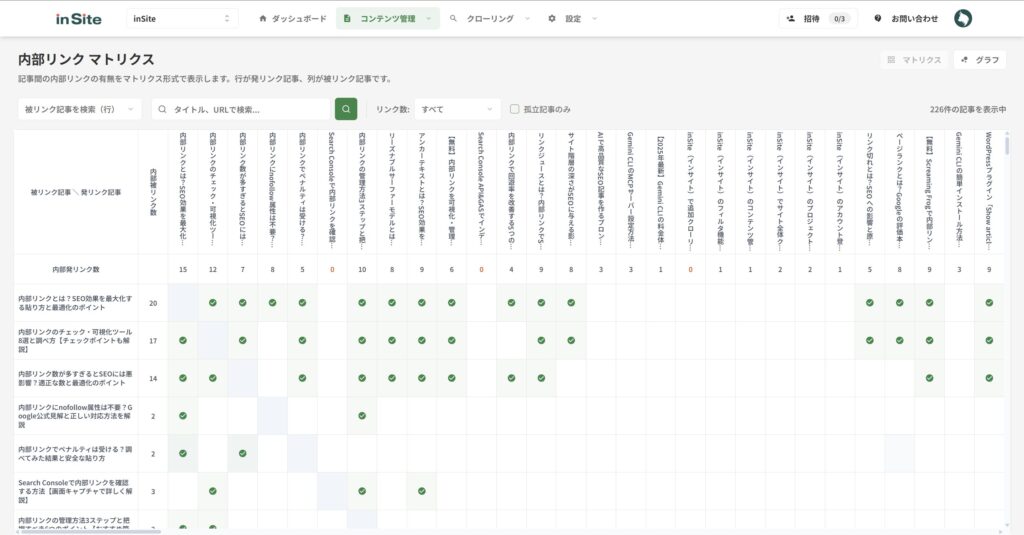
inSiteで今すぐ
内部リンクチェックを自動化
まずは無料で試してみてください
14日間無料トライアル
クレジットカード登録不要
自動課金なしで試せる
Googleサーチコンソールは1,000件以上データを表示・取得できない
Googleサーチコンソールの検索パフォーマンスレポートでは、表示できるデータが最大1,000行までに制限されています。
CSVやGoogleスプレッドシートでエクスポートしてデータを取得する場合も、同様に1,000件が上限です。
ただし、この上限はGoogleサーチコンソール上での話であり、以下のツールを活用すれば1,000件以上の検索パフォーマンスレポートを出力することができます。
サーチコンソールのデータを1,000件以上確認する方法
- Search Console API(Google公式のAPI)
- Search Analytics for Sheets(Googleスプレッドシートのアドオン)
- Looker Studio連携
- BigQuery一括エクスポート
サーチコンソールのデータ保持期間は約16ヶ月です。
古いデータが消える前に定期的なバックアップを取っておくと、長期的なSEO分析に役立ちます。
なお、サーチコンソールの内部リンクレポートにも同様に1,000行の表示制限がありますが、こちらはSearch Console APIでは取得することができません。
サーチコンソールでの内部リンクの確認方法についてはSearch Consoleで内部リンクを確認する方法で詳しく解説しています。
【比較表】サーチコンソールの1,000件制限を突破する4つの方法
各方法の特徴を比較表にまとめました。
最もおすすめはSearch Analytics for Sheetsです。無料で使え、設定も簡単で、無料版でも25,000件まで取得できます。
| 方法 | 難易度 | 取得上限 | コスト |
|---|---|---|---|
| Search Analytics for Sheets | ★☆☆ | 2.5万件(無料版) | 無料 |
| Looker Studio連携 | ★★☆ | 5万件/日 | 無料 |
| BigQuery一括エクスポート | ★★★ | 無制限 | 従量課金 |
| Search Console API(GAS) | ★★★ | 5万件/日 | 無料 |
Search Analytics for SheetsはGoogle公式ではありませんが、SEO担当者に広く使われている定番ツールです。
プログラミング知識がなくても使うことができます。。
BigQueryやAPIを使った方法は設定に手間がかかるものの、大規模サイトの運用や定期的な自動取得には欠かせない選択肢です。
目的別のおすすめは以下の通りです。
【目的別】おすすめの選び方
| 目的・ニーズ | おすすめツール | 補足 |
|---|---|---|
| どれを選ぶか迷ったら | Search Analytics for Sheets | プログラミング不要で誰でも簡単に使える |
| 今すぐ簡単に全データを取得したい | Search Analytics for Sheets | 無料版で25,000行まで取得可能(サーチコンソール標準の1,000件制限を大幅に超えられる) |
| ダッシュボードで可視化・チームで共有したい | Looker Studio | グラフやチャートでデータを見たい場合や、レポートを社内共有したい場合に便利。API経由で1日5万行まで取得可能 |
| 大量データを制限なく分析したい | BigQuery | 行数制限なしで全データ取得可能。E Cサイトやメディアサイトなど大規模サイト向け。Google Cloud課金アカウントが必要(無料枠あり) |
| 自動でデータを取得・蓄積したい | Search Analytics for Sheets または BigQuery | Search Analytics for Sheets:自動バックアップ機能で定期取得可能。 BigQuery:毎日自動で全データ蓄積、大規模サイト向け |
①Search Analytics for Sheets
インストールからデータ取得まで、画面の指示に従うだけで完了します。
Search Analytics for Sheetsの使い方を詳しく解説します。
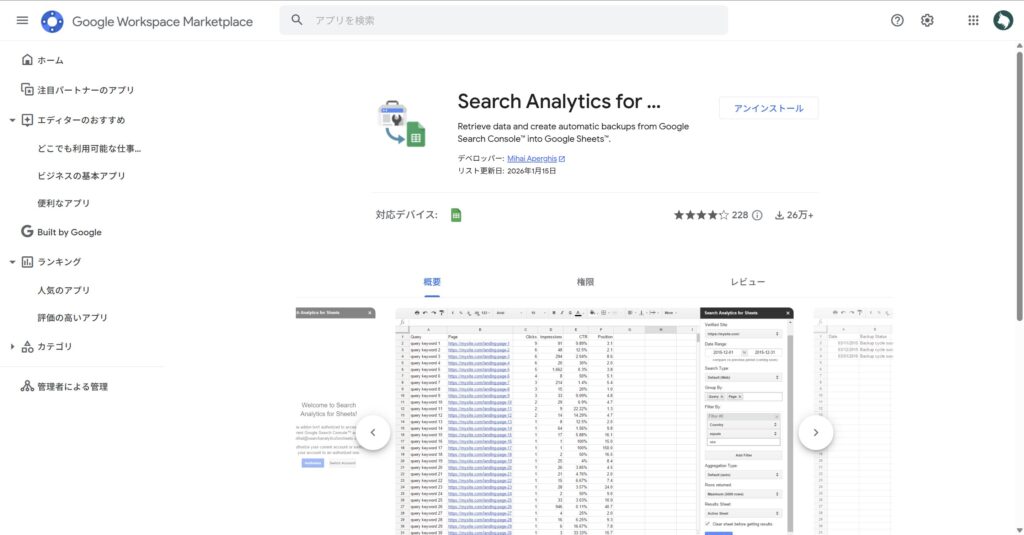
Search Analytics for Sheetsは、Googleスプレッドシートのアドオン(拡張機能)です。インストールからデータ取得まで、画面の指示に従うだけで完了します。
アドオンのインストール手順
以下の手順でインストールしてください。
- Googleスプレッドシートを新規作成する
- メニューの「拡張機能」をクリック
- 「アドオン」→「アドオンを取得」を選択
- 検索窓に「Search Analytics for Sheets」と入力
- 該当するアドオンを選び「インストール」をクリック
- Googleアカウントへのアクセス許可を承認
インストールが完了すると、拡張機能メニューにSearch Analytics for Sheetsが追加されます。
データ取得の設定と実行
サーチコンソールのデータは「Search Console Requests」から取得できます。
以下の4項目を設定し、最後に「Request Data」ボタンを押せばデータが抽出されます。
アドオンを起動すると右側にサイドバーが表示されるので、以下の項目を設定してください。
- Choose site(Sites)
データを取得したいサイトを選択します。サーチコンソールに登録済みのプロパティがドロップダウンに表示されます。 - Search Type
検索タイプを選びます。通常は「Web」を選択します。画像検索や動画検索のデータを取得したい場合は、それぞれ「Image」「Video」を選んでください。 - Date range
取得するデータの期間を指定します。最大で約16ヶ月前までのデータを取得可能です。 - Group by(Dimensions)
データの集計単位を選びます。Query(検索クエリ)、Page(URL)、Country(国)、Device(デバイス)などから複数選択できます。 - Rows returned(Options)
取得する行数の上限を設定します。無料版では「Up to 25,000 rows」まで選択可能です。
設定が完了したら「Request Data」ボタンを押すだけで、スプレッドシートにデータが出力されます。
自動バックアップの設定方法
メニューから「Recurrent Requests」をクリックし、頻度を指定するだけで自動バックアップが設定できます。
サーチコンソールのデータ保持期間は約16ヶ月なので、この設定をしておけば過去データを失わずに済みます。
主な設定項目は、データ取得時の設定と同じですが、「Choose recurrence interval(Period)」でバックアップ頻度を選択する必要があります。
- Choose recurrence interval(Period)
バックアップの頻度を選びます。Monthly(毎月)、Weekly(毎週)、Daily(毎日)から選択できます。
アドオンのサイドバー内のメニューから「Recurrent Requests」をクリックし、バックアップの頻度(Daily/Weekly/Monthly)と取得するデータの種類を指定してください。
よくある設定ミスと対処法
ほとんどのエラーは「権限不足」「プロパティのURL不一致」「取得件数の設定」の3つが原因です。
- 「データが取得できない」「エラーが出る」
サーチコンソール上での権限を確認してください。オーナー権限またはフル権限が必要です。閲覧権限だけでは取得できません。 - 「サイトが一覧に表示されない」
プロパティのURL形式を確認してください。「https://example.com/」のようにスラッシュまで含めて登録されているか、wwwの有無が一致しているかを確認しましょう。 - 「取得件数が想定より少ない」
Rows Returnedの設定を見直してください。デフォルト値のままだと1,000件程度で止まっている場合があります。
これらを確認しても解決しない場合は、アドオンを再インストールして認証をやり直すと改善することがあります。
Search Analytics for Sheetsの注意点
Search Analytics for SheetsはGoogle公式のツールではありません。サードパーティ製のアドオンです。
多くのSEO担当者に使われている実績がありますが、将来的にサービスが終了したり、仕様が変更される可能性があります。
また、認証の有効期限がある点にも注意が必要です。
長期間使っていると再認証を求められることがあります。自動バックアップを設定している場合は、定期的に動作確認をしておくと安心です。
②Looker Studio
Looker Studio(旧Googleデータポータル)を使えば、サーチコンソールのデータをグラフやチャートで可視化できます。
1,000件を超えるデータも扱え、チームでダッシュボードを共有するのに便利です。
連携の手順は以下の通りです。
- Looker Studioで「作成」→「データソース」を選択
- コネクタ一覧から「Search Console」を選ぶ
- 連携したいプロパティを選択
- 「URLのインプレッション」または「サイトのインプレッション」を選択して接続
あとはレポートを作成し、好みのグラフやテーブルを配置するだけです。GA4のデータと組み合わせた分析も可能なので、SEOとアクセス解析を一画面で確認したい人に向いています。
Looker Studioの注意点
Looker Studioはデータが蓄積されません。サーチコンソールのデータをリアルタイムで参照しているだけで、過去データを保存する機能はありません。
サーチコンソールのデータ保持期間は約16ヶ月です。
それ以前のデータは自動的に消えるため、長期的な分析をしたい場合はSearch Analytics for SheetsやBigQueryでデータをバックアップしておく必要があります。
また、クエリ×ページのクロス集計など、細かいディメンションの組み合わせには対応していない場合があります。
詳しい設定方法はGoogle公式のガイドを参照してください。
③BigQuery一括エクスポート
数万ページ、数万クエリを扱う大規模サイトでは、BigQueryへの一括エクスポートが有効です。匿名クエリを除くほぼ全てのデータを制限なしで取得でき、SQLで自由に分析できます。
概要の手順は以下の通りです。
- Google Cloud ConsoleでBigQuery APIを有効化
- サーチコンソールの設定画面から「一括データエクスポート」を選択
- エクスポート先のBigQueryデータセットを指定
設定にはプロパティのオーナー権限が必要です。BigQueryは従量課金制ですが、毎月10GBまでの無料枠があるため、中規模サイトなら実質無料で運用できる場合もあります。
詳細はGoogle公式ブログを参照してください。
④Search Console API×GAS
「取得タイミングや加工を細かくカスタマイズしたい」という場合は、Search Console APIをGAS(Google Apps Script)と組み合わせる方法もあります。
APIを使えば、1日あたり最大50,000行のデータを取得できます。GASでスクリプトを組めば、毎週月曜日に自動実行して結果をスプレッドシートに蓄積する、といった運用が可能です。
API×GASの注意点
まず、Search Console APIを使用するにはプログラミング知識が必要です。
JavaScriptの基礎知識がないと、スクリプトの作成や修正は難しいでしょう。
また、GASには実行時間の制限があります。1回の実行は最大6分までです。
大量のデータを取得する場合は、日付範囲を分割するなどの工夫が必要です。
さらに、認証設定がやや複雑です。Google Cloud PlatformでOAuth 2.0の設定を行う必要があり、初回の設定に手間がかかります。
単に1,000件以上のデータを取得したいだけであれば、Search Analytics for Sheetsの自動バックアップ機能で十分対応できます。
APIを使う方法は、複数サイトのデータを統合したい場合や、取得後の加工を自動化したい中上級者向けの選択肢です。
APIの詳細な仕様はSearch Console API公式ドキュメントを参照してください。
まとめ:サーチコンソールで1,000件以上のデータを取得しよう
サーチコンソールの1,000件制限は、適切なツールやAPIを使えば簡単に突破できます。
- サーチコンソールのUI/CSVエクスポートは1,000件が上限
- Search Analytics for Sheetsなら無料・簡単・無制限でデータ取得が可能
- Looker StudioやBigQueryで大規模データの可視化・分析も実現できる
- APIで自動取得したい人には無料テンプレートを配布中
- データ保持期間16ヶ月を意識した定期バックアップを推奨
まずはSearch Analytics for Sheetsを試してみてください。今まで見えなかったロングテールキーワードや詳細なページ別データが手に入ります。
inSiteで今すぐ
内部リンクチェックを自動化
まずは無料で試してみてください
14日間無料トライアル
クレジットカード登録不要
自動課金なしで試せる