「noindexタグによって除外されました」とは?対処が必要なケースと解除方法

「noindexタグによって除外されました」は、ページにnoindexタグが設定されているためGoogleがインデックス登録しなかったことを示すステータスです。
これはエラーではなく「除外」のカテゴリに分類されるため、多くの場合は対処不要です。
ただし、検索結果に表示させたいページが意図せずnoindexになっている場合は、設定を解除する必要があります。
サーチコンソールで突然「除外」の件数が増えていると不安になるかもしれませんが、まずは「そのページを検索結果に表示させたいかどうか」で対処の要否を判断しましょう。
Google公式ドキュメントをもとに、原因の特定から解除方法まで順を追って解説していきます。
インデックス状態の把握が大変という方は、SEOサイト管理自動化ツール「inSite(インサイト)」を試してみてください。
inSiteのインデックスチェック機能では、サイト内のページのクロール状態を毎日自動でチェックします。
どれだけのページがインデックスされてなくて原因は何なのか、クローラーは定期的に来ているのかといった情報を常に監視することができます。
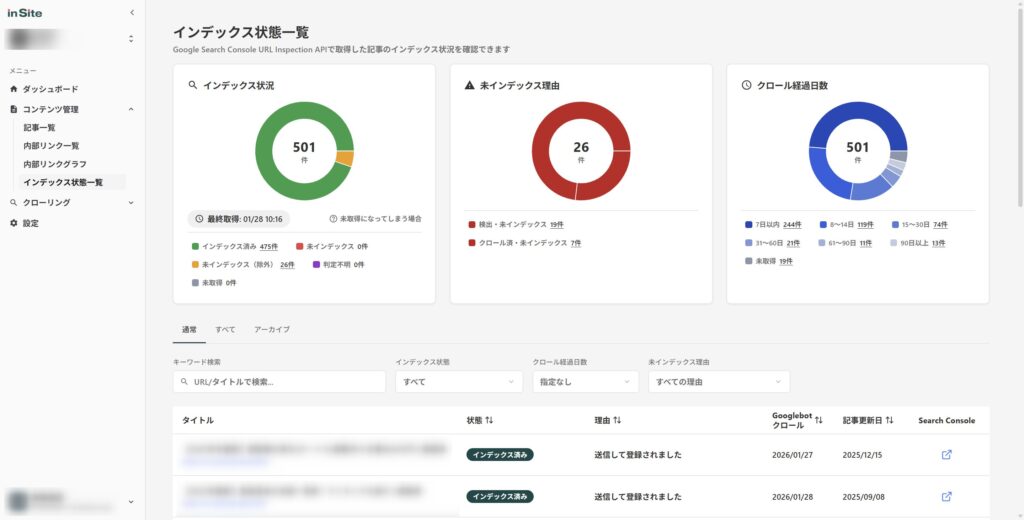
1ページずつURL検査をしなければわからないインデックス状態。
inSiteを使えばこれを常に把握できるため、効率よくSEOにおける有効な打ち手を考えることができます。
ページのインデックス率向上や、ページの評価をアップさせるリライトの効率化にかなり使えると思うので、ぜひお試しください。
「noindexタグによって除外されました」とは?
「noindexタグによって除外されました」は、Googleサーチコンソールのインデックスカバレッジレポートで表示されるステータスの一つです。
このステータスは、ページのHTMLに<meta name="robots" content="noindex">というタグが設定されているため、Googleがインデックス登録を行わなかったことを意味しています。
Google公式ドキュメントでは、noindexについて次のように説明されています。
noindex is a rule set with either a <meta> tag or HTTP response header and is used to prevent indexing content by search engines that support the noindex rule, such as Google. When Googlebot crawls that page and extracts the tag or header, Google will drop that page entirely from Google Search results, regardless of whether other sites link to it.
(和訳)
noindexは、<meta>タグまたはHTTPレスポンスヘッダーで設定されるルールで、Googleなどnoindexルールをサポートする検索エンジンによるコンテンツのインデックス登録を防ぐために使用されます。Googlebotがそのページをクロールしてタグまたはヘッダーを検出すると、他のサイトがそのページにリンクしているかどうかにかかわらず、Googleはそのページを検索結果から完全に削除します。
出典: Google Search Central – Block Search indexing with noindex
ここで押さえておきたいのは、このステータスは「エラー」ではなく「除外」に分類されるという点です。
サーチコンソールのインデックスカバレッジレポートでは、ページの状態を「エラー」「有効(警告あり)」「有効」「除外」の4つに分類しています。
「noindexタグによって除外されました」は「除外」のカテゴリに含まれるため、意図的にnoindexを設定しているのであれば正常な動作と言えるでしょう。
サーチコンソールのインデックスカバレッジの全ステータスについては、別の記事で詳しく解説しています。
≫inSiteでサイトのインデックス状況をチェックしてみる(無料)
「noindexタグによって除外されました」と表示される原因と発生するケース
「noindexタグによって除外されました」が表示される原因は、ページのHTMLにnoindexタグが記述されていることです。
どんな経緯であれ、根本の原因はコレです。
noindexが設定される経緯は、大きく分けて3つのパターンがあります。
意図的にnoindexを設定している
1つ目は、サイト管理者が意図的に検索結果から除外するためにnoindexを設定しているケースです。
例えば、以下のようなページには意図的にnoindexを設定することが一般的です。
▼noindexタグを付与することが多いページ
- お問い合わせ完了ページ(サンクスページ)
- 会員限定ページやログイン後のマイページ
- プライバシーポリシーや利用規約ページ
- テストページや下書きページ
これらのページに対して自分でnoindexタグを設定し、そのうえで「noindexタグによって除外されました」と表示されている場合は、正常な動作なので対処は不要です。
noindexの設定を解除し忘れている
2つ目は、サイトの公開前やリニューアル時にnoindexを設定し、そのまま解除し忘れているケースです。
よくある例としては以下のようなものがあります。
▼具体例
- 公開前にnoindexを設定し、本番公開後に解除し忘れた
- テストページにnoindexを付けたまま、本番ページとして運用してしまった
- ページを複製した際に、元ページのnoindex設定がそのまま引き継がれた
このケースは本来インデックスさせたいページが検索結果に表示されなくなるため、発見が遅れるとアクセス減に繋がってしまいます。
WordPressのテーマやプラグインが自動設定している
3つ目は、自分では設定した覚えがないのに、WordPressテーマやSEOプラグインがnoindexを自動的に付与しているケースです。
よくある例としては以下のようなものがあります。
▼具体例
- テーマによる自動設定
SWELLやCocoonなどの人気テーマでは、タグページやアーカイブページにnoindexを自動設定する機能があります - SEOプラグインの設定
Yoast SEO、AIOSEO、Rank Mathなどのプラグインで、特定のページタイプにnoindexを設定できます - WordPress本体の設定
管理画面の「設定」→「表示設定」で「検索エンジンがサイトをインデックスしないようにする」にチェックが入っている場合、サイト全体がnoindexになります
これらの設定は初期状態でオンになっていることもあるため、意図しないnoindexの原因になりがちです。
≫inSiteでサイトのインデックス状況をチェックしてみる(無料)
対処が必要かどうかの判断基準
「noindexタグによって除外されました」と表示されたからといって、必ずしも対処が必要なわけではありません。
判断基準はシンプルで、「そのページを検索結果に表示させたいかどうか」です。
対処不要なケース(意図的な除外)
以下のようなページを意図的に除外している場合は、対処は不要です。
▼対処不要なケース
- お問い合わせ完了ページ・サンクスページ
コンバージョン計測のために必要ですが、検索結果に表示させる必要はありません - 会員限定ページ・ログイン後のマイページ
一般公開するべきではないページです - タグページ・アーカイブページ
コンテンツが薄くなりがちなため、SEO戦略として除外することがあります - テストページ・下書きページ
公開前のページは検索結果に表示させるべきではありません - 404エラーページ
エラーページはインデックスさせる必要がありません
意図的に除外しているページであれば、noindexが正常に機能している証拠です。
対処が必要なケース(意図しない除外)
一方、以下のように意図しないnoidexにより除外されているケースでは対処が必要です。
▼対処が必要なケース
- 検索結果に表示させたいページがnoindexになっている
ブログ記事やサービスページなど、本来インデックスさせたいページが除外されている - WordPressの設定ミスでサイト全体がnoindexになっている
「表示設定」のチェックボックスが誤ってオンになっている - SEOプラグインやテーマの設定で意図せずnoindexが有効になっている
初期設定のまま使用していて気づかなかった
判断に迷ったら、「このページに検索エンジン経由でユーザーが来てほしいか?」と自問してみてください。
答えが「はい」であれば対処が必要です。
≫inSiteでサイトのインデックス状況をチェックしてみる(無料)
サーチコンソールで除外されたページを確認する方法
対処が必要かどうかを判断するためには、まずどのページが除外されているかを確認する必要があります。
サーチコンソールでは、インデックスカバレッジレポートとURL検査ツールの2つの方法で確認できます。
インデックスカバレッジレポートでの確認手順
複数のページをまとめて確認したい場合は、インデックスカバレッジレポートが便利です。
▼手順
- サーチコンソールにログイン
- 左メニューの「インデックス作成」→「ページ」をクリック
- 下にスクロールして「ページがインデックスに登録されなかった理由」を確認
- 「noindexタグによって除外されました」をクリック
- 該当するURLの一覧が表示される
一覧を見て、意図しないページが含まれていないかをチェックしましょう。
Google公式のページ インデックス登録レポートも参考にしてみてください。
URL検査ツールでの個別確認
特定のページについて詳しく調べたい場合は、URL検査ツールを使います。
▼手順
- サーチコンソールの上部にある検索窓に、確認したいURLを入力
- Enterキーを押して検査を実行
- 「インデックス登録を許可?」の項目を確認
「いいえ、robots メタタグで noindexが検出されました」と表示されていれば、そのページにnoindexが設定されています。
URL検査ツールでは、noindexがどこで設定されているか(metaタグかHTTPヘッダーか)も確認できるため、原因の特定に役立ちます。
≫inSiteでサイトのインデックス状況をチェックしてみる(無料)
noindexを解除してインデックス登録させる方法【WordPress】
noindexを解除してインデックス登録させるには、設定されている場所を特定して解除する必要があります。
WordPressの場合、noindexが設定される可能性がある場所は主に4つあります。順番に確認していきましょう。
①WordPress本体の設定を確認する
最初に確認すべきは、WordPress本体の設定です。
▼確認手順
- WordPress管理画面にログイン
- 左メニューの「設定」→「表示設定」をクリック
- 「検索エンジンでの表示」という項目を確認
- 「検索エンジンがサイトをインデックスしないようにする」にチェックが入っていれば外す
- 「変更を保存」をクリック
この設定がオンになっていると、サイト全体にnoindexが設定されます。
サイト制作中に一時的にオンにして、そのまま忘れているケースがよくあります。
②SEOプラグインの設定を確認する(Yoast SEO・AIOSEO・Rank Math)
SEOプラグインを使用している場合は、プラグインの設定も確認が必要です。
▼Yoast SEOの場合
- 投稿や固定ページの編集画面を開く
- 画面下部の「Yoast SEO」パネルを展開
- 「高度な設定」タブをクリック
- 「このページを検索エンジンに表示しますか?」を「はい」に設定
▼AIOSEOの場合
- 投稿や固定ページの編集画面を開く
- 画面下部の「AIOSEO設定」パネルを展開
- 「Advanced」タブをクリック
- 「Robotsメタ」の「インデックスなし」のチェックを外す
▼Rank Mathの場合
- 投稿や固定ページの編集画面を開く
- 画面右側の「Rank Math」パネルを確認
- 「Robots Meta」の「No Index」のチェックを外す
また、各プラグインにはカテゴリーやタグなどのアーカイブページに対する一括設定もあります。プラグインの「設定」→「タクソノミー」などで確認してみてください。
③テーマの設定を確認する(SWELL・Cocoon)
WordPressテーマによっては、独自のnoindex設定機能を持っているものがあります。
▼SWELLの場合
- 管理画面の「SWELL設定」→「構造化データ」を開く
- 各ページタイプ(タグ、著者アーカイブなど)のnoindex設定を確認
- 個別記事の場合は、編集画面下側の「このページの”robots”タグ」を確認
▼Cocoonの場合
- 管理画面の「Cocoon設定」→「SEO」タブを開く
- 「headタグに挿入」のnoindex設定を確認
- 個別記事の場合は、編集画面下部の「SEO設定」を確認
テーマとSEOプラグインの両方でnoindex設定が可能な場合、両方を確認する必要があります。
④HTMLを直接編集する場合
WordPressを使用していない場合や、テーマ・プラグインの設定で解除できない場合は、HTMLを直接編集します。
▼metaタグの場合
HTMLの<head>タグ内にある以下のようなコードを削除します。
<meta name="robots" content="noindex">または
<meta name="googlebot" content="noindex">▼HTTPヘッダーの場合
.htaccessやサーバー設定でX-Robots-Tag: noindexが設定されている場合は、該当の記述を削除します。
noindexを解除した後、サーチコンソールのURL検査ツールで「インデックス登録をリクエスト」をクリックして再クロールを依頼しましょう。
Google公式ドキュメントでは、再クロールについて次のように説明しています。
If a page is still appearing in results, it’s probably because we haven’t crawled the page since you added the noindex rule. Depending on the importance of the page on the internet, it may take months for Googlebot to revisit a page.
(和訳)ページがまだ検索結果に表示されている場合、おそらくnoindexルールを追加してから、まだそのページをクロールしていないためです。インターネット上でのページの重要度によっては、Googlebotがページを再訪問するまでに数か月かかることがあります。
出典: Google Search Central – Block Search indexing with noindex
逆もまた同様で、noindexを解除してもすぐにインデックスされるわけではありません。
URL検査ツールでリクエストを送ることで、反映を早めることができます。
≫inSiteでサイトのインデックス状況をチェックしてみる(無料)
noindexを設定すべきページの例
noindexは「設定すべきページ」と「設定すべきでないページ」があります。
間違った使い方をすると、本来インデックスさせたいページが検索結果に表示されなくなってしまいます。
▼noindexを設定すべきページ
- お問い合わせ完了ページ・サンクスページ
- 検索結果ページ(サイト内検索)
- タグページ・アーカイブページ(記事数が少ない場合)
- 会員限定コンテンツ
- テストページ・ステージング環境
- 404エラーページ
- 重複コンテンツ(canonicalで対応できない場合)
▼noindexを設定すべきでないページ
- メインコンテンツ(ブログ記事、サービスページ)
- トップページ
- カテゴリーページ(しっかりコンテンツがある場合)
- 商品ページやランディングページ
基本的な考え方として、「ユーザーに検索経由で見つけてほしいページ」にはnoindexを設定すべきではありません。
Google公式ドキュメントでは、noindexの用途について次のように説明しています。
Using noindex is useful if you don’t have root access to your server, as it allows you to control access to your site on a page-by-page basis.
(和訳)noindexは、サーバーのルートアクセス権限がない場合に便利です。ページ単位でサイトへのアクセスを制御できるためです。
出典: Google Search Central – Block Search indexing with noindex
≫inSiteでサイトのインデックス状況をチェックしてみる(無料)
意図的にnoindexを設定しても除外されない場合
robots.txtとnoindexが競合していると、noindexが正しく機能しないことがあります。
robots.txtでクロールをブロックしている場合、Googleはそのページにアクセスできないため、noindexタグを読み取ることができません。
その結果、外部リンク経由でURLが発見されると、noindexが無視されたまま検索結果に表示される可能性があります。
Google公式ドキュメントでは、この点について次のように警告しています。
For the noindex rule to be effective, the page or resource must not be blocked by a robots.txt file, and it has to be otherwise accessible to the crawler. If the page is blocked by a robots.txt file or the crawler can’t access the page, the crawler will never see the noindex rule, and the page can still appear in search results, for example if other pages link to it.
(和訳)
noindexルールを有効にするには、ページやリソースがrobots.txtファイルでブロックされておらず、クローラがアクセスできる状態でなければなりません。robots.txtファイルでページがブロックされている場合、またはクローラがページにアクセスできない場合、クローラはnoindexルールを認識しません。そのため、たとえば他のページからリンクされていれば、そのページは検索結果に表示され続ける可能性があります。
出典: Google Search Central – Block Search indexing with noindex
つまり、noindexを有効にするためには、robots.txtでクローラーのアクセスを許可しておく必要があります。
noindexを設定したのに検索結果から消えない場合は、robots.txtの設定を確認してみましょう。
robots.txtによるブロックの詳細については「「robots.txt によりブロックされました」が発生する原因と対処法」で解説しています。
よくある質問
≫inSiteでサイトのインデックス状況をチェックしてみる(無料)
まとめ
「noindexタグによって除外されました」について、意味から対処法まで解説しました。
- 「noindexタグによって除外されました」はエラーではなく、noindex設定が正常に機能している状態
- 対処が必要なのは「検索結果に表示させたいページ」が除外されている場合のみ
- WordPressでは本体設定・SEOプラグイン・テーマ設定の3箇所を確認する
- noindexを解除したら、サーチコンソールでインデックス登録をリクエストする
まずはサーチコンソールで除外されているURLを確認し、意図しない除外がないかチェックしてみてください。
サーチコンソールのインデックスカバレッジの全ステータスと対処法についても、あわせて確認しておくと理解が深まります。
インデックス状態の把握が大変という方は、SEOサイト管理自動化ツール「inSite(インサイト)」を試してみてください。
inSiteのインデックスチェック機能では、サイト内のページのクロール状態を毎日自動でチェックします。
どれだけのページがインデックスされてなくて原因は何なのか、クローラーは定期的に来ているのかといった情報を常に監視することができます。
1ページずつURL検査をしなければわからないインデックス状態。
inSiteを使えばこれを常に把握できるため、効率よくSEOにおける有効な打ち手を考えることができます。
ページのインデックス率向上や、ページの評価をアップさせるリライトの効率化にかなり使えると思うので、ぜひお試しください。