
inSite(インサイト)のアカウント登録方法について解説します。
Googleアカウントをお持ちであれば、数分で登録が完了します。Search Consoleと連携しているGoogleアカウントで登録すると、検索パフォーマンス確認機能もすぐにご利用いただけます。
- Googleアカウントを用意する
- Search Consoleとの連携済みアカウントを確認する(推奨)
- ブラウザでGoogleにログインしておく
STEP1
アカウント登録ページにアクセスする
登録ページ兼ログインページにアクセスします。
STEP2
Googleアカウントでアカウント登録を行う
Googleアカウントで認証し、Search Console連携を許可します。
STEP1:アカウント登録ページにアクセスする
以下のリンクからアカウント登録ページ兼ログインページにアクセスしてください。
STEP2:Googleアカウントでアカウント登録を行う
お持ちのGoogleアカウントを使ってアカウント登録を行います。
Search Consoleと連携しているGoogleアカウントで登録すると、inSiteの検索パフォーマンス確認機能をご利用いただけます。Search Consoleを利用中の方は、連携済みのアカウントでの登録をおすすめします。
ポイント
Search Console連携済みのGoogleアカウントで登録すると、検索クエリや検索順位などのパフォーマンスデータをinSite上で直接確認できるようになります。後からアカウントを変更することはできないため、連携済みアカウントでの登録をおすすめします。
登録の手順は以下のとおりです。
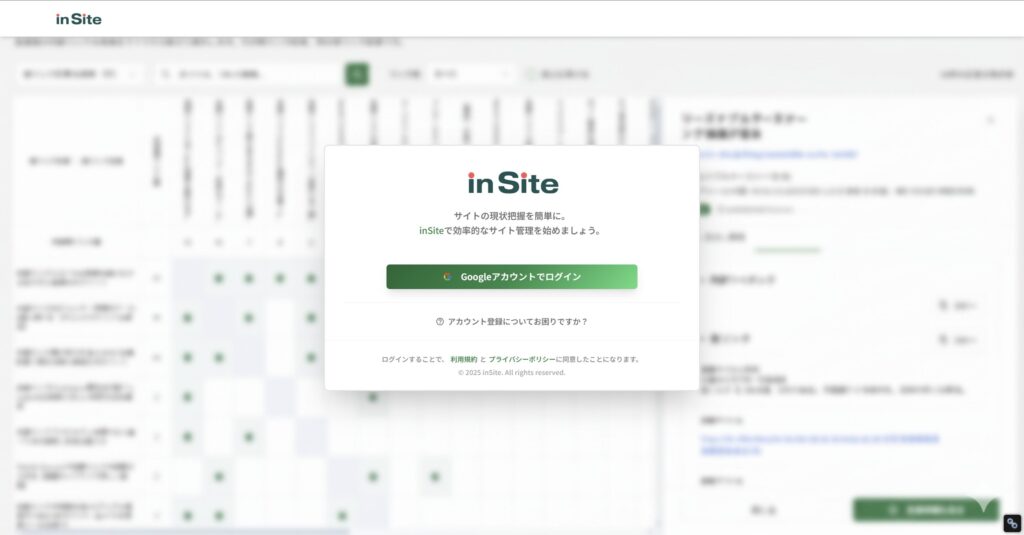
1
「Googleでログイン」をクリックします
2
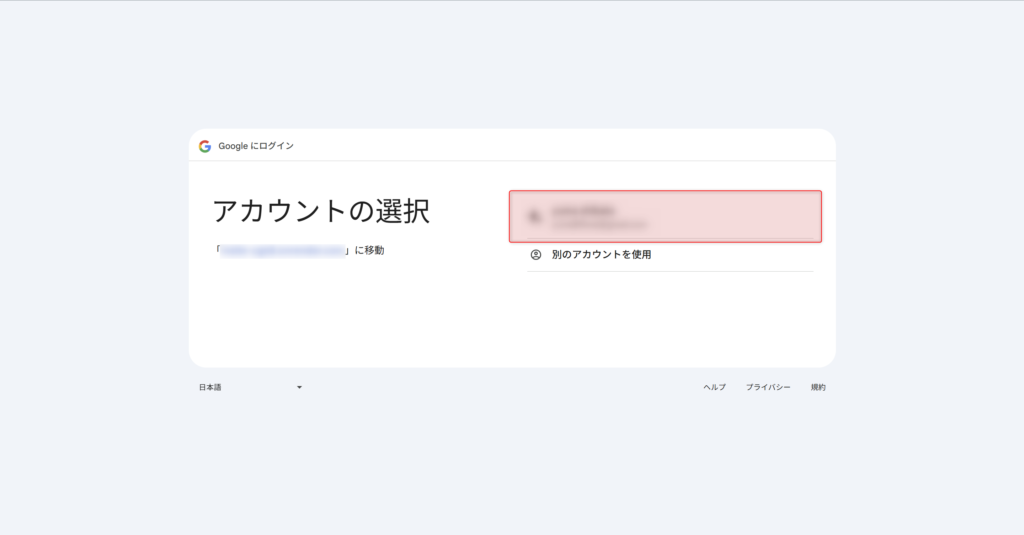
登録したいGoogleアカウントを選択します
3
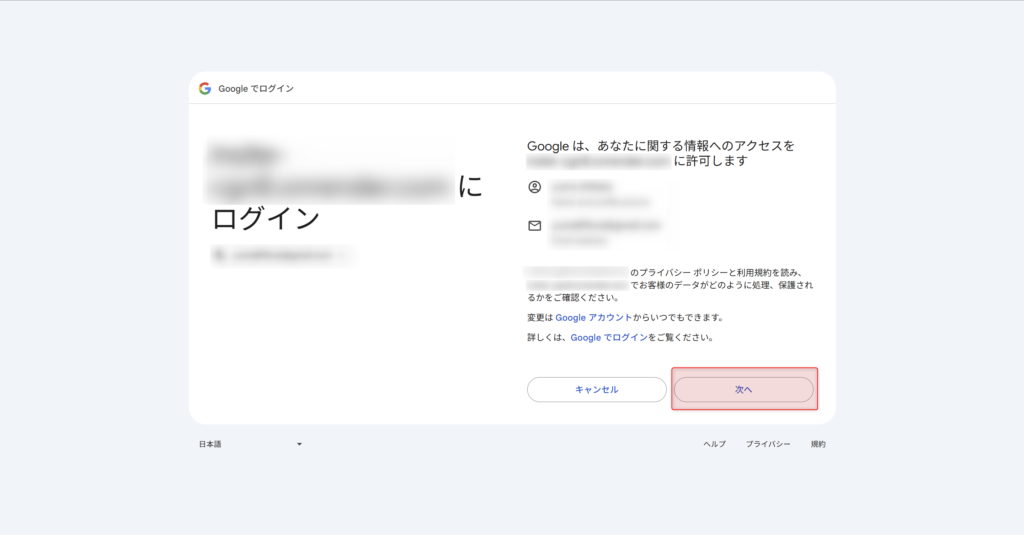
「確認済みサイトのSearch Consoleデータの表示です。」にチェックを入れます
4
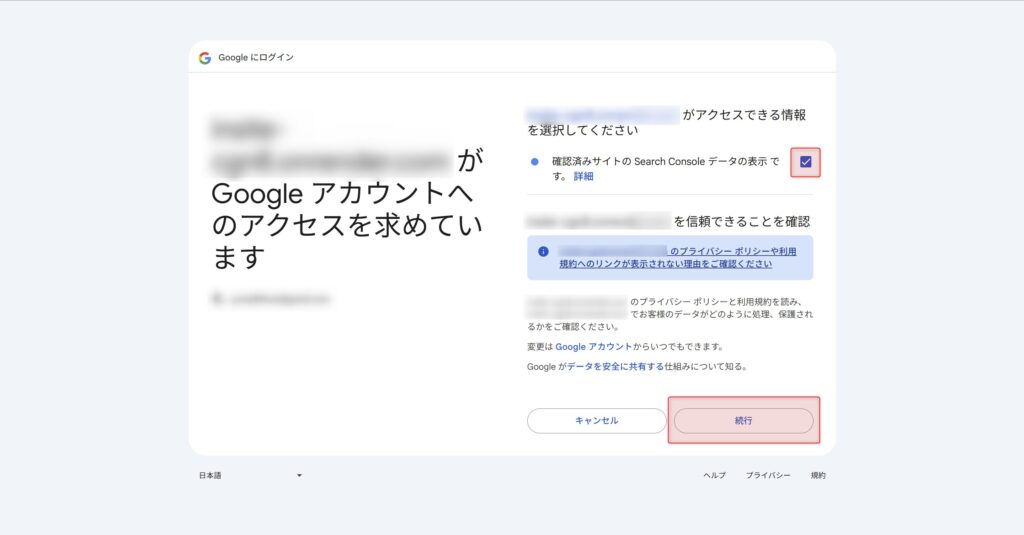
利用規約・プライバシーポリシーを確認し、「続行」をクリックします
5
アカウント登録が完了します
注意
手順3のチェックを入れないと、Search Consoleの検索パフォーマンスデータをinSiteで確認できなくなります。必ずチェックを入れてから次のステップに進んでください。
登録後の次のステップ
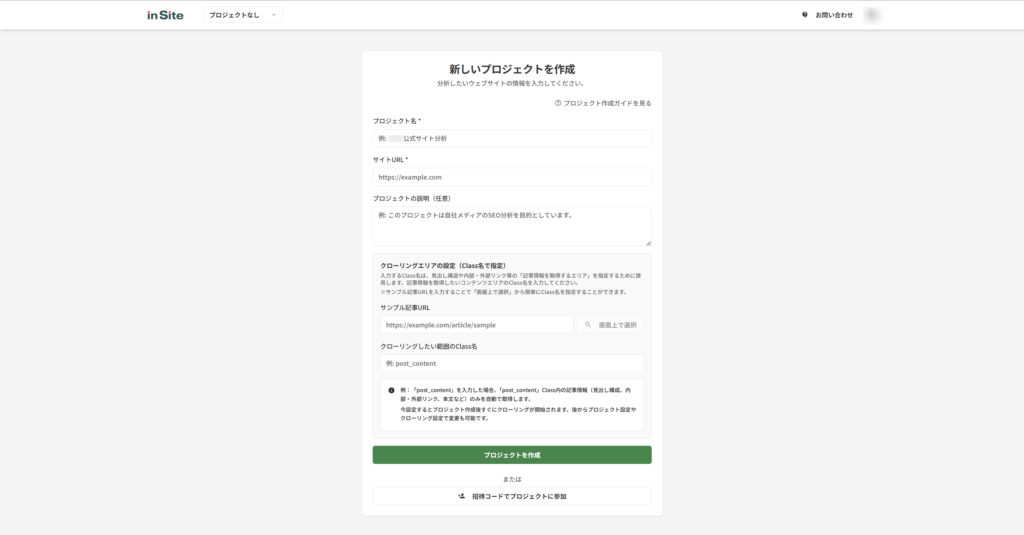
アカウント登録が完了したら、次はプロジェクトの作成を行いましょう。プロジェクトを作成することで、サイトの記事情報を自動取得し、管理を始めることができます。
