
他の人のプロジェクトに招待コードを使って参加する方法を解説します。
- inSiteのアカウントを持っていること
- プロジェクトオーナーから招待コードを受け取っていること
プロジェクトに参加するには、inSiteのアカウントが必要です。まだアカウントをお持ちでない方は、アカウント登録方法を参考にアカウントを作成してください。
補足
アカウント作成時に14日間の無料トライアルが開始されます。無料期間終了後の自動課金はありませんのでご安心ください。
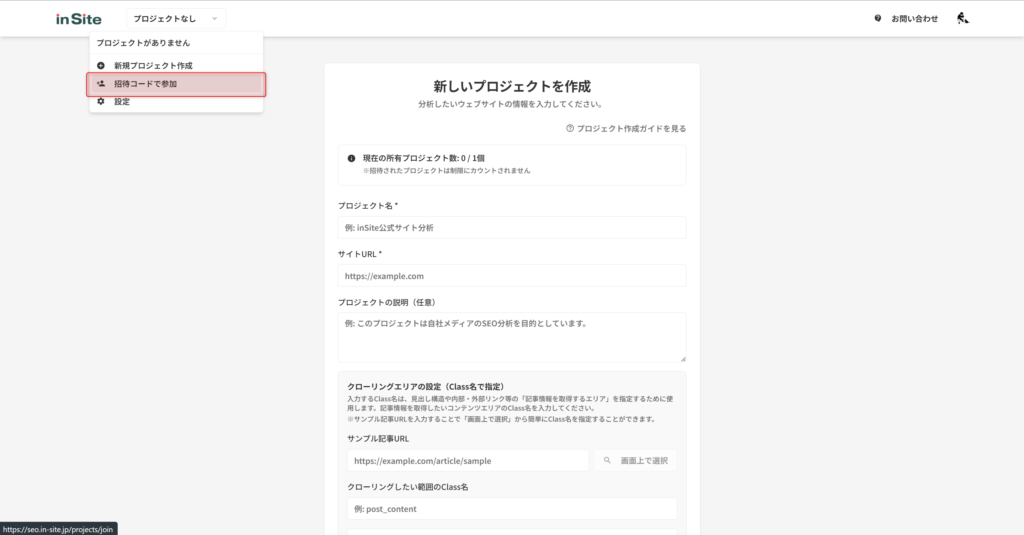
参加画面へは、ヘッダー左側の「プロジェクト選択プルダウン」を開き、「招待コードで参加」からアクセスできます。
STEP1
プロジェクトオーナーに招待コードを発行してもらう
参加したいプロジェクトのオーナーに招待コードの発行を依頼します。
STEP2
招待コードを入力して参加する
受け取った招待コードを入力し、プロジェクトに参加します。
STEP3
参加完了を確認する
プロジェクトのダッシュボードが表示されれば参加完了です。
プロジェクトの参加方法
STEP1:プロジェクトオーナーに招待コードを発行してもらう
まず、参加したいプロジェクトのオーナーに招待コードを発行してもらいましょう。オーナー側の手順はプロジェクトにメンバーを招待する方法をご確認ください。
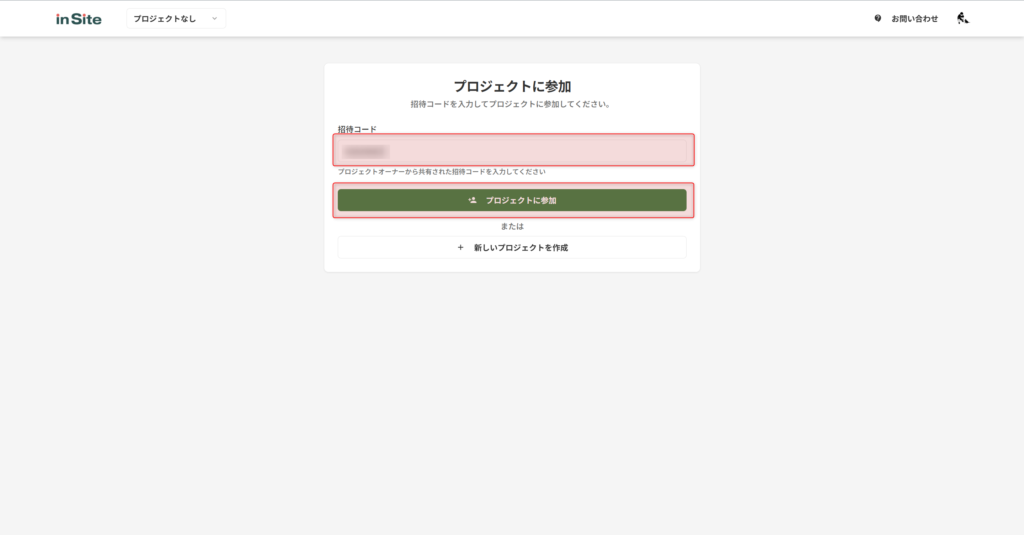
STEP2:招待コードを入力して参加する
受け取った招待コードを入力欄に入力し、「プロジェクトに参加」をクリックします。
注意
招待コードの有効期限は発行から7日間です。期限切れの場合は、プロジェクトオーナーに再発行を依頼してください。
STEP3:参加完了を確認する
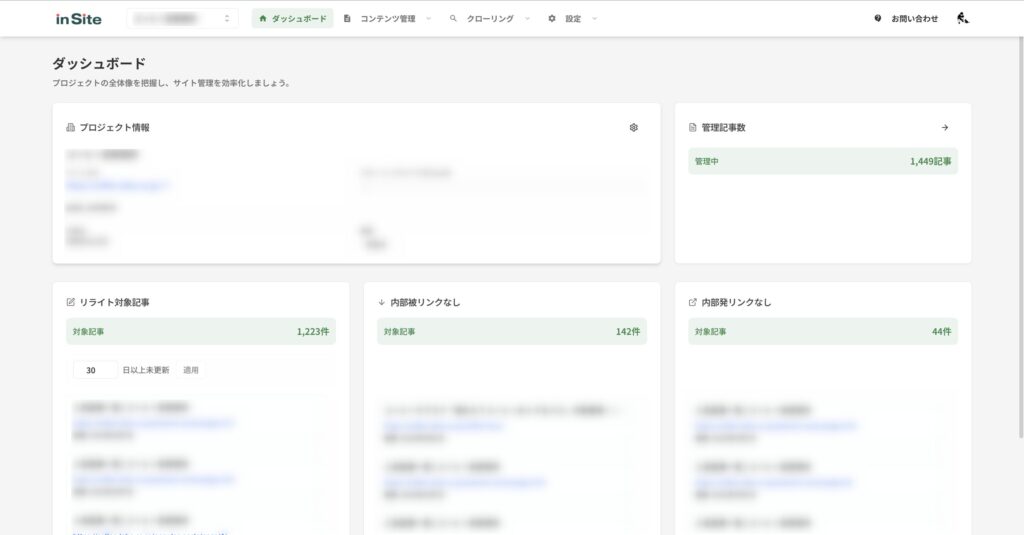
プロジェクトのダッシュボードが表示されたら、参加完了です。
メンバーの権限
プロジェクトに参加すると、デフォルトで「閲覧者」の権限が付与されます。権限は以下の3種類です。
- 管理者(プロジェクトオーナーのみ):メンバーの管理、プロジェクトの作成・編集が可能です。
- 編集者(メンバー):プロジェクトの編集および閲覧が可能です。
- 閲覧者(メンバー):プロジェクトの閲覧のみが可能です。
権限の変更が必要な場合は、プロジェクトオーナーに依頼してください。
