サーチコンソール「見つかりませんでした(404)」とは?対処が必要なケースと放置してよいケースを解説

サーチコンソールの「見つかりませんでした(404)」は、Googleがクロール中に発見したURLでページが存在しなかった場合に表示されるステータスです。
このステータスはほとんどの場合、修正する必要はありません。
Googleの公式ヘルプでも「404エラーはサイトのインデックス登録やランキングに影響を及ぼすことはない」と明記されています。
とはいえ、対処が必要なケースも存在します。「修正すべきか、放置してよいのか」の判断を誤ると、検索流入の機会損失や被リンク評価の喪失につながりかねません。
Google公式ドキュメントとJohn Mueller氏の最新発言をもとに、判断フローと修正手順を解説していきます。
インデックス状態の把握が大変という方は、SEOサイト管理自動化ツール「inSite(インサイト)」を試してみてください。
inSiteのインデックスチェック機能では、サイト内のページのクロール状態を毎日自動でチェックします。
どれだけのページがインデックスされてなくて原因は何なのか、クローラーは定期的に来ているのかといった情報を常に監視することができます。
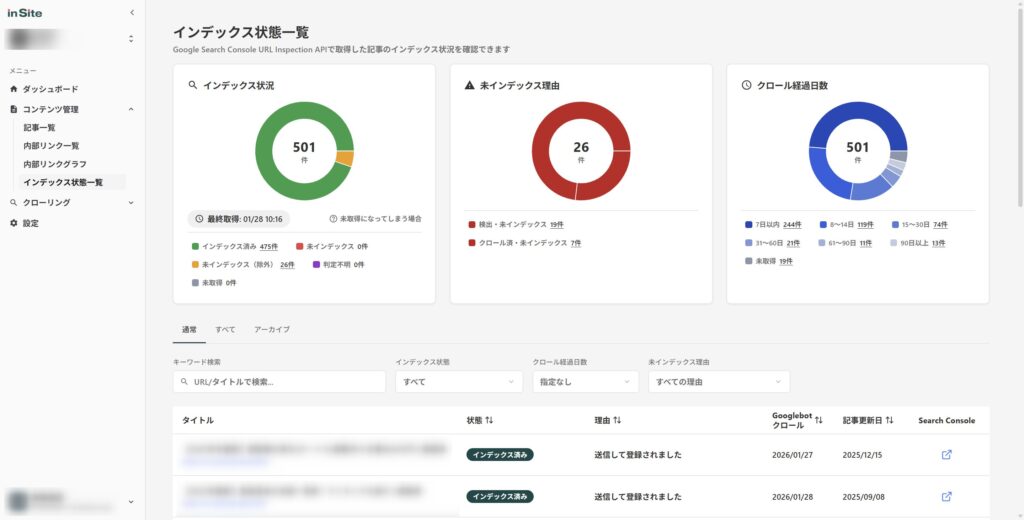
1ページずつURL検査をしなければわからないインデックス状態。
inSiteを使えばこれを常に把握できるため、効率よくSEOにおける有効な打ち手を考えることができます。
ページのインデックス率向上や、ページの評価をアップさせるリライトの効率化にかなり使えると思うので、ぜひお試しください。
サーチコンソールの「見つかりませんでした(404)」とは?
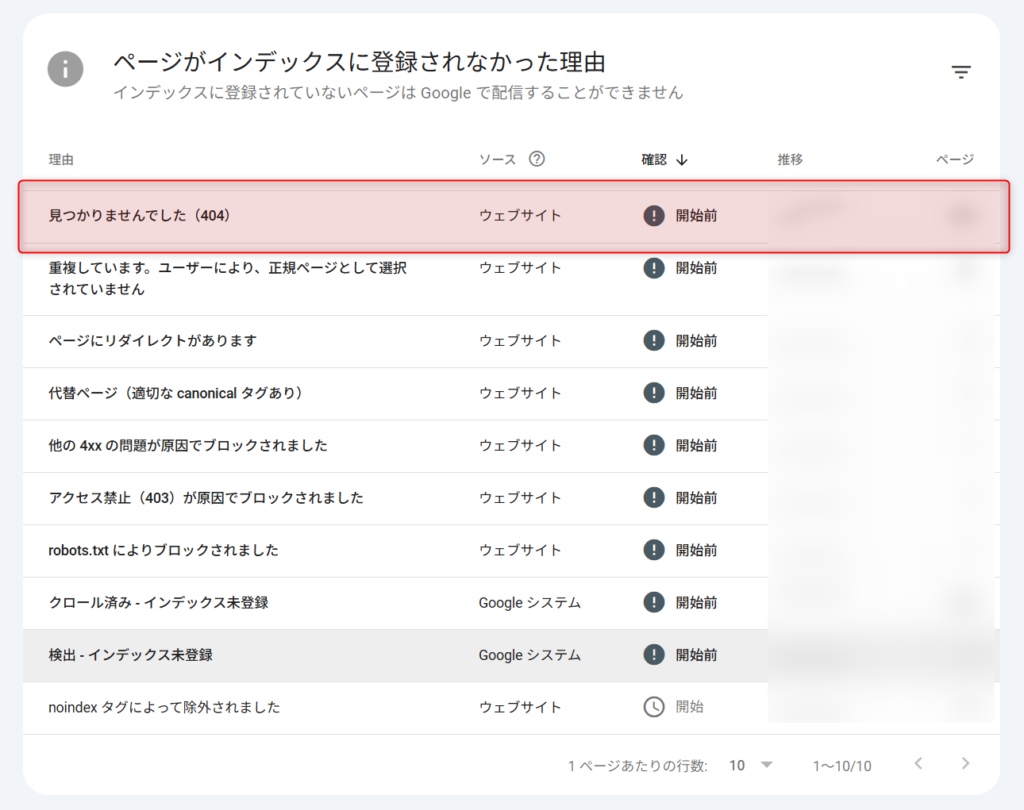
「見つかりませんでした(404)」は、サーチコンソールの「ページのインデックス登録」レポートに表示されるステータスの一つです。
GoogleのクローラーがURLにアクセスした際に、サーバーから404ステータスコード(ページが存在しない)が返されたことを意味します。「除外」カテゴリに分類されるため、基本的にエラーではありません。
Google公式ヘルプでも、次のように述べられています。
ほとんどの404エラーは修正しなくても問題はありません。
Google公式ヘルプ
サーチコンソールでの確認手順は以下のとおりです。
- 左メニューの「ページ」をクリック
- 「ページがインデックスに登録されなかった理由」で「見つかりませんでした(404)」の行をクリック
- 該当URLの一覧が表示される
- 各URLをクリックすると「URL検査」で詳細を確認できる
なお、「見つかりませんでした(404)」はインデックスカバレッジレポートで確認できるステータスの一つです。
各ステータスの意味と対処法を体系的に把握したい場合は、「インデックスカバレッジレポートで確認できるステータス」もあわせてご確認ください。
≫inSiteでサイトのインデックス状況をチェックしてみる(無料)
サイトマップ経由のURLが404を返す場合はエラー扱いになる
同じ「見つかりませんでした(404)」でも、サイトマップ経由で送信したURLが404を返している場合は、対処が必要です。
Google公式ヘルプでも「送信された URL(エラー)である場合は、修正する必要があります」と明記されています。
現在の「ページのインデックス登録」レポートでは、404のステータス名は「見つかりませんでした(404)」の1種類のみです。サイトマップ経由かどうかを判別するには、レポート上部のフィルタを使い分けてください。
| フィルタ | 表示される404 | 対処の目安 |
|---|---|---|
| すべての既知のページ | サイトマップ送信分 + Googleが独自に発見した分 | 個別に判断 |
| すべての送信済みページ | サイトマップ経由で送信したURLのみ | 修正が推奨される |
| 未送信ページのみ | Googleが独自に発見したURLのみ | 基本的に放置でOK |
サイトマップにURLを記載するのは、「このページは有効です」とGoogleに伝える行為にあたります。
そのURLが実際には存在しない場合、サイトマップからの削除または正しいURLへの修正が必要です。
≫inSiteでサイトのインデックス状況をチェックしてみる(無料)
「見つかりませんでした(404)」はSEOに影響するのか
結論として、「見つかりませんでした(404)」というステータス自体がSEOに悪影響を与えることはありません。
これはGoogleが公式に明言している見解です。
Google Search Consoleヘルプでは、次のように記載されています。
ほとんどの404エラーは修正しなくても問題はありません。404エラーはサイトのインデックス登録やランキングに影響を及ぼすことはないためです。
Google公式ヘルプ
GoogleのJohn Mueller氏もSearch Engine Roundtableで次のようにコメントしています。
404/410はネガティブな品質シグナルではない。ウェブはこのように動作するものだ。
Search Engine Roundtable
さらに、Google公式ブログの「Do 404 errors hurt my site?」という記事でも「404 errors are a perfectly normal part of the web」と述べられています。
「見つかりませんでした(404)」はクロールバジェット(Googleが一定期間にサイトをクロールできる量の上限)への影響も限定的です。
Googleのクロールバジェット管理ドキュメントによると、正しい404ステータスコードはそのURLを再度クロールしないための強いシグナルとして機能します。
小〜中規模サイト(数千ページ以下)であれば、クロールバジェットを気にする必要はほとんどないでしょう。
≫inSiteでサイトのインデックス状況をチェックしてみる(無料)
対処が必要なケースと放置してよいケースの判断基準
「見つかりませんでした(404)」が表示されたとき、すべてのURLを修正する必要はありません。
対処の要否は、そのURLが「本来存在すべきページかどうか」で判断できます。
▼放置してよいケース
以下に該当する場合は、対処不要です。
- 不要になったページを意図的に削除した
- キャンペーン終了後の特設ページを削除した
- テスト用ページを削除した
- サイトに存在したことのないURL(外部からの誤リンクやスペルミス)
▼対処が必要なケース
以下に該当する場合は、修正を検討してください。
- 検索流入を狙っているページが404になっている
- サイトマップ経由で送信したURLが404を返している
- 被リンクが集まっているURLが404になっている
- サイトリニューアル後にリダイレクトが未設定
判断に迷った場合は、次のフローで考えるとシンプルです。
- 該当URLは本来存在すべきか?
→ NOなら放置でOK - YESの場合、ページが存在しない理由は?(削除 / URL変更 / 設定ミス)
- 原因に応じた対処を実行
≫inSiteでサイトのインデックス状況をチェックしてみる(無料)
「見つかりませんでした(404)」が発生する4つの原因
404が発生する原因は、大きく分けて4つあります。
それぞれの原因を正確に把握することが、適切な対処への第一歩です。
ページを削除したこと
「見つかりませんでした(404)」が発生する1つ目の原因は、ページを削除したことです。
これは最も一般的な原因で、意図的に削除したページにGoogleがアクセスすると、404ステータスが返されます。
この場合、一定期間おけばサーチコンソールのレポートから自動的に消えます。
アクセスが多かったURLであれば、カスタム404ページを設置しておくと、ユーザー体験の低下を防げるでしょう。
URL変更後にリダイレクトを設定していないこと
「見つかりませんでした(404)」が発生する2つ目の原因は、URL変更後にリダイレクトを設定していないことです。
これは、サイトリニューアルやパーマリンク構造の変更、ドメイン移行時に多発する原因です。
新URLが存在するにもかかわらず、旧URLへのリダイレクトが設定されていない状態を指します。
旧URLに集まっていた被リンクの評価が引き継がれないため、SEO上のリスクがあるでしょう。
リダイレクトを設定する際はリダイレクトチェーン(複数のリダイレクトが連鎖する状態)を作らないよう注意が必要です。
内部リンク・外部リンクに間違ったURLを設定していること
「見つかりませんでした(404)」が発生する3つ目の原因は、内部リンク・外部リンクに間違ったURLを設定していることです。
これは、サイト内のリンクが古いURLや存在しないURLを参照しているケースです。
外部サイトから誤ったURLにリンクされている場合も、このカテゴリに含まれます。
URLの検出元は、サーチコンソールの「URL検査」から「検出」情報で確認可能です。
内部リンクの設定ミスはリンク切れの一種であり、ユーザー体験の低下にもつながります。
サーチコンソールでの内部リンク確認方法もぜひ参考にしてください。
サイトマップに存在しないURLを記載していること
「見つかりませんでした(404)」が発生する4つ目の原因は、サイトマップに存在しないURLを記載していることです。
XMLサイトマップに削除済みのURLや存在しないURLが記載されているケースです。
サイトマップ経由の送信URLが404を返す場合、Googleはこれをエラーとして扱います。
WordPressなどCMSの自動生成サイトマップで発生しやすい問題なので、プラグインの設定を一度確認しておくとよいでしょう。
≫inSiteでサイトのインデックス状況をチェックしてみる(無料)
「見つかりませんでした(404)」の具体的な修正手順
対処が必要な404は、301リダイレクト、サイトマップ修正、内部リンク修正の3つの方法で解決できます。
なお、原因1の「ページの削除」は意図的な削除であれば対処不要です。
ここでは、対処が必要な3つのケースに対する修正方法を紹介します。
301リダイレクトの設定
URL変更時や代替ページが原因で「見つかりませんでした(404)」が発生している場合には、301リダイレクトを適切に設定するようにしましょう。
.htaccessで設定する場合は、以下のように記述します。
Redirect 301 /old-page /new-pageWordPressを使用している場合は、Redirectionなどのプラグインで設定するのが手軽でしょう。
注意点として、無関係なページへのリダイレクトは避けてください。
削除した商品ページをトップページにリダイレクトすると、Googleがソフト404として扱う可能性があります。
リダイレクト設定後のステータスについては「ページにリダイレクトがあります」の対処法も参考になります。
サイトマップの修正
XMLサイトマップが原因で「見つかりませんでした(404)」が発生している場合には、XMLサイトマップから存在しないURLを削除してください。
修正後にサーチコンソールでサイトマップを再送信する必要はありません。
Googleが次回クロール時に自動的に変更を検出します。
WordPress等のCMSでは、下書きや非公開のページがサイトマップに含まれていないかも確認しておくとよいでしょう。
内部リンクの修正
内部リンクが原因で「見つかりませんでした(404)」が発生している場合には、サイト内で404ページを参照しているリンクを洗い出し、正しいURLに修正します。
洗い出し方法としては、サーチコンソールのURL検査に加え、リンク切れチェックツールの活用が効率的です。
大量の内部リンク修正が必要な場合は、リダイレクト設定の方が現実的なケースもあるでしょう。
404ページへの内部リンクを効率的に検出するには、サイト管理・内部リンク管理ツール「inSite(インサイト)」がおすすめです。

上記いずれの修正を行った後も、以下の手順で対応を完了してください。
- サーチコンソールで該当URLの「URL検査」を実行
- 「インデックス登録をリクエスト」で再クロールを促す
- 「見つかりませんでした(404)」のレポートを開き「修正を検証」をクリック
- 検証完了には約2週間かかり、完了するとステータスが更新される
≫inSiteでサイトのインデックス状況をチェックしてみる(無料)
「見つかりませんでした(404)」とソフト404の違い
「見つかりませんでした(404)」は対処不要なケースが多いですが、ソフト404は放置するとクロールバジェットを消費し続けるため、修正が必要です。
サーチコンソールで隣接して表示されるため混同しやすいですが、仕組みはまったく異なります。
両者の違いは、サーバーが返すHTTPステータスコードです。
「見つかりませんでした(404)」は、サーバーが正しく404ステータスコードを返している状態です。
Googleはこれを正常な動作として認識し、やがてクロール対象から外します。
一方、ソフト404はサーバーが200(正常)ステータスを返しているにもかかわらず、中身がないかエラーページ相当の内容しかない状態を指します。
Googleが「見かけ上は存在するが実質的には404」と判断したものです。
ソフト404は200ステータスを返し続けるため、Googleがクロールをやめません。
正しい404を返すことは、Googleに「このURLはもうクロールしなくてよい」と明確に伝える手段として重要です。
Googleのクロールエラーのトラブルシューティングドキュメントでも、この点について詳しく解説されています。
≫inSiteでサイトのインデックス状況をチェックしてみる(無料)
大量の404が発生した場合の優先順位と効率的な対処法
大量の404が発生した場合は、すべてを一度に対処する必要はありません。優先度の高いものから順に取り組むのが効率的です。
サイトリニューアルやドメイン移行後など、数百〜数千件の404が一度に発生するケースは珍しくありません。
修正の優先順位は次のように判断してください。
| 優先度 | ケース | 対処 |
|---|---|---|
| 最優先 | サイトマップ送信済みURLが404 | サイトマップから削除、または正しいURLに修正 |
| 高 | 検索流入・被リンクがあるURL | 301リダイレクトを設定 |
| 中 | 内部リンクから参照されているURL | リンク先を修正 |
| 低 | 外部から発見された存在したことのないURL | 基本的に放置 |
サーチコンソールの「URL検査」で各URLの「検出」情報を確認すると、そのURLがどこから発見されたかを特定できます。
大規模サイト(1万ページ以上)では、ソフト404や大量の不要ページがクロールバジェットを圧迫する可能性もあります。 上記の優先度に従って対処を進めつつ、不要なURLはサイトマップから除外しましょう。
なお、404以外のインデックス関連の問題については「クロール済み – インデックス未登録」の対処法や「検出 – インデックス未登録」の対策も参考にしてください。
Inspection APIを活用したインデックス状態の一括チェックも効率的な方法です。
≫inSiteでサイトのインデックス状況をチェックしてみる(無料)
よくある質問
サーチコンソールで404が出たら放置してもいい?
意図的に削除した不要なページであれば、放置して問題ありません。 約1か月後にサーチコンソールのレポートから自動的に消えます。
ただし、検索流入を狙うページが誤って404になっている場合は、ページの復元またはリダイレクト設定が必要です。
「見つかりませんでした(404)」が多いとSEOに悪影響はある?
Google公式見解では「404エラーはサイトのインデックス登録やランキングに影響を及ぼすことはない」とされています。
ただし、内部リンクやサイトマップに大量の404ページが含まれている場合は、ユーザー体験やクロール効率に間接的な影響を及ぼす可能性があります。 優先度の高いものから対処することをおすすめします。
≫inSiteでサイトのインデックス状況をチェックしてみる(無料)
その他のインデックスステータス一覧
その他のインデックスステータスの一覧を以下の表にまとめました。他のエラーや除外が発生している方は参考にしてください。
▼インデックスステータス一覧表
| 大分類 | カテゴリ | ステータス名 | 対処の必要性 |
|---|---|---|---|
| 登録済み | – | ページはインデックスに登録済みです | 不要 |
| 警告あり | robots.txtによりブロックされましたが、インデックスに登録しました | 確認推奨 | |
| コンテンツのない状態でページがインデックスに登録されています | 確認推奨 | ||
| 未登録 | エラー | サーバーエラー(5xx) | 高い |
| リダイレクトエラー | 高い | ||
| 未承認のリクエスト(401)が原因でブロックされました | 高い | ||
| アクセス禁止(403)が原因でブロックされました | 高い | ||
| 見つかりませんでした(404) | 状況による | ||
| 他の 4xx の問題が原因で、URL がブロックされました | 高い | ||
| ソフト404 | 高い | ||
| ブロック | robots.txt によりブロックされています。 | 意図的なら不要 | |
| URL に noindex が指定されています | 意図的なら不要 | ||
| クロール・Google判断 | 検出 – インデックス未登録 | 中程度 | |
| クロール済み – インデックス未登録 | 高い | ||
| 重複・正規化 | 代替ページ(適切なcanonicalタグあり) | 不要 | |
| 重複しています。ユーザーにより、正規ページとして選択されていません | 確認推奨 | ||
| 重複しています。Google により、ユーザーがマークしたページとは異なるページが正規ページとして選択されました | 確認推奨 | ||
| ページにリダイレクトがあります | 不要 |
なお、全ステータスについて詳しく解説している「インデックスカバレッジとは?全ステータスの意味と対処法を解説」も参考にしてください。
また、インデックスに登録されないページ数を確認する方法は、「「インデックスに登録されていないページ数」の確認方法と対処法【放置OKなケースも解説】」を参考にしてください。
≫inSiteでサイトのインデックス状況をチェックしてみる(無料)
まとめ
「見つかりませんでした(404)」は、ほとんどの場合、修正する必要のないステータスです。
Googleも公式に「SEOへの悪影響はない」と明言しています。
ただし、検索流入を狙うページやサイトマップ送信済みのURLが404になっている場合は、放置せずに対処しましょう。
- 「見つかりませんでした(404)」はGoogleがクロール中にページが存在しなかった場合に表示されるステータスで、ほとんどの場合は修正不要
- サイトマップ経由で送信したURLが404を返す場合はエラー扱いとなり、対処が必要
- 404エラー自体はSEOに悪影響を与えない(Google公式見解)
- 対処が必要なのは「検索流入ページ」「被リンクURL」「サイトマップ送信済みURL」が404になっているケース
- 修正方法は301リダイレクト・サイトマップ修正・内部リンク修正の3つ
- ソフト404は通常の404と異なりクロールバジェットを消費し続けるため、放置せず修正が必要
以下のチェックリストで、対応漏れがないか確認してみてください。
- サーチコンソールの「ページ」レポートで該当URLを確認した
- 各URLが「対処必要」か「放置OK」かを判断した
- サイトマップ送信済みURLが404の場合はサイトマップを修正した
- 検索流入を狙うページが404の場合は復元または301リダイレクトを設定した
- 内部リンクが404ページを参照していないか確認した
- 修正後にサーチコンソールで「修正を検証」をリクエストした
インデックス状態の把握が大変という方は、SEOサイト管理自動化ツール「inSite(インサイト)」を試してみてください。
inSiteのインデックスチェック機能では、サイト内のページのクロール状態を毎日自動でチェックします。
どれだけのページがインデックスされてなくて原因は何なのか、クローラーは定期的に来ているのかといった情報を常に監視することができます。
1ページずつURL検査をしなければわからないインデックス状態。
inSiteを使えばこれを常に把握できるため、効率よくSEOにおける有効な打ち手を考えることができます。
ページのインデックス率向上や、ページの評価をアップさせるリライトの効率化にかなり使えると思うので、ぜひお試しください。