Gemini CLIとは、Googleが開発したオープンソースのAIエージェントです。
Gemini CLIはコーディング支援がメインの使い方ですが、コンテンツ作成やリサーチ・タスク管理などなど、かなり幅広い使い方ができます。
僕自身、Gemini CLIやClaude CodeとMCPサーバーを組み合わせて、SEO記事の作成(競合調査・キーワード調査・検索意図調査から記事構成作成、執筆まで)を自動化させています。
プロンプトとフローをしっかり作り込めば、人間が作るよりもよっぽど良い記事ができる感覚があります。実際に上位表示もできています。(もちろん人間による最終チェックや手直しは必要です。)
 inSite
この記事では、非エンジニアの方向けにGemini CLIのインストール方法を解説します。Gemini CLIを使ってみたいけどよくわかんないという方は参考にしてください。
Claude code、Gemini CLIを使ったSEO記事構成の作成・執筆方法を以下で解説しています。使い方の参考にしてみてください。
関連記事 AIで高品質なSEO記事を作るプロンプトとワークフロー【Claude code・Gemini CLI】 →\ AIツールでサイト管理を効率化 /
inSite(インサイト)
Gemini CLIやClaude Codeと組み合わせて、サイト管理も自動化しましょう。inSiteなら、記事情報の収集から内部リンクの可視化まで自動で行えます。
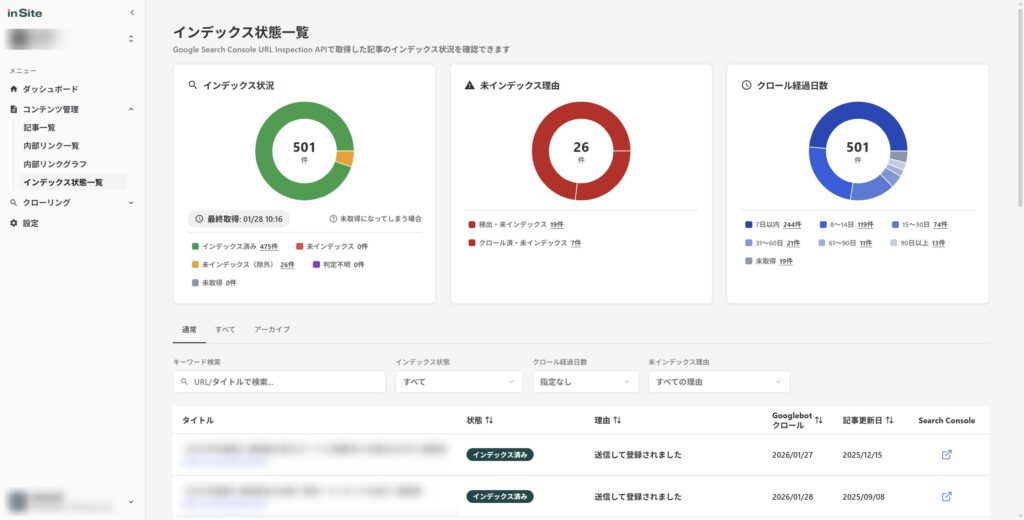
14日間の無料トライアル付き。クレジットカードの登録不要で始められます。
無料で試してみる ↗Gemini CLIとは?
Gemini CLIとは、Googleが開発したオープンソースのAIエージェントです。
Gemini CLIはコーディング支援がメインの使い方ですが、コンテンツ作成やリサーチ・タスク管理などなど、かなり幅広い使い方ができます。 使う人の発想次第では、Webアプリ版のGeminiよりもかなりいろいろなことができるようになっていますね。
Gemini CLI を使用すると次のことが可能になります。
- Gemini の 100 万トークン コンテキスト ウィンドウ内外の大規模なコードベースをクエリおよび編集します。
- Gemini のマルチモーダル機能を使用して、PDF またはスケッチから新しいアプリを生成します。
- プル リクエストのクエリや複雑なリベースの処理などの運用タスクを自動化します。
- ツールとMCPサーバーを使用して、Imagen、Veo、Lyriaによるメディア生成などの新しい機能を接続します。
- Gemini に組み込まれているGoogle 検索ツールを使用して、クエリを絞り込みます。
制限はありますが、個人のGoogleアカウントでも無料で使えるのが大きいです。(Claude Codeは有料サブスクかAPIでしか使えないので)
ローカルで動くため、PC上のファイルへのアクセス・書き込み・新規作成なんかもやってくれるのもいいですね。
inSite
非エンジニアであっても活用できるポイントは多いと思いますので、ぜひ使ってみてほしいです。
Gemini CLIは基本的に無料で使えます。(60リクエスト/分、1,000回/日リクエストまで)
しかし、無料版の場合はプロンプトや出力結果などがGeminiのトレーニングに使用されます。
そのため、プロンプト・出力結果をGeminiのトレーニングに使用されたくない場合は、有料版を使用する必要があります。
個人で利用する場合は問題ないと思いますが、会社の業務で利用する場合は注意してください。(会社の情報システム部などに確認することをおすすめします。)
Gemini CLIの料金プランとトレーニングへの使用に関する内容は、以下の記事を参考にしてください。
関連記事 Gemini CLIの料金体系とデータのトレーニング利用有無を徹底解説 →
Gemini CLIのインストールと起動
ここでは、Gemini CLIのインストール方法と起動方法を解説します。
前提条件:Node.js バージョン20以上がインストールされているか確認
「Node.js バージョン 20以上」がインストールされていることがGemini CLIを使うための前提条件です。
コマンドプロンプトでnode -vを入力して、Node.js バージョン20以上がインストールされているかを確認しましょう。
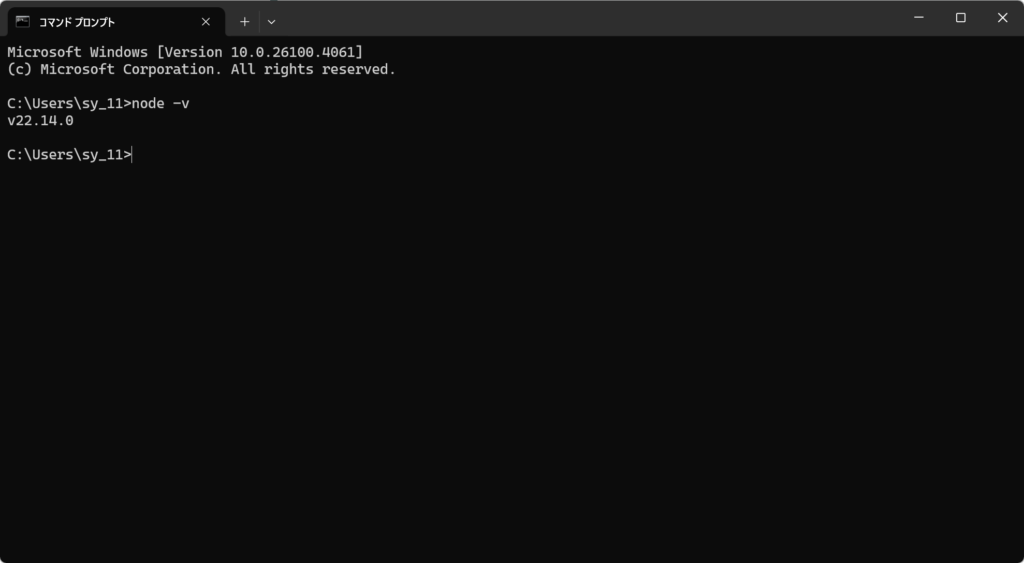
もし、Node.jsをインストールしていない場合は、以下の記事を参考にしてインストールしてください。
Gemini CLIをインストールする
次に、Gemini CLIをインストールして実行しましょう。
コマンドプロンプトやターミナルで以下のコマンドを実行してください。
npm install -g @google/gemini-cli
gemini
このコマンドでインストールしておけば、次からコマンドプロンプトやターミナルでgeminiと入力するだけで起動するようになります。
基本は上記のコマンドでOKだと思いますが、以下のコマンドでインストールせずに実行することも可能です。
npx https://github.com/google-gemini/gemini-cli
少し時間をおくと、Gemini CLIの初期設定画面が表示されます。
起動されない場合は、コマンドプロンプト・ターミナルにgeminiというコマンドを入力してみてください。
Select Themeではお好きなカラーテーマを選択し、Apply toではUser Settingsを選択してEnterを押してください。
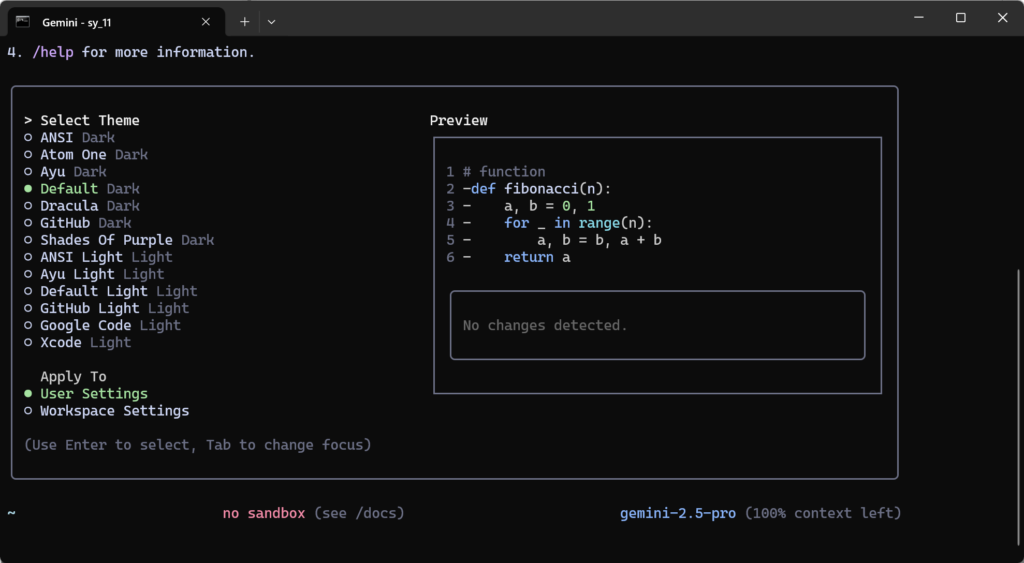
次に、ログイン方法を選択しましょう。
基本的には個人のアカウントでOKだと思います。
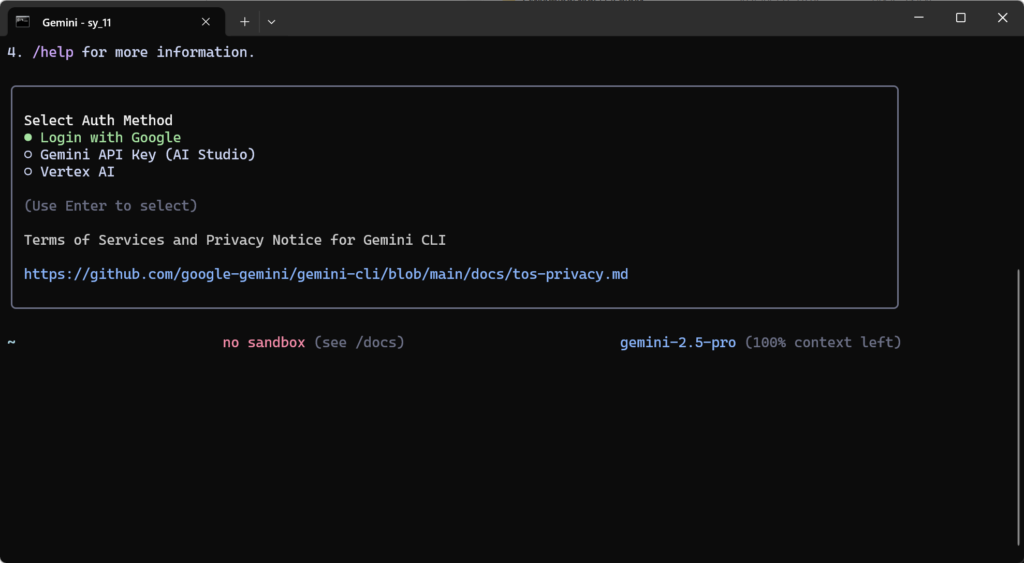
Googleアカウントの認証
ブラウザが開き、Googleアカウントの認証画面が表示されます。
ご自身のGoogleアカウントを選択してください。
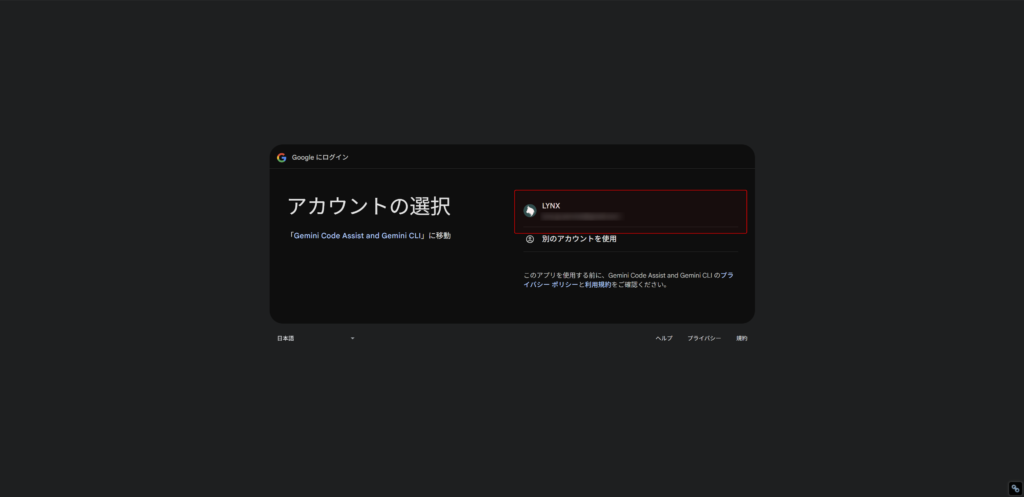
次に「ログイン」をクリックしてください。
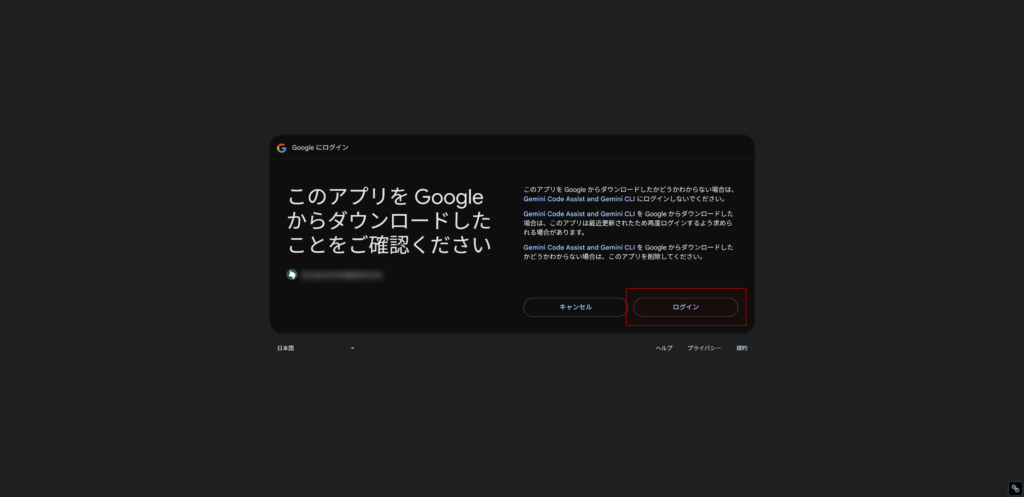
以下の画面が表示されたらGoogleアカウント認証は完了です。
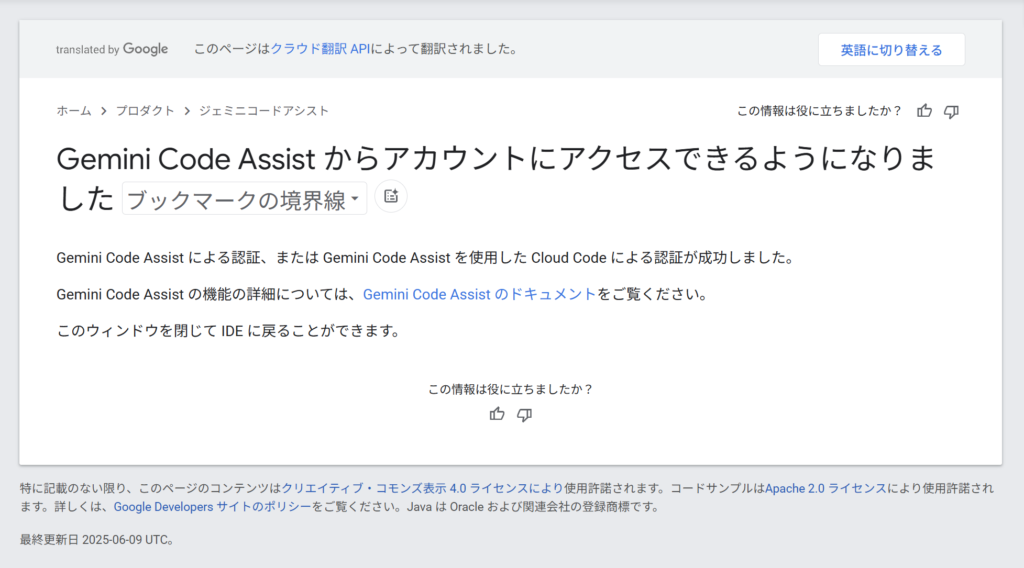
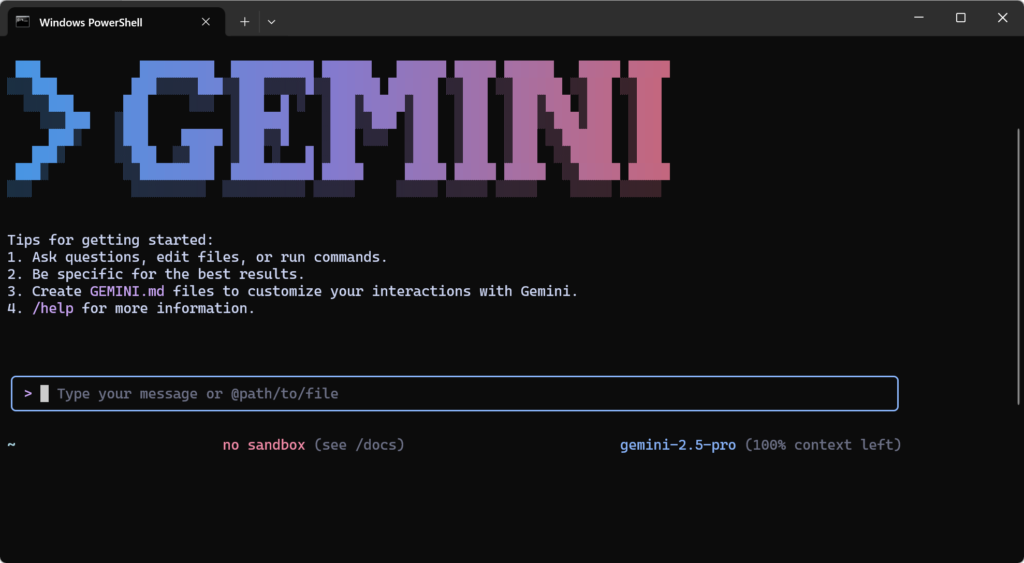
Gemini CLIが起動
これでコマンドプロンプト・ターミナルに戻ればGemini CLIが起動しているはずです。
会社のアカウント等で、Google Workspaceユーザーとしてログインしようとすると失敗すると思います。
Google Workspaceユーザーの場合、Google Cloud Platformでのプロジェクト作成が必要となります。以下の記事を参考に設定&ログインを行ってください。
VS codeでGemini CLIを立ち上げてみる
GeminiCLIは、VS codeで使うのが使いやすいと思います。
VS codeをインストールしていない方は、以下の記事を参考にインストールしてください。
適当な作業用フォルダを作っておく
まずはデスクトップなどに適当な作業用フォルダを作っておきましょう。
Gemini ProjectsとかでOKです。
作業用フォルダを開く
次に、VS codeで作業用フォルダを開きましょう。
左側の「フォルダーを開く」から先ほど作成した作業用フォルダを開きましょう。
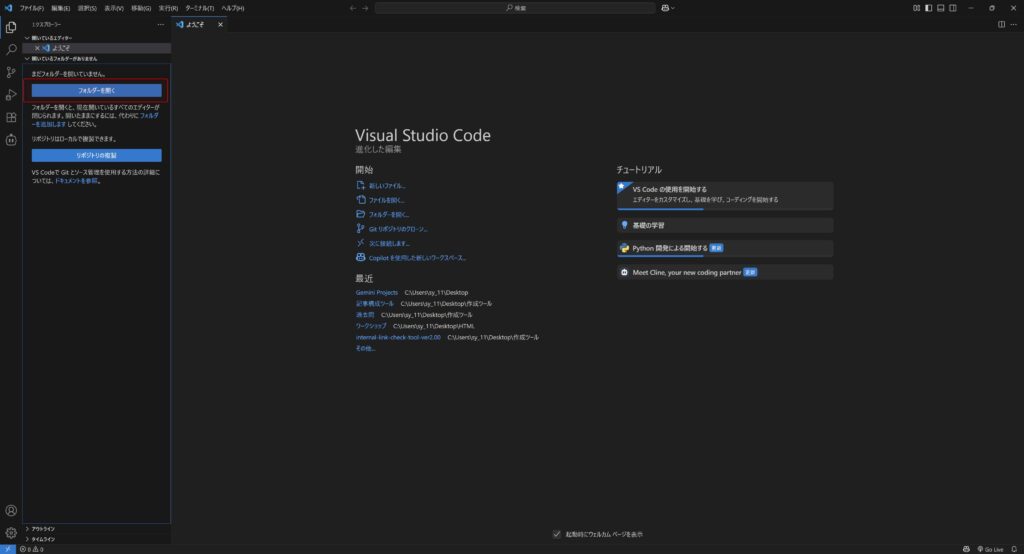
ターミナルを開く
次にターミナルを開きましょう。
VS code上部のタブ内「ターミナル」から新しいターミナルをクリックしてください。
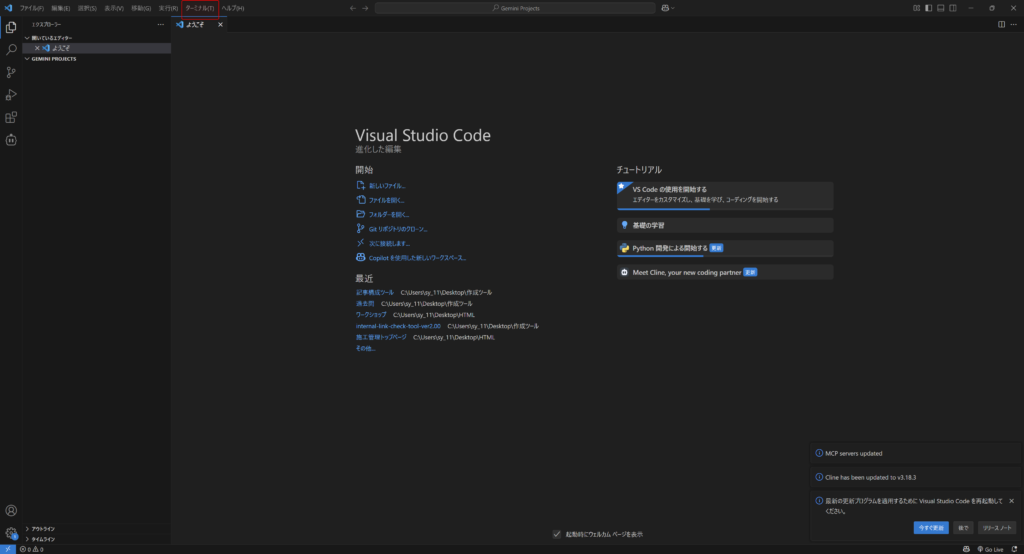
Gemini CLIを起動する
ターミナルが開いたら、geminiと入力してEnterを押してください。
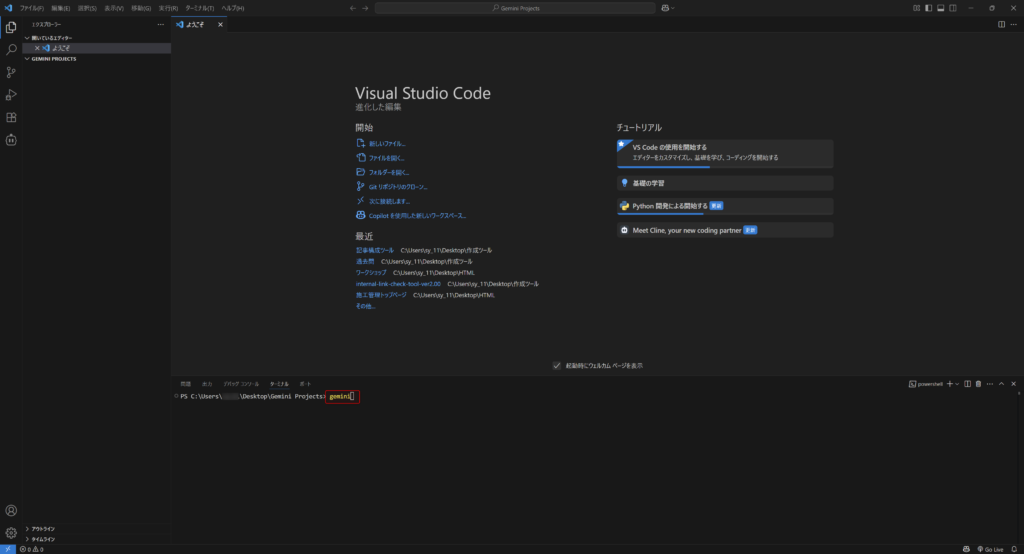
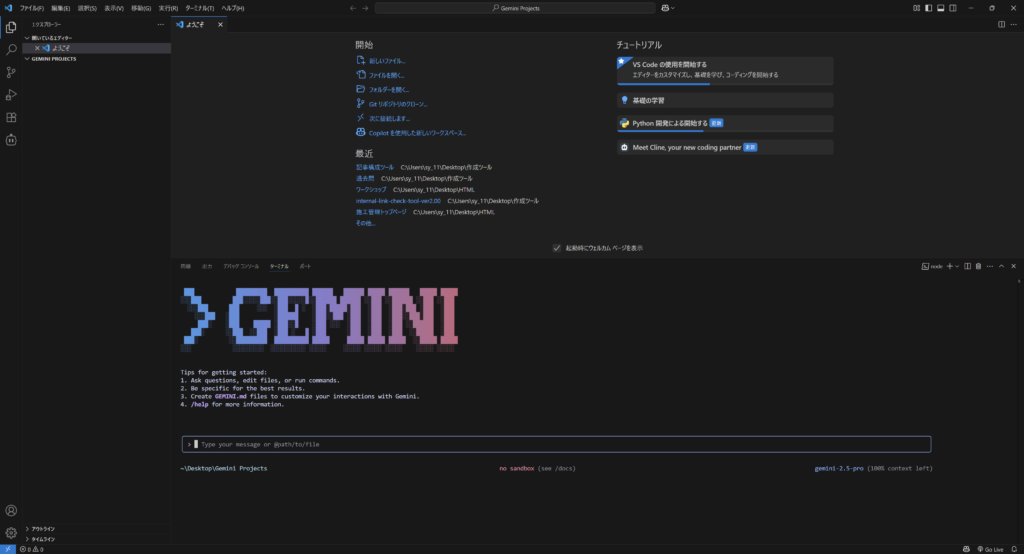
PowerShellで動かない場合はコマンドプロンプトから実行してください。
次のような画面が表示されたらGemini CLIの起動が完了です。
Gemini CLIで試しに記事を書いてみた
試しに以下のプロンプトで記事を書かせてみました。
Gemini CLIのインストール方法について、非エンジニアが見てもわかりやすい記事をマークダウン形式で執筆してください。
- @Gemini Projects内にGemini CLIのインストール方法.mdファイルを作成してください。
- google_web_searchを使って、最新情報を取得し作成してください。
- 出来上がった記事は、google_web_searchでファクトチェックを行い、必要な場合は修正してください。
こんな感じの出力結果が出てきました。
事前にプロンプトとフローを整えて実行環境内にmdファイルとして置いておき、MCPサーバーも活用すればもっとクオリティは上がると思います。
# Gemini CLI 完全インストール&トラブルシューティングガイド


## はじめに

この記事は、「Gemini CLI」のインストール方法を探しているすべてのユーザーを対象に、公式の導入手順から、多くの人が遭遇する可能性のあるトラブルの解決策、さらにはインストール直後に試せる具体的な活用例までを網羅的に解説します。このガイドを最後まで読めば、Gemini CLIの導入に関するあらゆる疑問が解消され、すぐにAIをアシスタントとして活用開始できる状態になることを目指します。


## 1. 基本情報と前提条件


### 1.1. Gemini CLIとは

Gemini CLIは、Googleが公式に提供するコマンドラインツールです。ターミナル(PCの黒い画面)から直接、AIモデル「Gemini」と対話し、ファイルの要約、コード生成、専門的なリサーチなど、高度なタスクを実行できます。


### 1.2. 対応OSと必須コンポーネント

*   **対応OS**: Windows, macOS, Linux
*   **必須コンポーネント**: `Node.js` (バージョン20以上)

Gemini CLIは`Node.js`というソフトウェア基盤の上で動作します。まず、この`Node.js`の準備から始めます。


## 2. Node.jsのセットアップ


### 2.1. Node.jsの導入状況を確認する

ターミナル(WindowsならコマンドプロンプトやPowerShell, macOSならターミナル.app)を起動し、以下のコマンドを実行します。

```bash
node -v
```

`v20.0.0のようにバージョン番号が表示されれば、準備は完了です。「3. Gemini CLIのインストール」に進んでください。エラーが表示された場合は、次項でインストールします。


### 2.2. Node.jsをインストールする

1.  [Node.js公式サイト](https://nodejs.org/ja)へアクセスします。
2.  **LTS**(Long Term Support)と表示された、長期間サポートされる安定版をダウンロードします。
3.  インストーラーの指示に従い、設定は変更せずにインストールを完了します。
4.  完了後、必ずターミナルを**再起動**し、`node -v`コマンドでバージョンが表示されることを確認してください。


## 3. Gemini CLIのインストール

目的に応じて2つのインストール方法があります。


### 3.1. 方法A:グローバルインストール(推奨)

PC全体で恒久的に`gemini`コマンドを使えるようにします。継続利用する方はこちらを選択してください。

```bash
npm install -g @google/gemini-cli
```

*   `npm`: Node.jsと一緒にインストールされる、ツールの管理システムです。
*   `install -g`: ツールをPC共通の場所(グローバル)にインストールする命令です。
*   `@google/gemini-cli`: Googleが提供する公式パッケージ名です。`@google/`という接頭辞が公式の証です。


### 3.2. 方法B:一時的な実行(お試し)

PCにデータを残さず、一度だけ試したい場合に最適です。`npx`は、ツールを一時的にダウンロード・実行し、終了後に自動で消去するコマンドです。

```bash
npx https://github.com/google-gemini/gemini-cli
```


## 4. 初期設定と認証

インストール後、最初の起動時にユーザー認証を行います。

1.  ターミナルで`gemini`と入力し、実行します。
2.  初回起動時のプロンプトに従い、以下の設定を進めます。
    *   **テーマカラーの選択**: CLIの表示色を選択します。
    *   **Googleアカウントでの認証**: ブラウザが自動で起動します。画面の指示に従い、Googleアカウントでログインしてください。

認証完了後、プロンプト `> ` が表示されれば、セットアップは成功です。


## 5. Quick Start: 最初の5分で試すこと

インストールが完了したら、以下の手順でGemini CLIの能力を体験してみましょう。

1.  まず、Geminiに自己紹介をさせてみます。
    ```bash
    > あなたは誰ですか?何ができますか?
    ```
2.  次に、ファイル操作を試します。以下のコマンドで、Geminiに`test.txt`というファイルを作成させます。
    ```bash
    > 「これはGemini CLIのテストです。ファイル操作は正常に機能しています。」という内容でtest.txtファイルを作成して
    ```
3.  作成された`test.txt`をGeminiに読み込ませて、内容を質問します。
    ```bash
    > @test.txt
    > このファイルに書かれている内容を要約して
    ```

この一連の操作が正常に完了すれば、基本的なセットアップと利用準備は万全です。


## 6. トラブルシューティング(Q&A)

インストールや実行時に発生しがちな問題と、その解決策をまとめました。

**Q1. `gemini`コマンドを実行すると`command not found`(コマンドが見つかりません)と表示される。**

*   **原因**: `npm`でグローバルインストールしたパッケージの場所に、PCがアクセスする道(PATH)が通っていない可能性があります。
*   **解決策**: ターミナルを再起動すると解決することが多いです。それでも解決しない場合、`npm`のグローバルパスを環境変数`PATH`に追加する必要があります。`npm config get prefix`でパスを調べ、「環境変数の編集」から設定してください。

**Q2. (macOS/Linux) `npm install -g`で`EACCES: permission denied`という権限エラーが出る。**

*   **原因**: システムが管理するフォルダへの書き込み権限がないためです。
*   **解決策**: コマンドの先頭に`sudo`を付けて、管理者権限で実行します。パスワードの入力が求められます。
    ```bash
    sudo npm install -g @google/gemini-cli
    ```

**Q3. 認証時にブラウザが自動で開かない、またはCUI環境で利用したい。**

*   **原因**: GUI環境でない、または何らかの理由でブラウザ連携が失敗しています。
*   **解決策**: ターミナルに認証用のURLが表示されるはずです。そのURLをコピーし、手動でブラウザに貼り付けてアクセスし、表示された認証コードをターミナルに貼り付けてください。

**Q4. 会社のネットワーク(プロキシ環境)でインストールに失敗する。**

*   **原因**: `npm`がインターネットに接続するために、プロキシサーバーを経由できていません。
*   **解決策**: `npm`にプロキシ設定を行う必要があります。ネットワーク管理者に確認した上で、以下のコマンドを実行してください。
    ```bash
    npm config set proxy https://proxy.company.com:8080
    npm config set https-proxy https://proxy.company.com:8080
    ```


## 7. まとめ

本ガイドでは、Gemini CLIのインストール手順、初期設定、基本的な使い方、そして発生しうる問題への対処法までを詳細に解説しました。Gemini CLIは、正しくセットアップすれば、日々の情報収集から専門的な作業までを劇的に効率化する強力なツールとなります。このガイドが、あなたのAI活用の一助となれば幸いです。
Gemini CLIでMCPサーバーを設定する方法は以下の記事で詳しく解説しています。
関連記事 Gemini CLIのMCPサーバー設定方法【簡単&非エンジニア向け】 →まとめ
- Gemini CLIはGoogleが開発した無料で使えるオープンソースのAIエージェント
- Node.js v20以上をインストール後、npmコマンド1つで導入できる
- コーディングだけでなくコンテンツ作成やリサーチなど幅広い用途に活用可能
- 無料版はプロンプトがトレーニングに使用されるため業務利用時は注意が必要
この記事では、非エンジニアでもわかるようにGemini CLIのインストール方法と簡単な使い方を解説しました。
Gemini CLIはコーディングだけではなく、他にも色々な用途で使えると思うので是非試してみてください。
プロンプトを工夫したり、MCPサーバーを活用することで使える幅とクオリティはさらに高まると思います。
関連記事 Gemini CLIのMCPサーバー設定方法【簡単&非エンジニア向け】 →\ サイト管理もAIで自動化 /
inSite(インサイト)
Gemini CLIやClaude Codeと組み合わせて、サイト管理も自動化しましょう。inSiteなら、記事情報の収集から内部リンクの分析まで、すべて自動で行えます。
14日間の無料トライアル付き。クレジットカードの登録不要で始められます。
無料で試してみる ↗