画像SEOとは、Webサイトの画像をGoogleに正しく認識させ、通常検索と画像検索の両方で評価を高めるための最適化施策です。alt属性の設定、ファイル名の最適化、画像圧縮、次世代フォーマットの採用など、やるべきことは明確に決まっています。
テキストSEOには力を入れているのに、画像は「とりあえずアイキャッチを入れるだけ」になっていないでしょうか。alt属性が空欄のまま、ファイル名が「IMG_0023.jpg」のまま、数MBの画像をそのままアップロード。こうした状態は、SEO評価だけでなくページ速度やユーザー体験にもマイナスです。
この記事では、Googleの画像SEO公式ガイドライン(2026年3月更新)に基づいて、画像SEOの8つの施策を実装レベルで解説します。競合の上位記事5本を分析したところ、効果測定の方法まで踏み込んだ記事はゼロでした。施策の実行から効果確認まで、この記事だけで完結できる内容になっています。
\ サイトの品質管理を自動化 /
画像SEOとは?SEOに画像が重要な3つの理由
画像SEOは「画像にalt属性をつける」だけの話ではありません。検索エンジンに画像の内容を正しく伝え、ユーザー体験を向上させ、新たな流入経路を開拓する施策です。なぜ重要なのか、3つの理由を押さえましょう。
画像検索からの流入が増える
Google画像検索は、Web検索全体の約22.6%を占めるとされています(SparkToro/Jumpshot調査)。通常の検索結果に加えて、画像検索という独立した流入チャネルを持てるのは大きなメリットです。
特にECサイトや旅行系サイトでは、ユーザーが「見た目」で商品や場所を探すケースが多く、画像検索経由のトラフィックが売上に直結します。B2Bサイトでも、オリジナルの図解やインフォグラフィックが画像検索で表示されれば、認知拡大につながります。
ページの評価・ユーザー体験が向上する
Googleは公式に「高品質な画像はユーザーに好まれ、サムネイルのクリック率を高める」と明言しています。記事の内容を視覚的に補完する画像は、ユーザーの理解を助け、滞在時間やエンゲージメントの改善にも寄与します。
一方で、未圧縮の巨大な画像はページ速度を大幅に低下させます。Googleの調査によると、モバイルページの53%は読み込みに3秒以上かかると離脱されるとのこと。画像の最適化は、UX向上とページ速度改善を同時に実現できる施策です。
Google Discoverやリッチリザルトに表示されやすくなる
画像SEOを適切に行うと、Google Discoverのフィードや検索結果のリッチリザルトに画像付きで表示される可能性が高まります。
Googleの構造化データ(primaryImageOfPageやBlogPostingのimageプロパティ)を設定すれば、検索結果でバッジ付きリッチリザルトとして表示されることもあります。また、オリジナルの図解や写真は他サイトから引用される可能性があり、被リンク獲得にもつながります。
今すぐできる画像SEO対策8選
ここからは、Googleの公式ベストプラクティスに基づく8つの施策を紹介します。優先度が高い順に並べているので、上から順に対応していきましょう。
alt属性(代替テキスト)を適切に設定する
alt属性は画像SEOで最も重要な要素です。Googleはalt属性、コンピュータビジョンアルゴリズム、ページコンテンツの3つを組み合わせて画像の主題を理解します。alt属性はスクリーンリーダーにも読み上げられるため、アクセシビリティの観点でも必須です。
Google公式ガイドラインでは、alt属性の書き方について明確な基準を示しています。
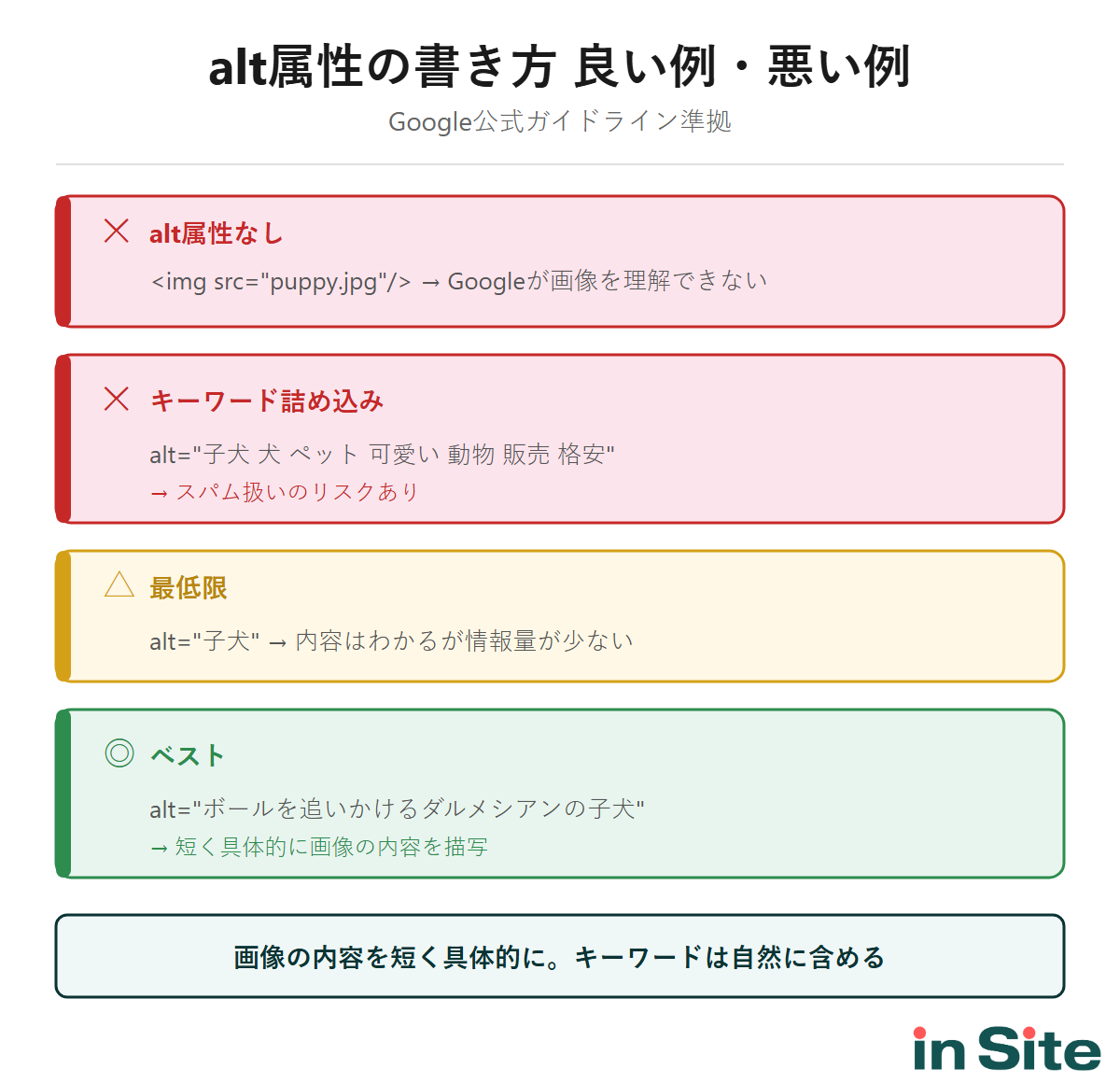
- alt属性なし
<img src="puppy.jpg"/>— Googleが画像を理解できない - キーワード詰め込み
alt="子犬 犬 ペット 可愛い 動物 販売 格安"— スパム扱いのリスク
- 最低限
alt="子犬"— 内容はわかるが情報量が少ない - ベスト
alt="ボールを追いかけるダルメシアンの子犬"— 短く具体的に画像の内容を描写
ポイントは「画像の内容を短く具体的に説明する」こと。ページの文脈に沿った自然な文で、かつキーワードを無理に詰め込まないのが正解です。
なお、装飾目的の画像(区切り線やアイコンなど)にはalt=""(空のalt属性)を設定します。alt属性自体を省略するのではなく、空文字で明示的に「装飾画像である」と伝えるのが正しい方法です。
ファイル名を説明的な英数字にする
Googleはファイル名からも画像の主題を推測します。意味のある名前をつけましょう。
- 良い例
seo-checklist-flowchart.png、webp-vs-jpeg-comparison.jpg - 悪い例
IMG00023.JPG、image1.jpg、1.jpg
半角英数字とハイフン区切りが基本です。日本語ファイル名はURLエンコードで長くなるため避けましょう。画像をローカライズする場合は、ファイル名も翻訳するとGoogle公式ガイドで推奨されています。
WebP・AVIFなど次世代フォーマットを使う
画像フォーマットの選択は、ファイルサイズとページ速度に直結します。Googleは現在、BMP、GIF、JPEG、PNG、WebP、SVG、AVIFをサポートしています。
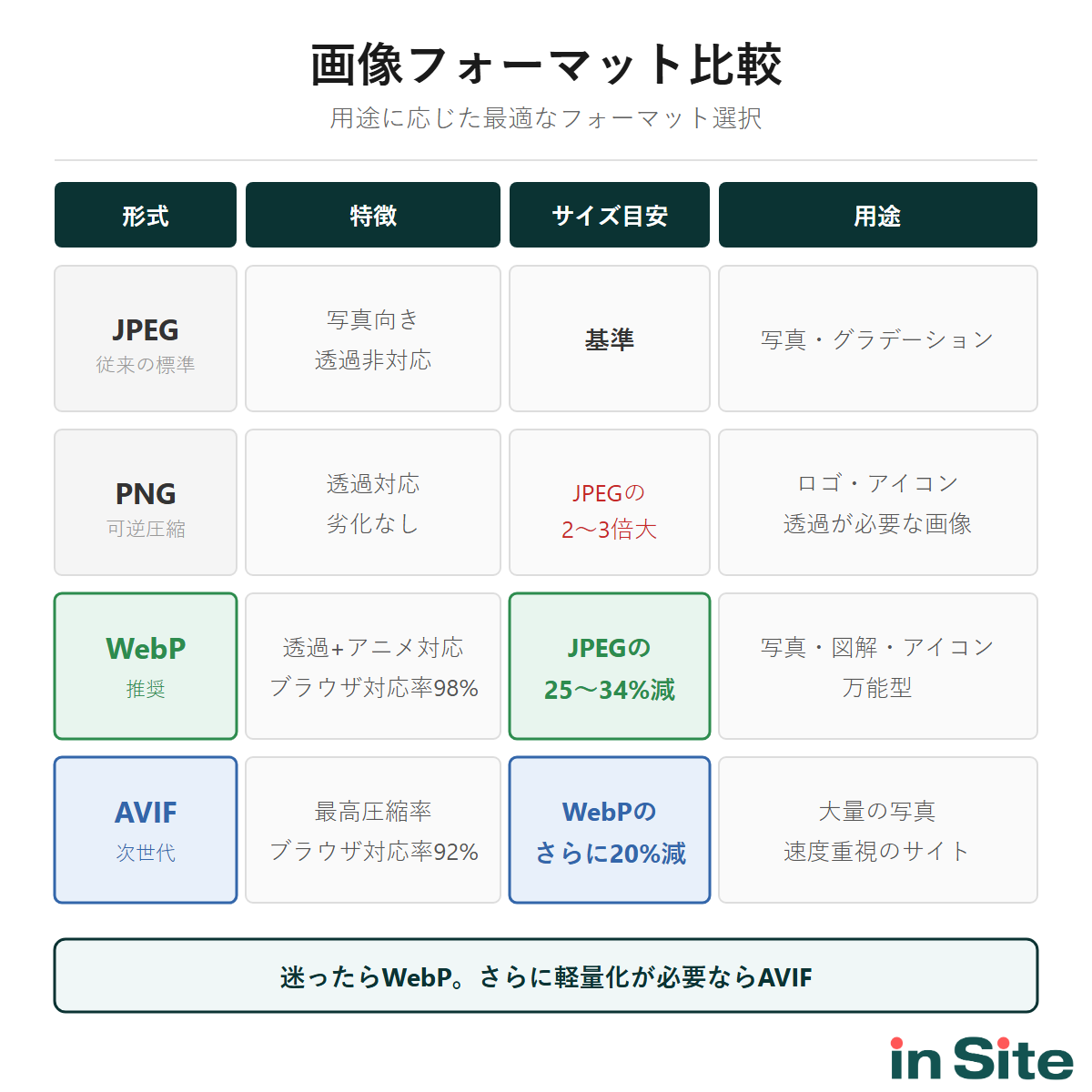
- 写真・グラデーション
WebP(JPEGより25〜34%軽量)またはAVIF(WebPよりさらに約20%軽量) - ロゴ・アイコン・図解
SVG(拡大しても劣化しない)またはPNG(透過が必要な場合) - アニメーション
WebP(GIFより大幅に軽量)
WebPへの変換はSquoosh(Google製)が手軽です。ドラッグ&ドロップで変換でき、圧縮率と画質をリアルタイムで比較できます。大量の画像を一括変換する場合はTinyPNGやコマンドラインツール(cwebp)が効率的です。
画像サイズを圧縮する
フォーマットを変更しなくても、圧縮だけで大幅にファイルサイズを削減できます。目安として、ブログのアイキャッチ画像は200KB以下、本文中の図解は100KB以下を目指しましょう。
圧縮ツールの選択肢は豊富ですが、まずはSquooshかTinyPNGを使えば十分です。どちらも品質を維持しながら大幅にサイズを削減してくれます。
WordPressを使っている場合は、EWWW Image OptimizerやShortPixelなどのプラグインで自動圧縮も可能です。ただし、プラグインの圧縮率はツール単体より低い傾向があるため、重要な画像は事前に手動で圧縮してからアップロードするのがベストです。
オリジナル画像を使う
オリジナル画像は、E-E-A-TのExperience(経験)を証明する強力なシグナルです。実際のスクリーンショット、自社で撮影した写真、独自のデータを元に作成した図解は、「このコンテンツは実体験に基づいている」とGoogleに伝える材料になります。
フリー素材(ストック画像)は手軽ですが、SEOの観点では限界があります。同じ画像が無数のサイトで使われているため差別化にならず、画像検索での上位表示も難しくなります。
すべての画像をオリジナルにする必要はありませんが、記事の核となる図解や説明画像はできるだけ自作しましょう。自作画像は他サイトから引用・参照される可能性があり、被リンク獲得にもつながります。
関連記事 E-E-A-T(EEAT)とは?4つの評価基準と今日から始める対策チェックリスト →レスポンシブ画像を実装する
ユーザーのデバイスに応じて最適なサイズの画像を配信することで、モバイルでの表示速度を改善できます。
<img
  src="photo-800.webp"
  srcset="photo-400.webp 400w, photo-800.webp 800w, photo-1200.webp 1200w"
  sizes="(max-width: 600px) 400px, 800px"
  width="800"
  height="450"
  alt="説明テキスト"
  loading="lazy"
/>
- srcset属性
デバイス幅に応じた画像を指定。ブラウザが最適なものを選択 - width / height属性
必ず指定する。未指定だとCLS(レイアウトシフト)の原因になる - loading="lazy"
ファーストビュー外の画像は遅延読み込みでページ速度を改善 - src属性のフォールバック
Google公式: srcset使用時も必ずsrcでフォールバックURLを指定すること
キャプションと周辺テキストを最適化する
Googleは画像単体ではなく、画像の周辺テキストやキャプションも含めてコンテンツを理解します。画像の直前・直後に、画像の内容と関連するテキストを自然に配置しましょう。
キャプション(画像の説明文)は、alt属性とは別の役割を持ちます。alt属性は画像が表示できない場合の代替テキストであり、キャプションはユーザーに見える補足情報です。HTMLの<figure>と<figcaption>を使うとセマンティックに記述できます。
<figure>
  <img src="cwv-score.webp" alt="PageSpeed Insightsのスコア画面" width="800" height="450" />
  <figcaption>PageSpeed Insightsで画像最適化前後のスコアを比較</figcaption>
</figure>
画像サイトマップを作成する
画像サイトマップは、通常のクロールでは発見しにくい画像のURLをGoogleに伝える手段です。JavaScriptで動的に読み込まれる画像や、CDN上に配置した画像がある場合に特に有効です。
Google公式ガイドラインによると、画像サイトマップは通常のサイトマップと異なり、他ドメイン(CDN等)のURLも含められるという特徴があります。CDNを利用しているサイトでは、Search ConsoleでCDNドメインの所有権も確認しておきましょう。
WordPressの場合、Yoast SEOやXML Sitemap Generatorなどのプラグインが画像サイトマップを自動生成してくれます。
画像SEOで避けるべき4つの注意点
施策を実行する際に陥りやすい失敗パターンを押さえておきましょう。
alt属性にキーワードを詰め込まない
Google公式ガイドラインは明確です。alt属性へのキーワード詰め込みは、ユーザー体験を損ない、サイトがスパムとみなされる原因になるとしています。
alt属性は「画像の内容を短く具体的に説明する」もの。メインキーワードを自然に含めるのは問題ありませんが、SEOを意識しすぎて不自然なテキストになるのは逆効果です。
重要なテキストを画像化しない
見出しや本文の重要な部分を画像テキストにしてしまうと、Googleはその内容を十分に読み取れません。CSSのbackground-imageで指定した画像はGoogleにインデックスされないことも、公式ガイドラインで明記されています。
テキストはHTMLで記述し、図解やグラフなど視覚的な表現が必要な箇所だけ画像を使うのが原則です。
著作権・ライセンスを確認する
フリー素材サイトの画像にも利用規約があります。商用利用の可否、クレジット表記の要否、加工の可否などを必ず確認しましょう。有料素材を無断使用した場合は著作権侵害となり、法的リスクだけでなくサイトの信頼性(E-E-A-TのTrust)にも悪影響です。
画像の多用でページ速度を落とさない
「画像が多い=SEOに強い」ではありません。未圧縮の大きな画像を大量に配置すると、ページの読み込み速度が遅くなり、Core Web Vitals(特にLCP)のスコアが悪化します。
必要な箇所に適切な画像を配置し、すべての画像を圧縮・最適化した上でlazy loadingを活用する。この基本を徹底すれば、画像の枚数自体が問題になることはほとんどありません。

画像SEOの効果を測定する方法
施策を実行したら、必ず効果を数値で確認しましょう。競合の上位記事5本を分析しましたが、効果測定まで踏み込んで解説している記事はありませんでした。ここがインハウスSEO担当者にとって最も重要なパートです。
Google Search Consoleで画像検索パフォーマンスを確認する
GSCの「検索パフォーマンス」画面で「検索タイプ」を「画像」に切り替えると、画像検索経由のインプレッション数・クリック数・CTR・平均掲載順位を確認できます。
- 画像検索のインプレッション数
画像がどれだけ表示されているか。増加傾向ならalt属性やファイル名の最適化が効いている - 画像検索のCTR
表示された画像がクリックされる割合。低い場合は画像の品質や関連性を見直す - クエリレポート
どんなキーワードで画像が表示されているか。意図しないクエリが多い場合はalt属性を修正
画像SEO施策の前後でこれらの指標を比較すれば、具体的な効果を把握できます。施策実施から効果が見えるまでには通常2〜4週間かかるため、焦らず経過を観察しましょう。
PageSpeed Insightsで画像関連スコアを確認する
PageSpeed Insightsで対象ページを分析すると、画像に関する改善提案が具体的に表示されます。
- Serve images in next-gen formats
WebP/AVIFへの変換を推奨 - Properly size images
表示サイズに対して画像が大きすぎる - Efficiently encode images
さらなる圧縮が可能 - Image elements do not have explicit width and height
CLSの原因になるためwidth/height属性を追加
これらの項目を一つずつ解消していけば、LCP(Largest Contentful Paint)のスコア改善にもつながります。
関連記事 コンテンツSEOとは?メリット・手順・成功のコツをインハウス実務者が解説 →よくある質問
alt=""(空のalt属性)を設定します。alt属性自体を省略するのではなく、空文字で明示的に「この画像は装飾である」と伝えるのが正しい方法です。まとめ
- 画像SEOはalt属性・ファイル名・圧縮・形式の4つが基本
- Google公式ガイド準拠の8施策で通常検索・画像検索の両方を強化
- オリジナル画像はE-E-A-TのExperience証明として高評価
- WebP/AVIFでJPEGより25〜50%軽量化しページ速度を改善
- GSCとPageSpeed Insightsで効果測定しPDCAを回す
画像SEOは、一度仕組みを作ってしまえば継続的に効果を発揮する施策です。alt属性の記述ルール、ファイル名の命名規則、圧縮フローをチーム内でガイドライン化しておけば、新規記事を公開するたびに自動的に画像SEOが適用されます。
まずはalt属性が空欄の画像を洗い出すところから始めましょう。GSCで画像検索のパフォーマンスを定期的にチェックし、改善のサイクルを回していくことが成果への近道です。
関連記事 インハウスSEOとは?始め方から成果を出すまでの実践ロードマップ →\ サイト改善のPDCAを仕組み化 /