モバイルSEOとは、スマートフォンでの検索体験を最適化し、Googleのモバイル評価を高める施策の総称です。
「うちのサイト、スマホで見ると微妙なんだよな」「Search Consoleでモバイルユーザビリティのエラーが出てるけど、何から手をつければ…」そんな悩みを抱えていませんか。
総務省の調査によると、日本のスマホによるネット利用率は74.4%。PCの46.8%を大きく上回っています。さらに2024年7月、GoogleはPC用クローラーによるクロールを完全に終了しました。つまり今、Googleはモバイル版のサイトしか見ていません。モバイル対応は「やったほうがいい」ではなく、必須になりました。
この記事では、モバイルファーストインデックスの仕組みから、具体的な対策チェックリスト、自社サイトの確認方法まで、実務で使える形で解説します。
\ サイトのSEO状態を自動で可視化 /
モバイルSEOとは?スマホ検索時代に重要な理由
モバイルSEOが重要な理由は2つあります。Googleがモバイル版だけを評価対象にしていること、そしてスマホユーザーの離脱率がデスクトップより圧倒的に高いことです。
モバイルファーストインデックス(MFI)とは?Googleはスマホ版だけを見ている
モバイルファーストインデックスとは、Googleがサイトのモバイル版を優先的にクロール・インデックス・ランキング評価する仕組みです。
2016年に発表されたMFIは、段階的に展開され、2023年10月に全サイトへの適用が完了しました。そして2024年7月、PC用Googlebot(クローラー)によるクロールが完全に終了。現在は100%モバイルクロールの状態です。
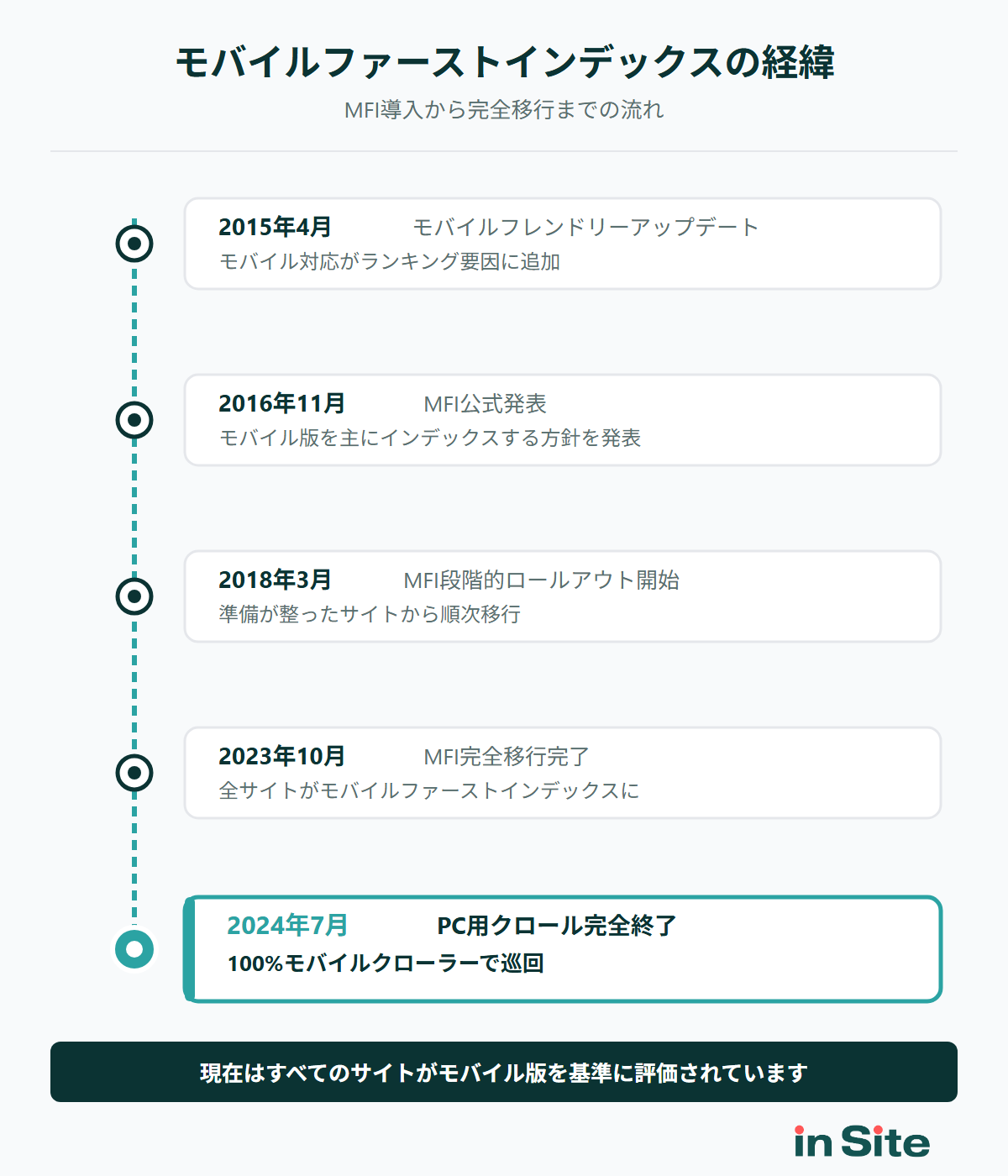
これが意味するのは明確で、PC版だけを最適化しても、Googleの評価には反映されないということです。モバイル版のコンテンツ、構造化データ、メタ情報が全ての評価基準になっています。
詳しくはGoogleのMFI公式ドキュメントを参照してください。
スマホの離脱率はデスクトップより10pt高い
Googleの重要度だけではありません。ユーザー行動の面でも、モバイル対応の影響は大きいものがあります。
- バウンス率
モバイル 58〜60% / デスクトップ 48〜50%(約10pt差) - コンバージョン率
モバイル 2.2% / デスクトップ 4.3%(約半分) - 3秒以上で53%が離脱
読み込みが1秒→3秒になると離脱確率が+32%増加(Think with Google)
スマホユーザーはPCユーザーより「待てない」し「操作しにくいとすぐ離れる」傾向が顕著です。モバイルSEOの本質は、検索エンジン対策であると同時に、スマホでのユーザー体験(UX)の改善でもあります。
関連記事 Core Web Vitals(コアウェブバイタル)とは?3指標の基準値と改善の優先順位 → 関連記事 ページスピードとは?SEO・CVRへの影響と改善の優先順位を実務者向けに解説 →モバイルSEO対策のチェックリスト【スマホ最適化の全手順】
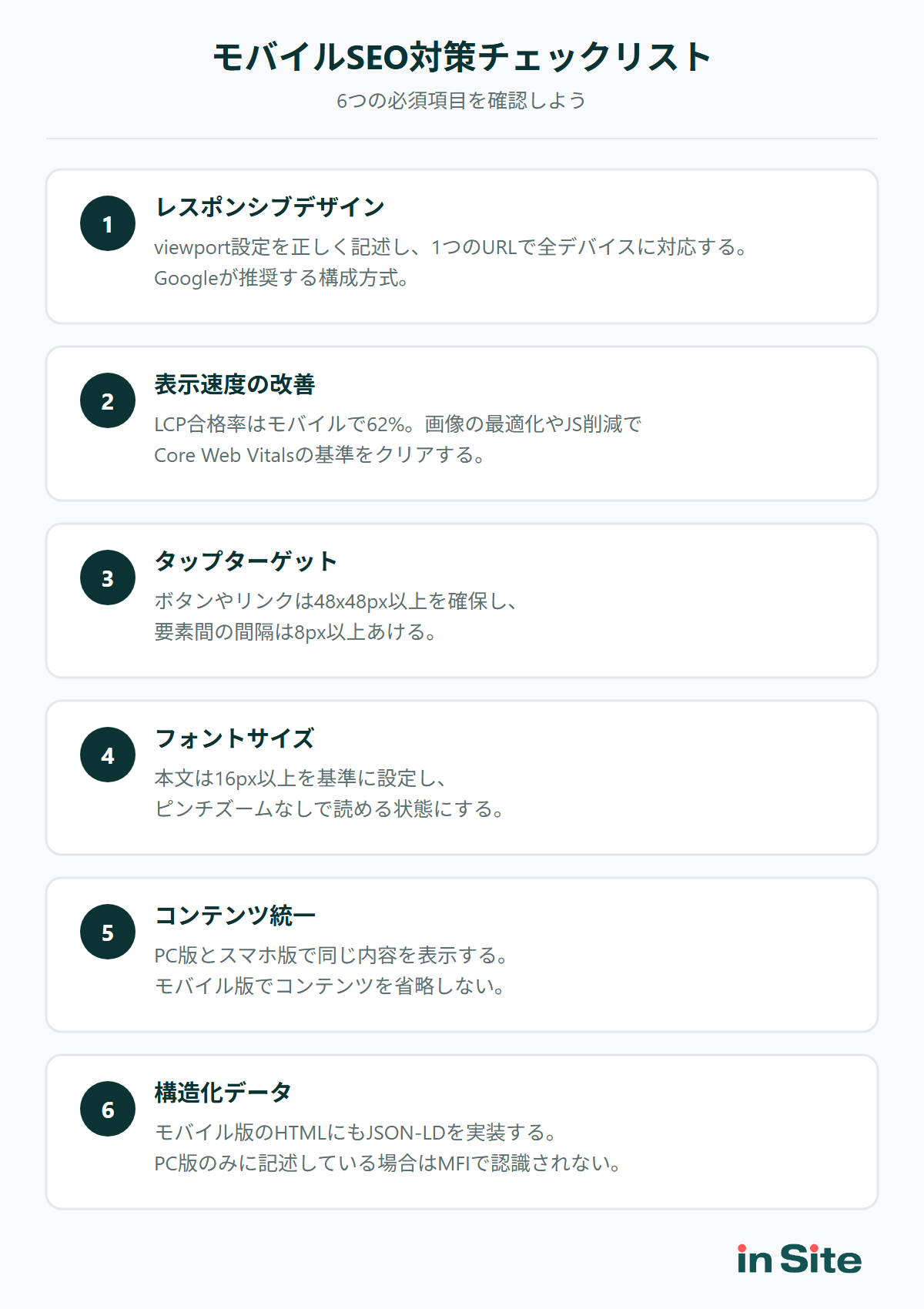
ここからは、モバイルSEOで対応すべき6つの項目を具体的な基準値とともに解説します。「何をどこまでやればいいか」を明確にしていきましょう。
レスポンシブデザインでスマホ対応する
Googleが公式に推奨するモバイル対応の方法は、レスポンシブウェブデザインです。
レスポンシブデザインは、1つのHTMLを画面サイズに応じてCSSで出し分ける方式。URLが統一されるため、Googleのクロール効率が良く、管理コストも最小限で済みます。日本の上場企業225社のうち87.1%がすでに採用しています。
まず確認すべきは、HTMLの<head>内にviewportメタタグが正しく設定されているかどうかです。
<meta name="viewport" content="width=device-width, initial-scale=1.0">
この1行がないと、スマホでもPC向けの幅で表示されてしまいます。
- レスポンシブデザイン(推奨)
同一URL・同一HTML。CSSで表示を切り替え。Google推奨 - ダイナミックサービング
同一URLだがサーバー側でデバイスに応じたHTMLを返す。Vary HTTPヘッダーの設定が必要 - セパレートURL(m.example.com)
PCとモバイルで別URLを使用。管理コストが高く、canonical/alternateタグの設定ミスが起きやすい
特別な理由がない限り、レスポンシブデザインを選びましょう。
スマホの表示速度を改善する
モバイルでの表示速度は、SEOにもユーザー体験にも直結します。Core Web Vitalsのうち、LCP(Largest Contentful Paint)のモバイル合格率は62%と最も低く、多くのサイトがここでつまずいています。
改善の優先順位は高い順に、画像の最適化(WebP変換・lazy loading・サイズ指定)、不要なJavaScript/CSSの削減、サーバー応答時間の短縮です。
表示速度の改善方法は以下の記事で詳しく解説しています。
関連記事 ページスピードとは?SEO・CVRへの影響と改善の優先順位を実務者向けに解説 → 関連記事 画像SEOとは?Google公式ガイドに基づく最適化の全手順と効果測定 →タップターゲットをスマホで押しやすいサイズにする
スマホは指で操作します。リンクやボタンが小さすぎたり、近すぎたりすると誤タップが頻発し、ユーザーはストレスを感じて離脱してしまいます。
- タップ可能な要素のサイズは48×48px以上
- 隣接する要素との間隔は8px以上
特にフッターのリンク一覧やナビゲーションメニューは要注意。PCでは問題ないサイズでも、スマホでは押しにくいことがよくあります。
スマホでも読みやすいフォントサイズにする
本文のフォントサイズは16px以上が推奨されています。これより小さいと、ユーザーがピンチズーム(2本指で拡大)しないと読めない状態になり、Search Consoleで「テキストが小さすぎます」というエラーが表示される原因にもなります。
行間(line-height)も重要で、1.5〜1.8程度を確保すると、スマホの小さな画面でも読みやすくなります。
PC版とスマホ版のコンテンツを統一する
MFI時代の鉄則は、モバイル版でコンテンツを削らないことです。
PC版にはある情報がスマホ版にはない場合、Googleはその情報を評価に含めません。「スマホでは長すぎるから省略しよう」という判断は、MFI環境ではSEO上の損失になります。
ただし、アコーディオンやタブで初期表示時に隠れているコンテンツは問題ありません。Googleの公式見解として、これらの中のテキストもフルウェイトで評価されるとされています。
構造化データをモバイルでも実装する
構造化データ(JSON-LD)は、検索結果にリッチリザルト(FAQ、レビュー星、パンくずリストなど)を表示させる仕組みです。モバイル検索結果では画面の面積が限られるため、リッチリザルトの有無がCTRに大きく影響します。
PC版だけに構造化データを入れてモバイル版に入れ忘れるケースが意外と多いので注意してください。MFIではモバイル版のマークアップしか評価されません。
関連記事 構造化データとは?SEO効果と実装方法をコード例付きで解説 →
モバイルフレンドリーかどうか確認する方法
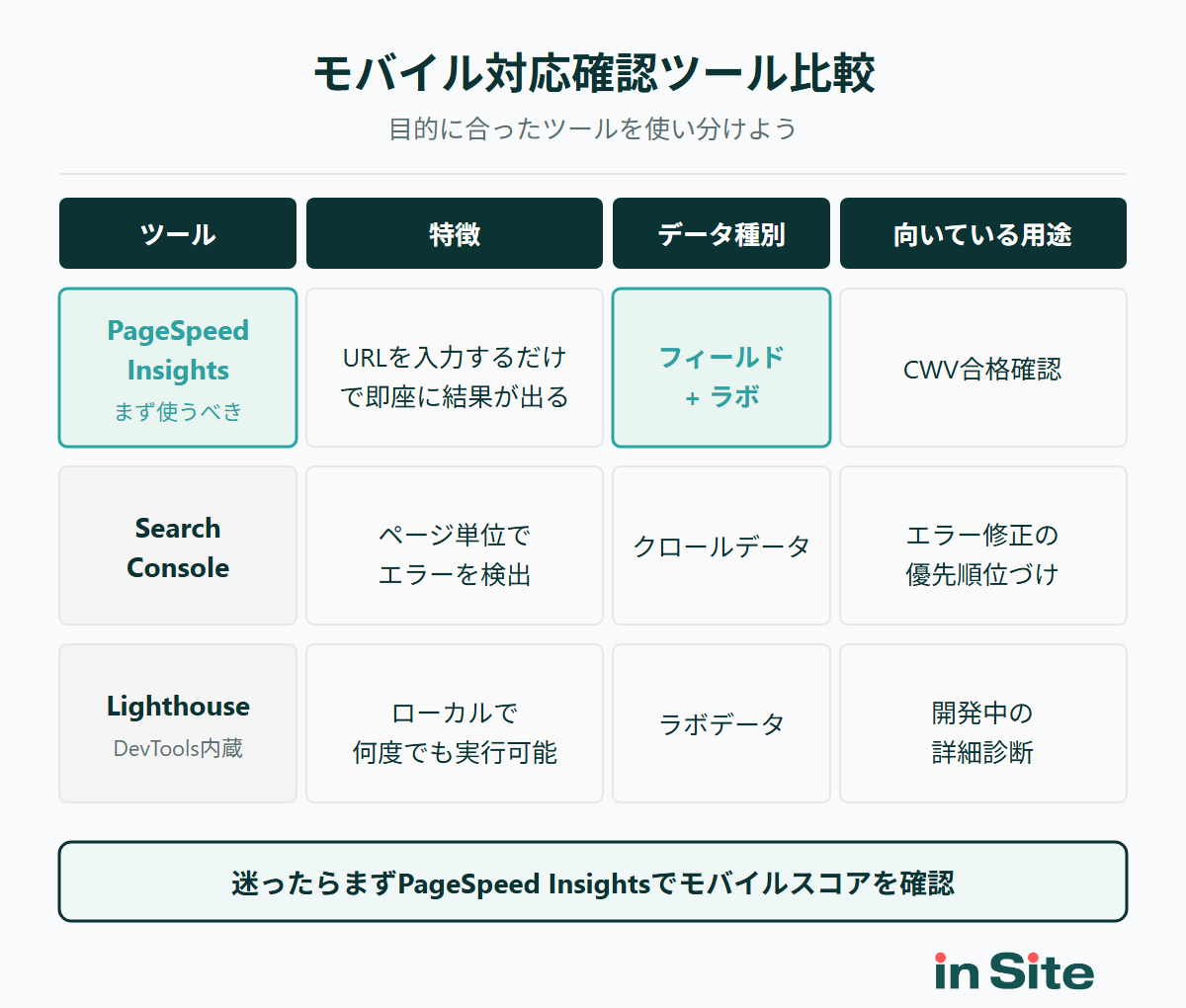
対策を実施したら、自社サイトがモバイルフレンドリーな状態になっているか確認しましょう。ここでは3つのツールの使い分けを紹介します。
PageSpeed Insightsでスマホスコアを確認する
PageSpeed InsightsにURLを入力し、「モバイル」タブを選択。フィールドデータ(実ユーザーの28日間データ)が表示されれば、Core Web Vitalsの合格状況を一目で確認できます。
フィールドデータが十分にないサイトでは、ラボデータ(シミュレーション)のスコアを参考にしましょう。
Search Consoleの「モバイルユーザビリティ」を確認する
Search Consoleの左メニュー「エクスペリエンス」→「モバイルユーザビリティ」で、Googleが検出したモバイル関連のエラーを確認できます。
- テキストが小さすぎて読めません
- クリック可能な要素同士が近すぎます
- コンテンツの幅が画面の幅を超えています
- ビューポートが設定されていません
ページ単位で問題箇所が特定できるので、改善の優先順位をつけやすいのが利点です。
Lighthouseでモバイル詳細診断する
ChromeのDevToolsに内蔵されているLighthouseは、ローカル環境で何度でも計測できる診断ツールです。パフォーマンス、アクセシビリティ、SEOなど複数の観点でスコアが出るため、総合的な改善点を把握するのに向いています。
DevToolsを開き(F12)、「Lighthouse」タブ → デバイスを「Mobile」に設定 → 「Analyze page load」で計測を開始できます。
- Googleの「モバイルフレンドリーテスト」(search.google.com/test/mobile-friendly)は2023年12月に廃止されました
- 現在はPageSpeed InsightsまたはLighthouseで代替してください
- Search Consoleの「モバイルユーザビリティ」レポートも引き続き利用可能です
モバイルSEOでやりがちな失敗と注意点
モバイルSEOで特にやりがちな失敗パターンを3つ紹介します。いずれも実務で頻繁に見かけるものばかりです。
スマホで実機確認せずに公開してしまう
最も多い失敗がこれです。PCのブラウザを縮小して「大丈夫そう」と判断してしまうケース。実際のスマホとブラウザのレスポンシブモードでは、フォントのレンダリングやタッチ操作感が異なります。
- 公開前にiPhoneとAndroidの実機で表示確認する
- 実機がなければChromeのデバイスモード(Ctrl+Shift+M)で複数端末サイズを確認する
- フォーム送信やボタンタップなど、操作系も必ずスマホで動作テストする
インタースティシャル広告でスマホのコンテンツを隠す
2017年以降、Googleはモバイルでコンテンツを覆い隠す全画面ポップアップ(インタースティシャル)を検索ランキングのマイナス要因として扱っています。
- ページ読み込み直後に表示される全画面ポップアップ
- 閉じるボタンが小さくて押しにくいバナー
- スクロールしないと本文にたどり着けないオーバーレイ
ただし、法的に必要なもの(Cookie同意バナー、年齢確認など)や、ログインダイアログはペナルティの対象外です。
AMPに過度な期待をする
AMP(Accelerated Mobile Pages)はかつて、Googleの検索結果でカルーセル枠に表示されるなどの優遇を受けていました。しかし現在、AMPによるランキング上の優遇はありません。
通常のレスポンシブサイトでCore Web Vitalsを合格水準に保てば、AMPを導入する必要はありません。既にAMPを運用しているサイトも、レスポンシブ版で同等のパフォーマンスが出せるなら、段階的に移行を検討してよいでしょう。
関連記事 検索順位を上げる方法15選|Google上位表示のための実践テクニック →よくある質問
ただしUXの観点では、タップサイズ、フォントサイズ、表示速度など、スマホ特有の最適化が必要です。「評価基準は同じ、でもUXの考慮点が違う」と理解しておきましょう。
ダイナミックサービングはサーバー設定が複雑で、セパレートURLはcanonical/alternateタグのミスが起きやすいため、特別な理由がない限りレスポンシブを選びましょう。
代替手段として、PageSpeed Insightsのモバイルタブ、Search Consoleの「モバイルユーザビリティ」レポート、ChromeのLighthouseが利用できます。
既にAMPを運用中のサイトも、レスポンシブ版で同等のパフォーマンスが出せるなら移行を検討してよいでしょう。
サイト全体のレスポンシブ化やページスピードの大幅改善など、大規模な変更の場合は1〜3ヶ月程度を見ておきましょう。
まとめ
- モバイルSEOとは、スマホでの検索体験を最適化しGoogleのモバイル評価を高める施策の総称
- 2024年7月にPC用クロール終了。Googleはモバイル版だけを見ている
- レスポンシブデザイン、表示速度、タップサイズ、フォント、コンテンツ統一が6大チェック項目
- モバイルフレンドリーテストは廃止済み。PSI・GSC・Lighthouseで確認する
- スマホ実機確認を習慣化し、デスクトップだけで完結させない
モバイルSEOは、もはや「モバイル向けの特別な施策」ではなく、SEOそのものです。GoogleがMFIに完全移行した今、モバイル対応の品質がサイト全体の評価を左右します。
まずはPageSpeed Insightsで自社サイトのモバイルスコアを確認するところから始めてみてください。問題点が見つかれば、この記事のチェックリストに沿って優先順位をつけて改善していきましょう。
関連記事 インハウスSEOとは?始め方から成果を出すまでの実践ロードマップ →\ サイトのSEO状態を自動で可視化 /
inSite(インサイト)
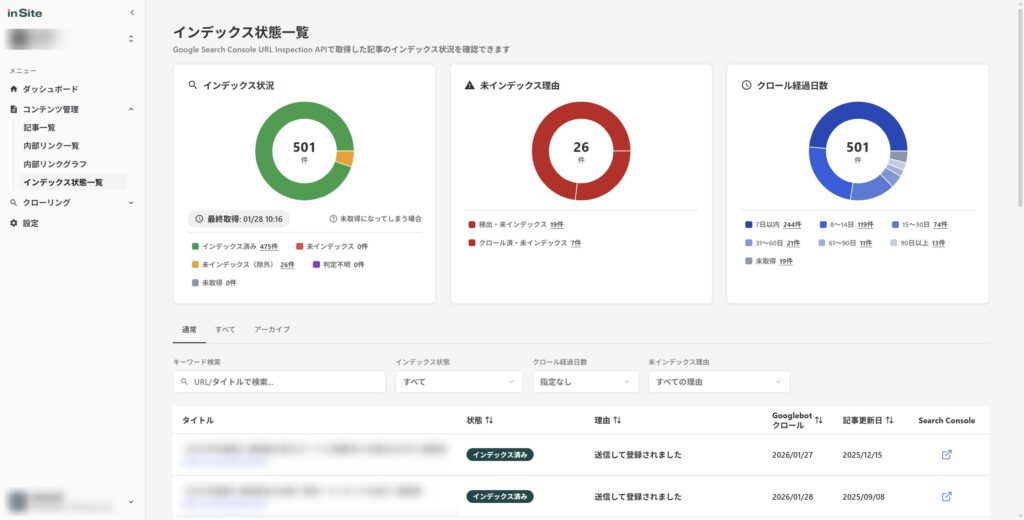
インデックス状況やSearch Consoleのデータを自動で取得・可視化。モバイル対応の問題も含めて、サイト全体のSEO状態を一画面で把握できます。
 無料で試してみる ↗