
inSite(インサイト)の記事一覧・記事詳細機能の使い方を解説します。
記事一覧では、クローリングで取得した全記事の情報を確認・管理できます。まだサイト全体のクローリングを行っていない場合は、先にサイト全体クローリングの実施方法をご覧ください。
カード表示とリスト表示の切り替え
記事一覧画面では、カード表示とリスト表示をワンクリックで切り替えることができます。
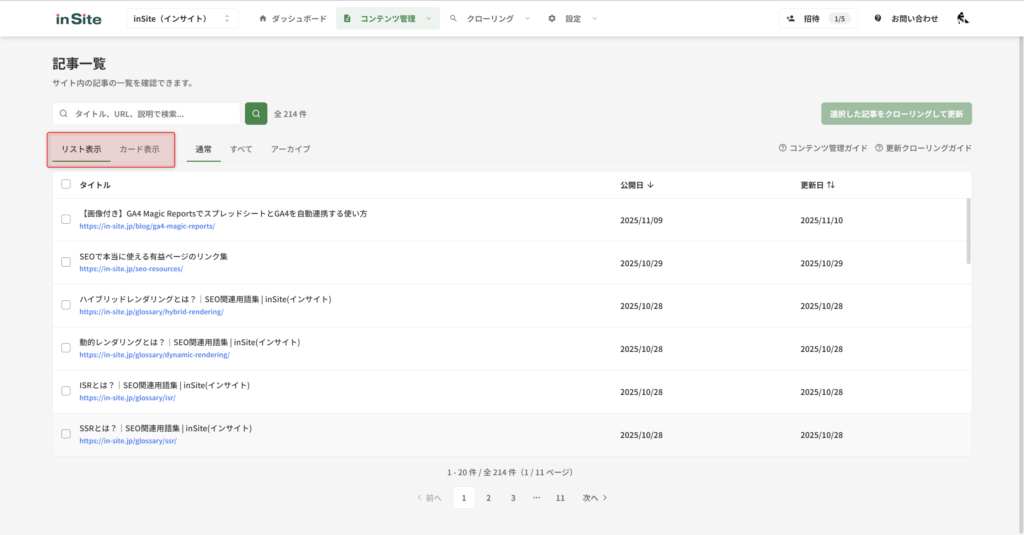
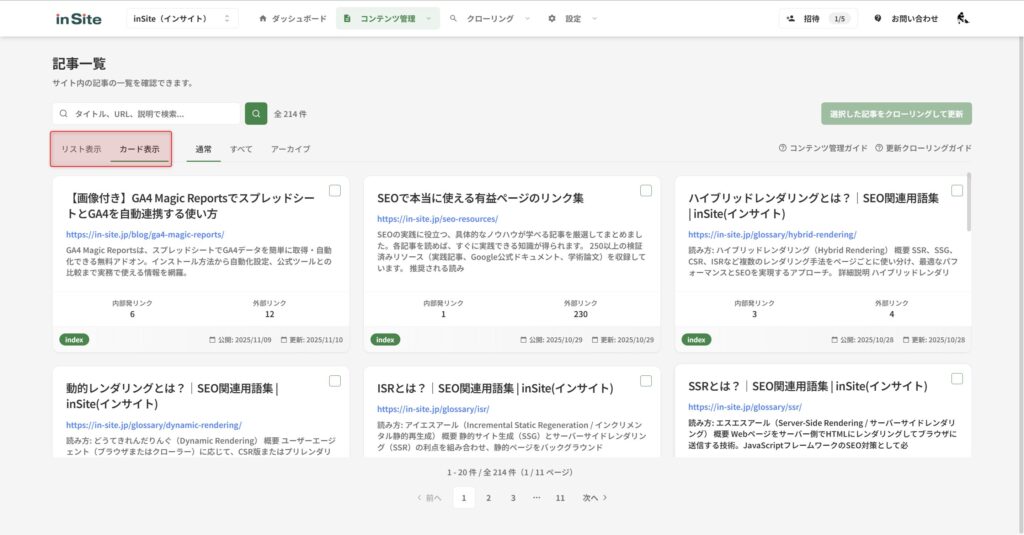
- カード表示:各記事の情報をカード形式で一覧表示します。視覚的に記事を把握したい場合に便利です。
- リスト表示:各記事の情報をコンパクトなリスト形式で一覧表示します。多くの記事を一度に確認したい場合に適しています。
画面上部の表示切り替えボタンをクリックすることで、いつでも表示形式を変更できます。
記事数が少ないうちはカード表示が見やすくおすすめです。記事数が増えてきたら、リスト表示に切り替えることで一度に多くの記事を確認できます。
記事のキーワード検索
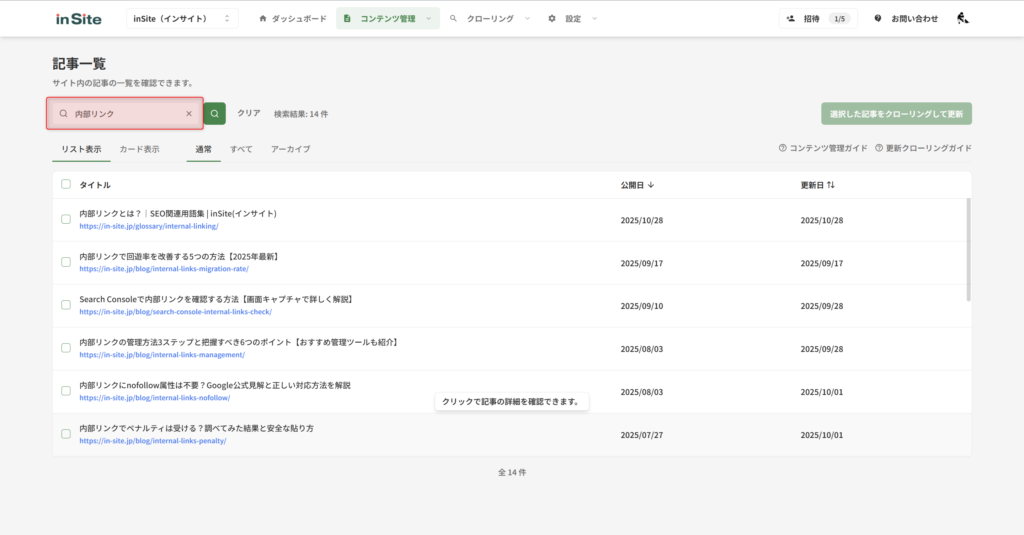
画面左上の検索バーにキーワードを入力すると、記事を絞り込むことができます。
記事タイトルやURLに含まれるキーワードで検索できるため、目的の記事をすばやく見つけたい場合に活用してください。
各記事情報を確認する方法
記事一覧から任意の記事をクリックすると、モーダル(記事詳細画面)が開きます。記事詳細画面では、以下のさまざまな情報を確認できます。
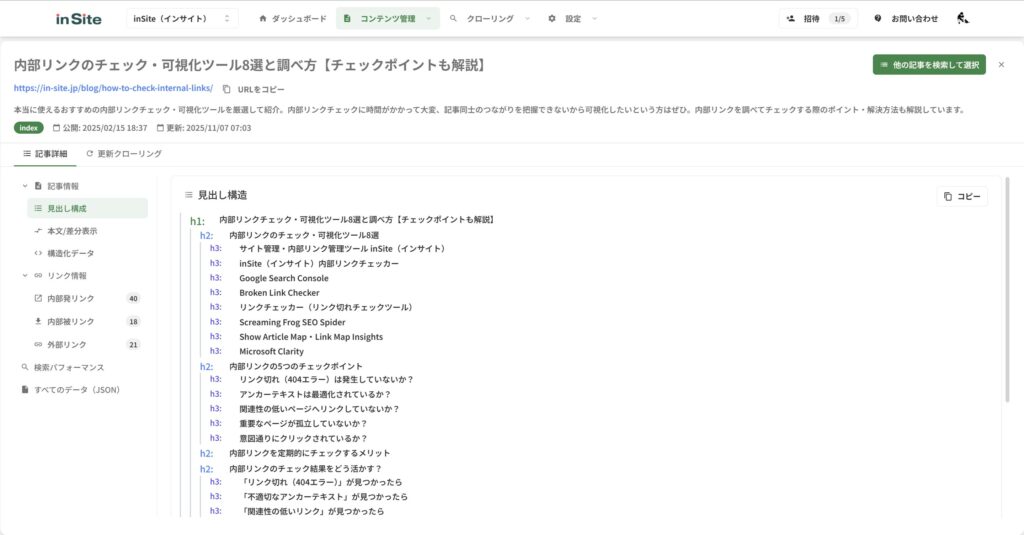
記事タイトル・URL・ディスクリプション・index/noindexタグ・公開日/更新日

記事詳細画面の上部に、記事の基本情報が表示されます。
- 記事タイトル:記事のtitleタグに設定されているタイトル
- URL:記事のURL(クリックでコピー可能)
- ディスクリプション:記事のmeta descriptionに設定されている説明文
- index/noindexタグ:検索エンジンへのインデックス指示の状態
- 公開日/更新日:記事の公開日と最終更新日
見出し構成
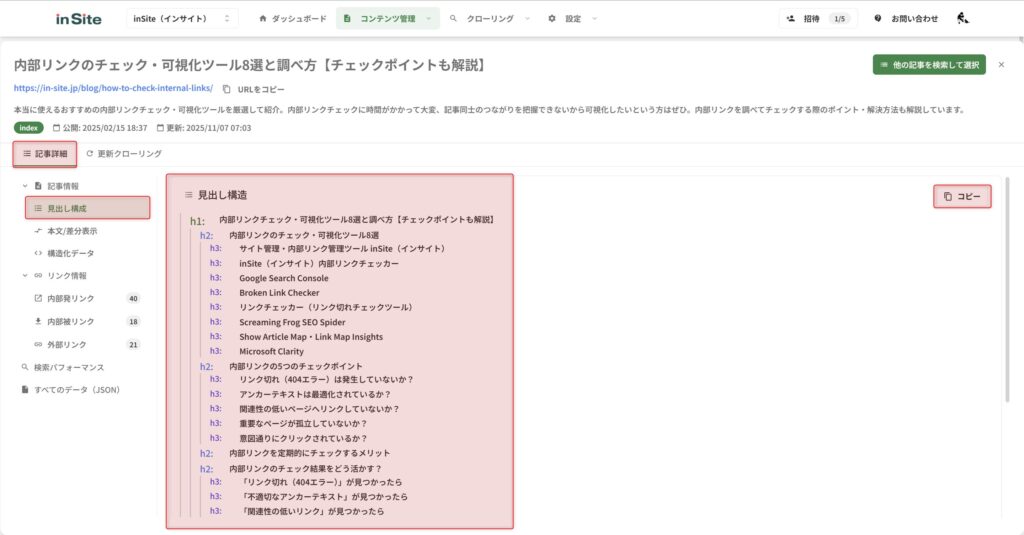
「記事詳細」タブのサイドバーにある「見出し構成」から確認できます。
記事内のh2・h3などの見出しタグが階層構造で表示されます。見出し構成は「コピー」ボタンでクリップボードにコピーすることも可能です。記事の構成を確認したい場合や、リライト時に見出しを整理したい場合に活用してください。
本文/差分表示
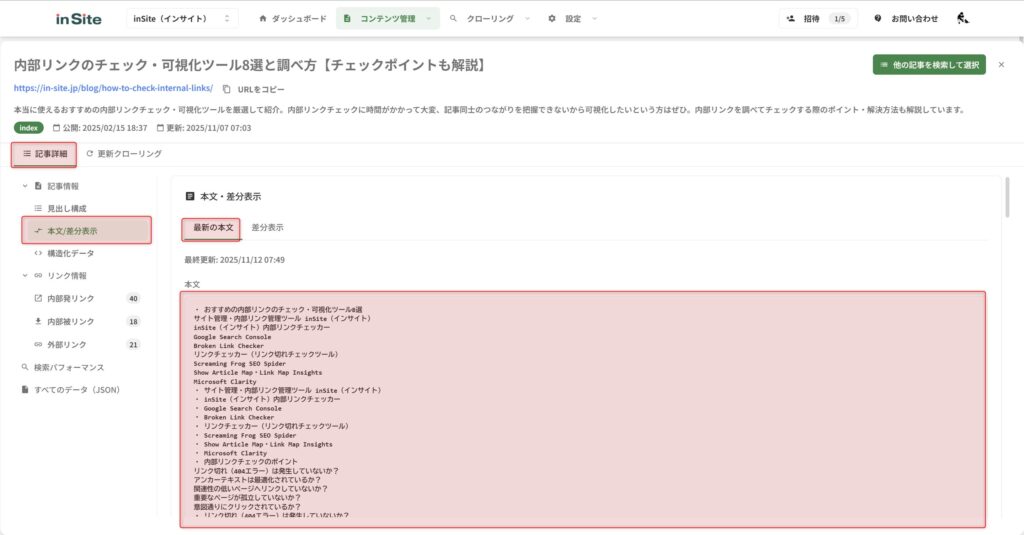
「記事詳細」タブのサイドバーにある「本文/差分表示」から確認できます。
- 最新の本文タブ:マークダウン形式で記事の最新の本文を表示します。現在の記事内容をすばやく確認したい場合に便利です。
- 差分表示タブ:指定した日時の本文との差分をマークダウン形式で表示します。記事の変更箇所をひと目で把握できるため、リライト内容の確認に役立ちます。
構造化データ
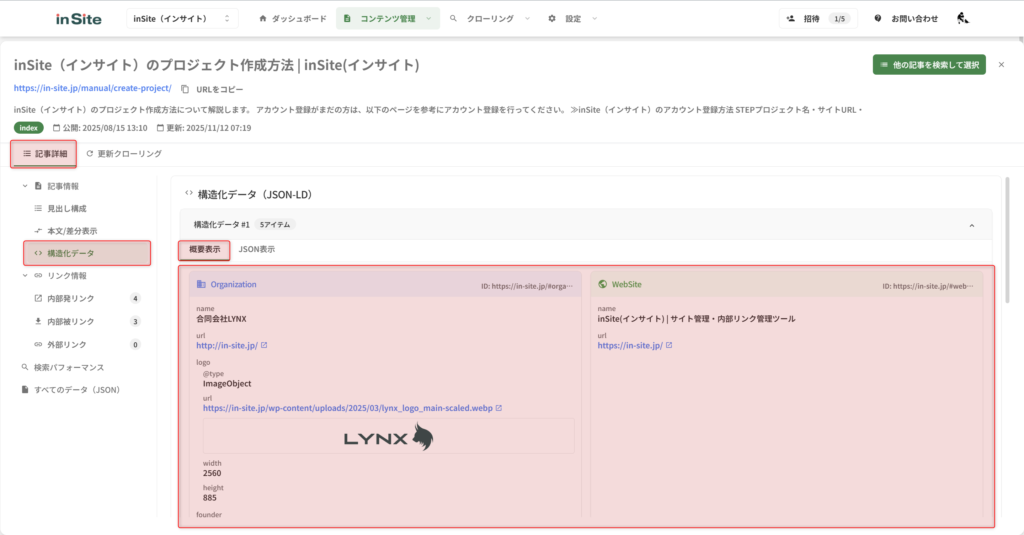
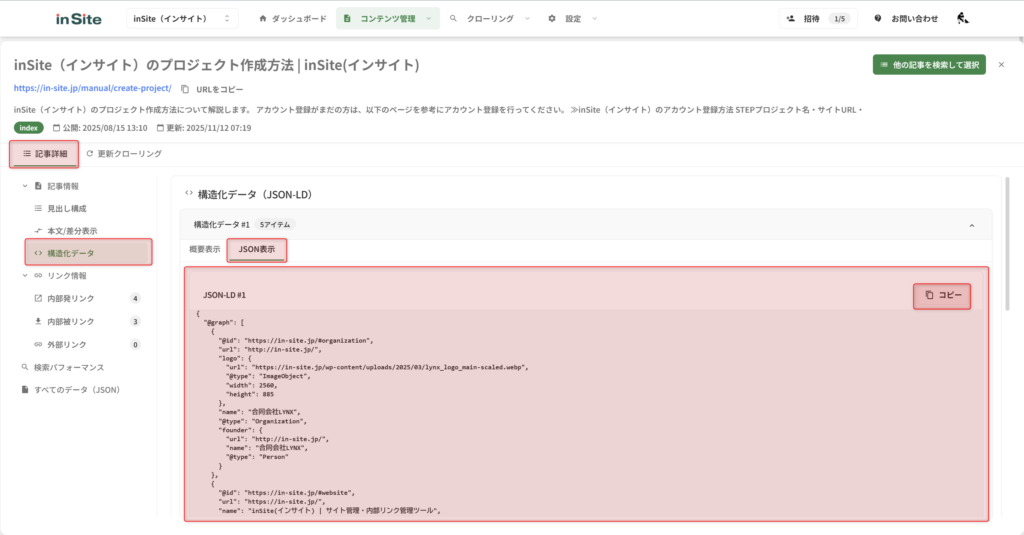
「記事詳細」タブのサイドバーにある「構造化データ」から確認できます。
- 概要表示タブ:構造化データの内容を見やすい形式で表示します。主要な項目をすばやく確認したい場合に適しています。
- JSON表示タブ:構造化データをJSON形式でそのまま表示します。「コピー」ボタンでクリップボードにコピーすることも可能です。
内部発リンク
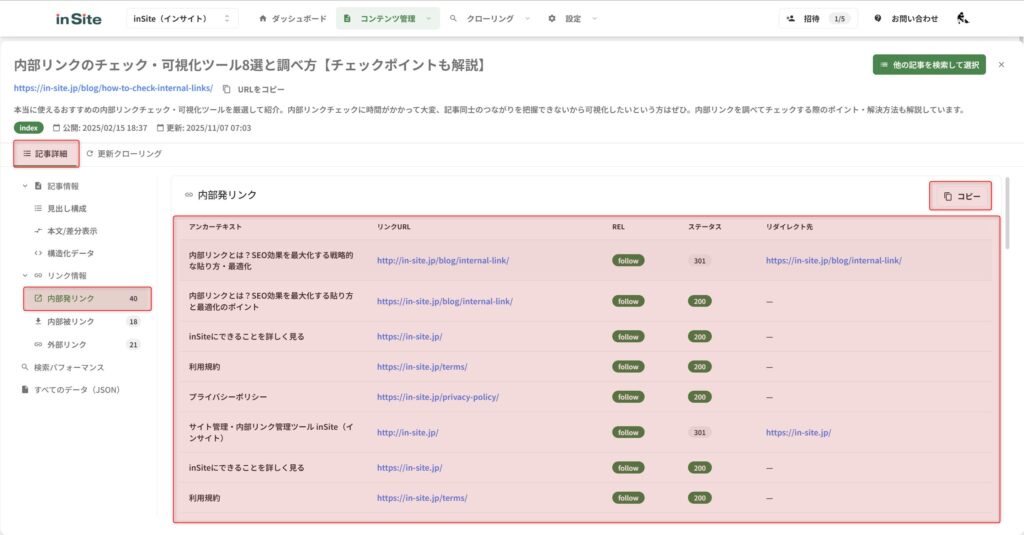
「記事詳細」タブのサイドバーにある「内部発リンク」から確認できます。
その記事から自サイト内の他の記事へ向けて設置されている内部リンクの一覧が表示されます。リンク先のタイトルやURLを確認できるため、内部リンク構造の把握に役立ちます。
内部リンク構造をより詳しく分析したい場合は、内部リンク一覧機能の使い方や内部リンクグラフ機能の使い方もあわせてご覧ください。
内部被リンク
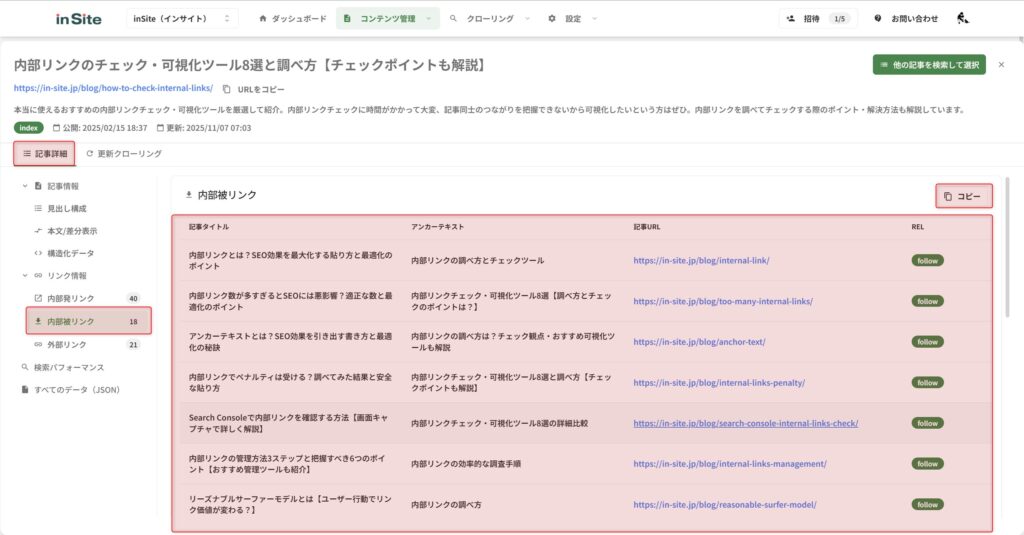
「記事詳細」タブのサイドバーにある「内部被リンク」から確認できます。
自サイト内の他の記事からその記事へ向けて設置されている内部リンクの一覧が表示されます。どの記事からリンクされているかを把握することで、内部リンクの過不足を確認できます。
外部リンク
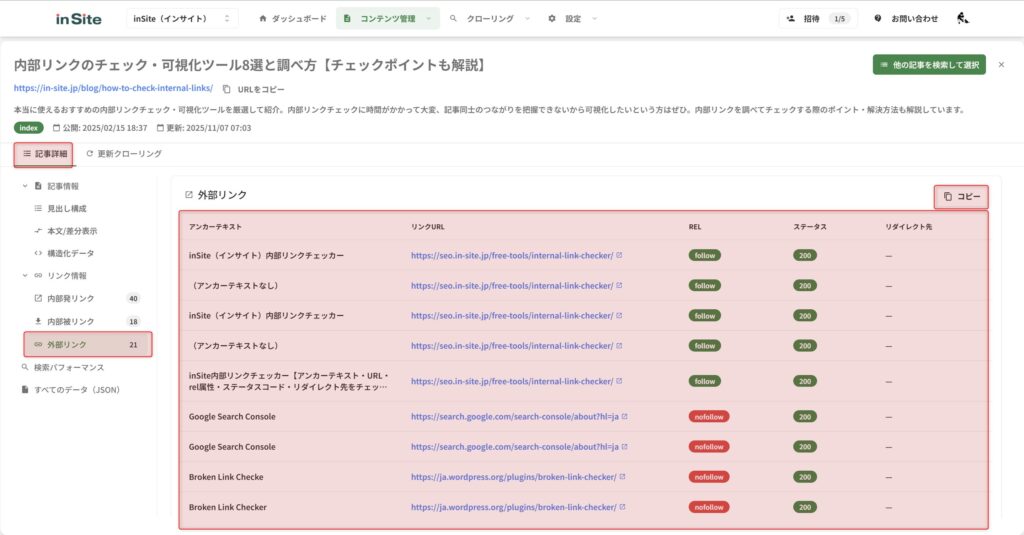
「記事詳細」タブのサイドバーにある「外部リンク」から確認できます。
その記事から外部サイトへ向けて設置されているリンクの一覧が表示されます。リンク先のURLを確認できるため、外部リンクの管理やリンク切れのチェックに活用できます。
検索パフォーマンス(Search Consoleデータ)
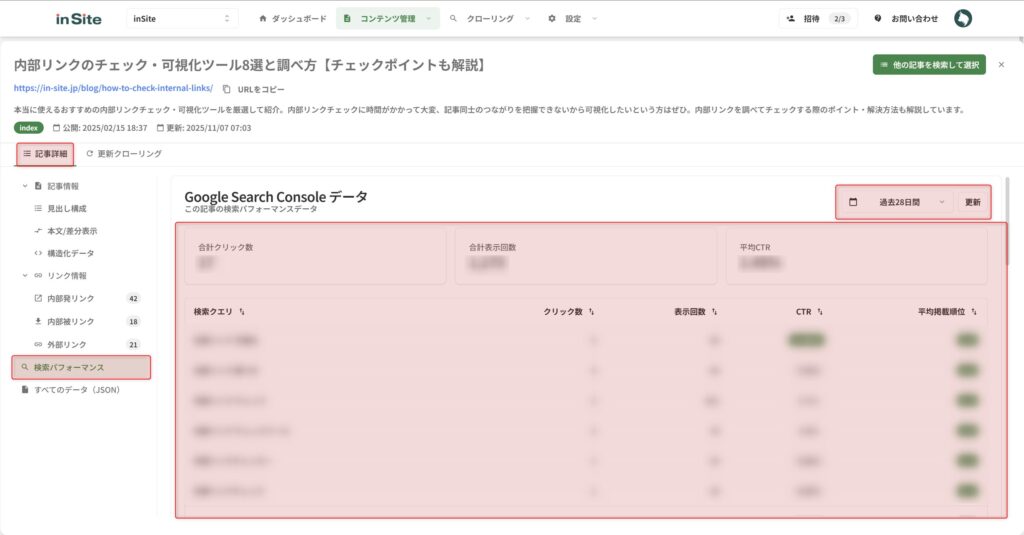
「Search Console」タブから確認できます。
Google Search Consoleと連携している場合、その記事に関する以下の検索パフォーマンスデータが表示されます。
- 検索クエリ:その記事が検索結果に表示されたキーワード
- クリック数:検索結果からのクリック数
- 表示回数:検索結果への表示回数
- CTR:クリック率(クリック数 / 表示回数)
- 掲載順位:検索結果での平均掲載順位
Search Consoleとの連携方法については、Search Console連携の機能紹介をご覧ください。
記事詳細画面では特に「見出し構成」「本文/差分表示」「検索パフォーマンス」の3つが記事リライト時に役立ちます。差分表示で変更箇所を確認しながら、Search Consoleデータで効果を測定する流れがおすすめです。
すべてのデータ(JSON形式)
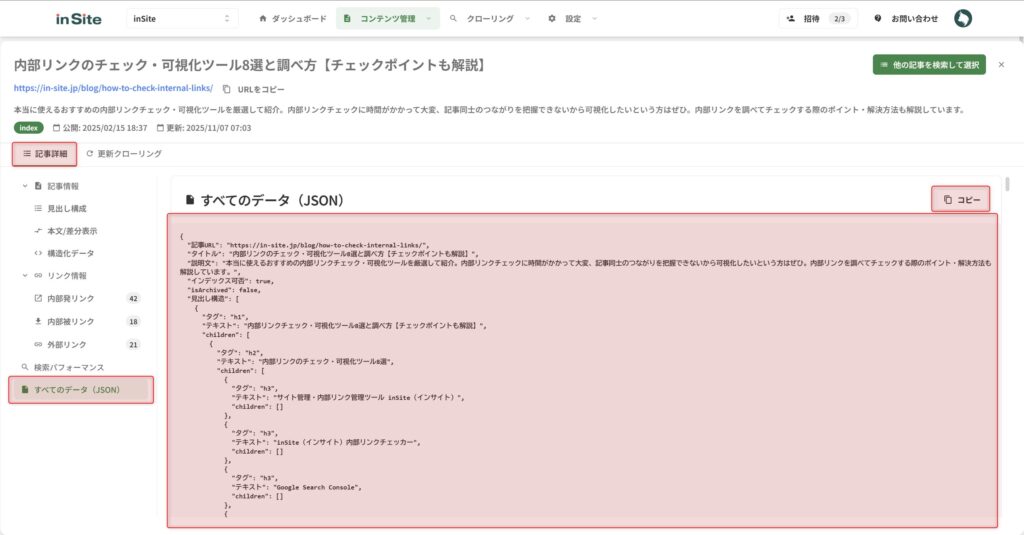
「すべてのデータ」タブから確認できます。
記事に関するすべてのデータをJSON形式で一括表示します。「コピー」ボタンでクリップボードにコピーできるため、データの外部活用や詳細な分析を行いたい場合に便利です。
更新クローリング
記事の内容が更新された場合、更新クローリングを実行してinSite上のデータを最新の状態に反映できます。更新クローリングは、記事一覧ページと記事詳細ページの2箇所から実行できます。
記事一覧ページから更新クローリングする方法
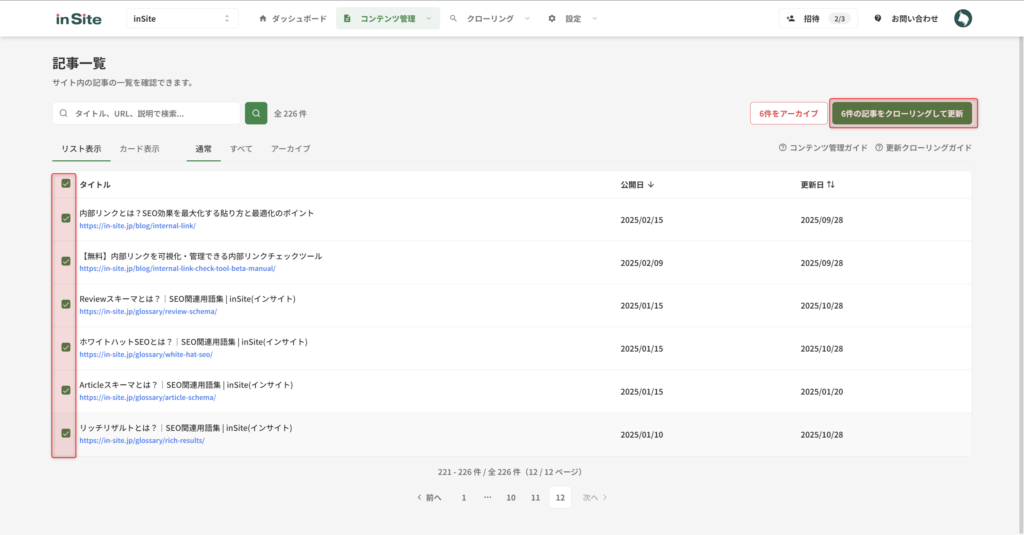
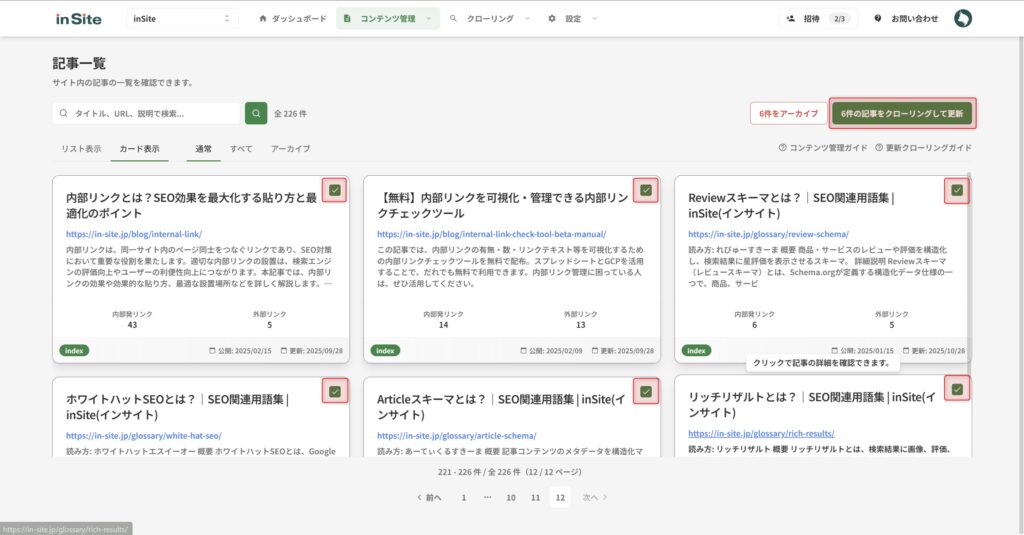
記事一覧ページから更新クローリングを実行できます。更新したい記事を選択し、更新クローリングボタンをクリックしてください。
記事詳細ページから更新クローリングする方法
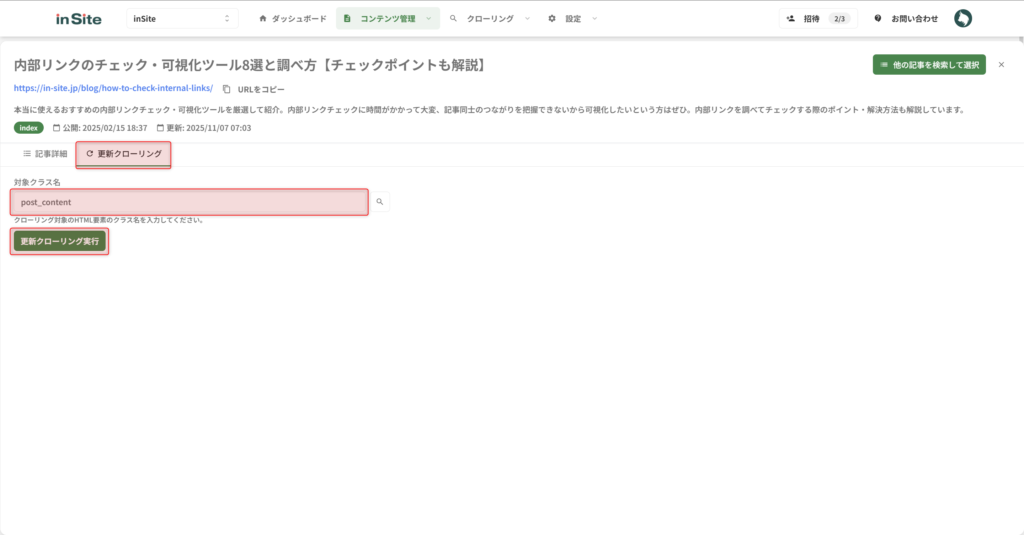
記事詳細画面からも更新クローリングを実行できます。記事詳細画面内の更新クローリングボタンをクリックすることで、その記事のデータを最新の状態に更新できます。
他の記事の情報を見る方法
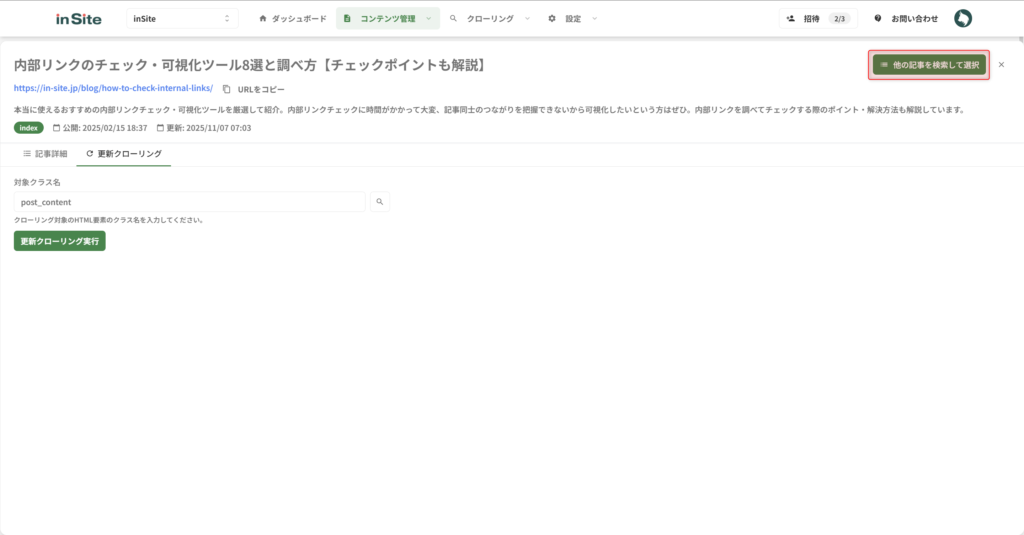
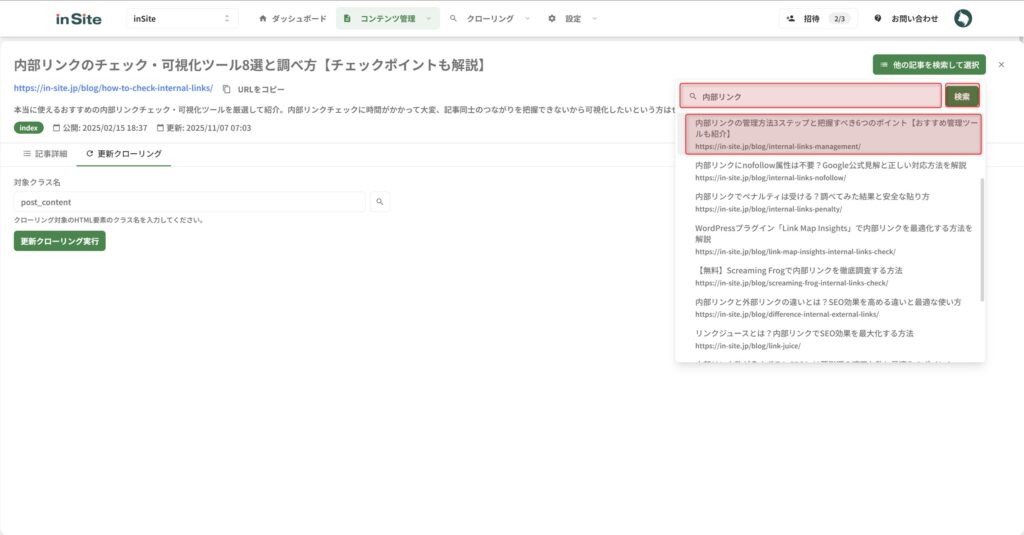
記事詳細画面を開いた状態で、他の記事の情報を確認できます。記事詳細画面内のナビゲーションを使って、前後の記事に切り替えることが可能です。
不要なページのアーカイブ(除外)
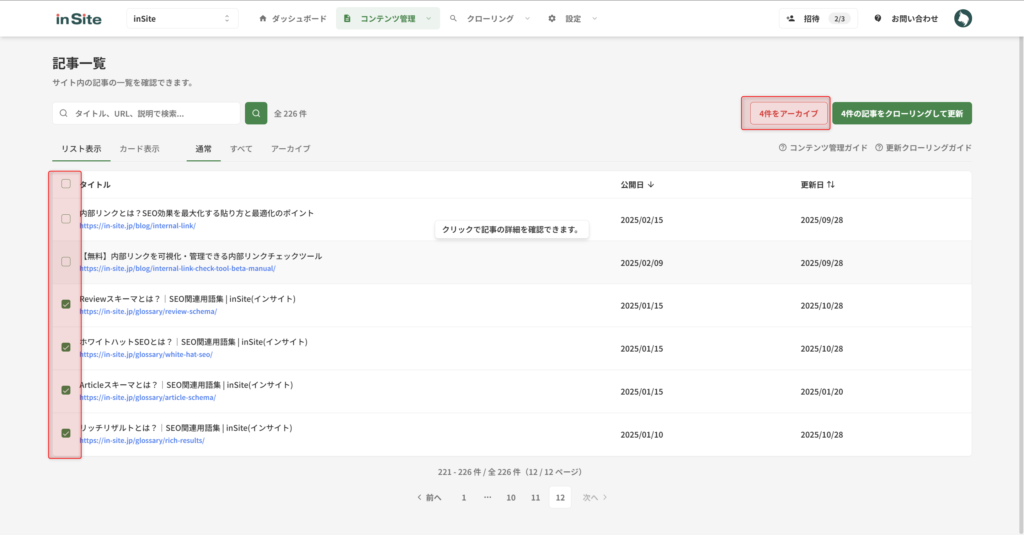
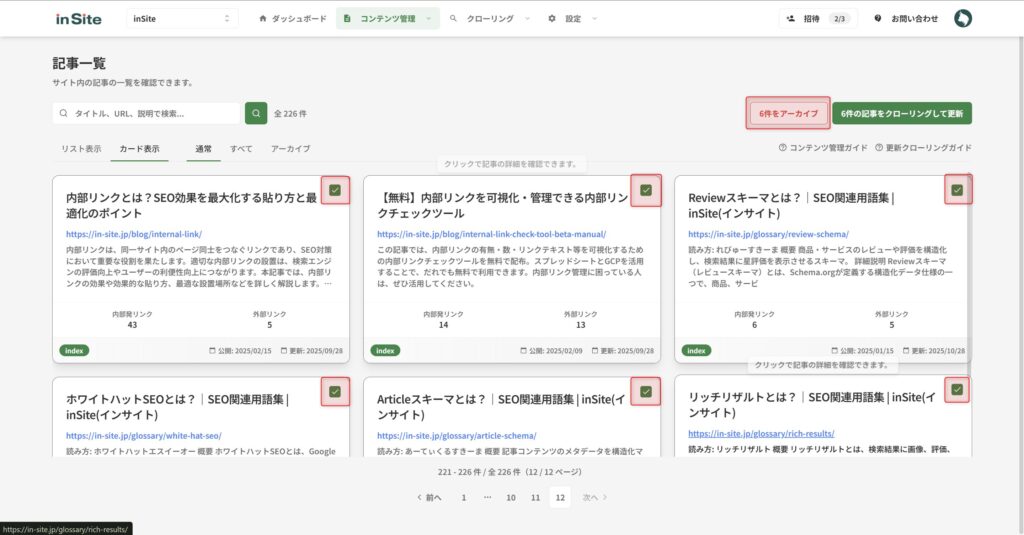
不要なページをアーカイブ(除外)することで、記事一覧から非表示にできます。クローリングで取得されたものの管理対象外としたいページ(例:タグページ、カテゴリーページなど)がある場合に活用してください。
アーカイブした記事は記事一覧や内部リンク分析の対象から除外されます。重要な記事を誤ってアーカイブしないようご注意ください。アーカイブは後から解除することも可能です。
