GSC(Google Search Console)のMCPサーバーを設定すれば、Claude CodeやGemini CLIから自然言語でサーチコンソールのデータを取得・分析できるようになります。
「過去28日のクエリデータを取得して」「順位4〜20位でインプレッションが多いキーワードを抽出して」といった指示を出すだけで、管理画面を開かずにデータを取得できます。
管理画面では最大1,000行しかエクスポートできないデータも、MCPサーバー経由なら最大25,000行まで取得可能です。
この記事では、npxで即実行できるahonn/mcp-server-gscの設定方法を中心に解説します。
\ サーチコンソールのデータを自動管理 /
inSite(インサイト)
Search Console連携で検索パフォーマンスデータを自動取得。各記事の順位・クリック数・表示回数を一元管理し、インデックス状態も毎日自動チェックできます。
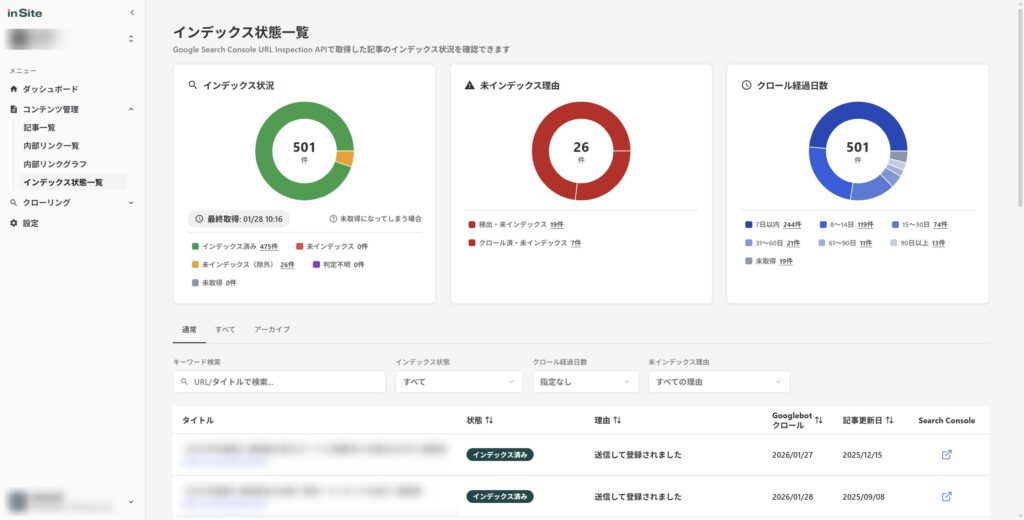
MCP連携でAIからデータを取得する環境を作ったら、日常の監視はinSiteで自動化しましょう。
無料で試してみる ↗GSC MCPサーバーとは
GSC MCPサーバーとは、Google Search ConsoleのデータをMCP(Model Context Protocol)経由でAIツールに接続するためのサーバーです。
Google公式のMCPサーバーは存在しないため、コミュニティ製のオープンソースサーバーを使用します。
本記事で紹介するahonn/mcp-server-gscは、GitHubスター数180超(2026年3月時点)の最も利用されているGSC MCPサーバーで、以下の特徴があります。
- npxで即実行 — Pythonのインストール不要、Node.jsだけで動作
- 最大25,000行取得 — 管理画面の1,000行制限を大幅に突破
- Quick Wins検出 — 改善余地の大きいキーワードを自動抽出
- 正規表現フィルタ対応 — 柔軟な条件指定でデータを絞り込める
GA4 MCPサーバーとの違い
| 比較項目 | GSC MCPサーバー | GA4 MCPサーバー |
|---|---|---|
| 提供元 | コミュニティ(ahonn/mcp-server-gsc) | Google公式 |
| ランタイム | Node.js(npx) | Python(pipx) |
| 認証方式 | サービスアカウント | ADC / サービスアカウント |
| 取得データ | 検索パフォーマンス(クエリ・順位・CTR等) | サイト行動データ(セッション・PV・CV等) |
| 行数制限 | 最大25,000行/リクエスト | API依存 |
両方を併用すれば、検索パフォーマンス × サイト行動データの統合分析が可能になります。
関連記事 GA4 MCPサーバーの設定方法【Claude Code・Gemini CLI対応】 →セットアップの全体像
設定は大きく3ステップです。
- Google Cloud プロジェクトの準備
Search Console APIの有効化とサービスアカウント作成 - サーチコンソールへのアクセス権限付与
サービスアカウントをプロパティに追加 - MCPクライアントへの設定追加
Claude Code / Gemini CLIの設定ファイルに追記
所要時間は10〜20分程度です。GA4 MCPサーバーのセットアップで既にGoogle Cloudプロジェクトを作成済みなら、さらに短くなります。
STEP 1:Google Cloud プロジェクトの準備
1-1. プロジェクトの作成
Google Cloud Consoleにアクセスし、新規プロジェクトを作成します。GA4 MCPサーバーのセットアップで既にプロジェクトを作成している場合は、同じプロジェクトを使い回せます。
1-2. Search Console APIの有効化
Google Cloud Consoleの「APIとサービス」→「APIとサービスの有効化」から「Search Console API」を検索して有効化します。
gcloud CLIがインストール済みなら、以下のコマンドでも有効化できます。
gcloud services enable searchconsole.googleapis.com
1-3. サービスアカウントの作成
GSC MCPサーバーはサービスアカウント認証を使用します。
- Google Cloud Console →「IAMと管理」→「サービスアカウント」
- 「サービスアカウントを作成」
- 名前:任意(例:
gsc-mcp-reader) - ロール:不要(サーチコンソール側でアクセス権限を付与するため)
- 「鍵を追加」→「新しい鍵を作成」→ JSON形式でダウンロード
ダウンロードしたJSONファイルを安全な場所に保存してください。このファイルのパスを次のステップで使います。
 inSite
GA4 MCPサーバーのセットアップで既にサービスアカウントを作成している場合は、同じサービスアカウントを使い回せます。鍵ファイルも同じものでOKです。
STEP 2:サーチコンソールへのアクセス権限付与
サービスアカウントのメールアドレスをサーチコンソールのプロパティに追加します。
- Google Search Consoleにログイン
- 対象サイトのプロパティを選択
- 左メニュー「設定」→「ユーザーと権限」
- 「ユーザーを追加」をクリック
- サービスアカウントのメールアドレスを入力(形式:
[email protected]) - 権限:「フル」を選択
- サービスアカウントのメールアドレスは、Google Cloud Console の「IAMと管理」→「サービスアカウント」で確認できます
- 権限の反映には数分かかる場合があります
- 複数サイトを分析したい場合は、各プロパティにサービスアカウントを追加してください
STEP 3:MCPクライアントへの設定追加
Claude Codeの場合
プロジェクトルートの .mcp.json に以下を追加します。
{
  "mcpServers": {
    "gsc": {
      "command": "npx",
      "args": ["-y", "mcp-server-gsc"],
      "env": {
        "GOOGLE_APPLICATION_CREDENTIALS": "/path/to/credentials.json"
      }
    }
  }
}
/path/to/credentials.json は、STEP 1-3でダウンロードしたサービスアカウントのJSONファイルのパスに置き換えてください。
- バックスラッシュをエスケープ(
C:\\Users\\user\\.config\\gcloud\\credentials.json) - またはスラッシュに統一(
C:/Users/user/.config/gcloud/credentials.json)
設定後、Claude Codeを再起動すると gsc のMCPサーバーが認識されます。
- GSC MCPサーバーはNode.js製のため、実行にはNode.js 18以上が必要です
- 未インストールの場合はNode.js公式サイトからインストールしてください
- 確認コマンド:
node --version
Gemini CLIの場合
~/.gemini/settings.json に以下を追加します。
{
  "mcpServers": {
    "gsc": {
      "command": "npx",
      "args": ["-y", "mcp-server-gsc"],
      "env": {
        "GOOGLE_APPLICATION_CREDENTIALS": "/path/to/credentials.json"
      }
    }
  }
}
設定後、Gemini CLIを起動して /mcp コマンドを実行すると、gsc がリストに表示されます。
GA4 MCPサーバーとの併用
GA4 MCPサーバーを既に設定している場合は、同じ設定ファイルに並列で追加できます。
{
  "mcpServers": {
    "gsc": {
      "command": "npx",
      "args": ["-y", "mcp-server-gsc"],
      "env": {
        "GOOGLE_APPLICATION_CREDENTIALS": "/path/to/credentials.json"
      }
    },
    "google-analytics": {
      "command": "pipx",
      "args": ["run", "analytics-mcp"],
      "env": {
        "GOOGLE_APPLICATION_CREDENTIALS": "/path/to/credentials.json",
        "GOOGLE_CLOUD_PROJECT": "YOUR_PROJECT_ID"
      }
    }
  }
}
動作確認
MCPサーバーが正しく接続されたら、以下のプロンプトで動作を確認しましょう。
https://example.com の過去28日間のクエリデータを取得してください
サイトURLは https://example.com/ 形式か、ドメインプロパティの場合は sc-domain:example.com 形式で指定します。
レスポンスにクエリ・クリック数・表示回数・CTR・順位が返ってくれば設定完了です。
SEO担当者向け活用プロンプト集
基本的なデータ取得
- 「過去28日間のクエリデータを取得して(上位100件)」
- 「過去7日間でクリック数が多いページのトップ20を教えて」
- 「デバイス別のクリック数・CTRを比較して」
- 「特定のディレクトリ(/blog/)配下のパフォーマンスを集計して」
Quick Wins(改善機会)の検出
GSC MCPサーバーにはQuick Wins検出機能が組み込まれています。順位4〜20位 × インプレッション多 × CTR低いキーワードを自動抽出できます。
- 「Quick Wins検出を有効にして、改善余地の大きいキーワードを抽出して」
- 「順位5〜15位でインプレッション500以上、CTR3%未満のキーワードを探して」
- 「改善候補のキーワードごとに、対象ページとタイトル改善案を提案して」
高度な分析
- 「過去90日間のデータで、前月比でクリック数が20%以上減少したページを特定して」
- 「/blog/ 配下のページを対象に、正規表現で『インデックス|クロール』を含むクエリのパフォーマンスを出して」
- 「モバイルとPCで順位差が大きいキーワードを見つけて」
- 「国別のトラフィック分布を教えて」
GA4データとの統合分析
GA4 MCPサーバーと併用すると、検索データとサイト行動データを掛け合わせた分析ができます。
GSCで過去28日のクエリデータを取得して、
CTRが低い(3%未満)のにインプレッションが多い(1000以上)キーワードを抽出。
そのキーワードのランディングページについて、
GA4で直帰率と平均エンゲージメント時間を取得して、
改善優先度を付けて。
トラブルシューティング
「Permission denied」エラーが出る
サービスアカウントにサーチコンソールのアクセス権限が付与されていません。STEP 2の手順でサービスアカウントのメールアドレスをプロパティに追加してください。
「API not enabled」エラーが出る
Google CloudプロジェクトでSearch Console APIが有効化されていません。STEP 1-2に戻り、APIを有効化してください。
MCPサーバーが認識されない
- Node.js 18以上がインストールされているか
node --versionで確認 - 設定ファイルのJSONが正しいか
末尾カンマや閉じ括弧の不足がないか確認 - 認証情報ファイルのパスが正しいか
ファイルが存在するか、パスにタイポがないか確認 - AIツールを再起動したか
設定変更後はClaude Code / Gemini CLIの再起動が必要
データが0件で返ってくる
- サイトURLの形式が間違っている
URLプロパティ:https://example.com/(末尾スラッシュ必須)
ドメインプロパティ:sc-domain:example.com - 日付範囲にデータがない
GSCのデータは反映まで2〜3日かかるため、直近2日間のデータは取得できない場合があります - サービスアカウントに権限がない
別のプロパティに追加していないか確認
代替MCPサーバー:AminForou/mcp-gsc
より多機能なGSC MCPサーバーとして、AminForou/mcp-gscもあります。
| 比較項目 | ahonn/mcp-server-gsc | AminForou/mcp-gsc |
|---|---|---|
| ランタイム | Node.js(npx即実行) | Python(venv構築が必要) |
| 認証方式 | サービスアカウントのみ | OAuth / サービスアカウント |
| ツール数 | 2(search_analytics, detect_quick_wins) | 19(URL検査、サイトマップ管理等含む) |
| セットアップ難易度 | 簡単(npxで即実行) | やや手間(git clone + venv構築) |
検索パフォーマンスデータの取得が主目的なら ahonn/mcp-server-gsc で十分です。URL検査やサイトマップ管理もMCPから行いたい場合は AminForou/mcp-gsc を検討してください。
よくある質問
rowLimitパラメータで取得行数を指定できます。管理画面の1,000行制限はUIの制約であり、API経由なら適用されません。まとめ
- GSC MCPサーバーでClaude CodeやGemini CLIからサーチコンソールのデータを直接取得できる
- npxで即実行可能なため、Pythonのインストールは不要
- 最大25,000行の検索パフォーマンスデータを取得でき、管理画面の1,000行制限を突破
- Quick Wins検出機能で改善余地の大きいキーワードを自動抽出できる
- GA4 MCPサーバーと併用すれば、検索データ×サイト行動データの統合分析が可能
GSC MCPサーバーを設定すれば、サーチコンソールの管理画面を開かずに検索パフォーマンスデータにアクセスできます。GA4 MCPサーバーとの併用で、SEO分析のワークフローを大幅に効率化できます。
Search Console APIの機能や制限について詳しく知りたい方は、以下の記事も参考にしてください。
関連記事 Google Search Console APIとは?できること4つと使い方を解説 →\ サーチコンソールのデータを自動管理 /
inSite(インサイト)
MCPでサーチコンソールのデータにAIからアクセスできる環境を作ったら、日常の監視はinSiteで自動化。Search Console連携で検索パフォーマンスを自動取得し、インデックス状態も毎日チェックできます。
ムダな管理の時間を、ほぼゼロに。今すぐサイト管理を自動化しましょう。
無料で試してみる ↗