Google Analytics(GA4)MCPサーバーとは
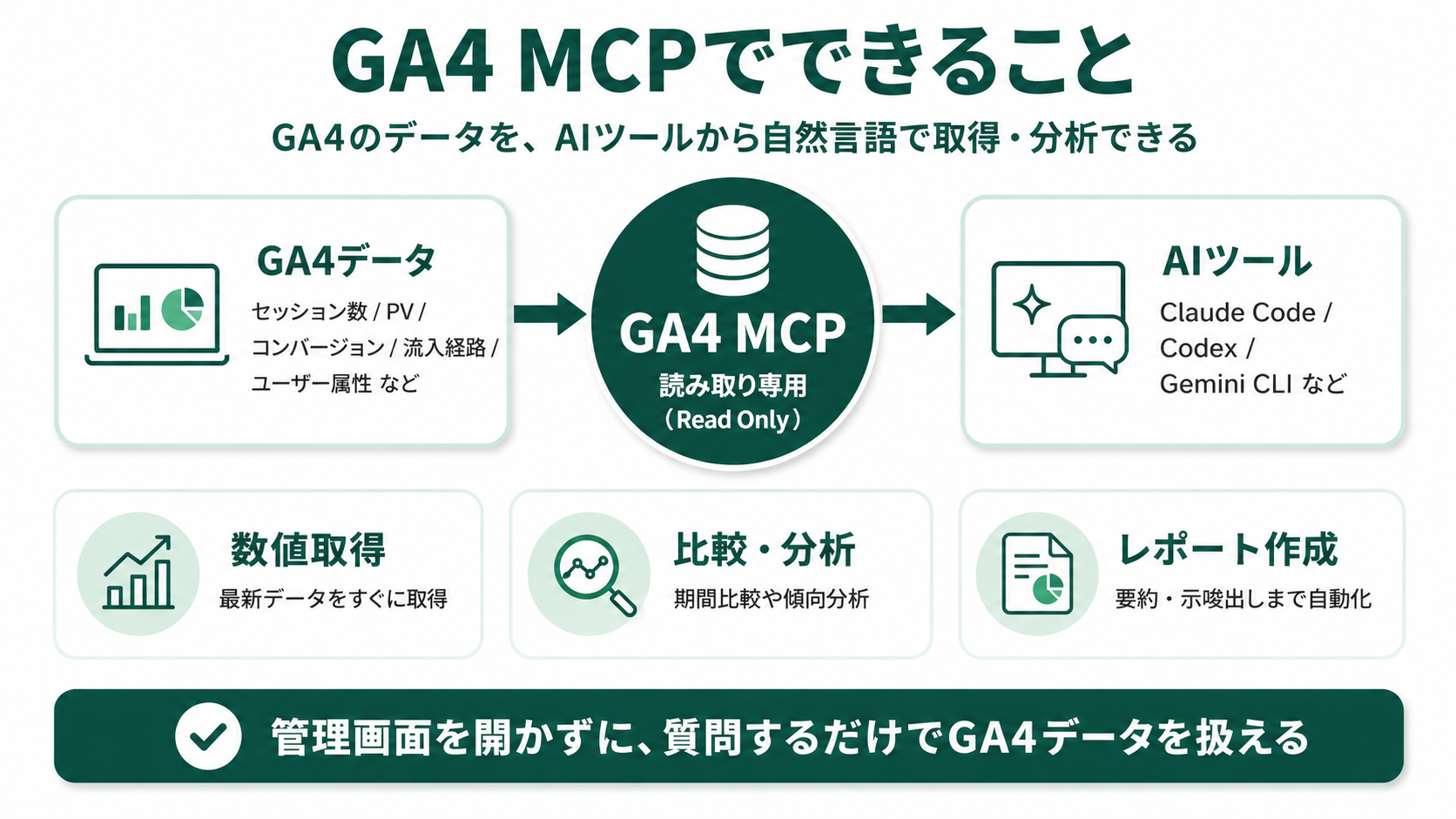
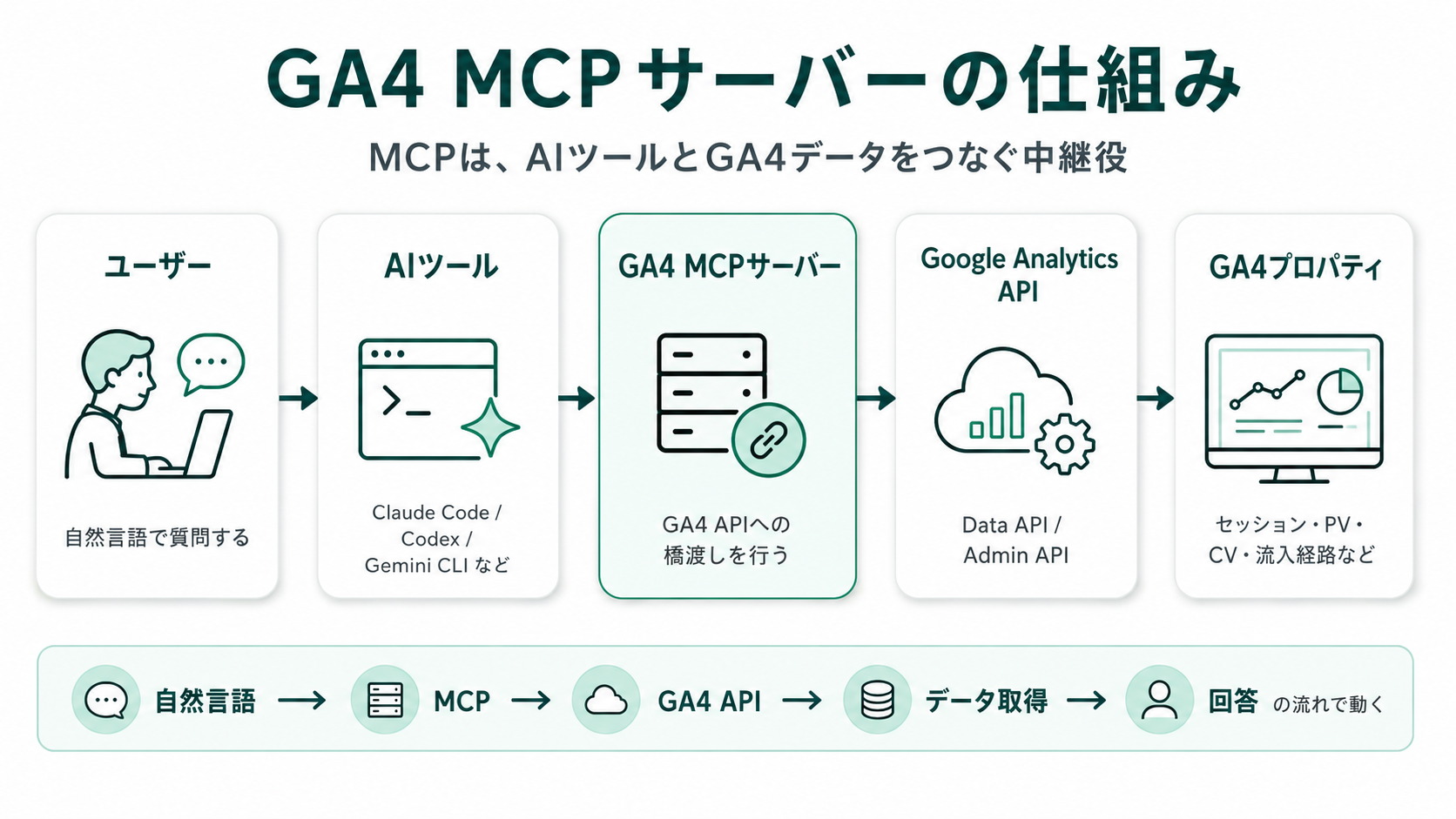
Google Analytics(GA4)MCPサーバーとは、GA4のデータをMCP(Model Context Protocol)経由でAIツールに接続するためのサーバーです。
Googleが公式にオープンソースとして公開しており、GitHubスター数は1,400超(2026年3月時点)。Claude Code、Codex、Cursorなど、MCPに対応したAIツールから利用できます。
Google公式のMCPページ では以下のように紹介されています。
The Google Analytics Model Context Protocol (MCP) server lets you connect your Analytics data to an LLM, like Gemini. You can use the MCP server to chat with your data, build custom agents with access to your data, and more.
Google for Developers - Try the Google Analytics MCP server
できること・できないこと
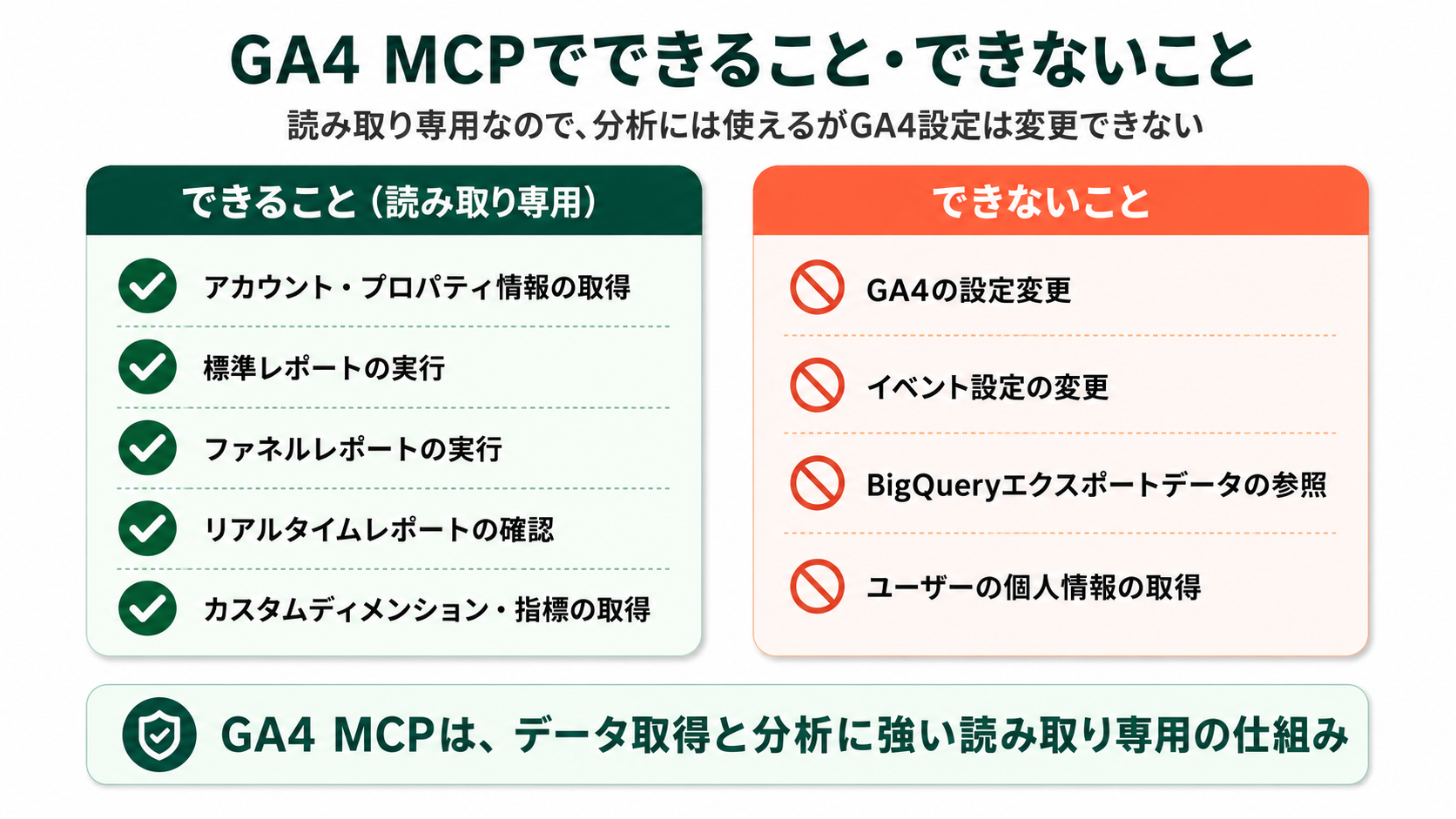
アカウント・プロパティ情報の取得
標準レポートの実行(セッション数、PV、コンバージョン等)
ファネルレポートの実行
リアルタイムレポートの実行
カスタムディメンション・カスタム指標の取得
Google広告リンクの一覧取得
GA4の設定変更(読み取り専用)
BigQueryエクスポートデータの参照
ユーザーの個人情報の取得
提供されるツール一覧
MCPサーバーが提供するツール(関数)は以下の7つです(公式リポジトリより)。
比較表 ツール名 機能 get_account_summaries GA4アカウントとプロパティの一覧を取得 get_property_details プロパティの詳細情報を返す list_google_ads_links Google広告アカウントとのリンク一覧を取得 run_report GA4レポートを実行(Data API経由) run_funnel_report ファネルレポートを実行 run_realtime_report リアルタイムレポートを実行 get_custom_dimensions_and_metrics カスタムディメンション・指標を取得
Google Analytics(GA4)MCPサーバーが良すぎる件
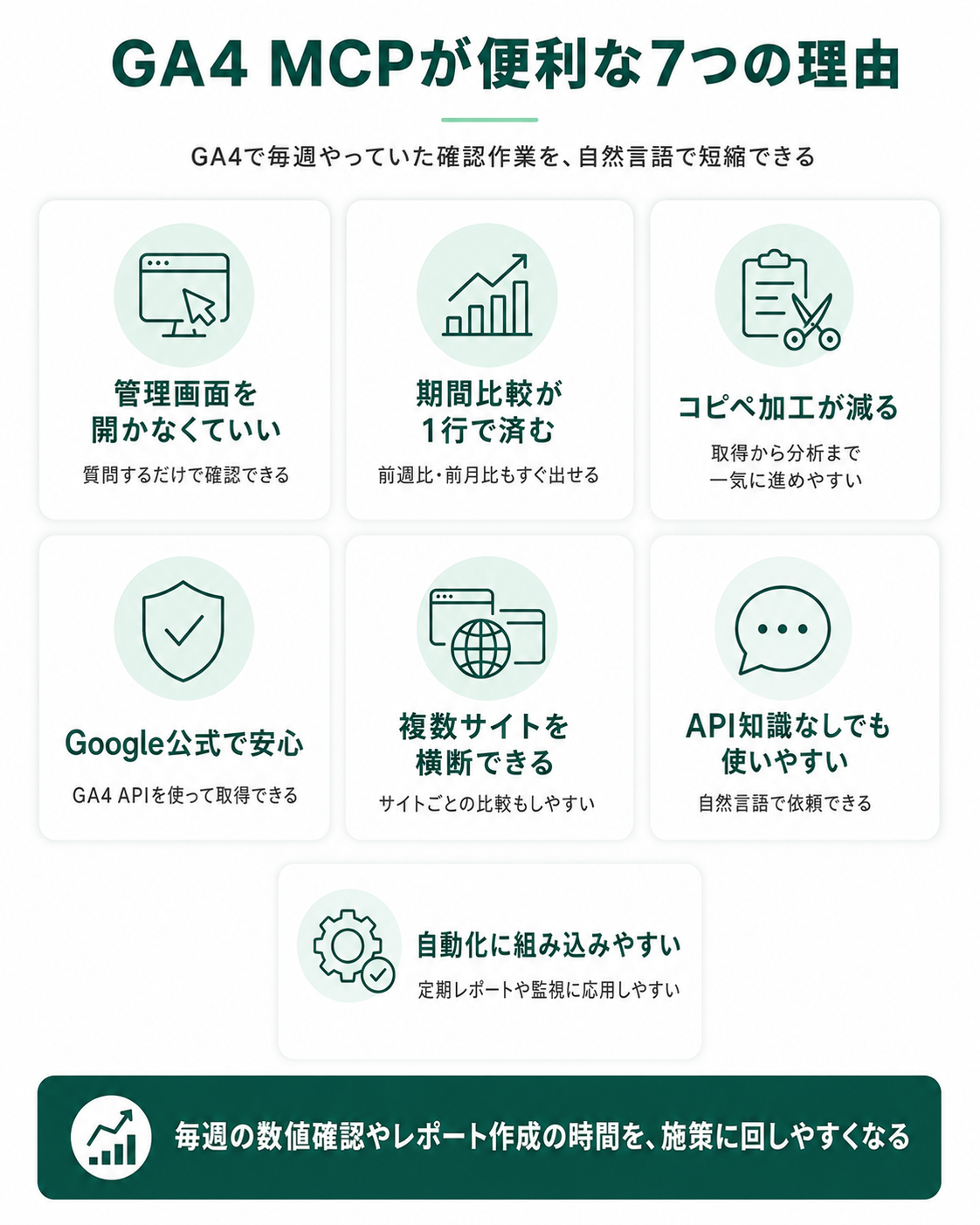
実際にClaude CodeとCodexで使ってみて感じた「もうGA4の管理画面を開きたくない」と思うくらい便利だったポイントを7つに整理しました。
1. GA4の管理画面を開かなくていい
GA4は管理画面の表示が遅いうえ、レポート画面の構成も慣れないと迷子になります。「期間設定どこだっけ」「ディメンションどう追加するんだっけ」と毎回悩む時間が、地味にストレスです。
MCPサーバーを入れれば、Claude CodeやCodexに自然言語で質問するだけで、その場でデータが返ってきます。管理画面を開かずに済むので、思考の流れが切れません。
2. 期間比較・上位ページ抽出が1行で済む
「先月のセッション数を前月と比較して」「過去30日の流入ページTOP10を出して」と話しかけるだけ。GA4で毎週・毎月やっていた繰り返し作業が、ほぼゼロになります。
複数の期間条件・ディメンションの組み合わせも、自然言語で指定するだけで実行できるので、レポート作成の手数が一気に減ります。
3. データのコピペ→加工→分析の往復がなくなる
従来は「GA4からエクスポート → スプレッドシートで加工 → 報告書にまとめる」という3〜4工程の流れでした。
MCPサーバーを使えばLLMが直接データを掴むので、取得から要約・示唆出しまでがシームレスにつながります。「このデータから読み取れる課題を3つ挙げて」と続けるだけで、レポート文章のドラフトまで一気に書けます。
4. Google公式 = 安心して使える
個人開発のサードパーティMCPではなく、Google公式のオープンソースです。継続的なメンテナンスとセキュリティ対応が期待できます。GitHubスター数は1,400超(2026年3月時点)と勢いもあります。
社内利用やクライアントワークでもガバナンス的な説明がしやすく、Google公式という安心感は地味に大きいです。
5. 複数サイト・複数プロパティの一括管理ができる
サービスアカウント方式を使えば、複数のGA4プロパティを横断的に分析可能です。「サイトA・B・Cそれぞれの先月のセッション数を出して」のような問い合わせも1プロンプトで完結します。
複数サイトを運営しているSEO担当者や、複数クライアントを抱える代理店のアナリストには特に効きます。
6. 数字・APIの専門知識がなくても触れる
GA4 Data APIを直接叩こうとすると、ディメンションや指標の正式名称、フィルタの構文など覚えることが多くて挫折しがちです。
MCPサーバー経由なら、LLMが自然言語と API仕様のあいだを翻訳してくれます。「直帰率の高いページを出して」と日常語で投げれば、必要なディメンション・指標を LLM 側が補完してリクエストを組み立ててくれるので、非エンジニアでも触れます。
7. レポート定期実行・自動化に組み込みやすい
Claude Code や Codex のスクリプトとして組み込めば、「毎週月曜の朝にSlackへ前週のサマリーを投げる」「特定の数値が閾値を超えたら通知する」といった自動化も組めます。
GA4の標準スケジュールメール機能では難しい「数値の解釈・コメント付きレポート」も、LLMに任せれば実現可能です。
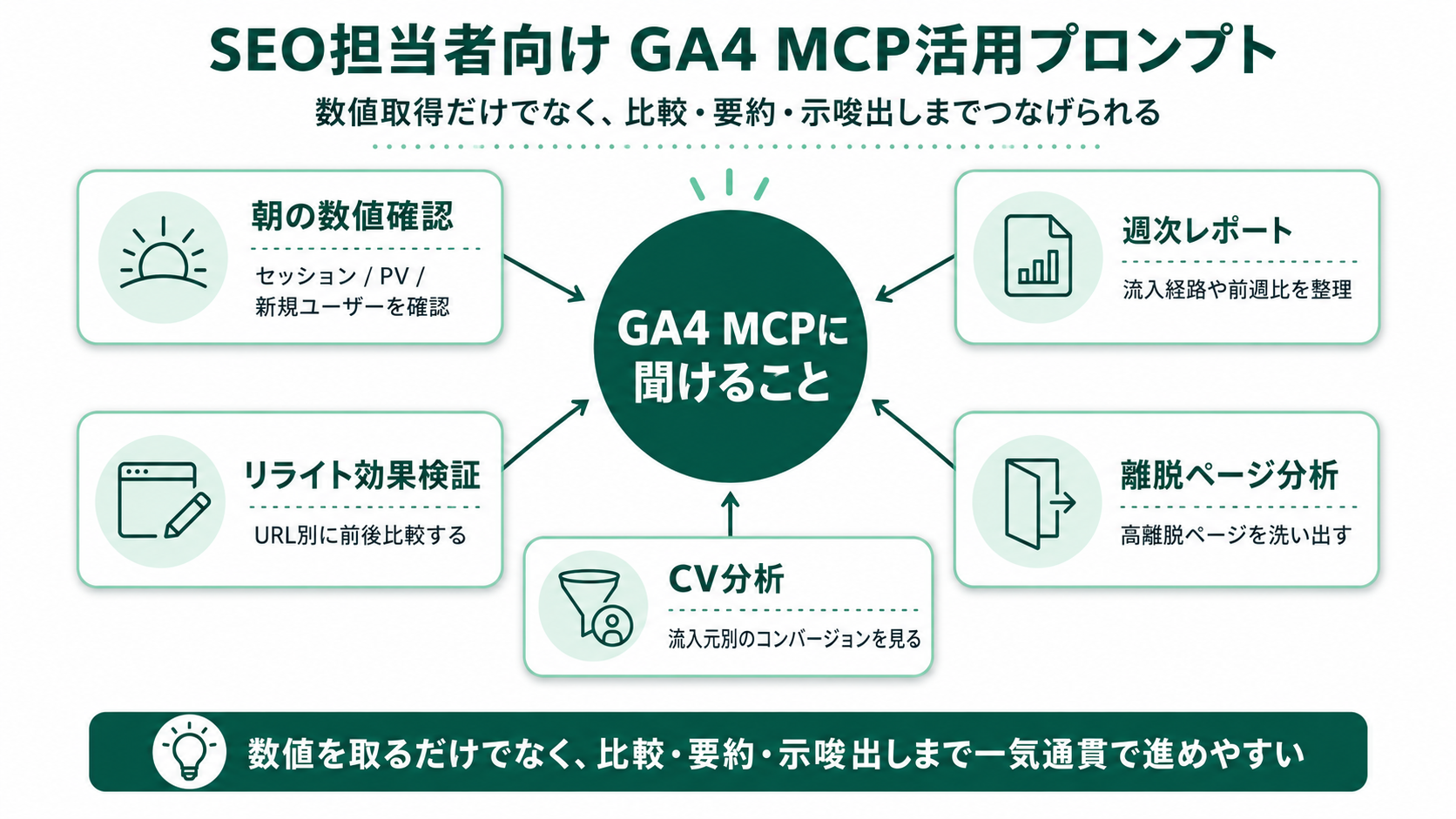
実際にこんな質問ができる(プロンプト例)
朝の数値確認 「昨日のセッション数・PV・新規ユーザー数を、1週間前の同曜日と比較して」週次レポート 「過去7日の流入経路別セッション数を出して、前週比で増減が大きい経路をピックアップして」リライト効果検証 「2週間前にリライトした URL `/blog/xxx/` のリライト前後でセッション数・エンゲージメント率がどう変わったか」離脱ページの特定 「離脱率が高いランディングページTOP10を出して、共通点があるか整理して」コンバージョン分析 「過去30日のコンバージョン数を流入元別に集計して、貢献度が高い経路に絞ってレポートして」
要するに、SEO担当者がGA4で毎週やっている「期間比較・上位ページ抽出・流入経路の確認・レポート作成」を、自然言語1行で済ませられるようになります。 その分の時間を、施策の企画やコンテンツ改善に回せるのが一番大きいです。
セットアップの全体像
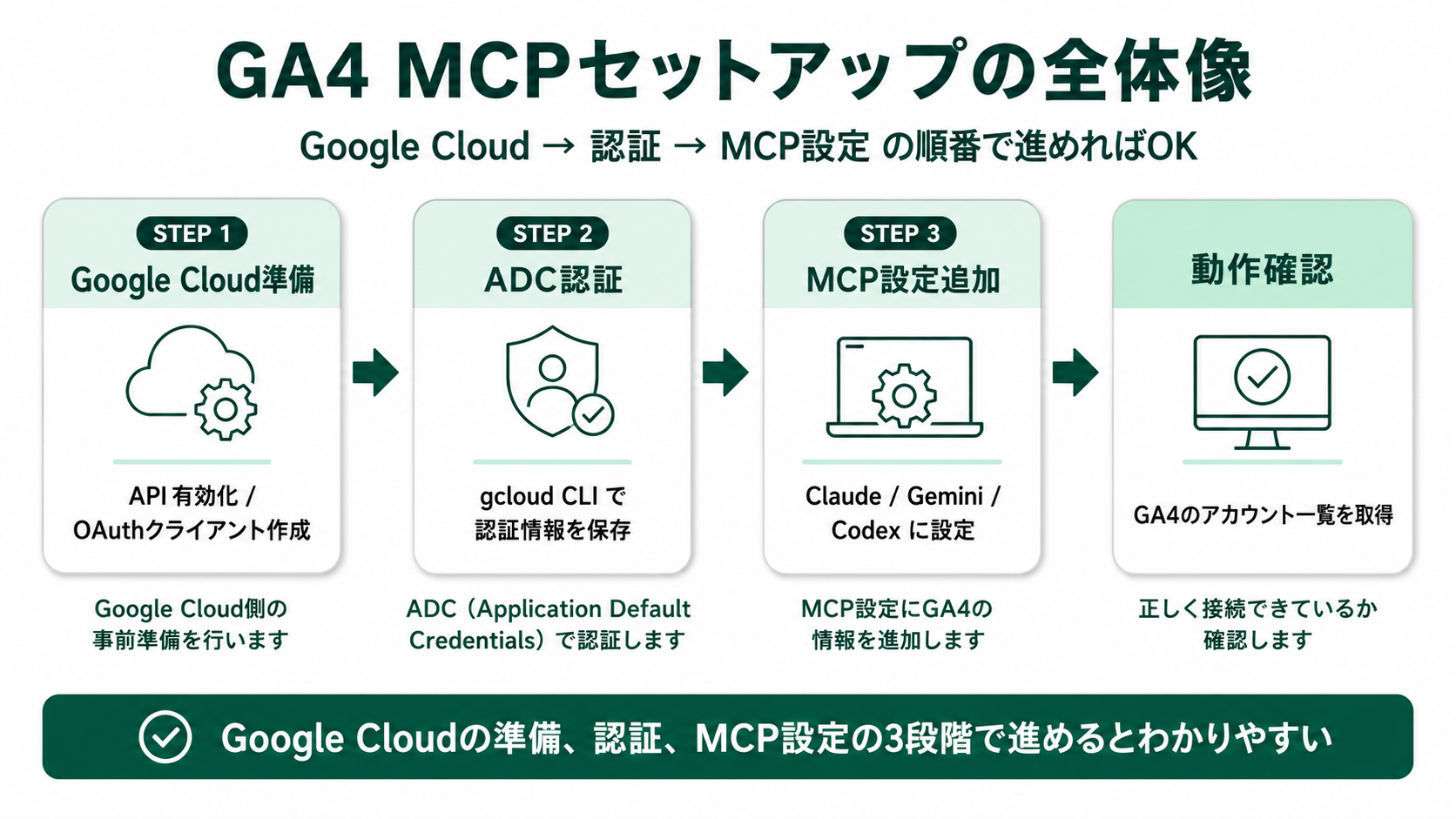
設定は大きく3ステップです。
セットアップの流れ
Google Cloud プロジェクトの準備 認証情報(ADC)の設定 MCPクライアントへの設定追加
所要時間は15〜30分程度です。Google Cloudプロジェクトを既に持っている場合はもっと短くなります。
セットアップを丸ごとAIに案内してもらうプロンプト
以下のプロンプトをそのままClaude Code / Gemini CLI / Codexに貼り付けると、あなたの環境を聞き取りながらセットアップを最後まで案内してくれます。手順を読みながら自分で進めるより、AIに「次は?」と聞きながら進めるほうがミスが少ない ので、非エンジニアの方には特におすすめです。
Google Analytics(GA4)MCPサーバーのセットアップを手伝ってください。私は非エンジニアなので、コマンドはコピペできる完全な形で提示し、専門用語は最初に1文で説明してから使ってください。

【参照元】
本記事で紹介しているGoogle公式のGA4 MCPサーバーを使います。設定の前に、READMEや最新の使い方を一度確認してください。
- 公式リポジトリ: https://github.com/googleanalytics/google-analytics-mcp
- 公式ドキュメント: https://developers.google.com/analytics/devguides/MCP

【最初に確認してほしいこと】
- 私のOS(macOS / Windows / Linux)を聞いてください
- gcloud CLI / pipx / Python 3.10以上 が入っているか、確認コマンドを教えて、実行結果を貼るので判定してください
- Google Cloudプロジェクトを既に持っているか聞いてください

【手順の案内】
1. Google Analytics Data API の有効化方法を、Google Cloud Console の画面遷移パス付きで案内してください
2. OAuthクライアント(デスクトップアプリ)の作成手順を、メニューのパス付きで案内してください
3. gcloud auth application-default login のコマンドを、私のOSに合わせて貼ってください。スコープには `https://www.googleapis.com/auth/analytics.readonly` と `https://www.googleapis.com/auth/cloud-platform` を必ず含めてください
4. 認証情報ファイルのデフォルト保存先を、私のOSに合わせて教えてください
5. 私が使うMCPクライアント(Claude Code / Gemini CLI / Codex)を聞き、対応する設定ファイルのパスと記述例(Claude CodeはJSON、Gemini CLIはJSON、CodexはTOML)を提示してください
6. 設定後の動作確認手順(`/mcp` コマンド、再起動)を案内してください

【エラー時の対応】
エラーが出たらメッセージを貼るので、原因と修正方法を即答してください。特に「API not enabled」「Permission denied」「Quota exceeded」は根本原因と対処までセットで教えてください。GitHubリポジトリのIssuesも参考にできるなら、関連Issueを引用して回答してください。

【最終確認】
全部終わったら、「先月のセッション数を出して」とテストプロンプトを実行させて、データが返ってきたら完了宣言してください。

それでは、まず私のOSを聞いてください。
プロンプトを使うときの注意
Claude Code / Gemini CLI / Codex のいずれも、ファイルの読み書きやコマンド実行の権限を求めてきます。許可は1コマンドずつ確認するのが安全です
認証ファイル(application_default_credentials.json)のパスはAIに教える必要があります。LLM側に直接送られるわけではなく、設定ファイルにパス文字列として書き込むだけです
うまくいかないときは、次のSTEP 1から手動で進めても完全に同じ結果になります
以下、手動で進める場合のSTEP 1〜3です。プロンプトを使った方は、AIの案内に沿って進めればOKです。
STEP 1:Google Cloud プロジェクトの準備
1-1. プロジェクトの作成
Google Cloud Console にアクセスし、新規プロジェクトを作成します(既存プロジェクトを使う場合はスキップ)。
プロジェクト名は任意ですが、ga4-mcp など用途がわかる名前にしておくと管理しやすいです。
1-2. APIの有効化
以下の2つのAPIを有効にします。
有効化が必要なAPI
Google Analytics Admin API (analyticsadmin.googleapis.com)Google Analytics Data API (analyticsdata.googleapis.com)
Google Cloud Consoleの「APIとサービス」→「APIとサービスの有効化」から検索して有効化できます。
gcloud CLIがインストール済みなら、以下のコマンドでも有効化できます。
gcloud services enable analyticsadmin.googleapis.com analyticsdata.googleapis.com 1-3. OAuthクライアントの作成
ADC(Application Default Credentials)認証を使うため、OAuthクライアントIDを作成します。
OAuthクライアントID作成手順
Google Cloud Console →「APIとサービス」→「認証情報」
「認証情報を作成」→「OAuth クライアント ID」
アプリケーションの種類:デスクトップ アプリ を選択
名前:任意(例:ga4-mcp-client)
作成後、JSONファイルをダウンロード
OAuth同意画面の設定が必要
初めてOAuthクライアントを作成する場合、先に「OAuth同意画面」の設定を求められます
ユーザータイプは「外部」でOK(自分だけが使う場合でも)
スコープの追加は不要(gcloud CLI側で指定します)
テストユーザーに自分のGoogleアカウントを追加しておきましょう
OAuthクライアントやADC認証でハマる前に、UI側の選択肢も。
inSiteを無料で試してみる →
Googleアカウントで認証 + プロパティ選択だけ、認証管理コストなし
STEP 2:認証情報(ADC)の設定
gcloud CLIのインストール
Google Cloud CLI をインストールし、初期設定を行います。
gcloud init プロジェクトの選択では、STEP 1で作成したプロジェクトを選びます。
ADC認証の実行
ダウンロードしたOAuthクライアントのJSONファイルを使って、ADC認証を実行します。
gcloud auth application-default login \
  --scopes https://www.googleapis.com/auth/analytics.readonly,https://www.googleapis.com/auth/cloud-platform \
  --client-id-file=YOUR_CLIENT_JSON_FILE
YOUR_CLIENT_JSON_FILE は、STEP 1-3でダウンロードしたJSONファイルのパスに置き換えてください。
実行するとブラウザが開き、Googleアカウントの認証画面が表示されます。GA4にアクセス権限があるアカウントでログインしてください。
認証が完了すると、ターミナルに認証情報ファイルのパスが表示されます。このパスを次のステップで使うので、コピーしておきましょう。
Credentials saved to file: [PATH_TO_CREDENTIALS_JSON]
OS別の認証情報ファイル保存先(デフォルト)
macOS / Linux ~/.config/gcloud/application_default_credentials.jsonWindows %APPDATA%\gcloud\application_default_credentials.json(例:C:\Users\<ユーザー名>\AppData\Roaming\gcloud\application_default_credentials.json)
ADC(Application Default Credentials)は、自分のGoogleアカウントの権限をローカル環境で使う仕組みです。サービスアカウントキーのような機密ファイルを管理する必要がなく、個人利用であればこちらの方式が推奨されています。
STEP 3:MCPクライアントへの設定追加
Claude Codeの場合
Claude Codeでは、プロジェクトルートの .mcp.json またはホームディレクトリの ~/.claude.json にMCPサーバーの設定を追加します。
プロジェクト単位で設定する場合(.mcp.json):
{ "mcpServers" : { "google-analytics" : { "command" : "pipx" , "args" : [ "run" , "analytics-mcp" ], "env" : { "GOOGLE_APPLICATION_CREDENTIALS" : "PATH_TO_CREDENTIALS_JSON" , "GOOGLE_PROJECT_ID" : "YOUR_PROJECT_ID" } } } }
設定値の説明
PATH_TO_CREDENTIALS_JSON :STEP 2で表示された認証情報ファイルのパスYOUR_PROJECT_ID :Google CloudのプロジェクトID(Google Cloud Console上部に表示されている文字列)。READMEの説明文ではGOOGLE_CLOUD_PROJECTと記載されていますが、JSONサンプルではGOOGLE_PROJECT_IDです
pipxのインストールが必要
GA4 MCPサーバーはPython製のため、実行にはpipx が必要です
pipxが未インストールの場合:pip install pipx → pipx ensurepath
Pythonが未インストールの場合は先にPython 3.10以上 をインストールしてください
設定後、Claude Codeを再起動すると google-analytics のMCPサーバーが認識されます。
Gemini CLIの場合
Gemini CLIでは ~/.gemini/settings.json に設定を追加します。
{ "mcpServers" : { "analytics-mcp" : { "command" : "pipx" , "args" : [ "run" , "analytics-mcp" ], "env" : { "GOOGLE_APPLICATION_CREDENTIALS" : "PATH_TO_CREDENTIALS_JSON" , "GOOGLE_PROJECT_ID" : "YOUR_PROJECT_ID" } } } } 設定後、Gemini CLIを起動して /mcp コマンドを実行すると、analytics-mcp がリストに表示されます。
Gemini CLIへのMCP設定全般はGemini CLIのMCPサーバー設定方法【簡単&非エンジニア向け】 で詳しく解説しています。
Codexの場合
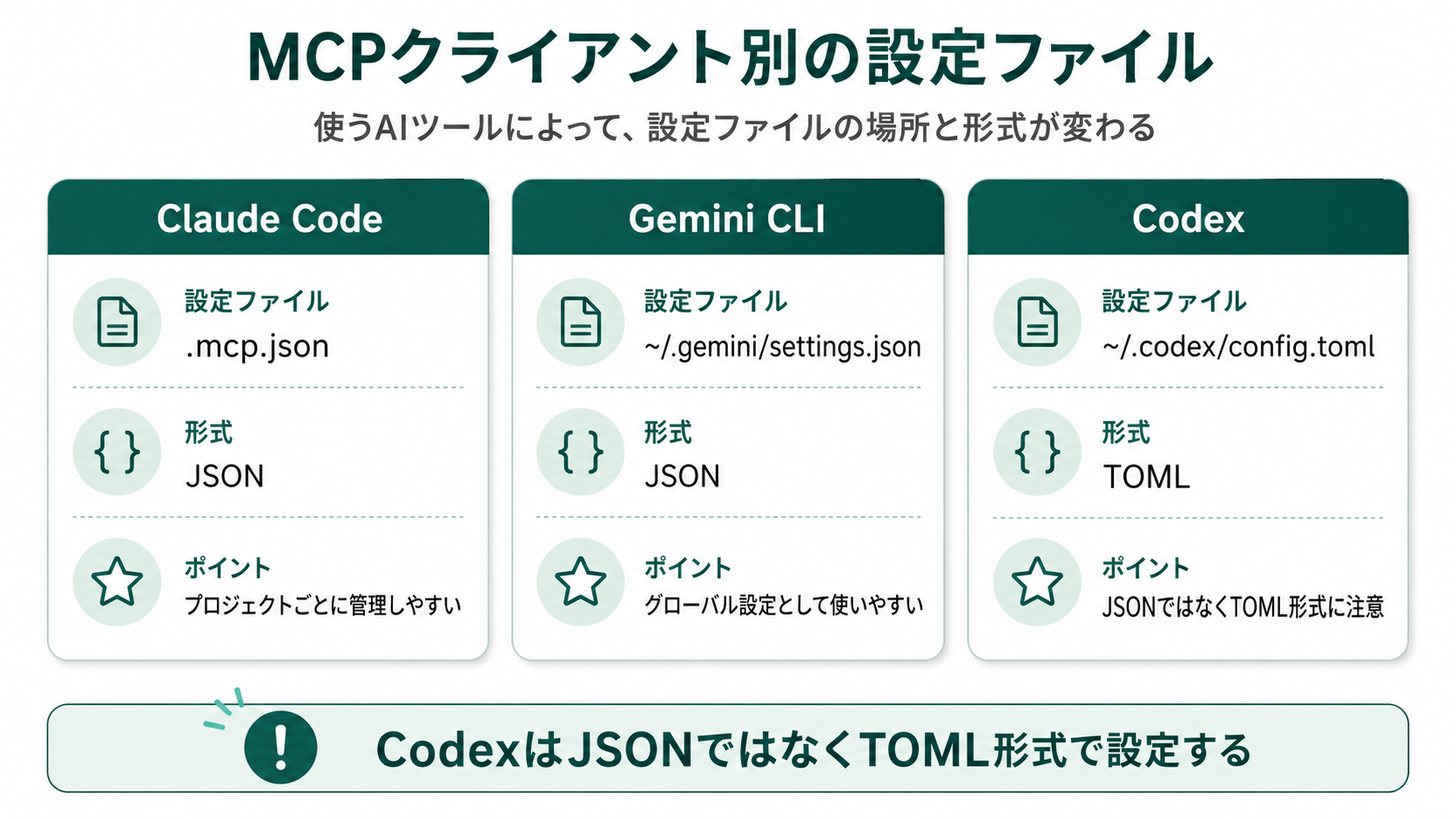
CodexはJSONではなくTOML形式の設定ファイルを使います。設定ファイルは ~/.codex/config.toml です(macOS / Linux / Windowsいずれも同じパス)。
[ mcp_servers . analytics-mcp ] command = "pipx" args = [ "run" , "analytics-mcp" ] [ mcp_servers . analytics-mcp . env ] GOOGLE_APPLICATION_CREDENTIALS = "PATH_TO_CREDENTIALS_JSON" GOOGLE_PROJECT_ID = "YOUR_PROJECT_ID"
OS別の設定ファイルパス
macOS / Linux ~/.codex/config.tomlWindows %USERPROFILE%\.codex\config.toml(例: C:\Users\<ユーザー名>\.codex\config.toml)
TOMLとJSONの違いに注意
Codexは TOMLフォーマット 。Claude Codeで使っていたJSONをそのままコピペすると動きません
キーは "key" ではなく key(ダブルクオート不要)
環境変数は [mcp_servers.<name>.env] セクションで指定
設定後、Codex TUIを起動して /mcp コマンドを実行すると、analytics-mcp がアクティブなMCPサーバーとして表示されます。
なお、CLIから一発で追加するなら codex mcp add analytics-mcp -- pipx run analytics-mcp でも登録できます(環境変数は後から config.toml を編集)。
動作確認
MCPサーバーが正しく接続されたら、以下のようなプロンプトで動作を確認しましょう。
GA4のアカウント一覧を取得してください 初回実行時にはプロパティの選択を求められる場合があります。プロパティIDがわからない場合は、GA4管理画面の「管理」→「プロパティの詳細」で確認できます(123456789 のような数字の文字列です)。
レスポンスが返ってくれば設定完了です。
SEO担当者向け活用プロンプト集
GA4 MCPサーバーは自然言語でデータを取得できるため、GA4の操作に慣れていなくても分析が可能です。
基本的なデータ取得
すぐ使えるプロンプト例
「過去28日間のセッション数とPV数を教えて」
「昨日のリアルタイムデータを見せて」
「過去7日間でPVが多いページのトップ20を教えて」
「デバイスカテゴリ別のセッション数を過去30日で比較して」
SEO分析向け
SEO分析プロンプト例
「過去90日間のオーガニック検索からのセッション数の推移を週別で出して」
「ランディングページ別のセッション数・直帰率・平均エンゲージメント時間を出して」
「先月と今月のオーガニック流入を比較して、増減が大きいページを教えて」
「コンバージョンイベントごとの発生数を過去30日で集計して」
GSC MCP・Ahrefs MCPと組み合わせると効果倍増する
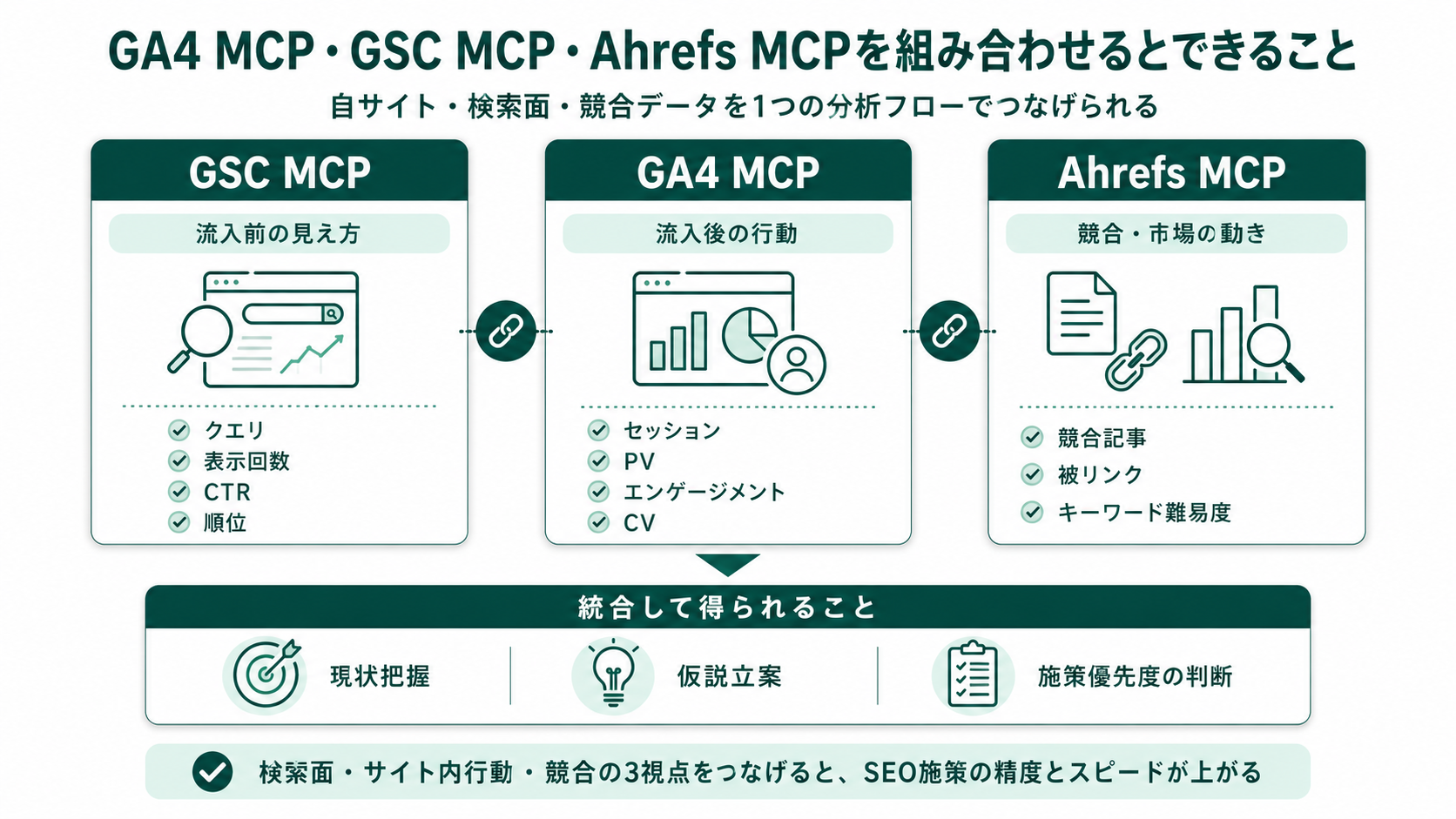
GA4 MCPサーバー単体でも便利ですが、GSC MCPとAhrefs MCPを組み合わせて使うと、SEO分析の主要な作業がほぼClaude CodeやCodexの上で完結します。
3つそれぞれの役割を整理すると、こうなります。
比較表 MCP カバーする領域 取得できるデータ例 GA4 MCP 流入後の行動 セッション数・PV・エンゲージメント率・コンバージョン GSC MCP 検索面での見え方 クエリ・表示回数・CTR・平均掲載順位 Ahrefs MCP 競合・市場の動き 競合の上位コンテンツ・被リンク・対象KWの難易度
「自サイトのデータ(GA4)」「検索市場での見え方(GSC)」「競合・市場の動き(Ahrefs)」が1つのコンソールから取れるので、管理画面を行き来する時間がほぼゼロになります。
GSC MCPと組み合わせる(検索パフォーマンス × サイト内行動)
GSC(Google Search Console)MCPサーバー とGA4 MCPを併用すると、検索パフォーマンス × サイト内行動が一括で分析できます。
たとえば、「CTRが低いのにインプレッションが多い(=改善余地が大きい)クエリ」をGSCから抽出して、対応するランディングページをGA4側で確認し、滞在時間やエンゲージメント率を見て改善優先度を決める。こうした分析が1つのプロンプトで完結します。
サーチコンソールで過去28日のクエリデータを取得して、
CTRが低い(3%未満)のにインプレッションが多い(1000以上)キーワードを、
GA4のランディングページデータと突き合わせて改善候補を提案して
GSC MCPの設定手順はGSC MCPサーバーの設定方法【Claude Code・Gemini CLI対応】 で詳しく解説しています。
Ahrefs MCPと組み合わせる(競合・被リンク × 自サイト)
Ahrefs公式のMCPサーバー を組み合わせれば、競合の被リンク・上位コンテンツ・KW難易度といった「自社の外側」のデータまで自然言語で扱えます。
GA4・GSCが「自サイトの数値」をカバーするのに対して、Ahrefsは「競合・市場の数値」をカバーするので、3つが揃うと自社データ × 競合分析 × 検索市場の動向を一気通貫で分析できます。
うちの「○○○」というキーワードでの順位推移を直近6ヶ月でGSCから取得して、
Ahrefsで現在の上位10サイトの被リンク数と公開日を出して、
GA4でこのページのランディング後の挙動と合わせて、
順位が伸び悩んでいる原因と改善仮説をまとめて
Ahrefs MCPの導入方法はAhrefs MCPサーバーをClaude Codeで使う方法 で詳しく解説しています。
3つ揃えると何ができるか
GA4 MCP / GSC MCP / Ahrefs MCP を全部入れると、SEO担当者が日々やっている「データ取得→比較→示唆出し→打ち手の検討」が、AIとの対話だけでひと通り回せます。
3つ揃ったときの分析の流れ
流入前の見え方(GSC) どんなクエリで・何位で・CTRいくつで表示されているか流入後の挙動(GA4) ランディング後にどれだけ滞在し、どこで離脱したか競合の打ち手(Ahrefs) 同じKWで上位を取る競合がどんなコンテンツ・被リンクを持っているか
管理画面を3つ行ったり来たりせずに、Claude CodeやCodexに対話で投げるだけで「現状把握 → 仮説 → 施策の優先順位」までたどり着けます。
ただし、複数MCPの並行管理は設定の数だけ複雑になります。「MCPの設定はあとで、まずはサイトの状態をUIで把握したい」という場合は、Search Consoleと内部リンクの状態をワンクリックで可視化できるinSite を併用すると、UI ⇔ MCPの使い分けがしやすくなります。
リライト候補・伸びているテーマは、毎日自動で抽出されてた方が楽です。
inSiteを無料で試してみる →
前期間比較・新規/消失キーワードまで、データ更新のたびに自動再計算
トラブルシューティング
「Permission denied」エラーが出る
ADC認証に使用したGoogleアカウントにGA4の閲覧権限がない可能性があります。GA4の管理画面で「管理」→「プロパティのアクセス管理」から、該当アカウントに「閲覧者」以上のロールが付与されているか確認してください。
「API not enabled」エラーが出る
Google Analytics Admin APIまたはData APIが有効化されていません。STEP 1-2に戻り、APIを有効化してください。
MCPサーバーが認識されない
確認すべきポイント
pipxがインストールされているか pipx --version で確認。未インストールなら pip install pipx設定ファイルのJSONが正しいか 認証情報ファイルのパスが正しいか \\)するか、スラッシュ(/)に統一AIツールを再起動したか
「Quota exceeded」エラーが出る
GA4 Data APIにはレート制限があります。短時間に大量のリクエストを送ると制限に引っかかる場合があります。数分待ってから再試行してください。
サービスアカウント方式での設定(上級者向け)
ADC方式はブラウザ認証が必要なため、CI/CDパイプラインや複数プロジェクトでの共有には向きません。そのような場合はサービスアカウント方式を使います。
サービスアカウントの作成
サービスアカウント作成手順
Google Cloud Console →「IAMと管理」→「サービスアカウント」
「サービスアカウントを作成」
名前:任意(例:ga4-mcp-reader)
ロール:不要(GA4側でアクセス権限を付与するため)
「鍵を追加」→「新しい鍵を作成」→ JSON形式でダウンロード
GA4でのアクセス権限付与
GA4でのアクセス権限付与手順
GA4管理画面 →「管理」→「プロパティのアクセス管理」
「ユーザーを追加」→ サービスアカウントのメールアドレスを入力
ロール:「閲覧者」を選択
MCP設定
{ "mcpServers" : { "google-analytics" : { "command" : "pipx" , "args" : [ "run" , "analytics-mcp" ], "env" : { "GOOGLE_APPLICATION_CREDENTIALS" : "/path/to/service-account-key.json" , "GOOGLE_PROJECT_ID" : "YOUR_PROJECT_ID" } } } }
サービスアカウントキーの取り扱い
JSONキーファイルはGitリポジトリにコミットしないこと(.gitignoreに追加)
ファイルのアクセス権限は最小限に設定する
不要になったキーはGoogle Cloud Consoleから無効化・削除する
よくある質問
無料で使えますか?
GA4 MCPサーバー自体はオープンソースで無料です。ただしGoogle Cloud側のAPI利用にはクォータ(無料枠)があります。個人利用や一般的なSEO分析であれば無料枠内で収まるケースがほとんどです。
Claude DesktopやCursorでも使えますか?
使えます。MCPに対応したAIツールであれば同じ手順で設定可能です。設定ファイルの場所がツールごとに異なるだけで、MCPサーバー側の設定内容は同じです。Claude Desktopの場合は claude_desktop_config.json に記載します。
GA4のデータが書き換えられるリスクはありますか?
ありません。GA4 MCPサーバーは読み取り専用(read-only)です。Google公式も「MCP server is available for read requests only. It can't edit your Google Analytics configuration or settings.」と明記しています。
複数のGA4プロパティを分析できますか?
できます。認証に使用したGoogleアカウント(またはサービスアカウント)がアクセス権限を持つプロパティであれば、プロンプト内でプロパティ名やIDを指定して切り替えられます。
ADC方式とサービスアカウント方式のどちらを使うべきですか?
個人利用ならADC方式が推奨です。ブラウザ認証だけで済み、キーファイルの管理が不要です。チームでの共有やCI連携が必要な場合はサービスアカウント方式を選びましょう。
AI×MCPでSEO記事を効率リライトする方法はAI×MCPでSEO記事を効率リライトする方法【Claude Code/Codex対応】 で詳しく解説しています。
まとめ
この記事のポイント
Google公式のGA4(Google Analytics)MCPサーバーで、Claude Code・Gemini CLI・CodexからGA4データを直接取得できる
セットアップにはGoogle CloudでのAPI有効化とADC認証設定が必要
設定ファイルはClaude Codeが .mcp.json、Gemini CLIが settings.json、Codexが ~/.codex/config.toml
読み取り専用のためGA4の設定変更はできないが、レポート取得や分析には十分
GSC MCP・Ahrefs MCPと組み合わせれば、自サイト×競合×検索市場の分析が1コンソールで完結する
最初は「設定の手間に対して効果が見合うのか」と思って入れたのですが、一度入れたら戻れない便利さでした。GA4の管理画面を開く回数が一気に減って、毎週の数値確認やレポート作成の時間がかなり短くなります。
ここにGSC MCP とAhrefs MCP も足せば、検索パフォーマンス・サイト内行動・競合分析の主要な作業がClaude CodeやCodexの上で完結します。
ちなみに、MCPは便利な反面、複数並べて使うと設定や認証管理がそれなりに重くなります。UIで一括把握したい部分は専用ツールに任せて、深掘り分析だけMCPで回す、という分担がいちばん運用しやすいです。Search Consoleの検索パフォーマンスと内部リンクをUIで一画面把握したい方は、inSite を併用すると、UIとMCPの使い分けがしやすくなります。
Claude codeを使ったSEO記事の作成方法はAIで高品質なSEO記事を作るプロンプトとワークフロー【Claude code・Gemini CLI】 で詳しく解説しています。