XMLサイトマップとは、サイト内のURL一覧をGoogleに伝えるファイルです。クロール効率を上げ、インデックスを促進するSEOの基本施策として位置づけられています。
「サイトマップって設置したほうがいいの?」「Search Consoleにサイトマップを送信したことがない」という方は多いのではないでしょうか。結論から言うと、Google公式ドキュメントでは大規模サイト・新しいサイト・外部リンクが少ないサイトにサイトマップの設置を推奨しています。
この記事では、XMLサイトマップの基礎知識から、作り方、Search Consoleでの送信・確認方法、lastmod運用のベストプラクティスまで、実務で必要な情報をまとめました。Googleが無視するタグの話やよくあるエラーの対処法も扱います。
\ サイトのSEO状態を自動で可視化 /
XMLサイトマップとは?SEO効果とHTMLサイトマップとの違い
まずはXMLサイトマップの定義、SEO効果、そしてHTMLサイトマップとの違いを整理します。「そもそも必要なの?」という判断基準もここで確認しましょう。
XMLサイトマップのSEO効果はクロール効率の改善
Google Search Centralの定義を引用しましょう。
サイトマップとは、サイト上のページや動画などのファイルについての情報や、各ファイルの関係を伝えるファイルです。
XMLサイトマップを設置すると、Googleがサイト内のURLを効率的に発見し、クロールとインデックスが促進されます。特に、内部リンクだけでは見つけにくいページや、新しく公開したばかりのページに効果を発揮します。
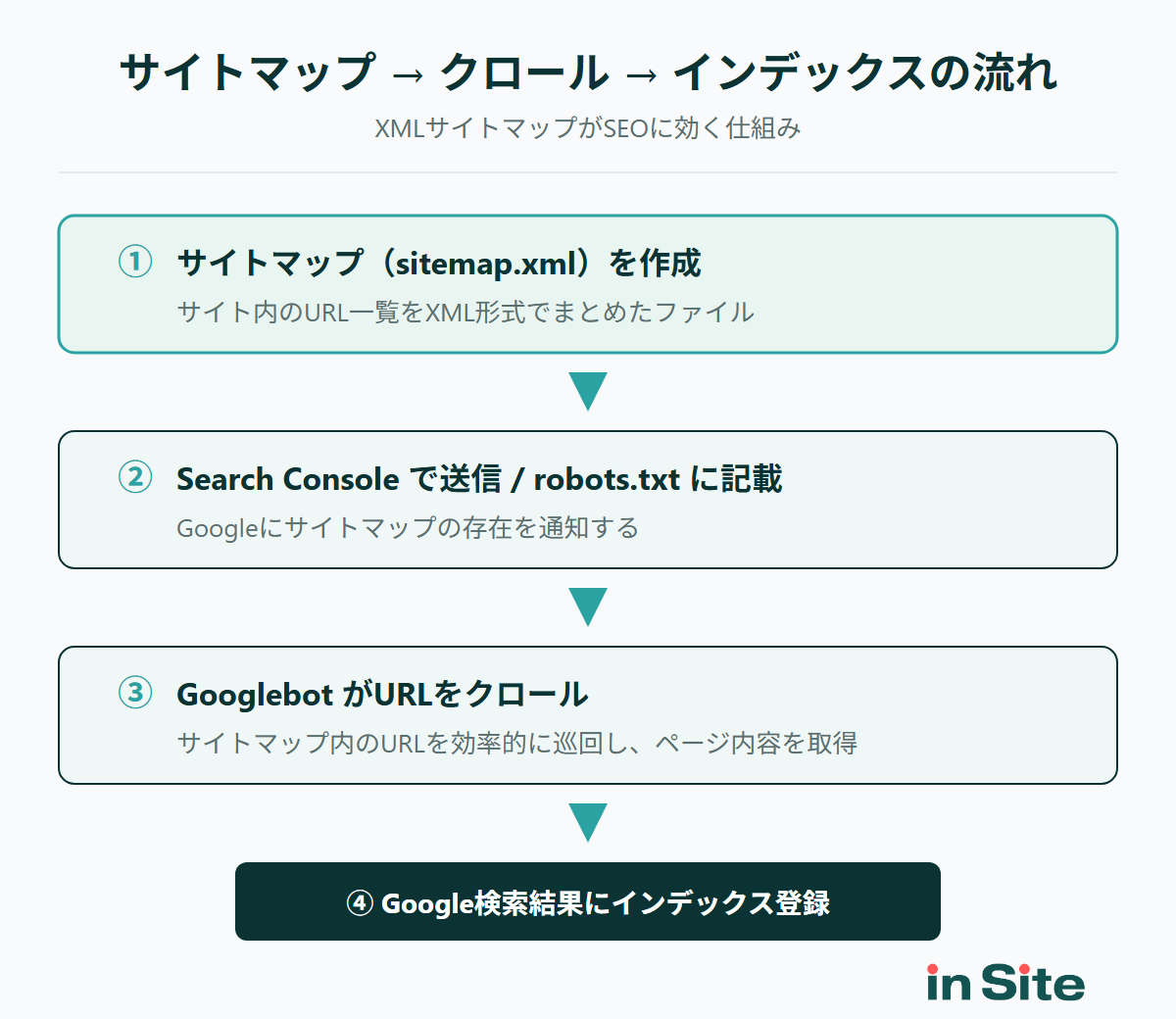
ただし注意点があります。Google公式ドキュメントにはこう明記されています。
- 「必ずしもサイトマップ内のすべての項目がクロールされてインデックスに登録されることが保証されるわけではありません」(Google Search Central)
- サイトマップは直接的なランキング要因ではない。クロール改善を通じた間接的なSEO効果がある施策
サイトマップを送信すれば順位が上がるわけではありません。あくまで「Googleにページの存在を知らせる手段」として理解しておきましょう。
HTMLサイトマップとXMLサイトマップの違い
「サイトマップ」には2種類あります。SEO文脈で重要なのはXMLサイトマップです。
- XMLサイトマップ(sitemap.xml)
検索エンジンのクローラー向け。URL一覧をXML形式で記述したファイル - HTMLサイトマップ
ユーザー向け。サイト内のリンクを一覧表示するWebページ
HTMLサイトマップはナビゲーションの補助としては有用ですが、SEOへの直接的な効果は限定的です。本記事では以降、XMLサイトマップを「サイトマップ」と呼んで解説を進めます。
サイトマップが必要なサイト・不要なサイトの判断基準
Google公式ドキュメントでは、サイトマップが必要なケースと不要な可能性があるケースを明示しています。
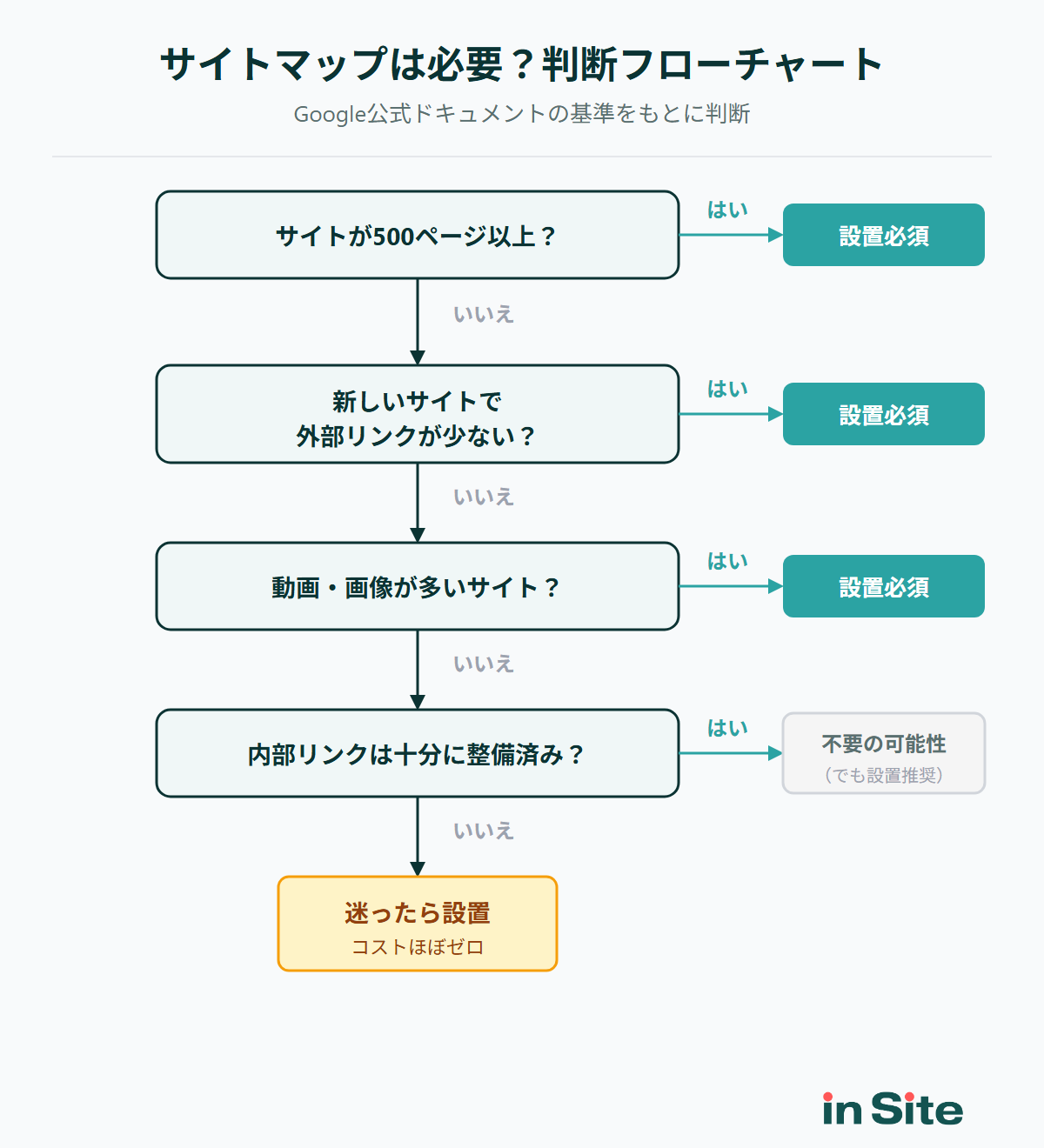
- サイトが大規模(数百ページ以上)
- 新しいサイトで外部からのリンクが少ない
- 動画や画像などリッチメディアコンテンツが多い
- Googleニュースに表示されるサイト
上記に1つでも該当する場合、サイトマップの設置を推奨します。
一方、以下の条件を全て満たすなら不要な場合もあります。
- 約500ページ以下の小規模サイト
- 内部リンクが適切に張り巡らされている
- 動画・画像コンテンツが少ない
迷ったら設置しましょう。CMSなら数クリックで生成でき、コストはほぼゼロ。一方、未設置によってクロールされないリスクは確実に存在します。
XMLサイトマップの作り方【WordPress・ツール・手動】
サイトマップの作成方法は、利用しているCMS・環境によって異なります。WordPress、無料ツール、フレームワークの3パターンで解説します。
WordPressならプラグインまたは標準機能で自動生成
WordPress 5.5以降は、プラグインなしで wp-sitemap.xml が自動生成されます。管理画面からの操作は不要で、https://あなたのドメイン/wp-sitemap.xml にアクセスすれば確認できます。
より細かい制御が必要な場合は、以下のプラグインが定番です。
- Yoast SEO
SEO全般の設定と合わせてサイトマップを自動管理。noindex設定と連動 - XML Sitemap Generator for Google
サイトマップ生成に特化。除外条件やURL優先度の細かい設定が可能
WordPress標準のサイトマップでもGoogleのクロールには十分対応できます。プラグインは「特定のページを除外したい」「投稿タイプごとに分割したい」など、運用要件がある場合に導入を検討してください。
無料ツールで作成する
WordPressを使っていない場合は、オンラインツールで生成できます。
- XML-Sitemaps.com
URLを入力するだけでサイトマップを生成。500URLまで無料 - sitemap.xml Editor
日本語UIのサイトマップ生成ツール。500URLまで無料
静的サイトジェネレーターを使っている場合は、フレームワーク側のプラグインで自動生成するのがベストです。Astroなら @astrojs/sitemap、Next.jsなら next-sitemap パッケージが定番です。
XMLサイトマップのタグ仕様を理解する
サイトマップのXML構造には4つの主要タグがありますが、Googleが実質的に参照するのは loc と lastmod の2つだけです。
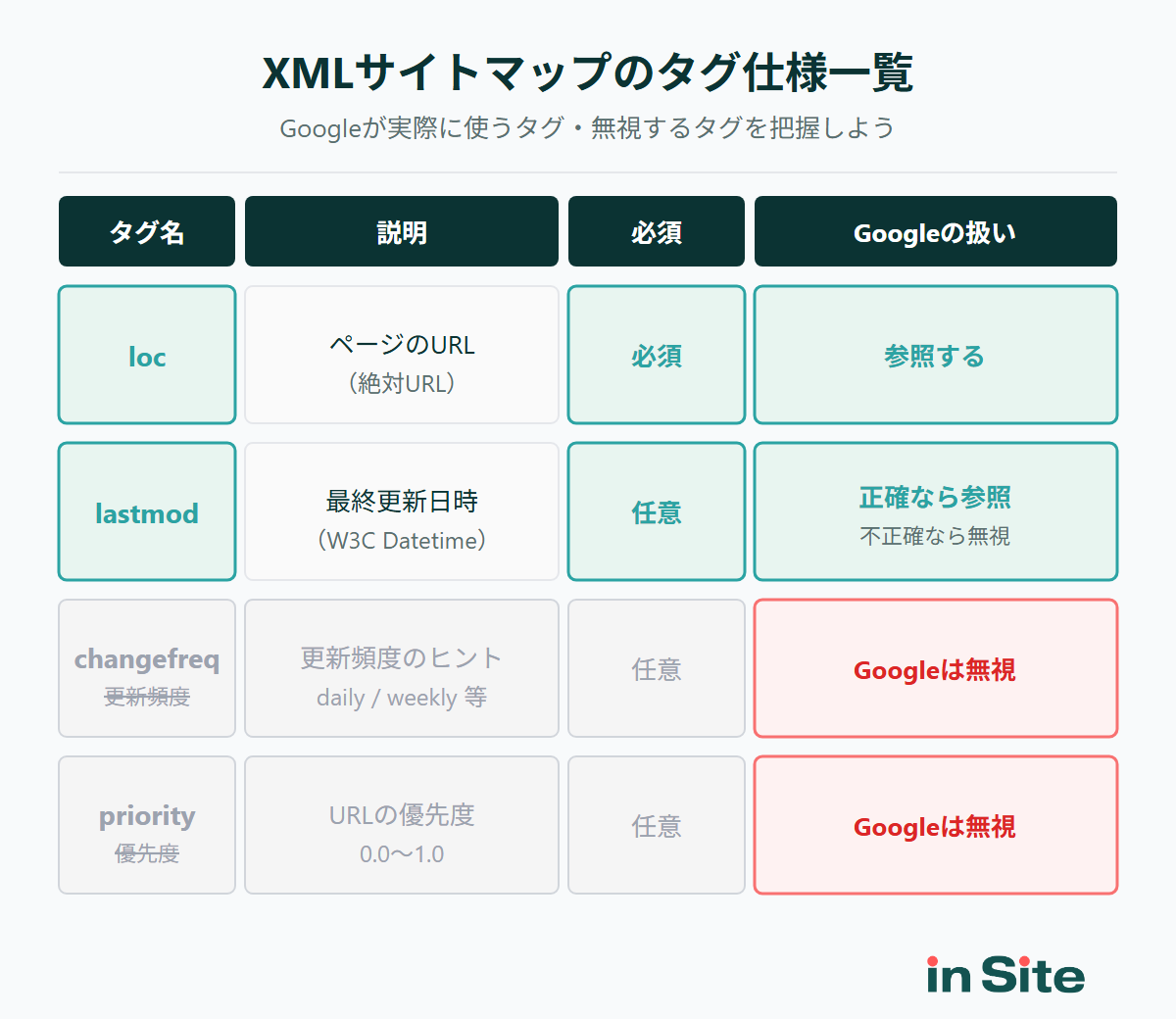
- priority
Googleは無視すると公式ドキュメントで明記。設定しても意味がない - changefreq
同様にGoogleは無視する。更新頻度の情報としては使われない
つまりサイトマップで本当に重要なのは、URLの所在を示す loc と、最終更新日を示す lastmod だけです。priority や changefreq を丁寧に設定しても、Googleのクロールには影響しません。
また、1つのサイトマップファイルには50,000URL / 50MB(非圧縮)という上限があります。これを超える場合は、後述するサイトマップインデックスで分割が必要です。
サイトマップをSearch Consoleで送信・確認する方法
サイトマップを作成したら、Google Search Console(GSC)で送信します。送信手順、robots.txtへの記載方法、レポートの読み方をセットで解説します。
Search ConsoleでXMLサイトマップを送信する手順
sitemap.xml と入力するだけでOKです。送信後、ステータスが「成功しました」と表示されれば完了です。
- 以前はHTTPリクエストでサイトマップ送信を通知できる「ping API」が存在したが、2023年に完全廃止された(リクエストを送っても404が返る)
- 現在のサイトマップ通知手段はSearch Consoleでの送信とrobots.txtへの記載の2つのみ
robots.txtにサイトマップの場所を記述する
Search Consoleでの送信に加えて、robots.txtにもサイトマップの場所を記述しておきましょう。
User-agent: *
Allow: /

Sitemap: https://example.com/sitemap.xml
Sitemap: ディレクティブはrobots.txt内のどこに書いても構いません。複数のサイトマップがある場合は、複数行で記述できます。
サイトマップレポートの読み方(送信数 vs インデックス数の乖離)
サイトマップを送信した後は、GSCのサイトマップレポートで状況を確認します。注目すべきは「送信されたURL数」と「インデックスに登録されたURL数」の差です。
送信数とインデックス数の乖離が大きい場合は、サイトに何らかの問題がある可能性があります。
- noindexページの混入
サイトマップにnoindexページが含まれている - 低品質ページ
Googleが「インデックスする価値がない」と判断したページ - 重複コンテンツ
canonicalの設定ミスなどで重複とみなされている - クロールバジェットの不足
大規模サイトでクロールが追いつかない
詳しい対処法は以下の記事を参照してください。
関連記事 「インデックス登録されましたが、サイトマップに送信していません」とは?原因と対処法【放置OK?】 → 関連記事 インデックスカバレッジとは?全18ステータスの対処優先度と確認方法 →
サイトマップ運用のベストプラクティス【lastmod・URL選定・分割】
サイトマップは「作って送信して終わり」ではありません。運用フェーズで重要になる、lastmodの設定、含めるURLの選定、大規模サイトの分割管理について解説します。
lastmodは正確な日時だけを設定する
Googleは lastmod の値が「一貫して正確であることを検証できる場合」にのみ、この値を参照します。不正確な lastmod はGoogleに無視されるだけでなく、信頼性を損なう原因になります。
- ページを更新していないのに、毎回現在日時を出力する
- フッターの著作権年を変えただけで lastmod を更新する
- 全ページ一律で同じ日時を設定する
lastmodを更新すべきタイミングは、記事本文の加筆・修正、情報の更新など、コンテンツの実質的な変更があった場合のみです。CSSの微修正やサイドバーの変更程度では更新しないのが正しい運用です。
サイトマップに含めるURL・除外すべきURL
サイトマップに含めるURLは「Googleにインデックスしてほしいページ」だけに絞りましょう。
- HTTPステータス200を返す正規URL
- canonicalタグが自分自身を指しているページ
- noindexが設定されていないページ
- noindexを設定しているページ
- リダイレクト元のURL(3xx)
- canonicalで別ページを指定しているURL
- 404や410を返すURL
- robots.txtでクロールをブロックしているURL
サイトマップにnoindexページやリダイレクトURLを含めてしまうと、GSCのサイトマップレポートで「送信数」と「インデックス数」の乖離が大きくなり、サイト全体の状態が把握しづらくなります。
50,000URL超のサイトはサイトマップインデックスで分割する
1つのサイトマップファイルには50,000URL / 50MBの上限があります。これを超える大規模サイトでは、サイトマップインデックスファイルを使って分割管理が必要です。
<?xml version="1.0" encoding="UTF-8"?>
<sitemapindex xmlns="http://www.sitemaps.org/schemas/sitemap/0.9">
  <sitemap>
    <loc>https://example.com/sitemap-posts.xml</loc>
    <lastmod>2026-03-15T10:00:00+09:00</lastmod>
  </sitemap>
  <sitemap>
    <loc>https://example.com/sitemap-products.xml</loc>
    <lastmod>2026-03-20T08:30:00+09:00</lastmod>
  </sitemap>
</sitemapindex>
- コンテンツタイプ別
記事・商品・カテゴリなど種類ごとに分割。管理しやすく、更新頻度の違いにも対応しやすい - カテゴリ別
大規模メディアやECサイトで有効。カテゴリ単位でインデックス状況を把握できる
サイトマップインデックス自体にも50,000件 / 50MBの制限があります。理論上は50,000 × 50,000 = 25億URLまで対応可能なので、実務上はまず問題になりません。
サイトマップのよくあるエラーと対処法
Search Consoleでサイトマップを送信した際に表示されるエラーの原因と対処法をまとめます。
「サイトマップを読み取れませんでした」エラーの原因
このエラーが表示された場合、以下の原因を順番に確認してください。
- robots.txtでブロックされている
robots.txtで sitemap.xml へのアクセスを禁止していないか確認 - URLの記述ミス
送信したURLにタイプミスがないか、httpsとhttpの違いを確認 - サーバーエラー(5xx)
サーバーが正常に応答しているか確認。ブラウザで直接 sitemap.xml にアクセスしてみる - ファイルが存在しない
サイトマップファイルが正しいディレクトリにアップロードされているか確認
まずブラウザで https://あなたのドメイン/sitemap.xml に直接アクセスして、XMLが表示されるかどうかを確認するのが最も手早い方法です。
送信したのにインデックスされないページがある場合
サイトマップを送信したのにインデックスされないページがある場合、これはサイトマップの問題ではなくページ側の問題であることがほとんどです。
- ページ品質の問題
薄いコンテンツ、重複コンテンツなど、Googleがインデックスする価値がないと判断 - noindex設定
意図せずnoindexが設定されているケース - canonical設定ミス
別のURLをcanonicalとして指定している - クロールバジェット不足
大規模サイトでGoogleのクロールが追いつかない
Google公式ドキュメントでも「サイトマップの送信はインデックスを保証するものではない」と明記されています。インデックスされないページがある場合は、個別のページ品質やtechnical SEOの観点から原因を調査しましょう。
関連記事 「クロール済み - インデックス未登録」は放置OK?原因別の判断基準と対処法 →よくある質問
まとめ
- XMLサイトマップは、サイト内のURL一覧をGoogleに伝えてクロール効率を上げるファイル
- Googleはpriority・changefreqを無視する。実質的に使われるのはlastmodのみ
- 大規模サイト・新規サイト・外部リンクが少ないサイトでは設置必須
- 作成したらSearch Consoleで送信し、サイトマップレポートでインデックス状況を確認する
- 50,000URL超のサイトはサイトマップインデックスで分割して管理する
サイトマップは、設置のコストが低い割にリターンが大きいSEO施策です。「設置するかどうか迷っている」という状態なら、今すぐ設置してSearch Consoleから送信してしまいましょう。
サイトマップの管理を含むインハウスSEOの全体像については、以下のロードマップ記事で体系的にまとめています。
関連記事 インハウスSEOとは?始め方から成果を出すまでの実践ロードマップ →\ サイトのSEO状態を自動で可視化 /
inSite(インサイト)
インデックス状況やSearch Consoleのデータを自動集約。サイトマップの送信結果やインデックス率の推移も一目で確認できます。
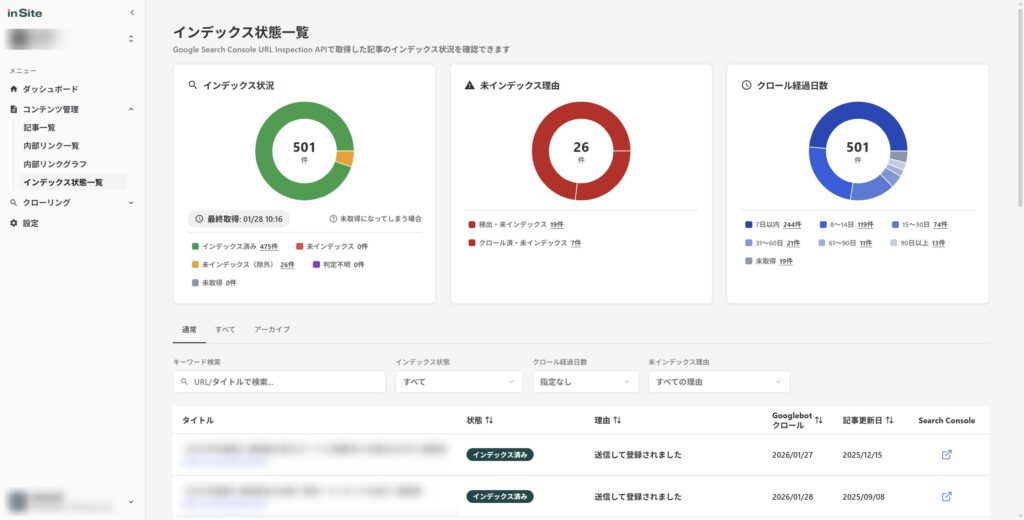
無料プランですぐに始められます。
無料で試してみる ↗