パンくずリストは、今見ているページがサイトの中のどこにあるかを「ホーム / ブログ / 記事」のように示すリンクの列です。利用者は上の階層へすぐ戻れて、Googleはパンくずリストのリンクから内部リンクをたどります。
パンくずリストは2025年1月からモバイルの検索結果に表示されなくなりました。「検索結果にパンくずリストが出てクリック率が上がる」という説明は、今はパソコン版の検索結果にだけ当てはまります。
パンくずリストを置いてはいるものの、SEOにどう効くのか、構造化データまで書く必要があるのか迷いますよね。Googleの公式の説明を読むと、パンくずリストの役割はかなりはっきりしています。
この記事では、パンくずリストの種類、SEOでの役割、HTMLと構造化データの書き方、Search Consoleでの確かめ方を、Googleの公式の説明とin-site.jpの実際の実装で説明しています。パンくずリストを正しく作れているか確かめたい方は、ぜひ参考にしてみてください。
パンくずリストはページがサイトのどこにあるかを示すリンクの列
パンくずリストは、トップページから今のページまでの階層をリンクの列で示したものです。in-site.jpの記事ページではヘッダーのすぐ下に次のように表示しています。
「ホーム」と「ブログ」はリンクで、最後の記事名は今いるページなのでリンクを付けていません。名前は童話『ヘンゼルとグレーテル』で、帰り道が分かるようにパンくずを落としていった場面に由来します。
Googleのパンくずリストの構造化データの説明でも、パンくずリストはページがサイトの階層のどこにあるかを示し、利用者がサイトを理解して移動しやすくするもの、とされています。
パンくずリストの3つの種類
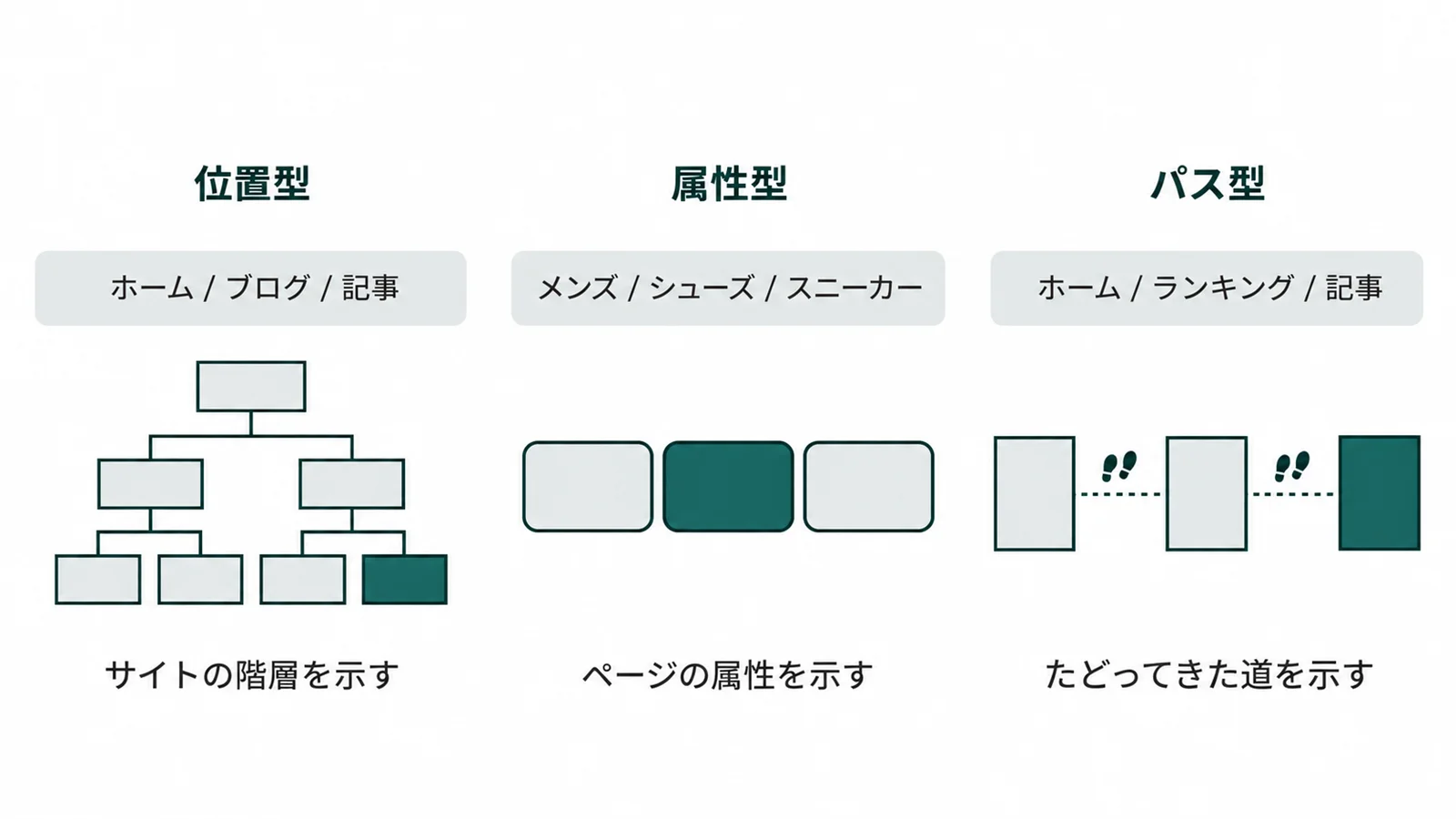
パンくずリストには、位置型、属性型、パス型の3つの種類があります。この分け方はウェブデザインのメディアSmashing Magazineの2009年の記事でも紹介されています。
位置型はサイトの階層を示す
位置型は、今のページがサイトの階層のどこにあるかを示すパンくずリストです。位置型では「ホーム / ブログ / 記事」のように、上の階層から順に並べます。in-site.jpのパンくずリストもこの型です。
属性型はページの属性を示す
属性型は、ページが持つ属性を並べるパンくずリストです。属性型は、通販サイトの「メンズ / シューズ / スニーカー」のように、商品の分類や条件を示すときに使います。
パス型はたどってきた道を示す
パス型は、利用者がそのページに来るまでにたどったページを並べるパンくずリストです。ただし、使いやすさの研究で知られるNielsen Norman Groupは、パンくずリストの記事で、パンくずリストは閲覧の履歴ではなくサイトの階層を示すものだとしています。
パンくずリストのSEOでの役割
パンくずリストがSEOで果たす役割は、Googleに内部リンクをたどってもらうことと、検索結果でページを分類してもらうことの2つです。順位を直接上げる効果については、Googleの公式ドキュメントに記述がありません。
Googleは内部リンクの発見とページの分類に使う
Googleはパンくずリストを、内部リンクの発見と、検索結果でのページの分類に使います。まず、Googleはパンくずリストのリンクからサイトの中のページを見つけます。GoogleのSEOスターターガイドによると、Googleが新しいページを見つけるのは、ほとんどがリンクを通じてです。パンくずリストを全ページに置けば、どのページからも上の階層のページへリンクがつながります。
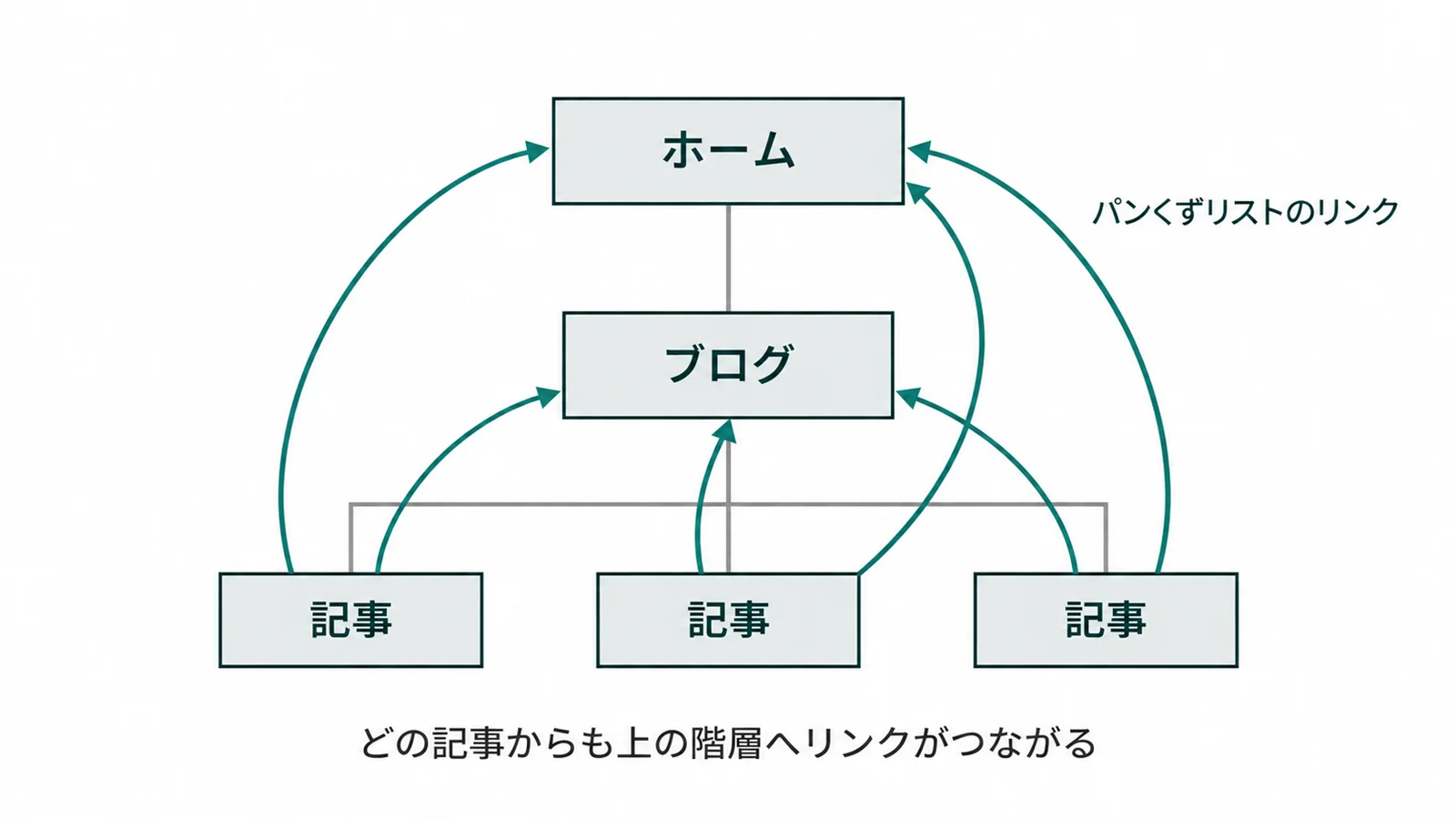
GoogleのJohn Mueller氏も2021年4月、X(旧Twitter)への投稿で、パンくずリストはクロール(内部リンクの発見)とリッチリザルト(構造化データ)に使っていると述べています。
構造化データについてはGoogleのパンくずリストの構造化データの説明に、検索結果でページの情報を分類するときにパンくずリストのマークアップを使う、とあります。
内部リンクがSEOでどう働くかは、内部リンクとは?で詳しく解説しています。
順位への直接の効果はGoogleの公式ドキュメントに書かれていない
パンくずリストを置けば順位が上がる、とGoogleの公式ドキュメントには書かれていません。Googleの公式ドキュメントに書かれているのは、検索結果でページを分類して表示するのに使うことまでです。内部リンクの発見に使うという話は、Mueller氏の投稿によるものです。
Googleの社員の発言としては、Gary Illyes氏が、パンくずリストはPageRankの計算などで通常のリンクとして扱っていると述べたことが、Search Engine Journalの記事で紹介されています。パンくずリストは、ほかのリンクと同じように評価が流れる内部リンクの1つと考えられます。
2025年1月からモバイルの検索結果にパンくずリストは表示されない
Googleは2025年1月23日から、モバイルの検索結果にパンくずリストを表示しなくなりました。Google検索セントラルのブログによると、小さな画面ではパンくずリストが途中で切れてしまい、あまり役に立っていなかったためです。
モバイルの検索結果では、URLの欄にドメインだけが表示されます。パソコン版の検索結果では、引き続きドメインとパンくずリストが表示されます。
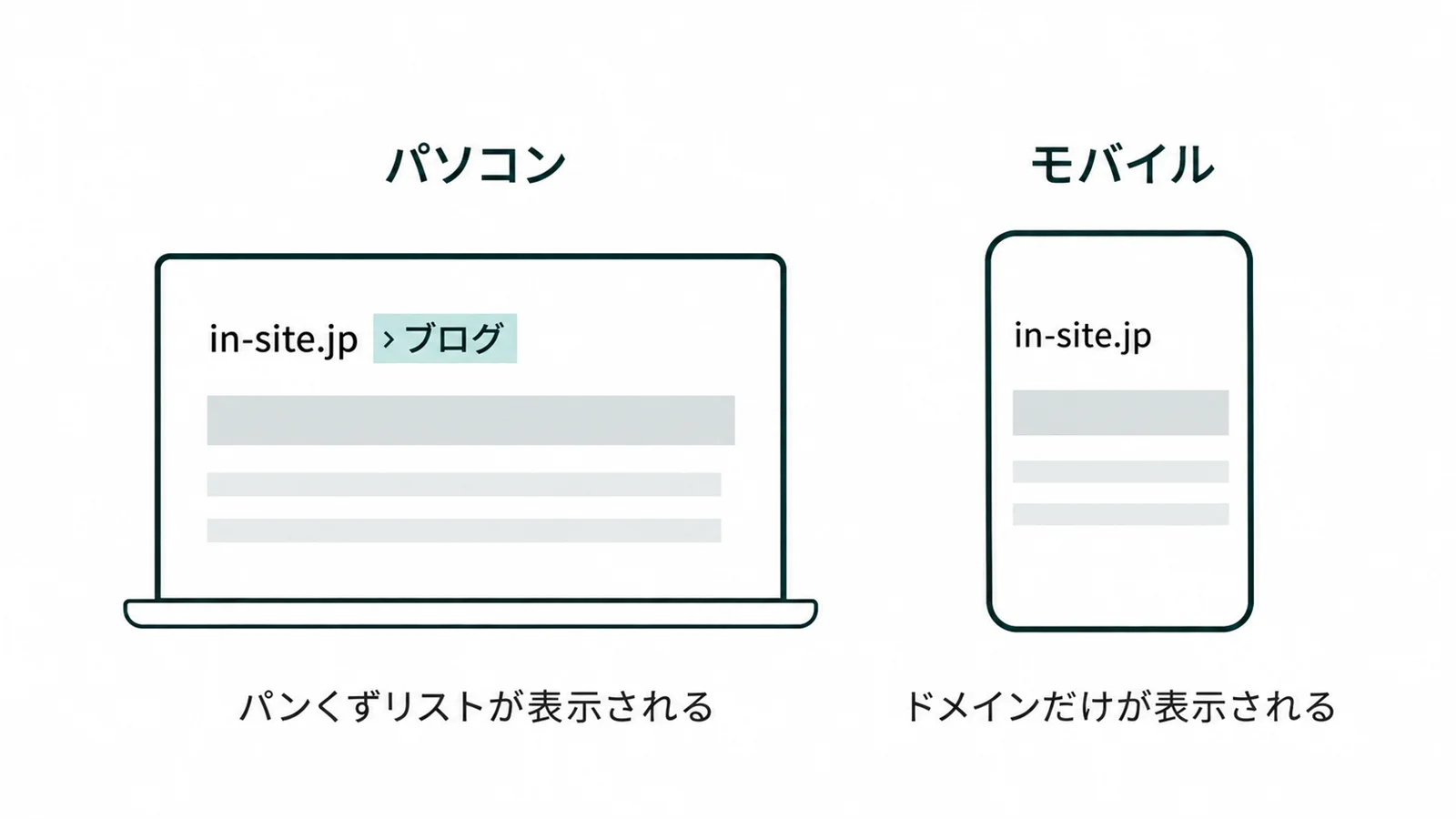
「パンくずリストが検索結果に出てクリック率が上がる」というメリットは、今はパソコン版の検索結果に限られます。同じブログでは、パンくずリストのマークアップを使っているサイトは何もしなくてよく、Search Consoleのパンくずリストのレポートも引き続き使えるとしています。
パンくずリストの作り方
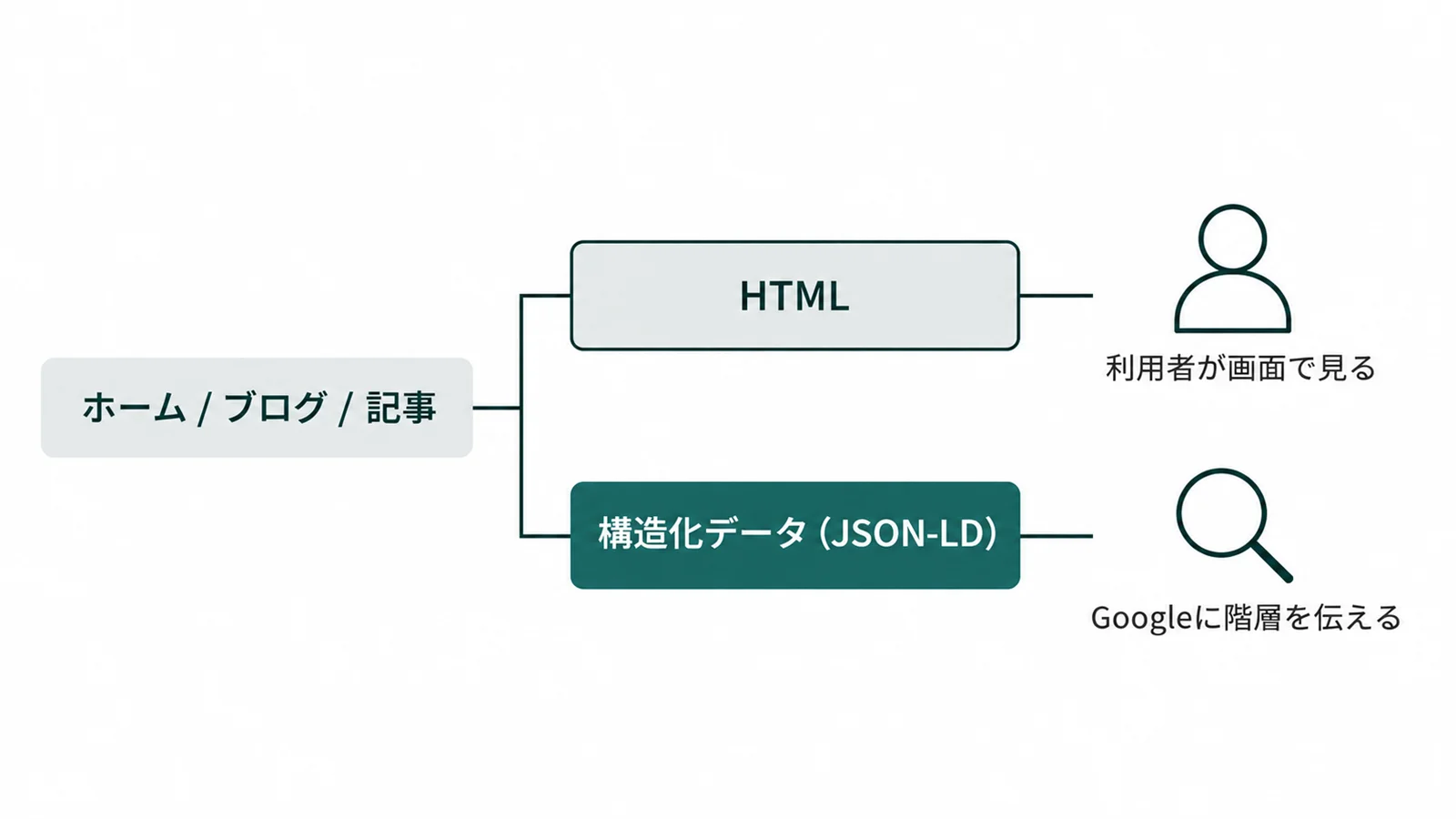
パンくずリストは画面に表示するHTMLと、Googleに伝える構造化データの2つで作ります。HTMLだけでも利用者とGoogleのクローラーはリンクをたどれます。構造化データを足しておくと、意図したとおりの階層をGoogleに伝えられます。
HTMLで画面に表示する
画面に表示するパンくずリストは、navの中にolのリストで書くのが一般的です。in-site.jpの実装を簡単にすると、次のような形です。
<nav aria-label="パンくずリスト">
  <ol>
    <li><a href="https://in-site.jp/">ホーム</a></li>
    <li><a href="https://in-site.jp/blog/">ブログ</a></li>
    <li>Googleサーチコンソールとは?使い方と見るべきポイントを初心者向けに解説</li>
  </ol>
</nav>
aria-labelを付けると、画面読み上げソフトを使う人にも、ここがパンくずリストだと伝わります。区切りの記号(「/」や「>」)はCSSで表示する方法と文字で入れる方法のどちらでも構いません。
構造化データ(JSON-LD)でGoogleに伝える
パンくずリストの構造をGoogleに伝えるには、JSON-LDという形式の構造化データで書くのがおすすめです。in-site.jpの記事ページには、次のパンくずリストの構造化データを入れています。
{
  "@context": "https://schema.org",
  "@type": "BreadcrumbList",
  "itemListElement": [
    {
      "@type": "ListItem",
      "position": 1,
      "name": "ホーム",
      "item": "https://in-site.jp/"
    },
    {
      "@type": "ListItem",
      "position": 2,
      "name": "ブログ",
      "item": "https://in-site.jp/blog/"
    },
    {
      "@type": "ListItem",
      "position": 3,
      "name": "Googleサーチコンソールとは?使い方と見るべきポイントを初心者向けに解説",
      "item": "https://in-site.jp/blog/search-console/"
    }
  ]
}
このJSONを<script type="application/ld+json">のタグで囲んで、ページに入れます。Googleのパンくずリストの構造化データの説明で決められている書き方は、次のとおりです。
比較表
| 項目 | 決まり |
|---|
| itemListElement | 少なくとも2つのListItemを並べる |
|---|
| position | 1から順に番号を振る。1が最初のパンくず |
|---|
| name | 画面に表示するパンくずの名前 |
|---|
| item | パンくずのページのURL。最後の項目では省略してよく、省略するとそのページのURLが使われる |
|---|
1つのページにたどり着く道が複数ある場合は、パンくずリストを複数指定することもできます。構造化データ全体の考え方は構造化データとは?で詳しく解説しています。
WordPressはテーマやプラグインで設置できる
WordPressでサイトを作っている場合は、HTMLや構造化データを自分で書かなくても、テーマやプラグインの機能でパンくずリストを置けます。テーマにパンくずリストの機能があるかを先に確かめ、なければSEO用のプラグインの機能を使いましょう。
テーマとプラグインの両方でパンくずリストの機能を有効にすると、出力が重なることがあります。設置したあとは、次の見出しの方法で正しく読まれているかを確かめておきましょう。
パンくずリストが正しく読まれているかを確かめる方法
パンくずリストが正しく読まれているかは、Search Consoleのレポートでサイト全体を、リッチリザルトテストで1ページずつ確かめられます。
Search Consoleのレポートでサイト全体を確かめる
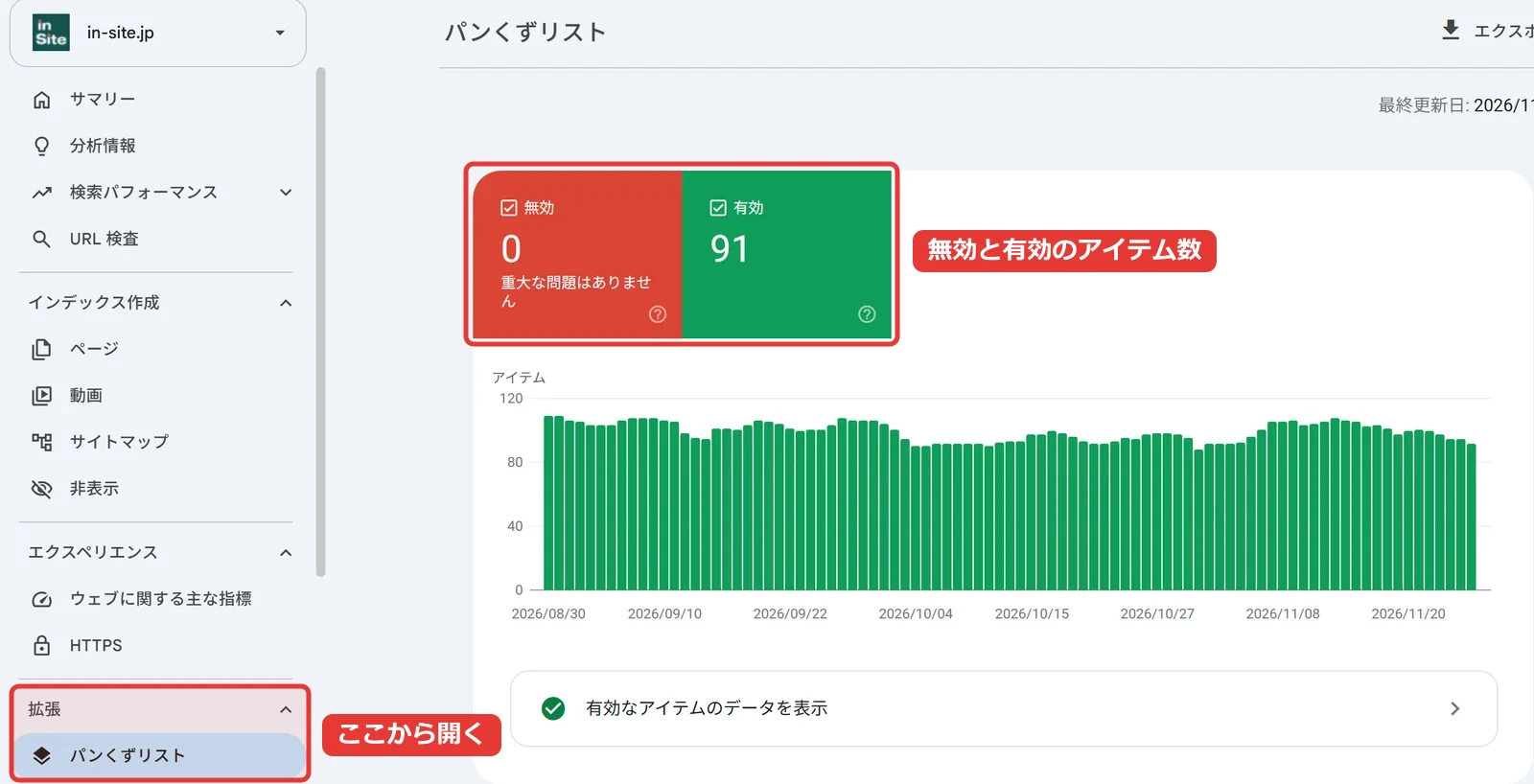
Search Consoleでは左のメニューの「拡張」にある「パンくずリスト」を開くと、サイト全体のパンくずリストの状態を確かめられます。in-site.jpのレポートは次のとおりです(2026年11月26日更新)。
in-site.jpでは、有効なアイテムが91、無効なアイテムが0でした。Googleのリッチリザルトのレポートのヘルプによると、この数字はページの数ではなく、構造化データの項目の数です。無効なアイテムが出たら、レポートの中で問題の種類と該当のページを確かめられます。
このメニューは、Googleがサイトのページからパンくずリストの構造化データを読み取ったときに表示されます。メニューに「パンくずリスト」がなければ、構造化データがまだ読まれていないと考えましょう。サーチコンソールの基本の使い方はGoogleサーチコンソールとは?で詳しく解説しています。
リッチリザルトテストで1ページずつ確かめる
1ページずつ確かめるときは、GoogleのリッチリザルトテストにページのURLを入れます。パンくずリストの構造化データが読み取れれば、検出された項目に「パンくずリスト」が表示されます。
リッチリザルトテストはSearch Consoleとは別のツールで、ログインしなくても使えます。ページを公開する前でも、HTMLのコードを貼り付けて確かめられます。
パンくずリストを作るときの3つの注意点
パンくずリストを作るときは、利用者がたどる経路で並べること、今いるページにリンクを付けないこと、画面の表示と構造化データの中身をそろえることの3つに注意しましょう。
利用者がたどる経路で並べる
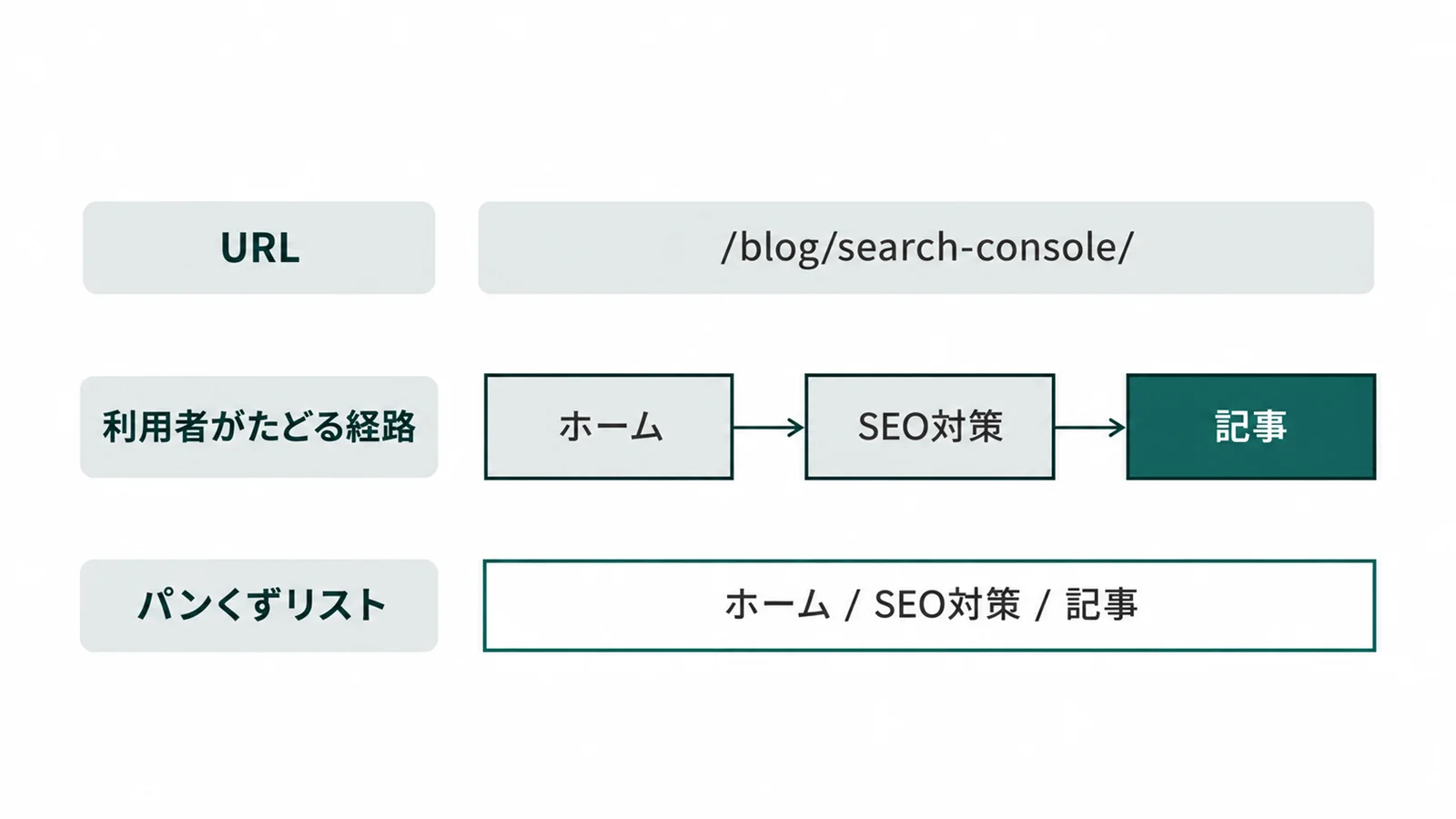
パンくずリストは、利用者がそのページにたどり着く一般的な経路で並べましょう。Googleはパンくずリストの構造化データの説明で、URLの構造をそのまま反映させるより、この並べ方を勧めています。
例えばURLが/blog/search-console/でも、利用者が「ホーム」から「SEO対策」のカテゴリを通って記事に来るなら、「ホーム / SEO対策 / 記事」と並べたほうが分かりやすくなります。サイトの階層の決め方はSEOに強いサイト構造とは?で詳しく解説しています。
今いるページにはリンクを付けない
パンくずリストの最後の項目は今いるページの名前だけにして、リンクは付けません。Nielsen Norman Groupもパンくずリストの記事で、押しても何も起きないリンクを置かないよう勧めています。in-site.jpのパンくずリストも、最後の記事名はリンクにしていません。
画面の表示と構造化データの中身をそろえる
画面に表示するパンくずリストと、構造化データに書くパンくずリストは、名前と順番をそろえましょう。Googleの構造化データの一般的なガイドラインでは、ページを見る人に表示されていない内容をマークアップしないよう定めています。ガイドラインに反すると、手動による対策でリッチリザルトの対象から外れることがあります。画面にない階層を構造化データにだけ書くのは避けましょう。
パンくずリストを整えたら、記事どうしの内部リンクも見直しましょう。inSiteは記事や内部リンク、Search ConsoleとGA4の数字を自動で集めます。inSiteを使えば、内部被リンク(ほかの記事からのリンク)の少ない記事を数字で見つけて、次に直す記事を決められます。
パンくずリストに関するよくある質問
パンくずリストは全ページに置く必要がありますか?
パンくずリストは、トップページを除き、階層のあるページに置くのがおすすめです。パンくずリストが全ページに同じ形であれば、利用者は迷わず上の階層に戻れて、Googleも上の階層のページへのリンクをたどれます。
パンくずリストの構造化データを書かないと、Googleはパンくずリストを読みませんか?
構造化データがなくても、Googleは画面のパンくずリストのリンクをたどれます。ただし、構造化データで書いておくと、検索結果での表示や分類に使ってほしい階層をGoogleに伝えられます。書き方はGoogleの
パンくずリストの構造化データの説明にあります。
スマホではパンくずリストを表示しなくてもよいですか?
検索結果のモバイル表示がなくなったのは、Googleの検索結果の中の話です。サイトの画面のパンくずリストは、スマホでも利用者が上の階層に戻るのに役立つので、表示しておくのがおすすめです。長くなる場合は、in-site.jpのように最後の項目を途中で省略すると1行に収まります。
まとめ
パンくずリストは、ページがサイトの中のどこにあるかを示すリンクの列です。Googleはパンくずリストのリンクをたどり、検索結果での分類にも使うので、HTMLと構造化データの両方で正しく作っておきましょう。
パンくずリストは2025年1月からモバイルの検索結果には表示されなくなりましたが、パソコン版の検索結果とSearch Consoleのレポートは今も使えます。作ったあとはSearch Consoleの「パンくずリスト」のレポートで、無効なアイテムが出ていないかを確かめておきましょう。

 先行お申込み