サーチコンソールとは?
Googleサーチコンソール(Google Search Console)は、Googleが無料で提供しているサイト管理ツールです。自分のサイトがGoogle検索でどう表示されているか、どんな問題を抱えているかを確認できます。
サーチコンソールでできること
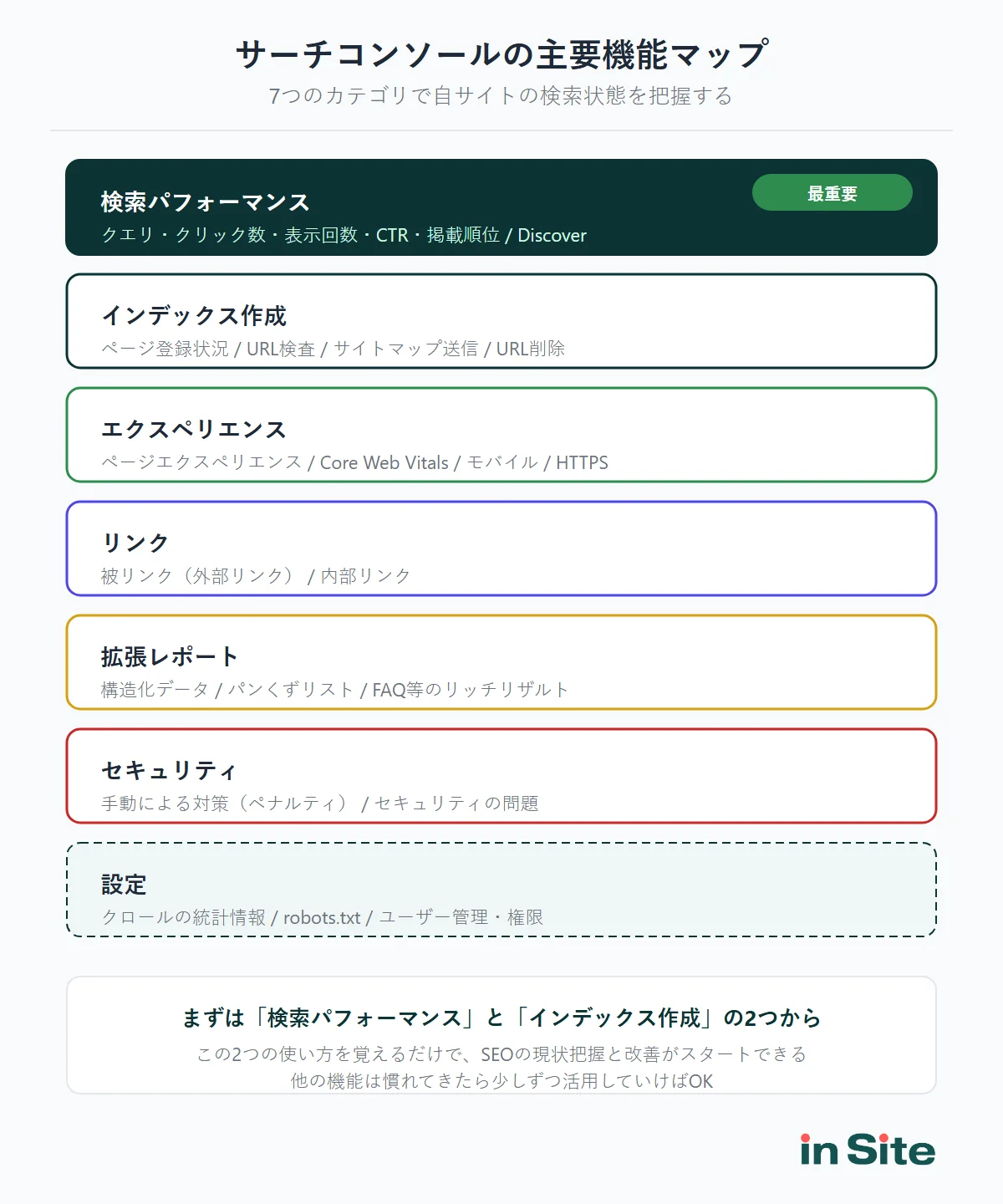
サーチコンソールには多くの機能がありますが、大きく7つのカテゴリに分類できます。
比較表
| カテゴリ | できること |
|---|
| 検索パフォーマンス | クエリ・クリック数・表示回数・CTR・掲載順位の確認(Discoverレポートも含む) |
|---|
| インデックス作成 | ページの登録状況 / URL検査 / サイトマップ送信 / URL非表示 |
|---|
| エクスペリエンス | ウェブに関する主な指標(Core Web Vitals)/ HTTPS |
|---|
| リンク | 被リンク(外部リンク)と内部リンクの状況確認 |
|---|
| 拡張レポート | 構造化データ / パンくずリスト / FAQ等のリッチリザルト関連エラー |
|---|
| セキュリティ | 手動による対策(ペナルティ)/ セキュリティの問題 |
|---|
| 設定 | クロールの統計情報 / robots.txt / ユーザー管理・権限 |
|---|
全部を一度に覚える必要はありません。この記事では、特に重要な機能から順番に使い方を解説していきます。
GA4との違い
サーチコンソールとGA4(Googleアナリティクス)は、よく混同されますが役割がまったく違います。GA4は「流入後」を、サーチコンソールは「流入前」を分析するツールです。
比較表
| サーチコンソール | GA4 |
|---|
| 役割 | 検索結果でのサイトの見え方 | サイト内のユーザー行動 |
|---|
| 分析するタイミング | 流入前(検索結果) | 流入後(サイト訪問後) |
|---|
| 分かること | クエリ・順位・CTR・表示回数・インデックス状況 | セッション数・直帰率・コンバージョン・ユーザー属性 |
|---|
| SEO改善での役割 | 検索からの見え方を改善 | サイト内の体験を改善 |
|---|
SEO改善にはサーチコンソールのデータが不可欠。「どんなキーワードで検索されているか」「クリック率はどうか」はGA4では分かりません。どちらか一方ではなく、両方を使い分けるのが正解です。詳しくはサーチコンソールとGoogleアナリティクスの違い|使い分け方と連携方法で解説しています。
サーチコンソールの始め方(ログインと設定の3ステップ)
サーチコンソールの利用開始は、3つのステップで完了します。
STEP 2
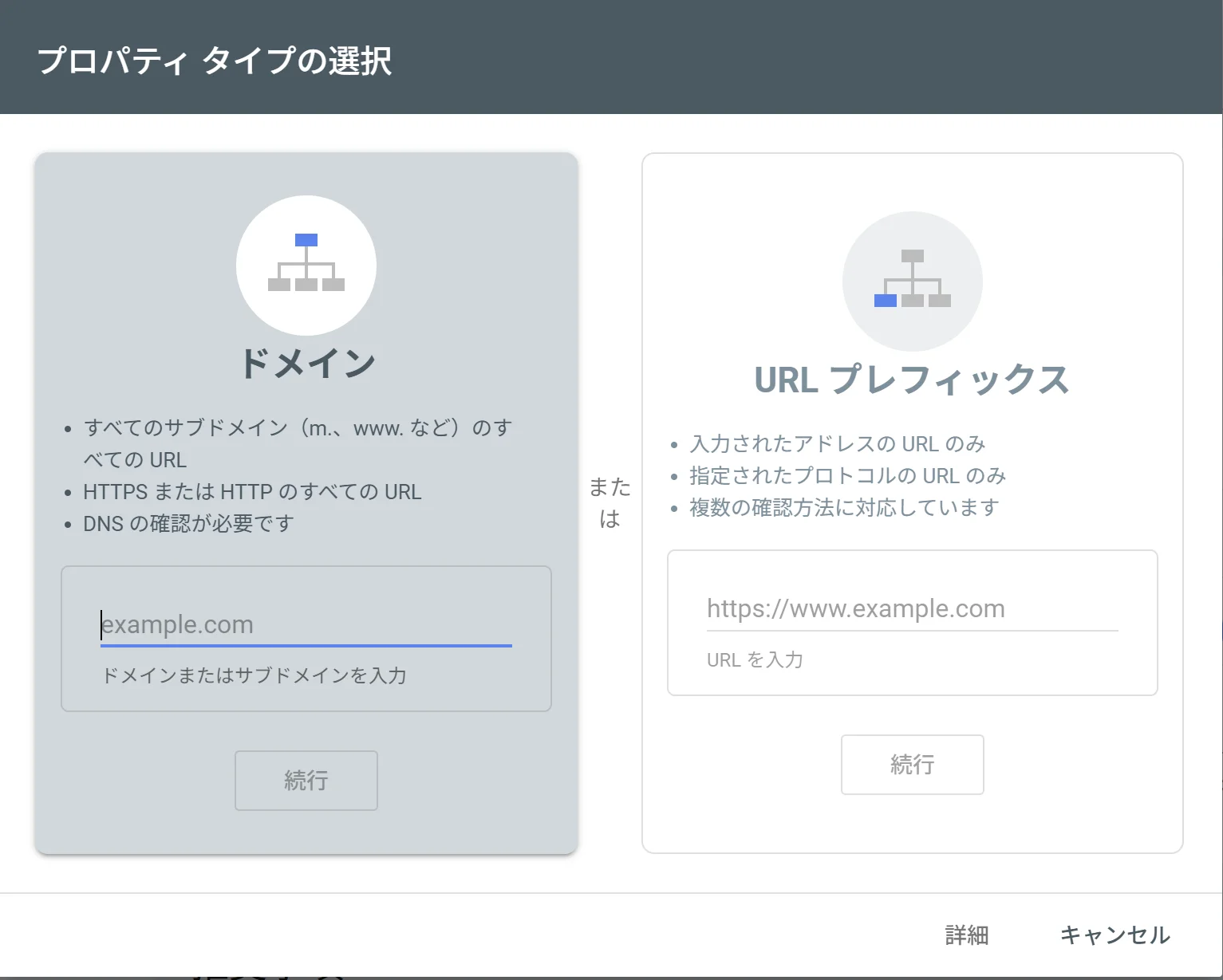
プロパティタイプを選択
「ドメイン」と「URLプレフィックス」の2種類があります。初心者はHTMLタグ貼付などで簡単に設定できる
「URLプレフィックス」がおすすめ。DNS設定が触れる環境なら、サブドメイン含めて一括管理できる「ドメイン」を選ぶとより網羅的なデータが取れます。
比較表
| ドメイン | URLプレフィックス |
|---|
| カバー範囲 | サブドメイン・http/httpsすべて | 指定したURLのみ |
|---|
| 設定方法 | DNSレコード追加(1択) | HTMLタグ / GA連携 / DNS など複数 |
|---|
| 設定の難易度 | 高め(DNSを触る必要あり) | 低い |
|---|
| 登場時期 | 2019年〜 | 古くからある |
|---|
| 利用者数 | 少ない | 多い |
|---|
| おすすめな人 | 自前DNSを管理できる / 複数サブドメイン運用 | 初心者 / レンタルサーバー利用者 |
|---|
STEP 3
所有権を確認
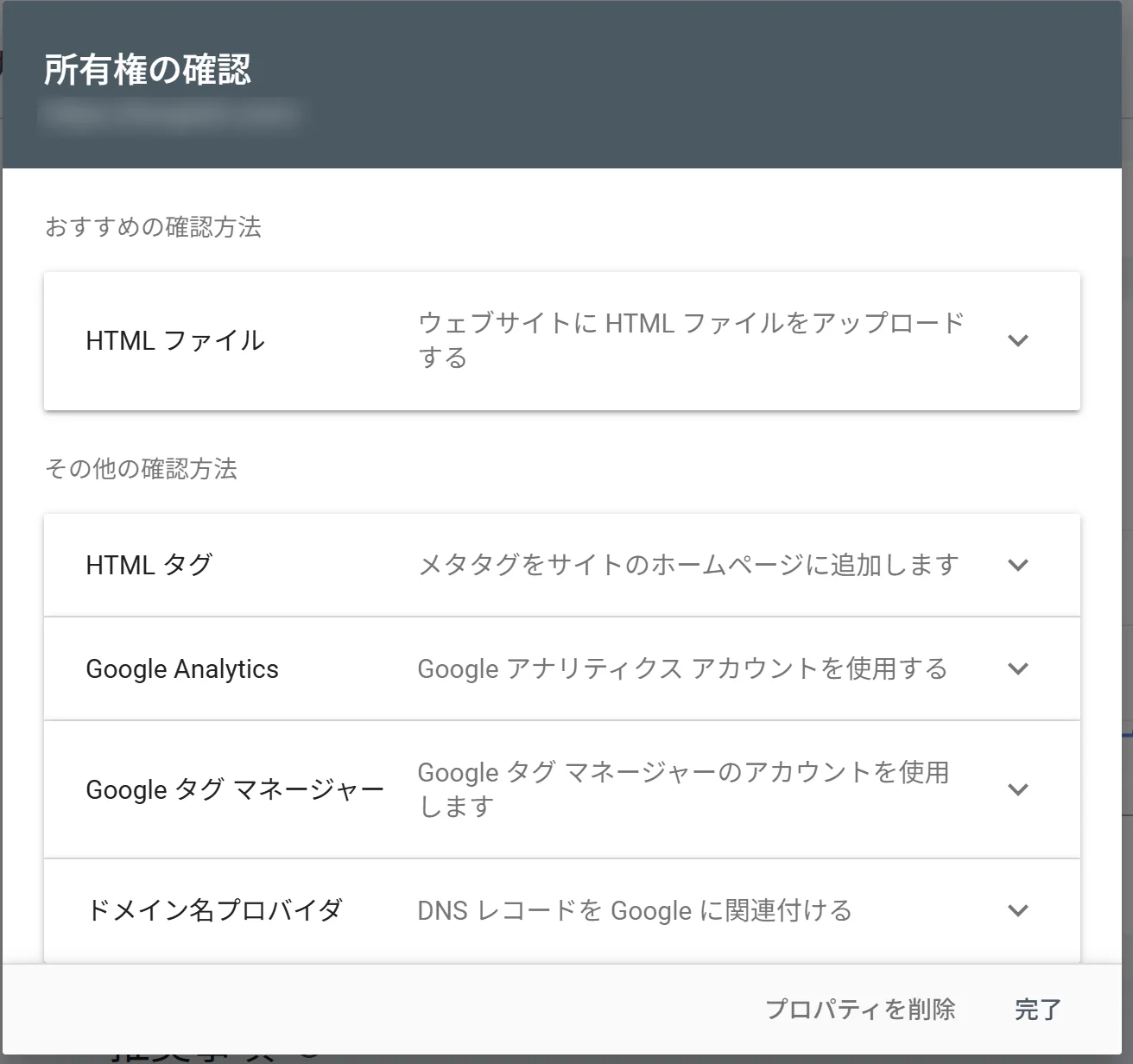
URLプレフィックスの場合、複数の確認方法から選べます。
おすすめはGoogle Tag Manager(GTM)による確認です。
GTMを推奨する理由
比較表
| 理由 | 効果 |
|---|
| サイトのコードを触らずに済む | ワンクリックで所有権確認が完了。<head>内に直接タグを貼る作業が不要 |
|---|
| 確認タグが消えるリスクがない | CMSテーマの更新や移行があっても、GTMコンテナ側で管理されているため影響を受けない |
|---|
| 後のSEO施策がすべて楽になる | 未導入でもこの機会に入れておけば、GA4連携・構造化データ挿入・イベント計測などをGTM経由で一元管理できる |
|---|
環境別のおすすめをまとめると次の通りです。
比較表
| 現在のサイト環境 | おすすめの確認方法 |
|---|
| GTM導入済み | Google Tag Manager(最推奨・ワンクリック) |
|---|
| GTM未導入 | この機会にGTMを導入して確認するのが長期的にベスト |
|---|
| どうしてもGTMを使わない場合 | HTMLタグ(<head>内に1行貼付)or Googleアナリティクス |
|---|
| DNS設定が触れる | ドメインプロパティに切り替えてDNSレコードで確認するのが理想 |
|---|
設定が終わるとデータの収集が始まりますが、反映には2-3日かかります。設定直後はデータが表示されないので、翌日以降に確認しましょう。
検索パフォーマンスの使い方
サーチコンソールで最も重要な機能が検索パフォーマンスレポートです。自分のサイトがGoogle検索でどう見えているかを、数値で把握できます。
SEO担当者が毎週チェックすべきレポートは、まずここ。使い方を覚えるだけで、SEOの現状把握と改善のヒントが手に入ります。
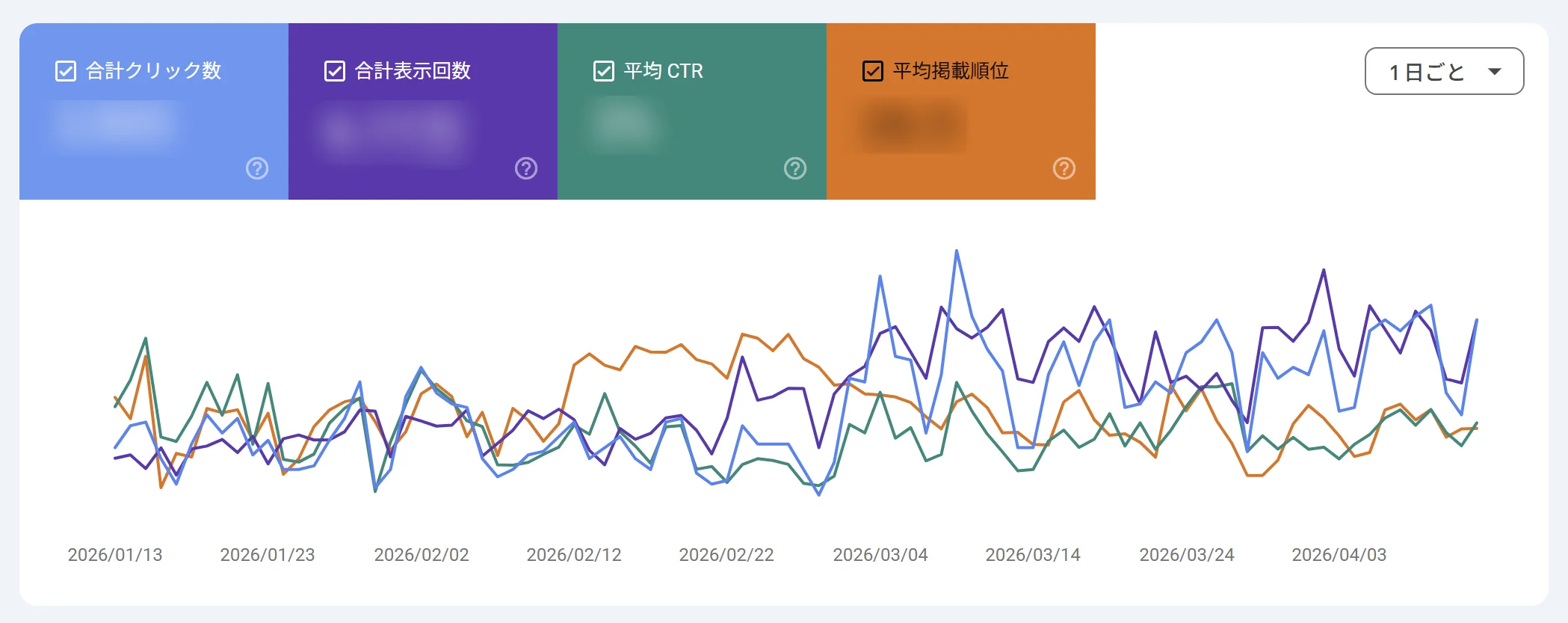
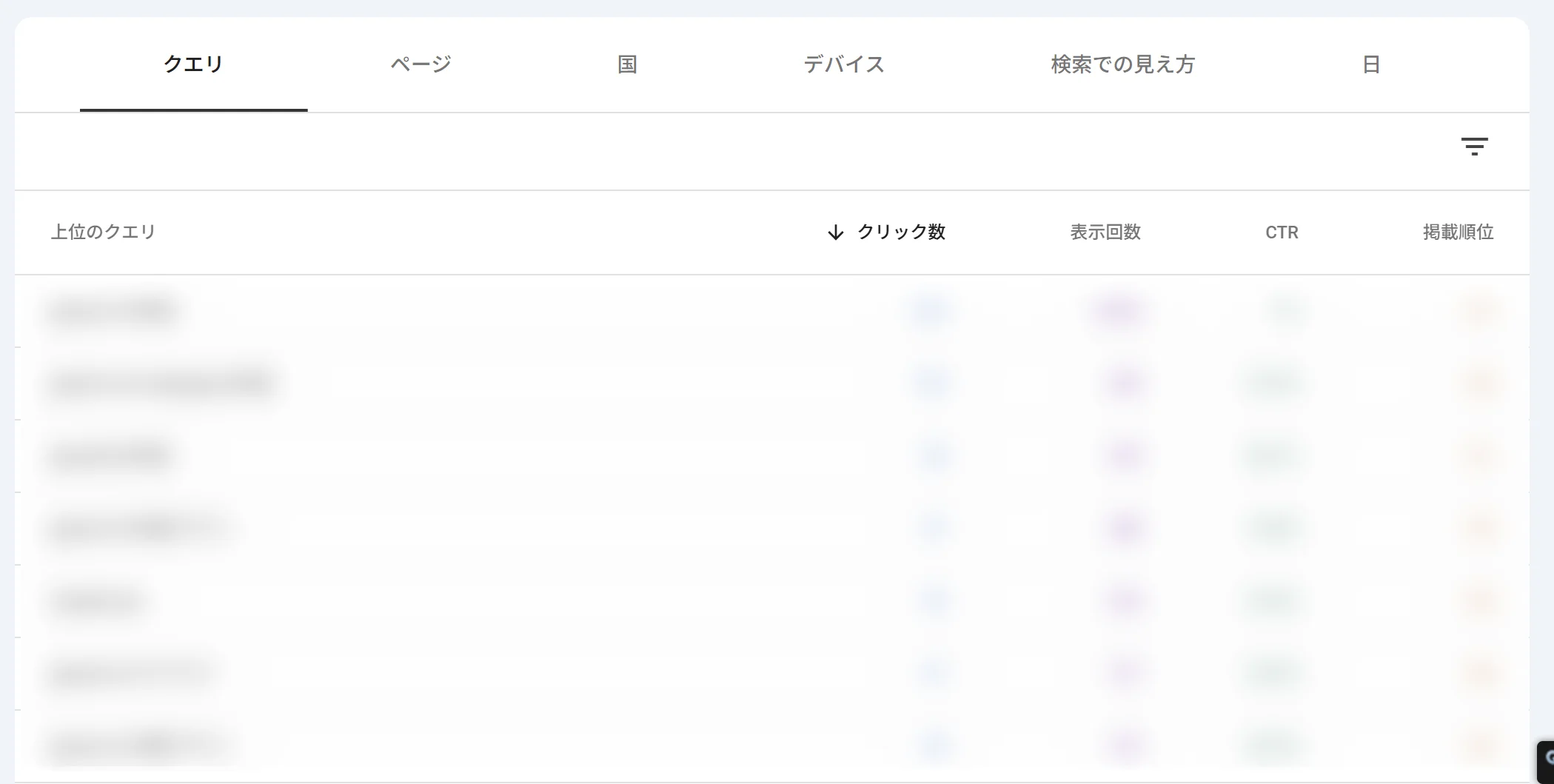
4つの指標の見方と次のアクション
検索パフォーマンスには4つの指標があります。それぞれの意味と、数値から「次に何をすべきか」まで押さえておきましょう。
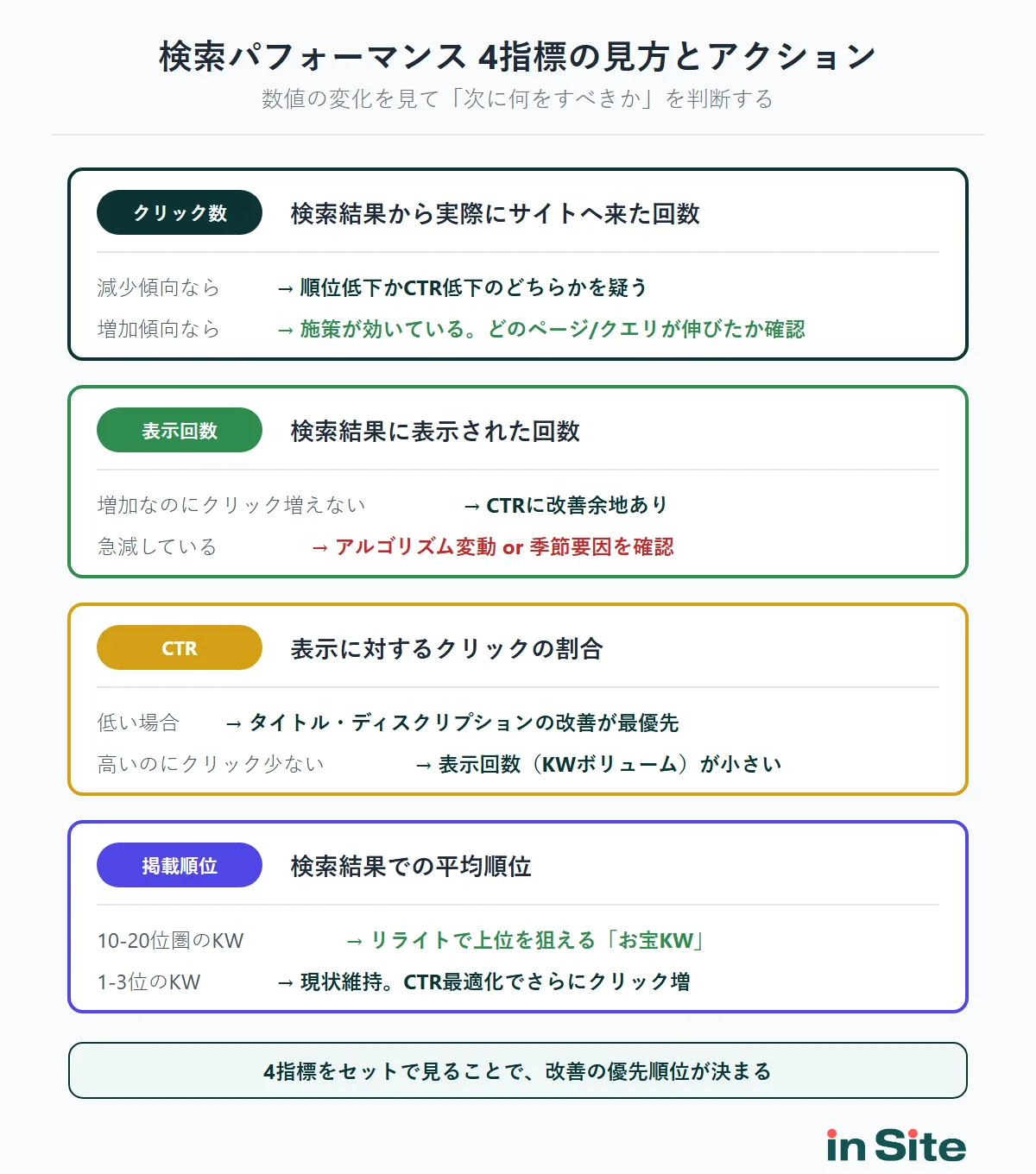
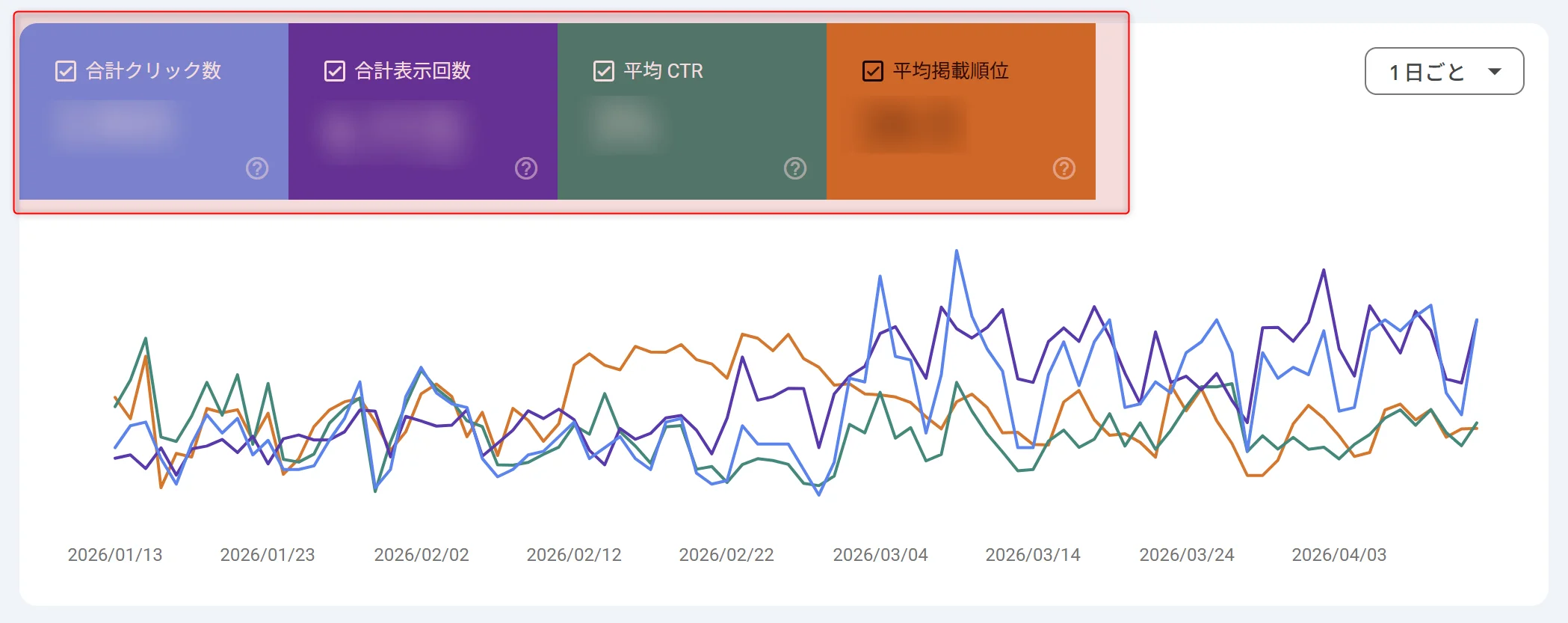
4つの指標と次のアクション
- クリック数
検索結果から実際にサイトへ流入した回数。減少傾向なら、順位低下かCTR低下のどちらかを疑う
- 表示回数
検索結果に表示された回数。表示は増えているのにクリックが増えない場合は、CTRに改善の余地がある
- CTR(クリック率)
表示回数に対するクリックの割合。CTRが低いページは、タイトルやメタディスクリプションの改善が最優先アクション
- 掲載順位
検索結果での平均順位。10-20位圏のキーワードは、リライトで上位表示を狙える「お宝KW」の可能性が高い
筆者は人材系の求人サイト(数万ページ規模)でインハウスSEO担当をしていた頃、毎週月曜にこの4指標を「前週との比較」で確認するルーティンを作っていました。クリック数が大きく落ちたページを上から並べれば、その週に優先して対応すべきページが30分で洗い出せます。逆に、表示回数だけ増えてクリックが伸びていないページは「タイトルを直せば伸びる」候補としてリスト化していました。
表示回数の正確な定義やCTR改善への活かし方は以下の記事で詳しく解説しています。
関連記事
サーチコンソールの表示回数とは?意味・見方・CTR改善への活用法
→
掲載順位の見方とSEOへの活かし方については、Googleサーチコンソールの検索順位(平均掲載順位)の見方とSEOの改善方法で詳しく解説しています。
クエリとページタブの使い分け
検索パフォーマンスには「クエリ」と「ページ」の2つのタブがあります。それぞれ視点が異なるので、目的に応じて使い分けましょう。
比較表
| クエリタブ | ページタブ |
|---|
| 視点 | どんなキーワードで表示されているか | どのページが検索で見られているか |
|---|
| 主な用途 | 狙ったKWの順位確認 / 想定外KWの発見 | 各ページの強み・弱みの把握 |
|---|
| こんなときに使う | 新しい記事テーマやリライトのヒント探し | ページ単位の改善優先順位を決める |
|---|
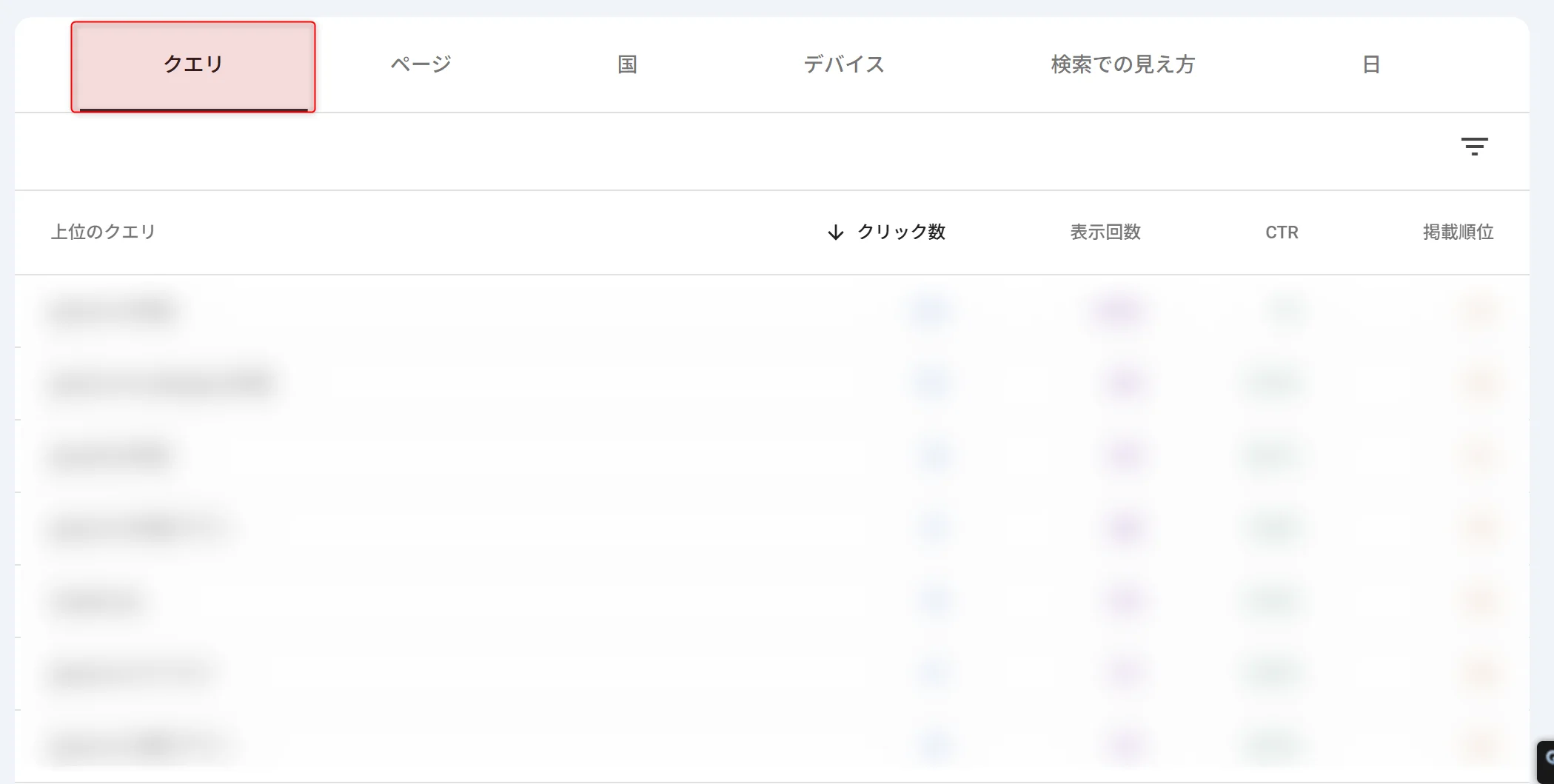
クエリタブは「どんなキーワードで表示されているか」を確認する画面です。自分が狙っているKWの順位やCTRを確認できるのはもちろん、想定外のKWが見つかることも少なくありません。「こんなKWで表示されていたのか」という発見が、新しい記事テーマやリライトのヒントになります。
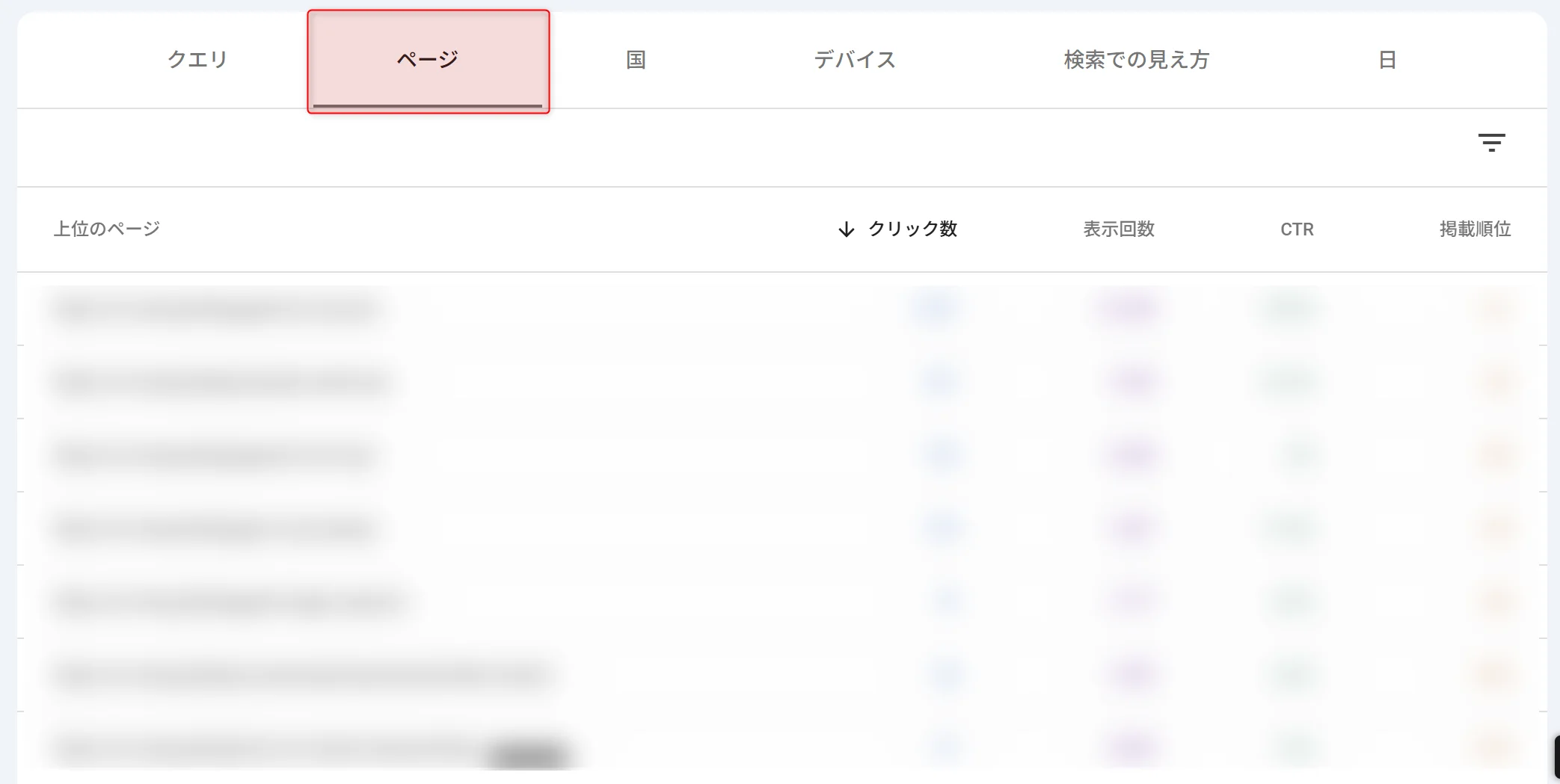
ページタブは「どのページが検索で見られているか」を確認する画面です。ページごとのクリック数・表示回数・CTR・順位が分かるので、各ページの強み・弱みを把握できます。
実務で特に使えるのは、この2つを組み合わせたアプローチ。表示回数が多いのにCTRが低いクエリを見つけたら、そのクエリに合わせてタイトルをチューニングするだけでクリック数が改善することがあります。
フィルタの活用
検索パフォーマンスのフィルタ機能を使いこなすと、分析の精度が一段上がります。
日付比較は、期間を並べて順位やCTRの変化を確認できる機能です。「直近28日 vs 前の28日」で比較すると、順位が下がったページがすぐに特定できます。Googleのコアアップデート前後を比較するときにも有効です。
日付フィルタの「比較」タブを開くと、「過去○日間と前の期間を比較」などのプリセットが並んでいます。
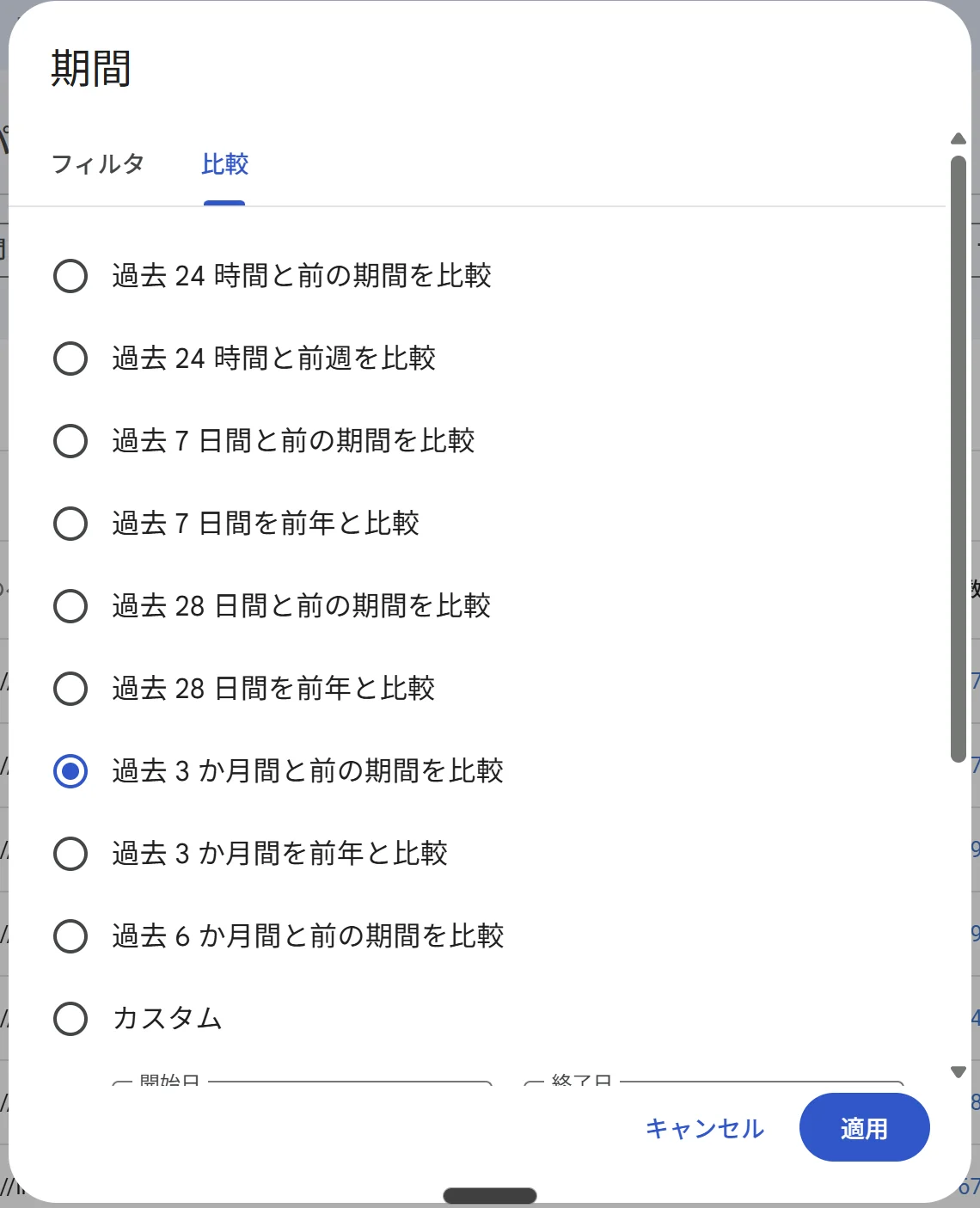
プリセットを選ぶとグラフに数値が表示されない問題の対処
- 「過去○日間と前の期間を比較」のプリセットをそのまま選ぶと、上部カードに具体的な数値が表示されず、グラフも正しく描画されないことがあります
- 対処法①: 「比較」タブで「カスタム」を選んで日付を直接指定する
- 対処法②: 一度プリセットを選んだ後、もう一度フィルタを開いて「カスタム」をクリックし、日付が自動入力された状態で「適用」する
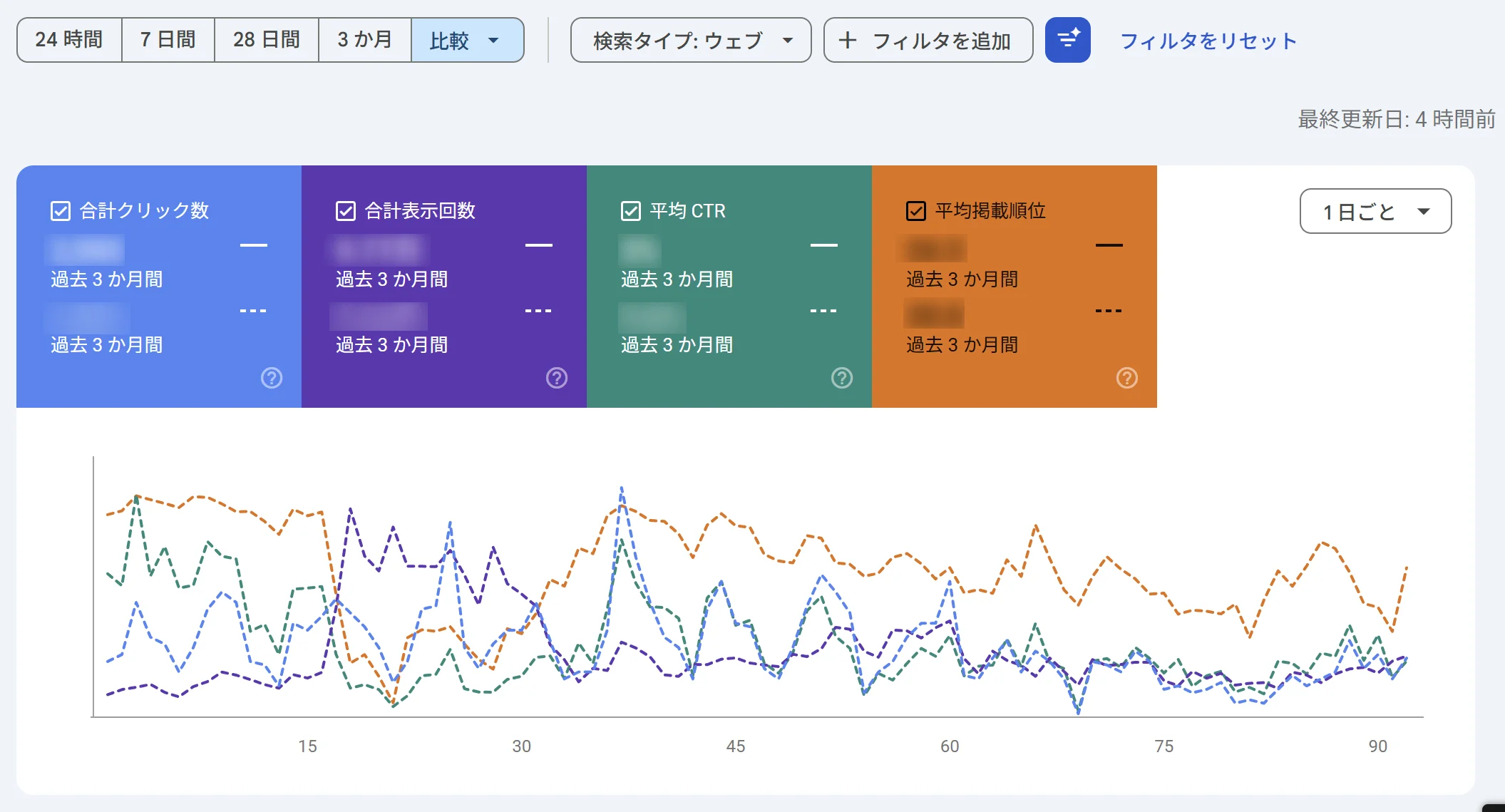
カスタムから日付を指定すると、具体的な日付範囲が表示され、グラフと数値が正しく描画されます。
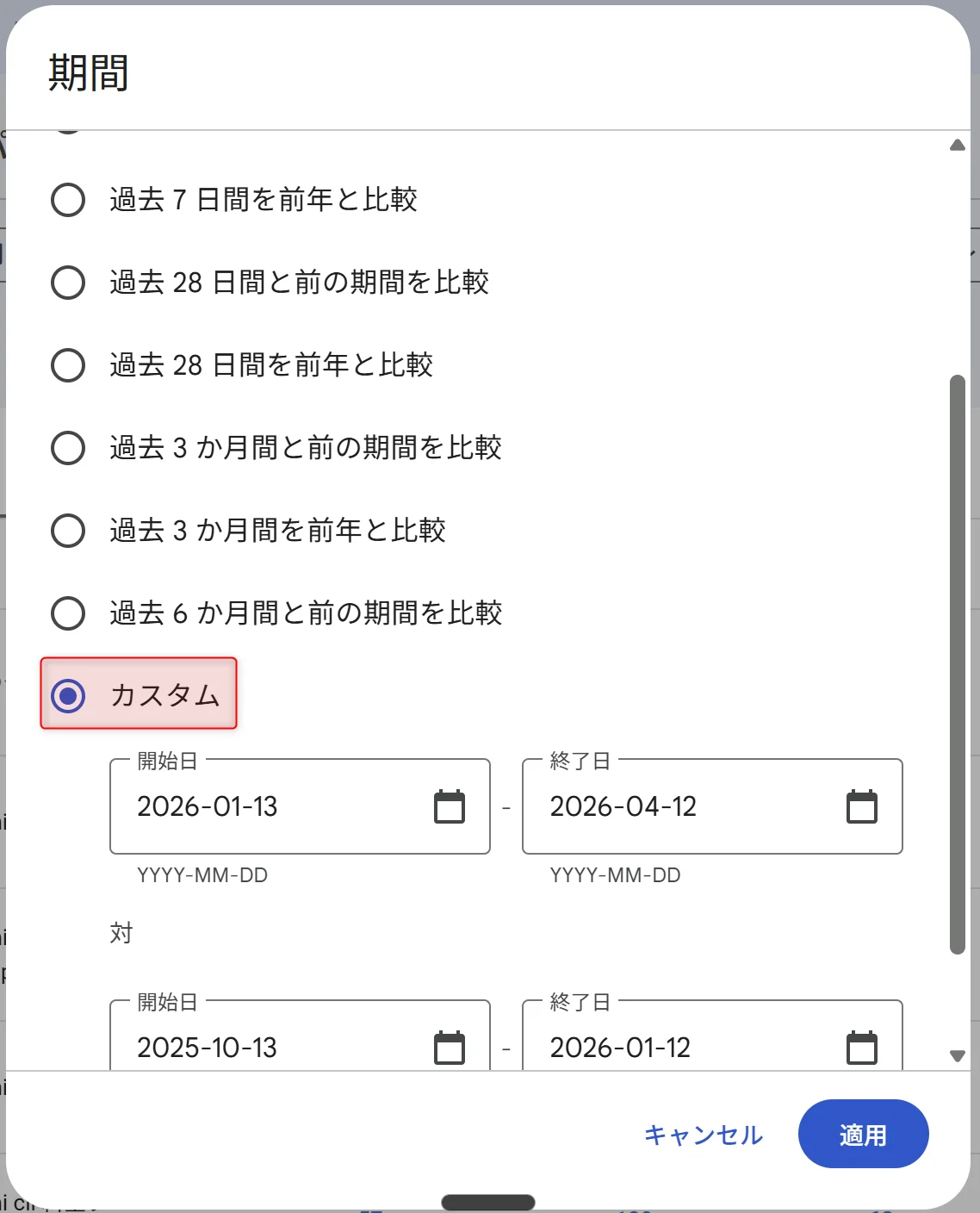
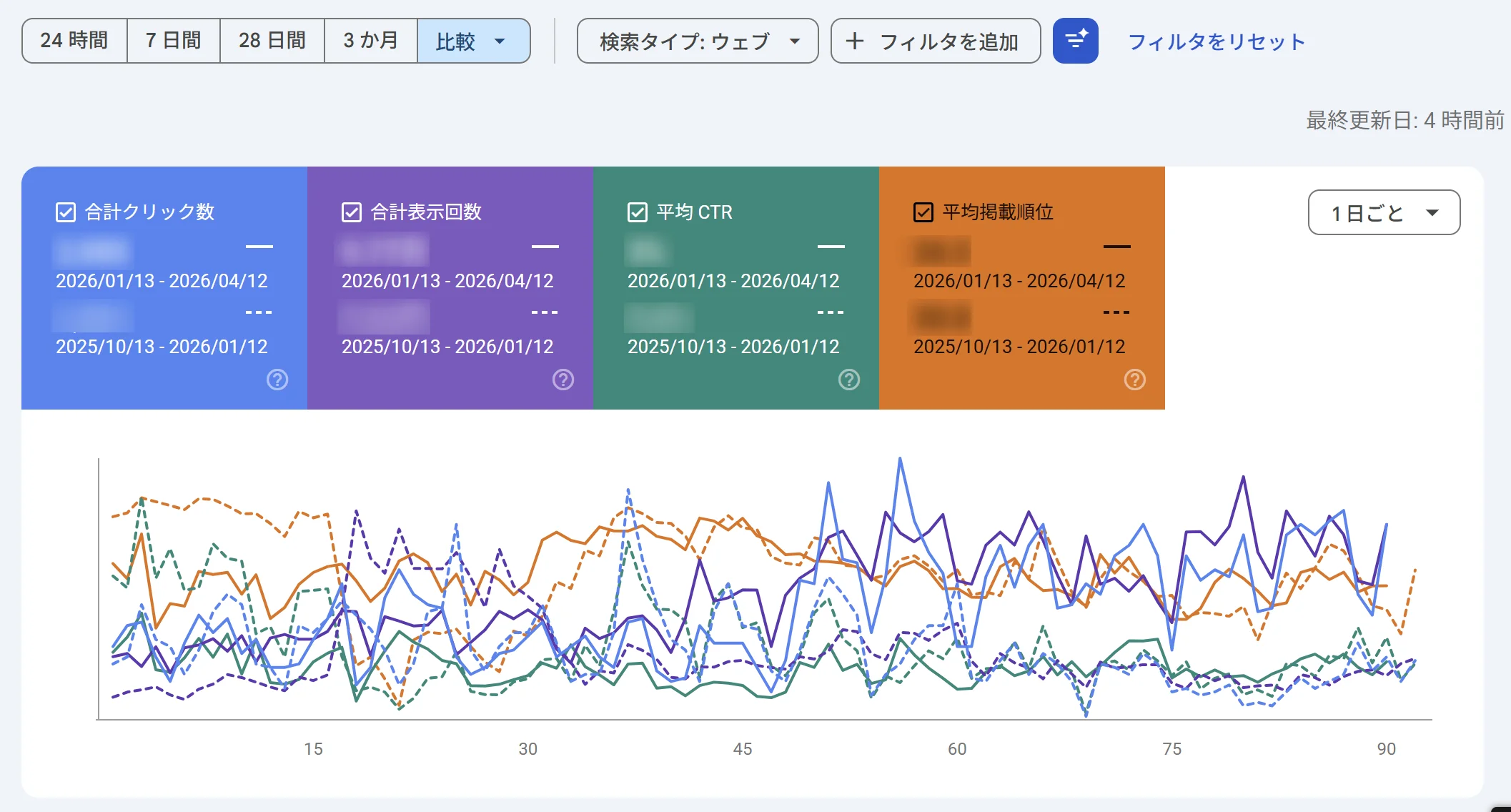
適用すると、上部の4指標カードに両期間の数値が並び、グラフも2本線で表示されます。
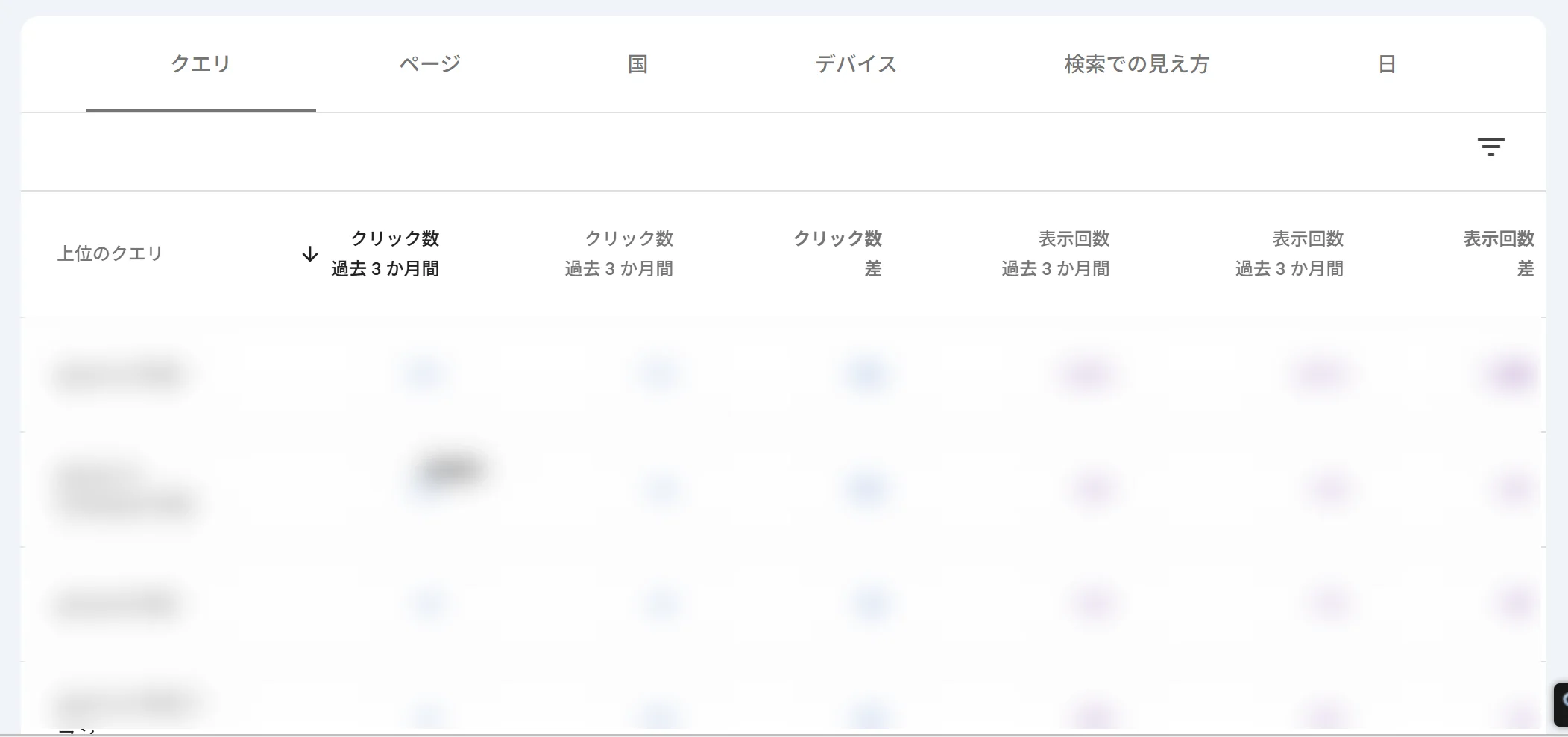
下部のクエリ・ページテーブルも、各指標列が「比較期間」「差」の2列に分かれます。
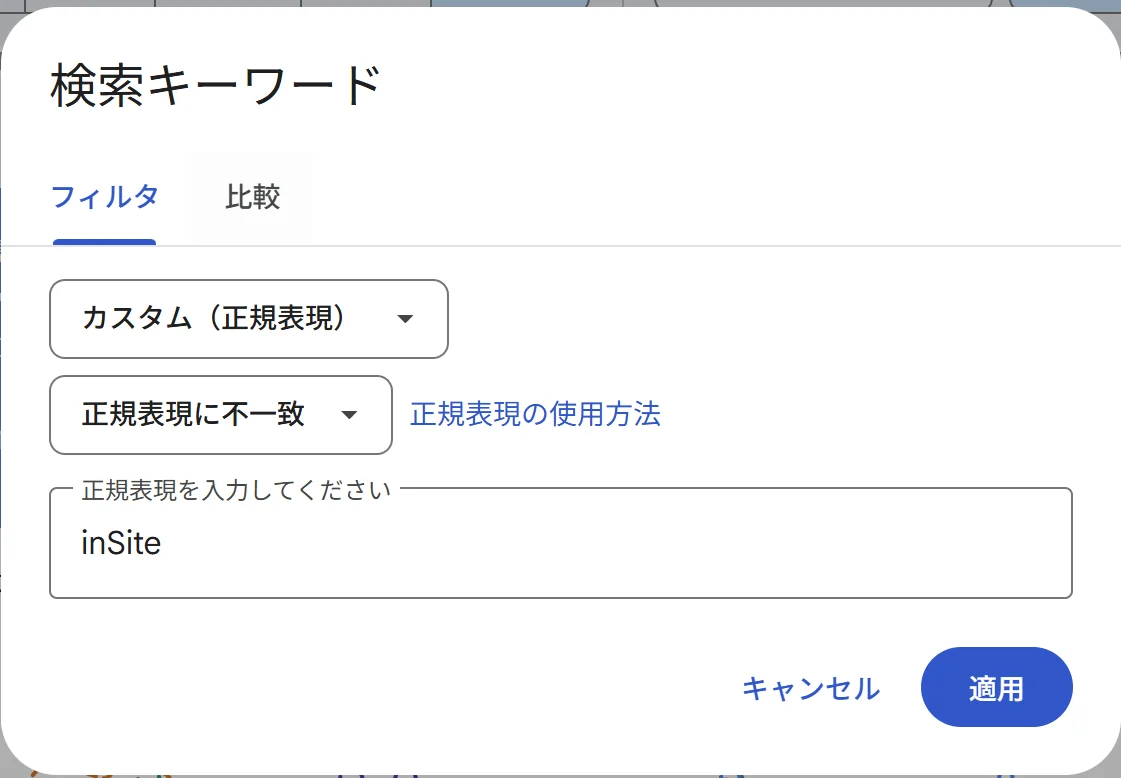
正規表現フィルタを使えば、ブランドクエリ(社名やサービス名)を除外して純粋なSEO流入だけを分析することも可能。ブランド指名検索が多いサイトでは、この方法で正確なSEOパフォーマンスを把握できます。
正規表現フィルタの使い方
- 「検索キーワード」フィルタを開き、ドロップダウンから「カスタム(正規表現)」を選ぶ
- もう一つのドロップダウンで「正規表現に不一致」を選ぶ
- 入力欄にブランド名(例:
inSite)を入力して「適用」
- サーチコンソールの正規表現はGoogle RE2エンジンのため、先読み(
(?!...))などの一部記法は使えません。除外したい場合は「不一致」オプションを使うのが確実です
 関連記事
サーチコンソール1,000件制限を突破する5つの方法【無料で2.5万件取得】
→
関連記事
サーチコンソール1,000件制限を突破する5つの方法【無料で2.5万件取得】
→
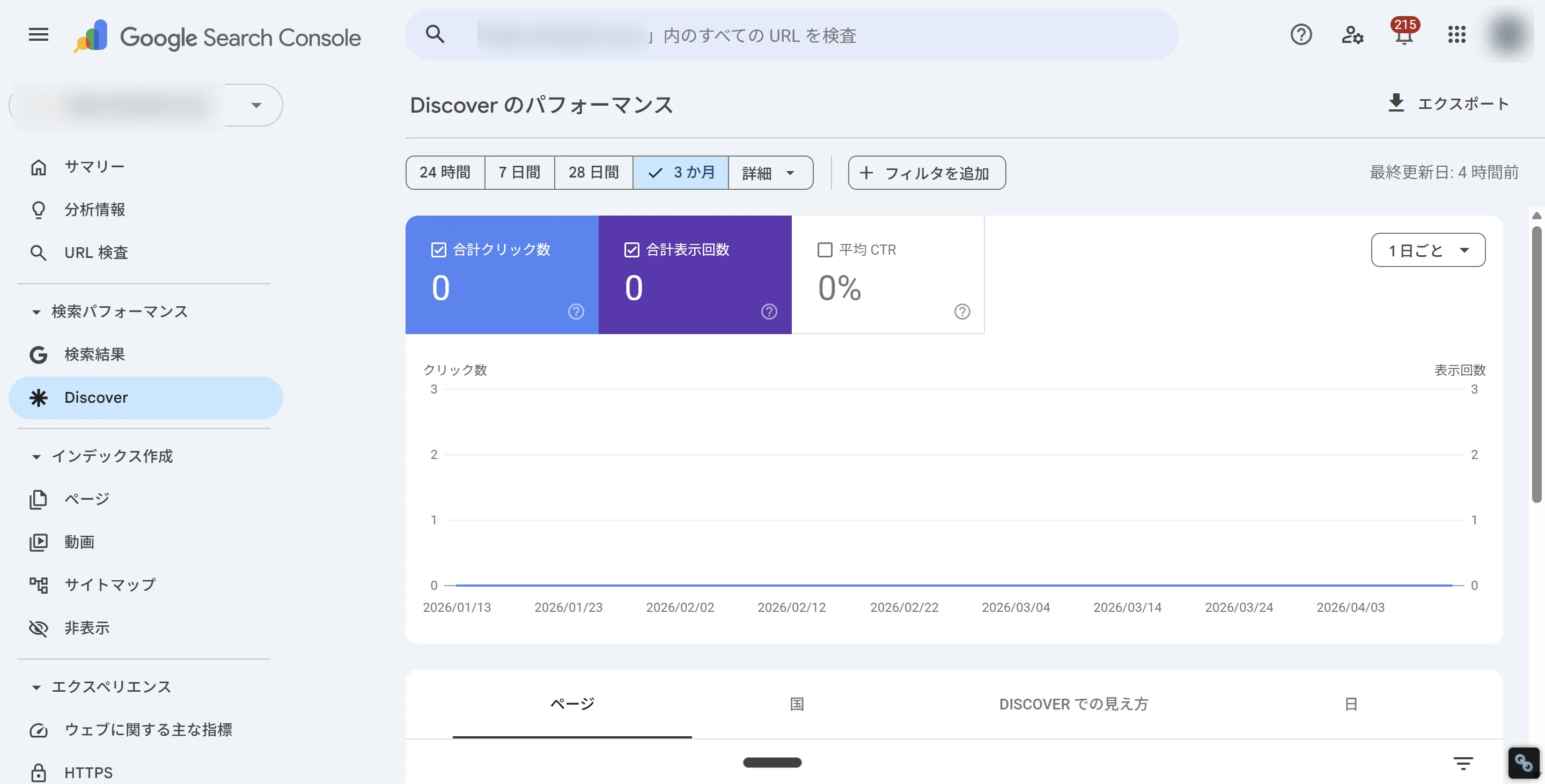
Discoverのパフォーマンスも確認できる
左メニュー「検索パフォーマンス」の配下には、通常の「検索結果」のほかにDiscoverレポートがあります(一定のトラフィックがある場合のみ表示)。
Google Discoverはスマートフォンの「Google」アプリや Chrome の新規タブに表示されるフィード型のコンテンツ表示機能。Discover流入があるサイトでは、このレポートでクエリに依存しない流入データ(クリック数・表示回数・CTR)を確認できます。
インデックス管理の使い方
サーチコンソールのもう一つの重要な機能が、インデックス管理です。「せっかく記事を書いたのにGoogle検索に出てこない」という問題は、ここで確認・対処します。
「ページのインデックス登録」で登録状況を確認する
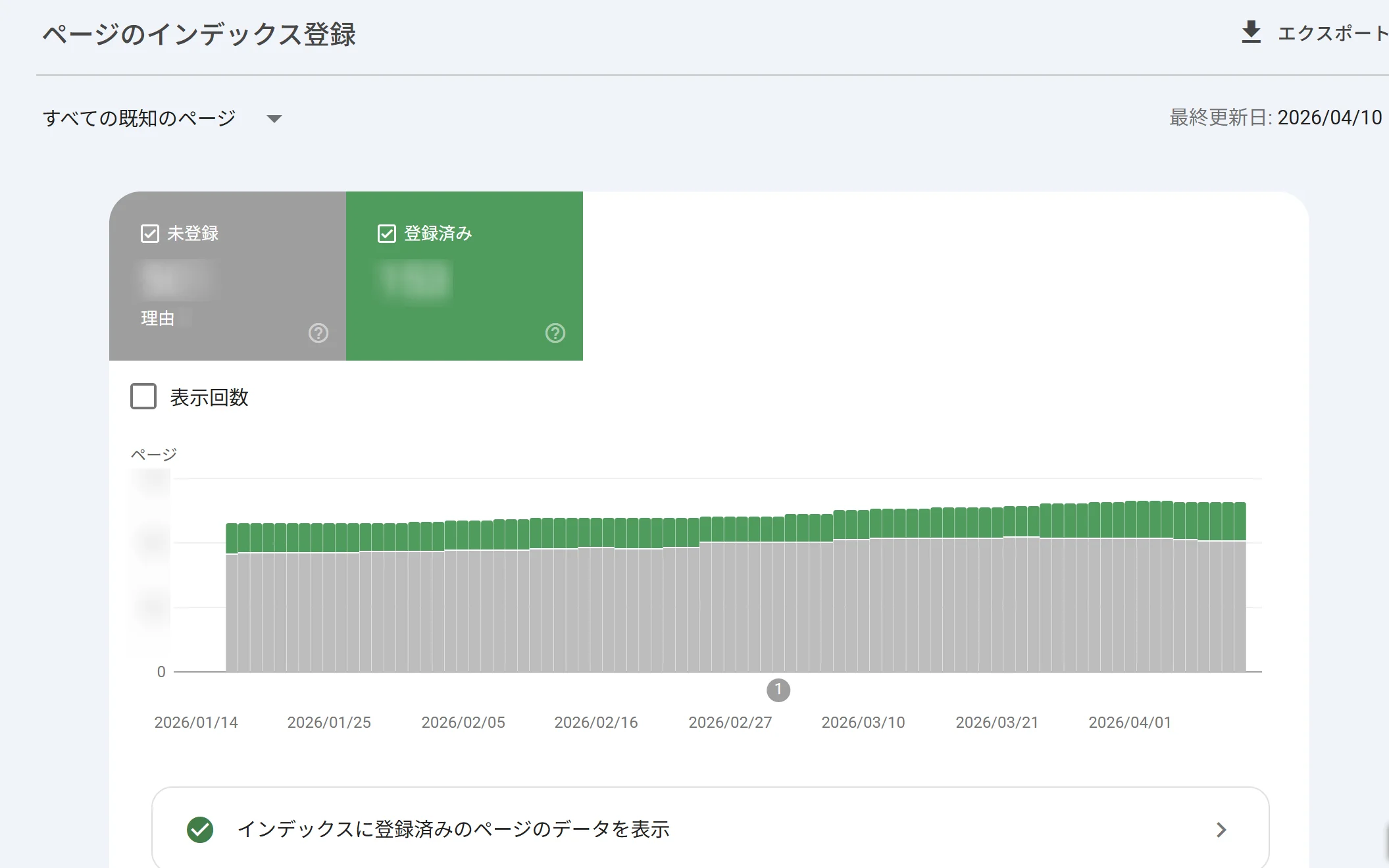
左メニューの「ページ」を開くと「ページのインデックス登録」レポートが表示されます。サイト内のページがGoogleにインデックス登録されているかを一覧で確認できます。
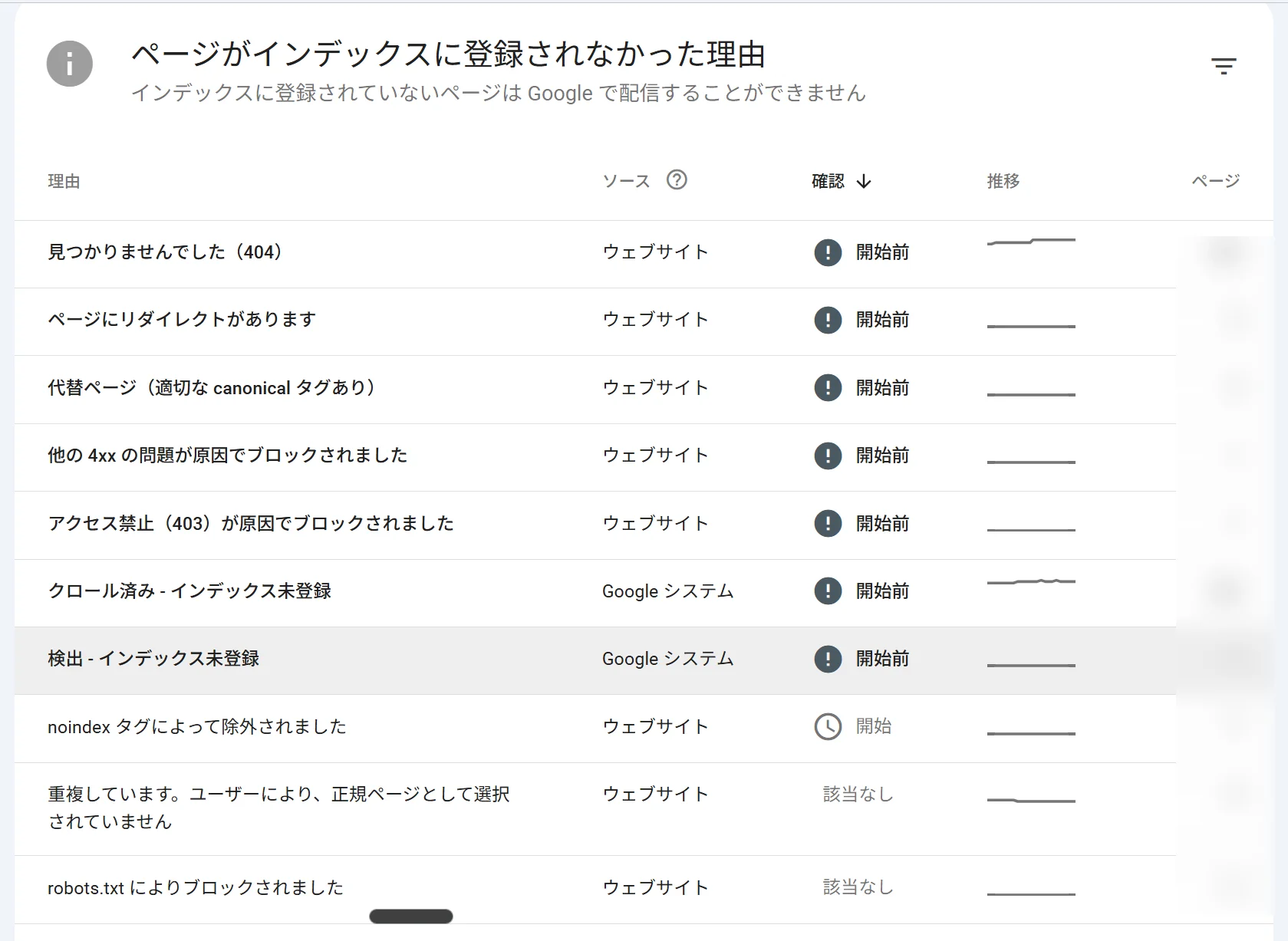
登録済みの数と未登録の数が表示され、推移グラフで傾向も把握できます。未登録が増加傾向にある場合は、下にスクロールして「ページがインデックスに登録されなかった理由」を確認し、対処すべきものを特定しましょう。
 関連記事
インデックスカバレッジとは?全18ステータスの対処優先度と確認方法
→
関連記事
インデックスカバレッジとは?全18ステータスの対処優先度と確認方法
→
URL検査でインデックス登録をリクエストする
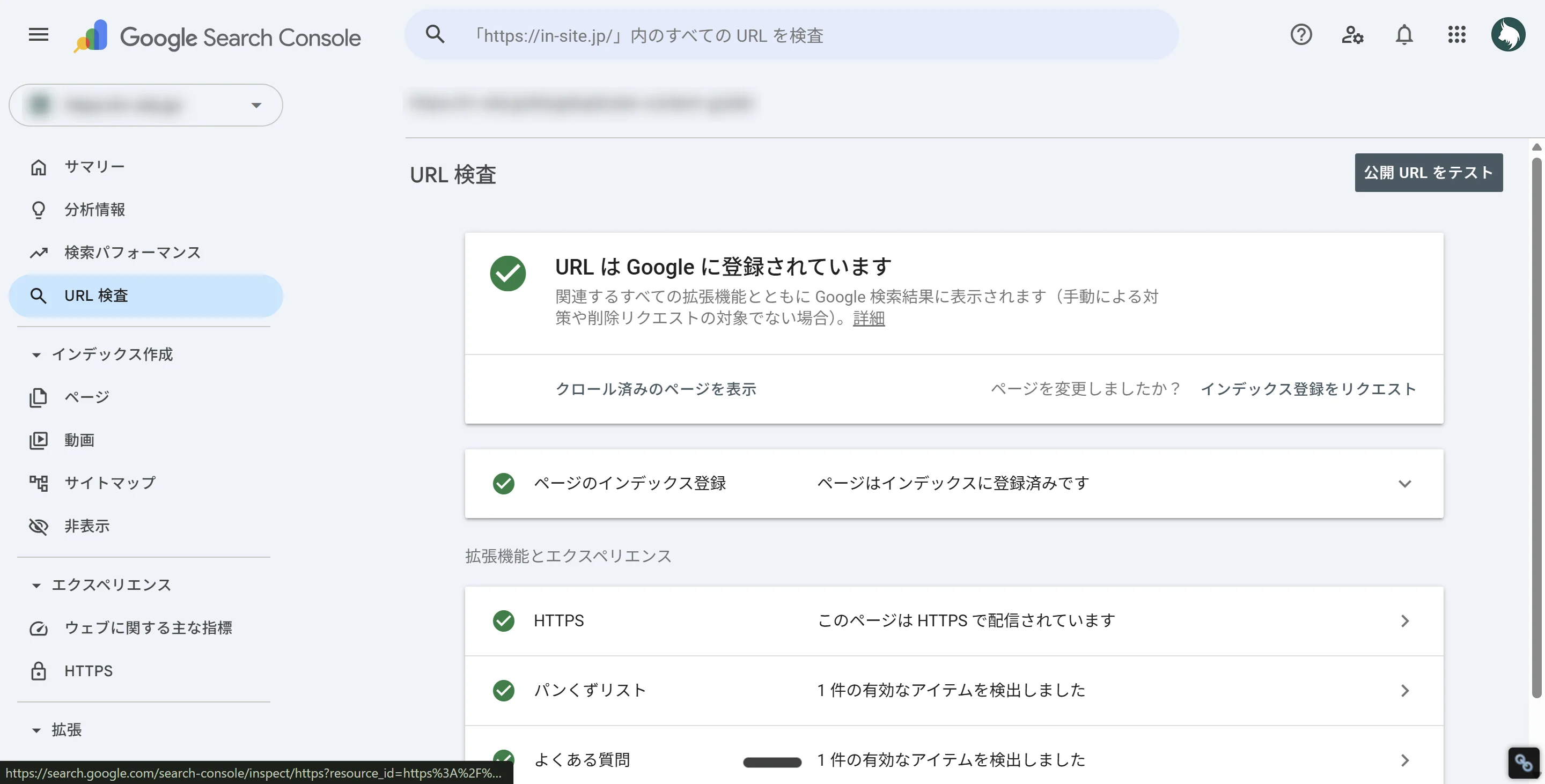
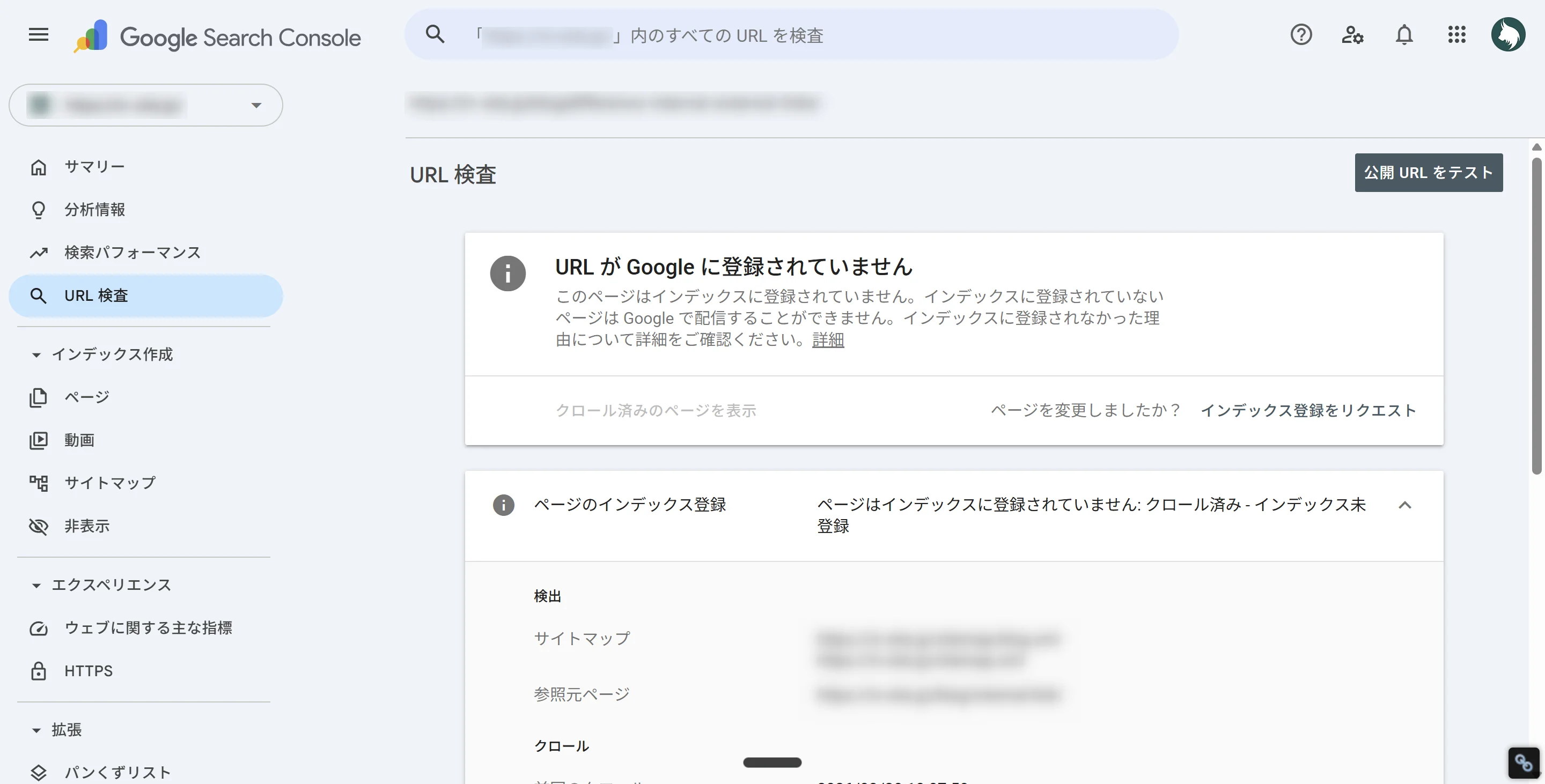
特定のURLがGoogleにどう認識されているかを調べるには、URL検査ツールを使います。画面上部の検索バーにURLを入力するだけで、そのページのクロール・インデックス状態が即座に確認できます。
「URLがGoogleに登録されていません」と表示された場合は、「インデックス登録をリクエスト」ボタンを押しましょう。新しい記事を公開した直後や、大幅にリライトした後は、ここでリクエストを送るのが習慣にしたい操作です。
 関連記事
サーチコンソールでインデックス登録をリクエストする方法【確認・対処法も解説】
→
関連記事
サーチコンソールでインデックス登録をリクエストする方法【確認・対処法も解説】
→
サイトマップを送信する
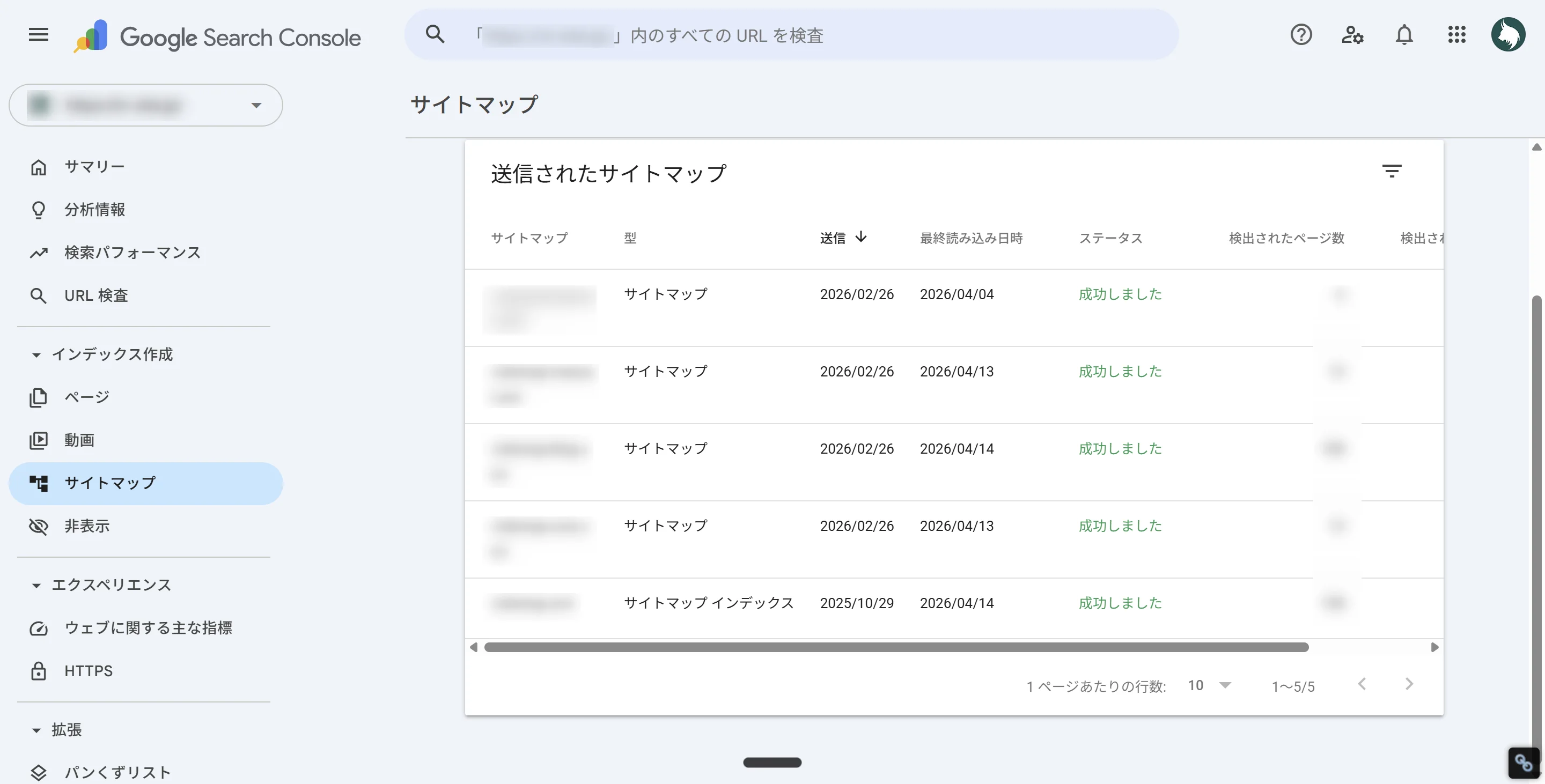
XMLサイトマップをサーチコンソールに送信すると、Googleのクロールを促進できます。初回登録時に送信するのはもちろん、記事を大量に追加・削除した後にも再送信が有効です。
左メニューの「サイトマップ」からURLを入力して送信するだけ。送信後は、ステータスが「成功しました」になっているかを確認しましょう。
 関連記事
XMLサイトマップとは?SEO効果・作り方・送信方法を実務者向けに解説
→
関連記事
XMLサイトマップとは?SEO効果・作り方・送信方法を実務者向けに解説
→
URLを検索結果から非表示にする
「古い情報がまだ検索結果に出ている」「非公開にしたページが表示されている」。そんなとき使うのが非表示ツールです。
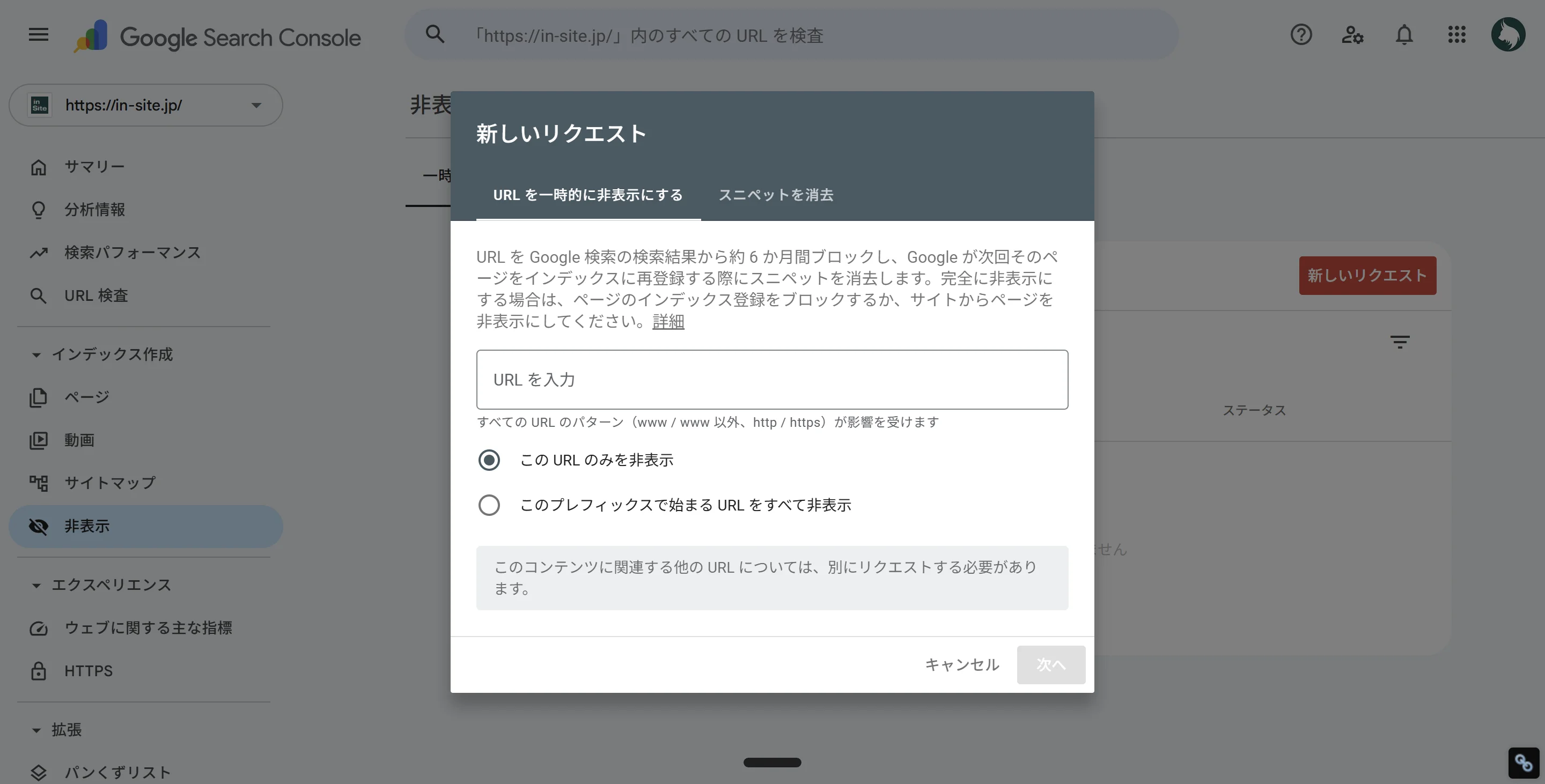
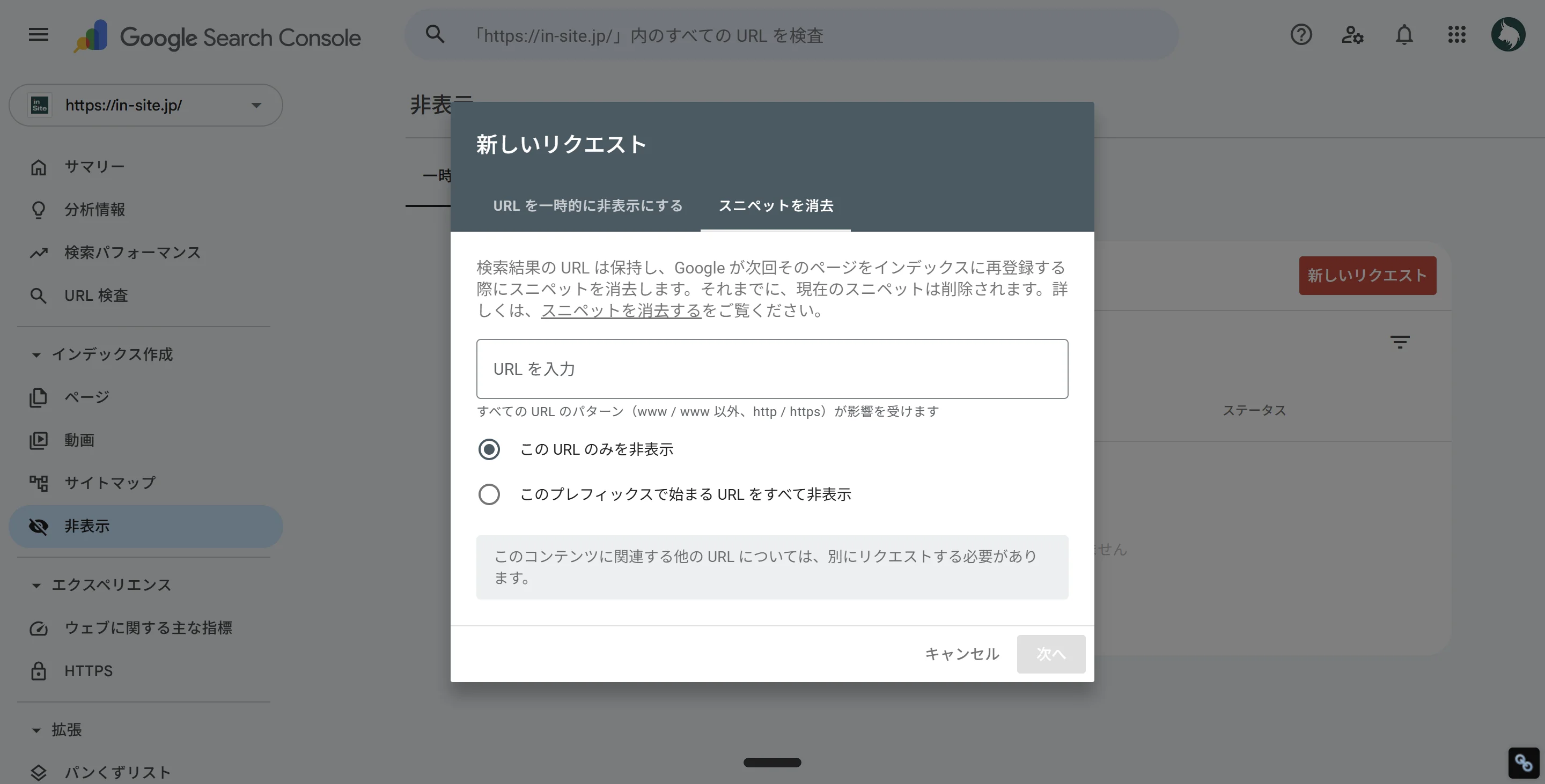
左メニューの「非表示」から新しいリクエストを作成します。2つのタブが用意されています。
非表示ツールの2つのタブ
- URLを一時的に非表示にする
指定したURLを検索結果から一時的に消す。効果は約6ヶ月の一時的なもの
- スニペットを消去
検索結果のスニペット(タイトル下に表示されるテキスト)とGoogleが保存しているキャッシュを消去。ページの内容を更新した後、古い情報が検索結果に残っているときに使う
これらはあくまで一時的な処置です。恒久的に検索結果から消したい場合は、noindexとは?書き方・設定方法・確認方法で解説しているタグ設置や、robots.txtの書き方・設置場所・確認方法で解説しているクロールブロックが必要になります。
関連記事
robots.txtとは?書き方・設置場所・確認方法をわかりやすく解説
→
その他の機能の使い方
検索パフォーマンスとインデックス管理以外にも、サーチコンソールにはサイト改善に役立つ機能があります。ここでは主要なものを紹介します。
エクスペリエンス(CWV・HTTPS)で表示品質を確認する
左メニューの「エクスペリエンス」カテゴリには、ユーザー体験に関する2つのレポートがあります。
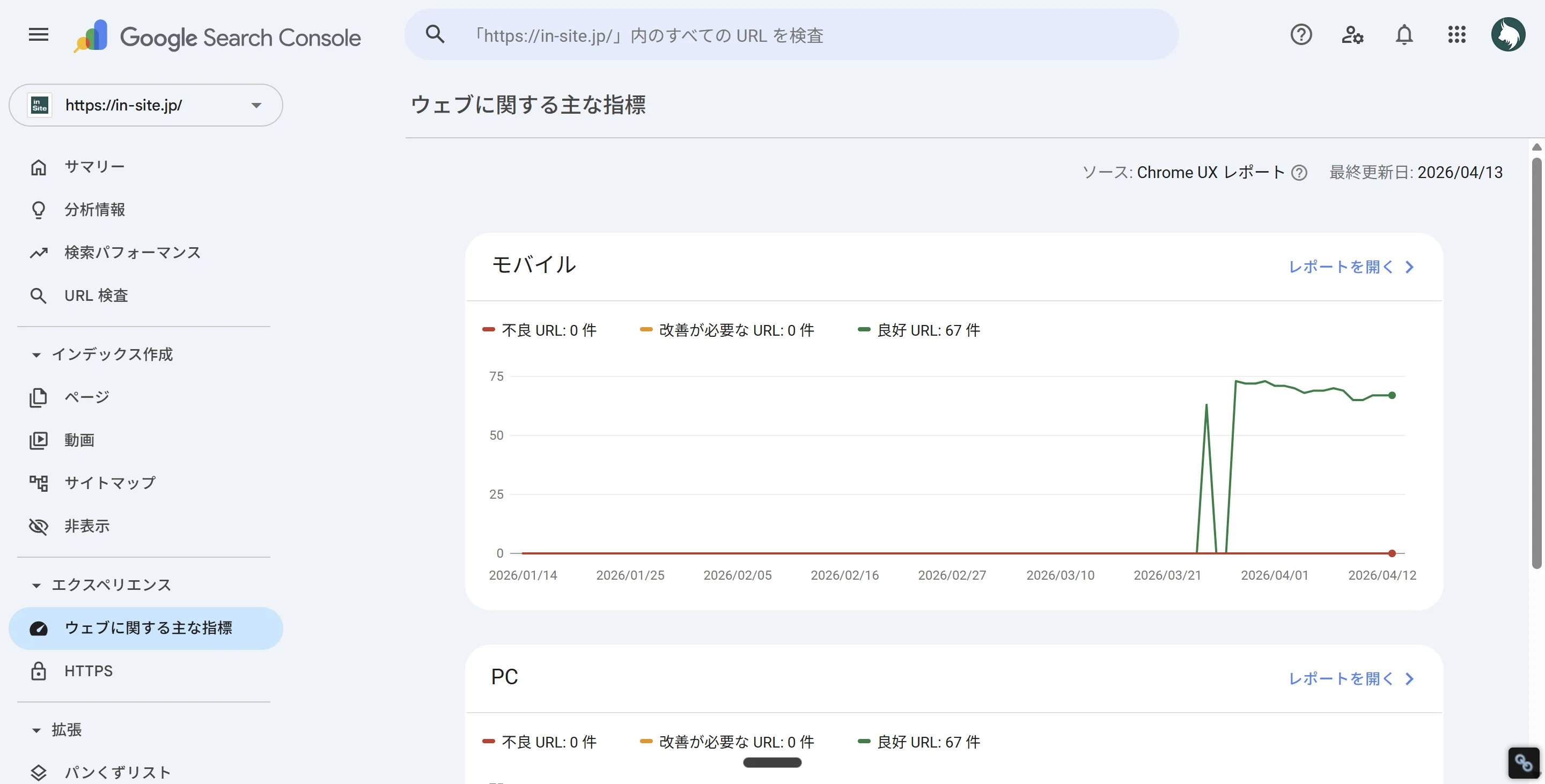
ウェブに関する主な指標(Core Web Vitals)
Core Web Vitalsの3指標(LCP/INP/CLS)がページ単位で確認できます。モバイルとPCそれぞれで、「良好」「改善が必要」「不良」の分類と、該当URLの推移グラフが表示されます。
「不良」と表示されているURLや「改善が必要」と表示されているURLがあれば、ページスピードの影響と改善の優先順位を確認して優先対応しましょう。
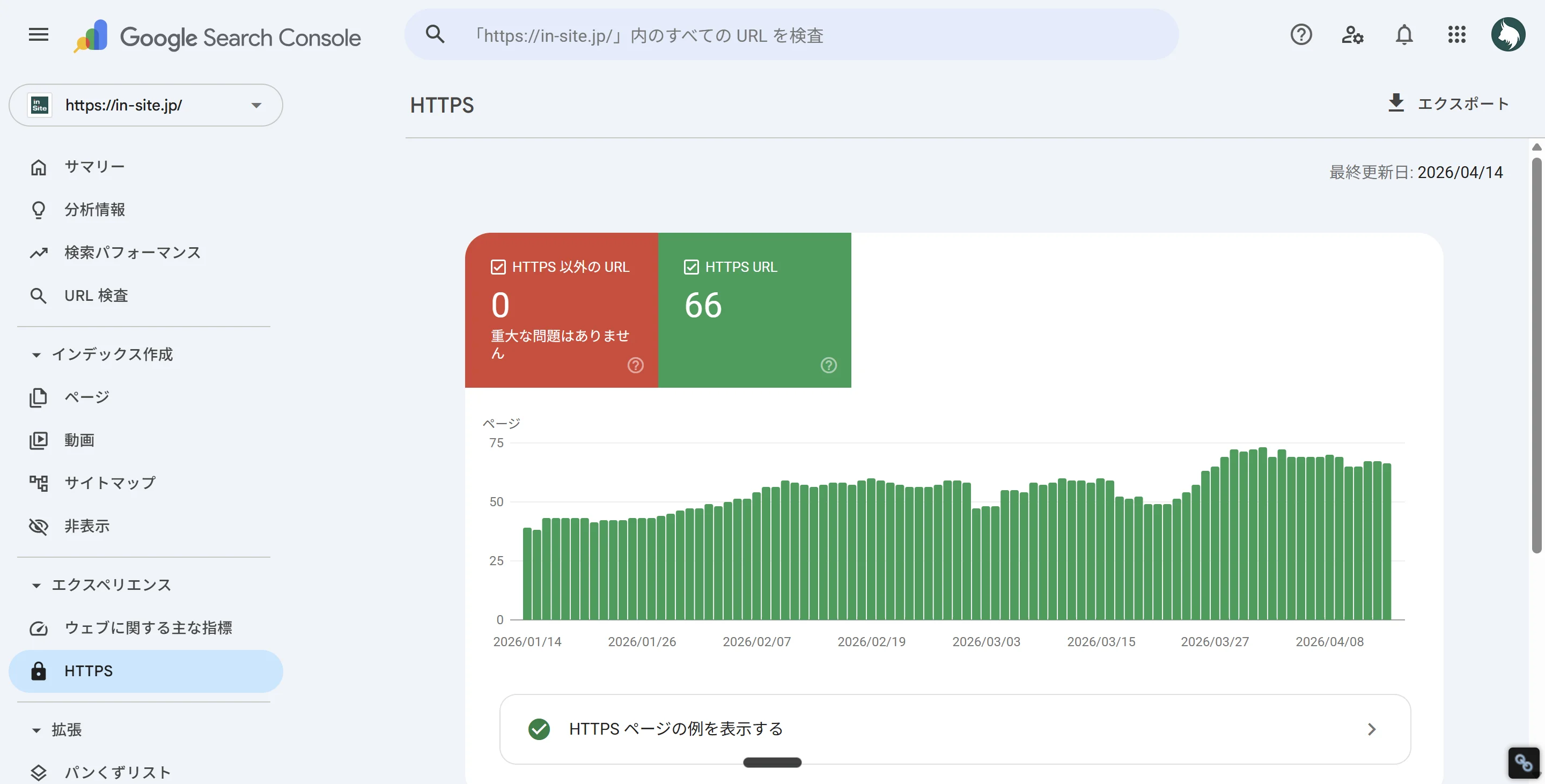
HTTPS
HTTPSレポートでは、サイト内のURLのうち何件がHTTPSで配信されているかを確認できます。HTTPS以外のURLがある場合はサイト全体をHTTPS化しましょう。
Core Web Vitalsの3指標の基準値と改善の優先順位はCore Web Vitalsとは?3指標の基準値と改善の優先順位で詳しく解説しています。
リンクレポートで被リンク・内部リンクを確認する
左メニューの「リンク」では、外部リンク(被リンク)と内部リンクの両方を確認できます。1画面で全体のサマリーが見えるので、まずは定期的に開いて変化をチェックしましょう。被リンクの基礎や獲得方法は被リンクとは?SEO効果と自分でできる獲得方法で解説しています。
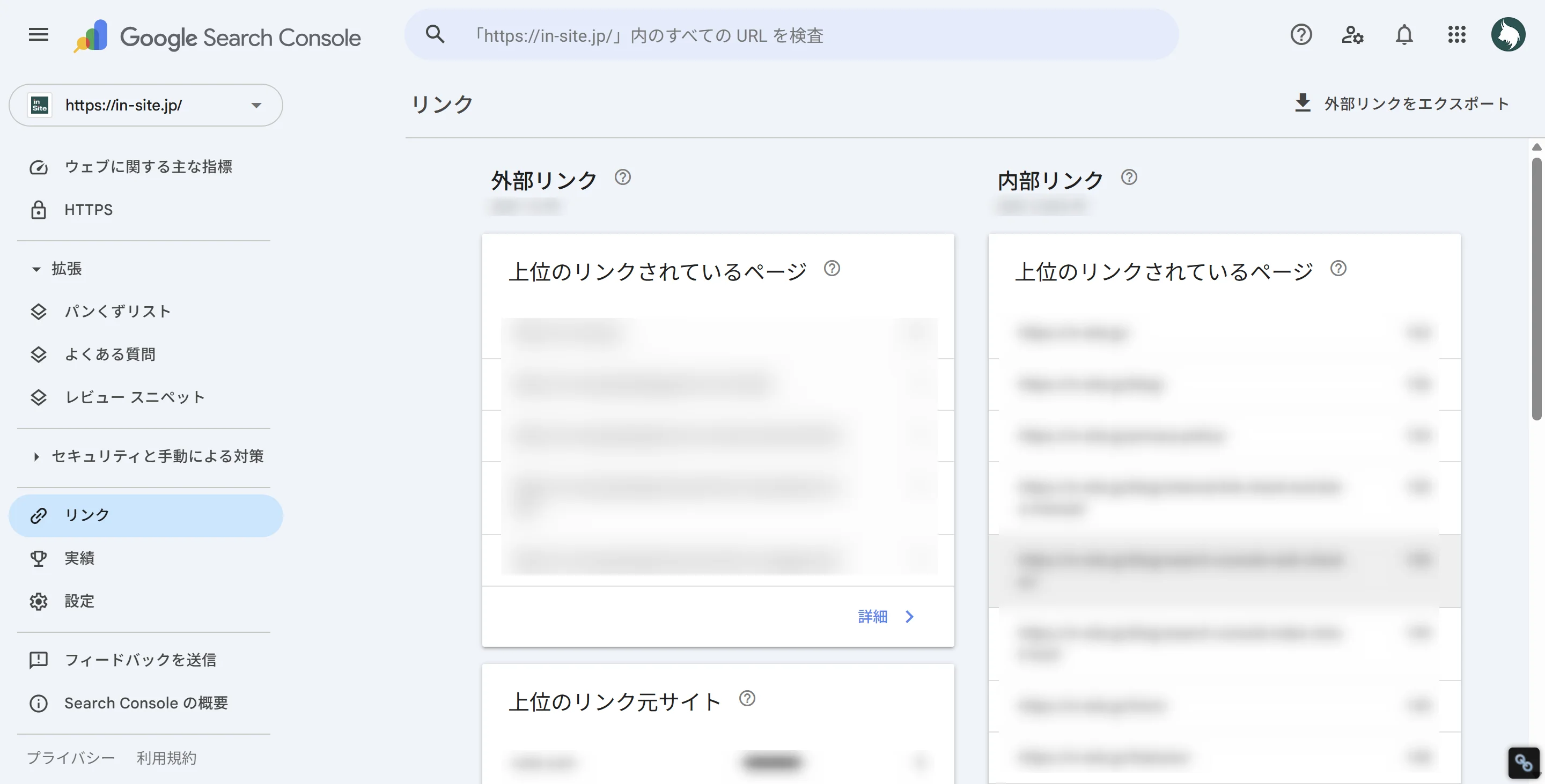
外部リンク(被リンク)の3つの詳細レポート
「詳細」ボタンから、外部リンクは3つの視点で深掘りできます。
外部リンクの3つの詳細レポート
- 上位のリンクされているページ
自サイトのどのページが多く被リンクを集めているかが分かる。人気コンテンツの把握に役立つ
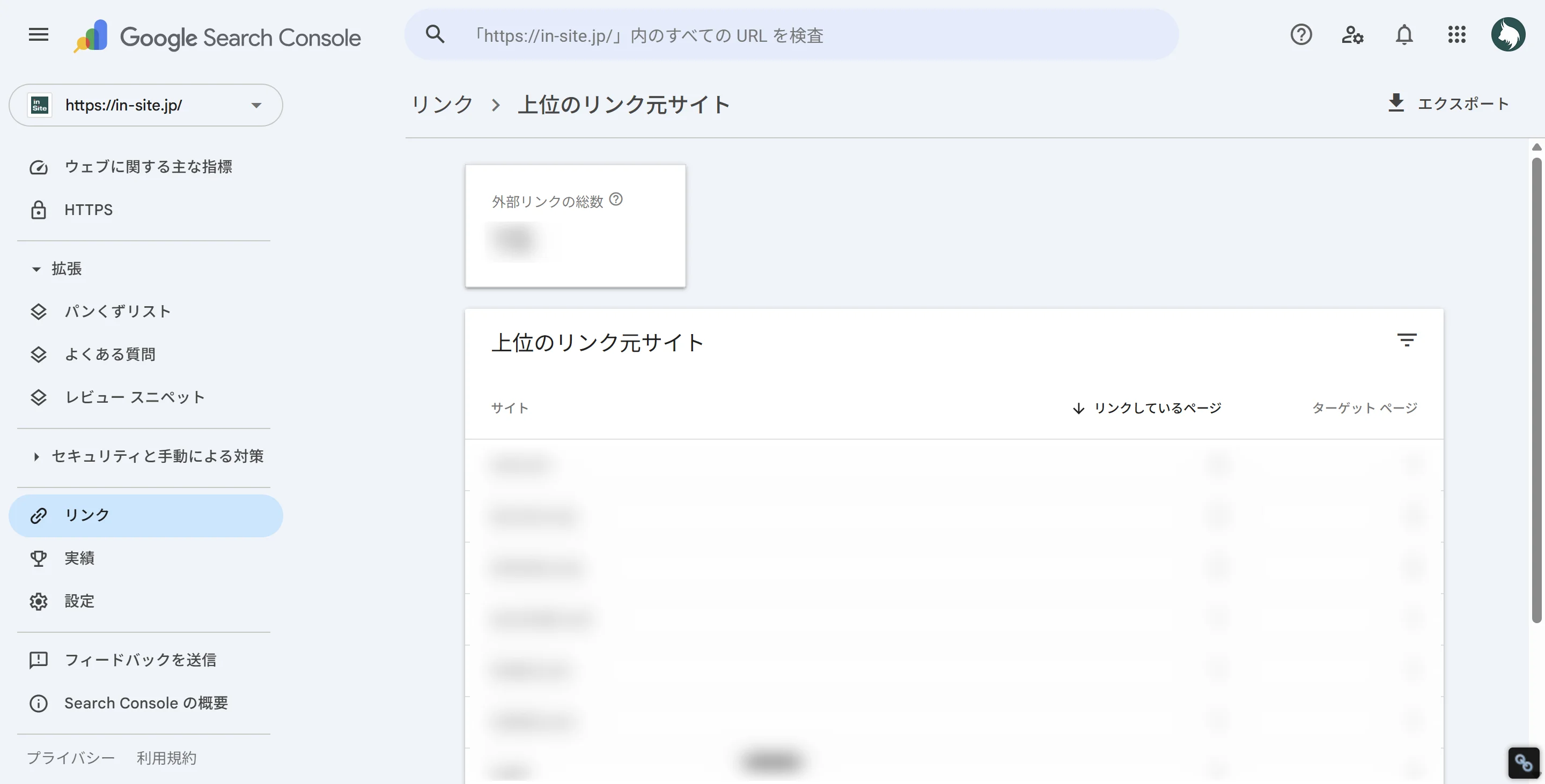
- 上位のリンク元サイト
どのドメインから被リンクを受けているかの一覧。不審なサイトからの大量リンクが見つかった場合はリンク否認を検討する
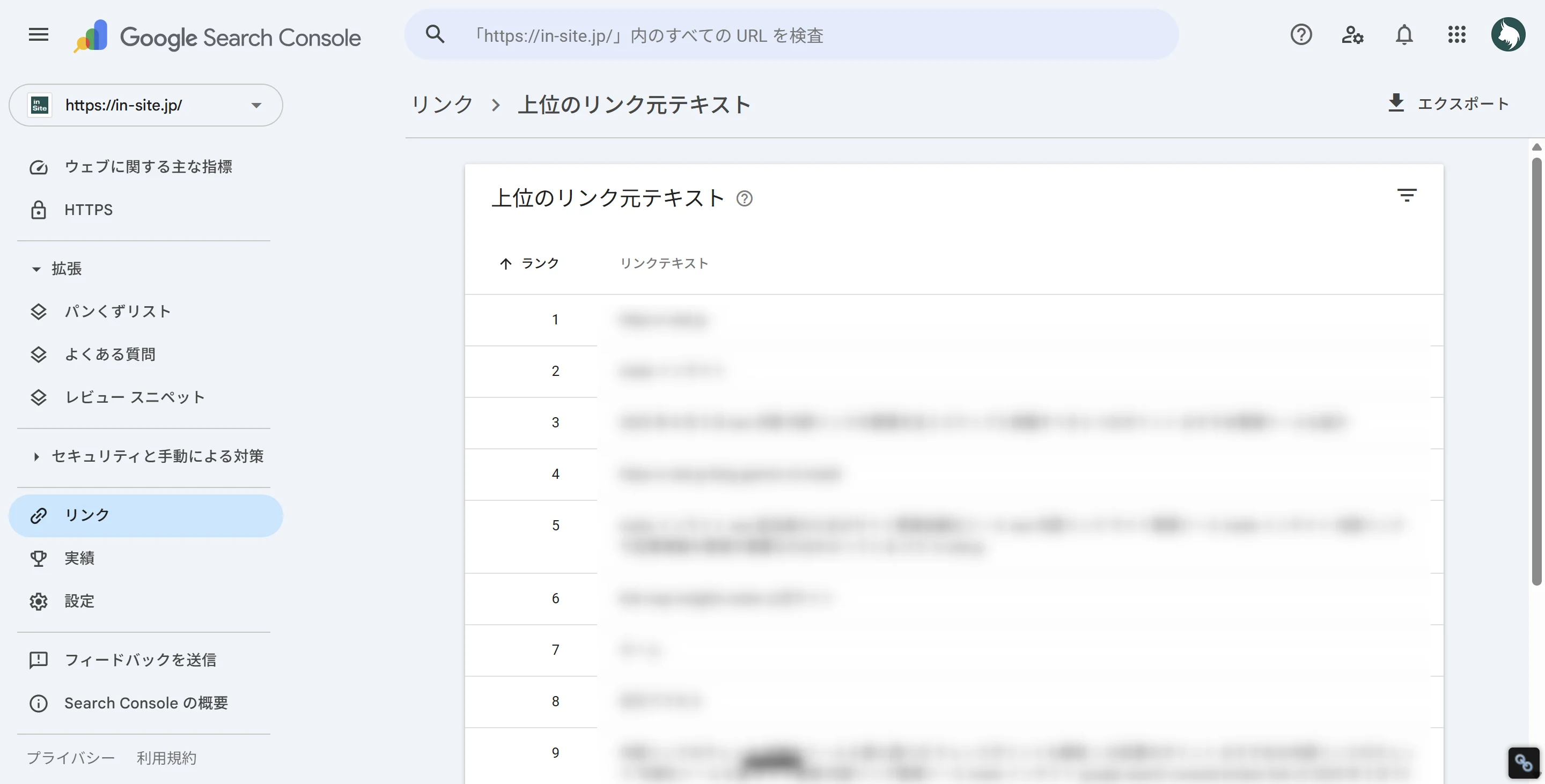
- 上位のリンク元テキスト
被リンクで使われているアンカーテキストの一覧。サイテーションや意図しないアンカーテキストの把握に使える
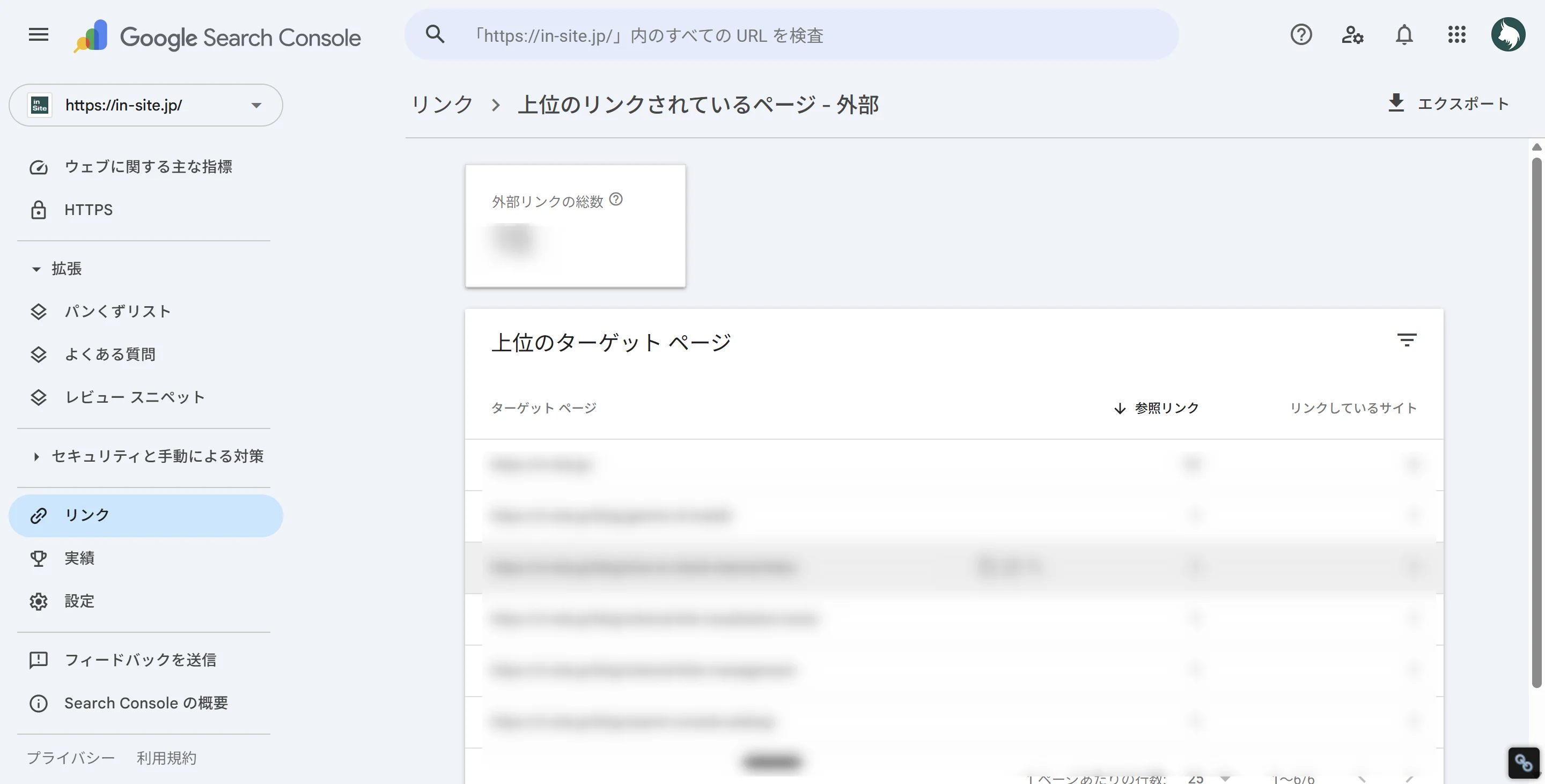
内部リンクの詳細レポート
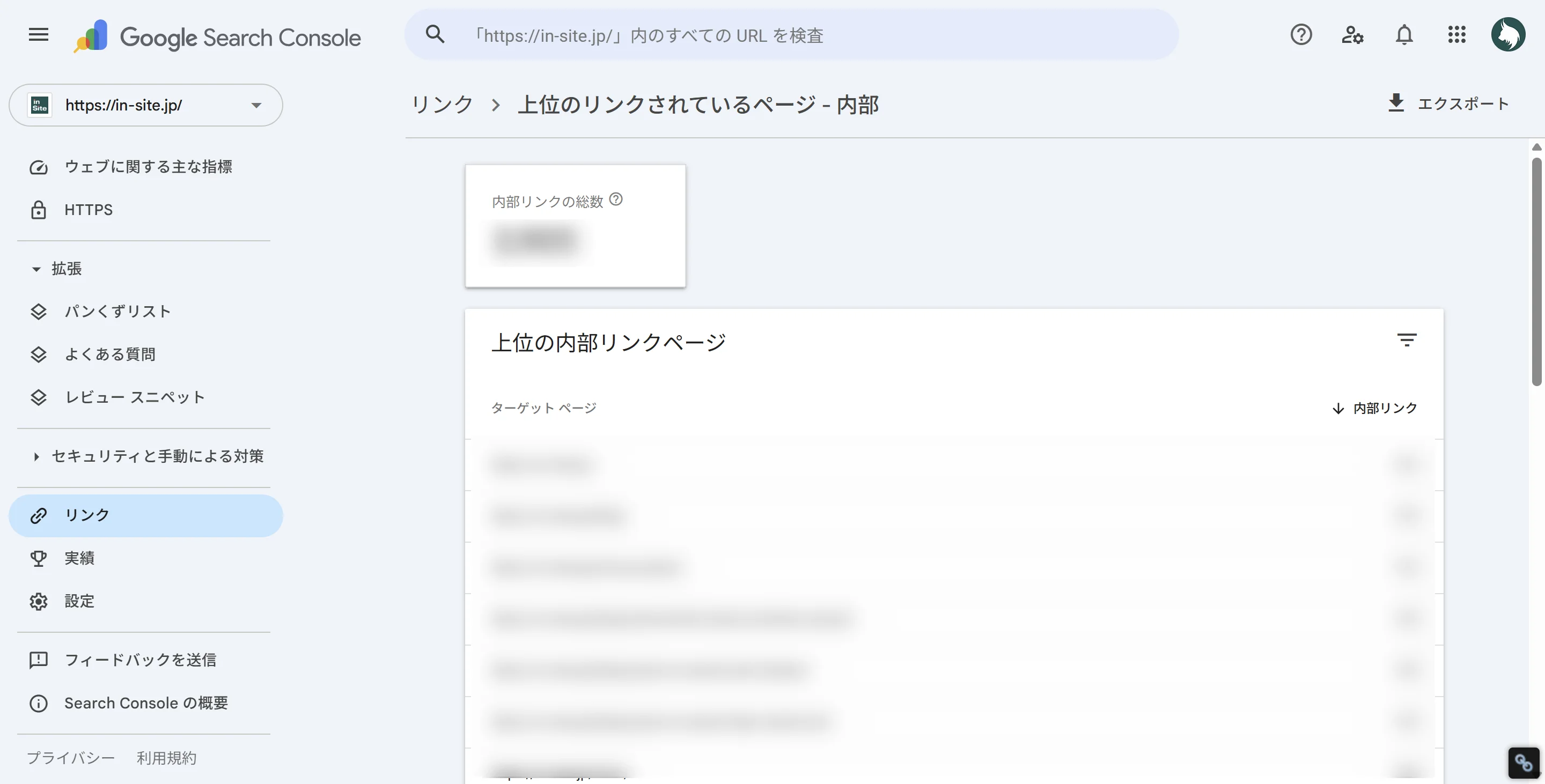
「上位のリンクされているページ - 内部」では、サイト内のどのページに内部リンクが集まっているかが確認できます。内部リンクが0のページは「孤立ページ」として検索エンジンに見つかりにくくなるため、関連ページからのリンクを追加することで改善できます。
サーチコンソールでの内部リンク確認の具体手順はGoogleサーチコンソールで内部リンクを確認する方法で詳しく解説しています。
拡張レポートで構造化データのエラーを確認する
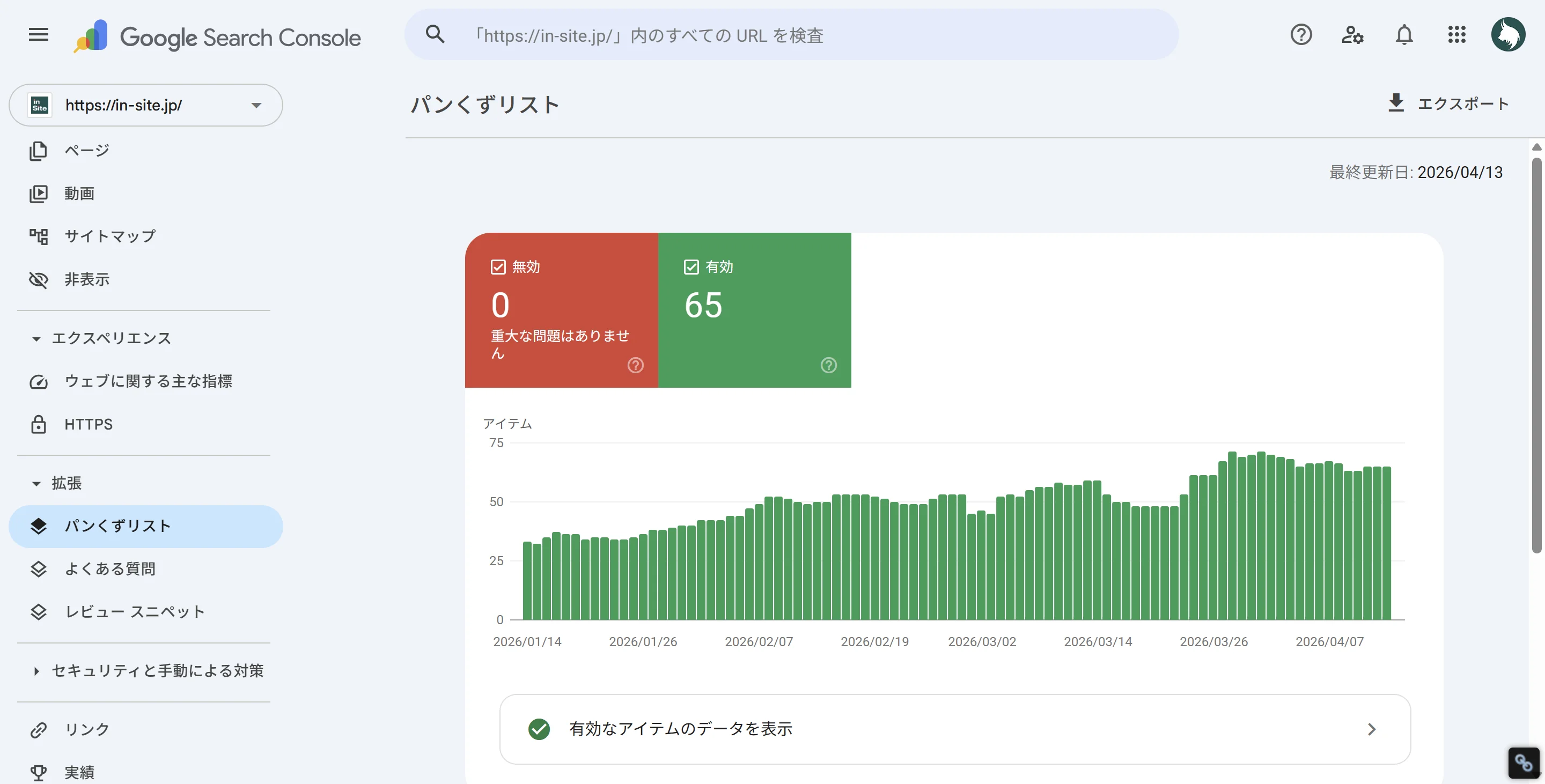
サイトに構造化データ(JSON-LD等)を実装している場合、拡張レポートでエラーや警告を確認できます。パンくずリスト、FAQ、商品情報など、リッチリザルトに関連する構造化データの問題がページ単位で表示されます。
エラーがある場合は構造化データを修正し、「検証を開始」ボタンで再検証をリクエストしましょう。
構造化データの実装方法は構造化データとは?SEO効果と実装方法をコード例付きで解説で詳しく解説しています。
クロール統計とセキュリティを定期チェックする
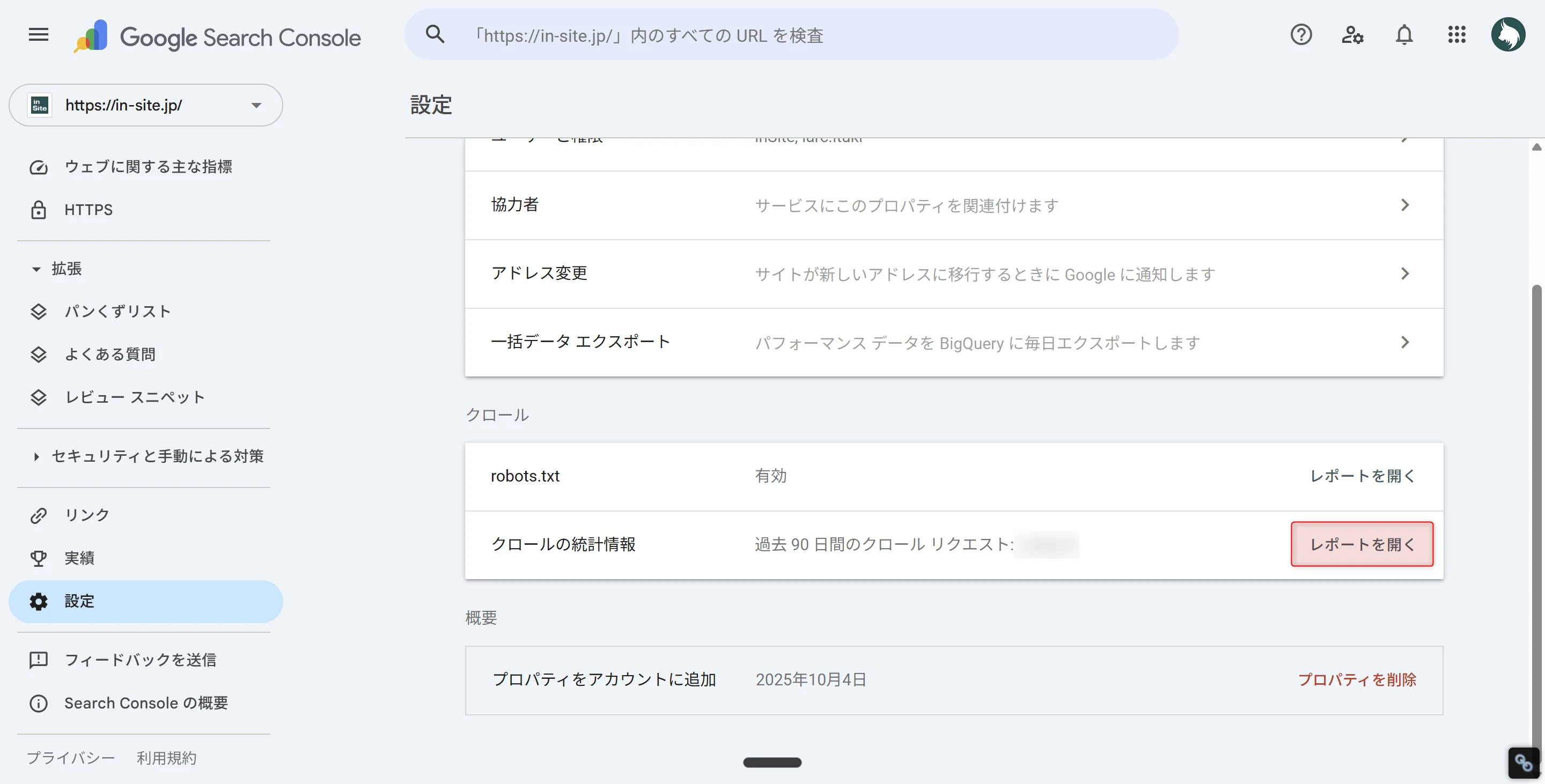
クロールの統計情報は、Googlebotがどの程度の頻度でサイトを巡回しているかを確認できるレポートです。左メニューの「設定」→「クロール」の「クロールの統計情報」から「レポートを開く」でアクセスできます。
クロールリクエスト数・合計ダウンロードサイズ・平均応答時間の3つのカードと推移グラフで、Googlebotの挙動を可視化できます。
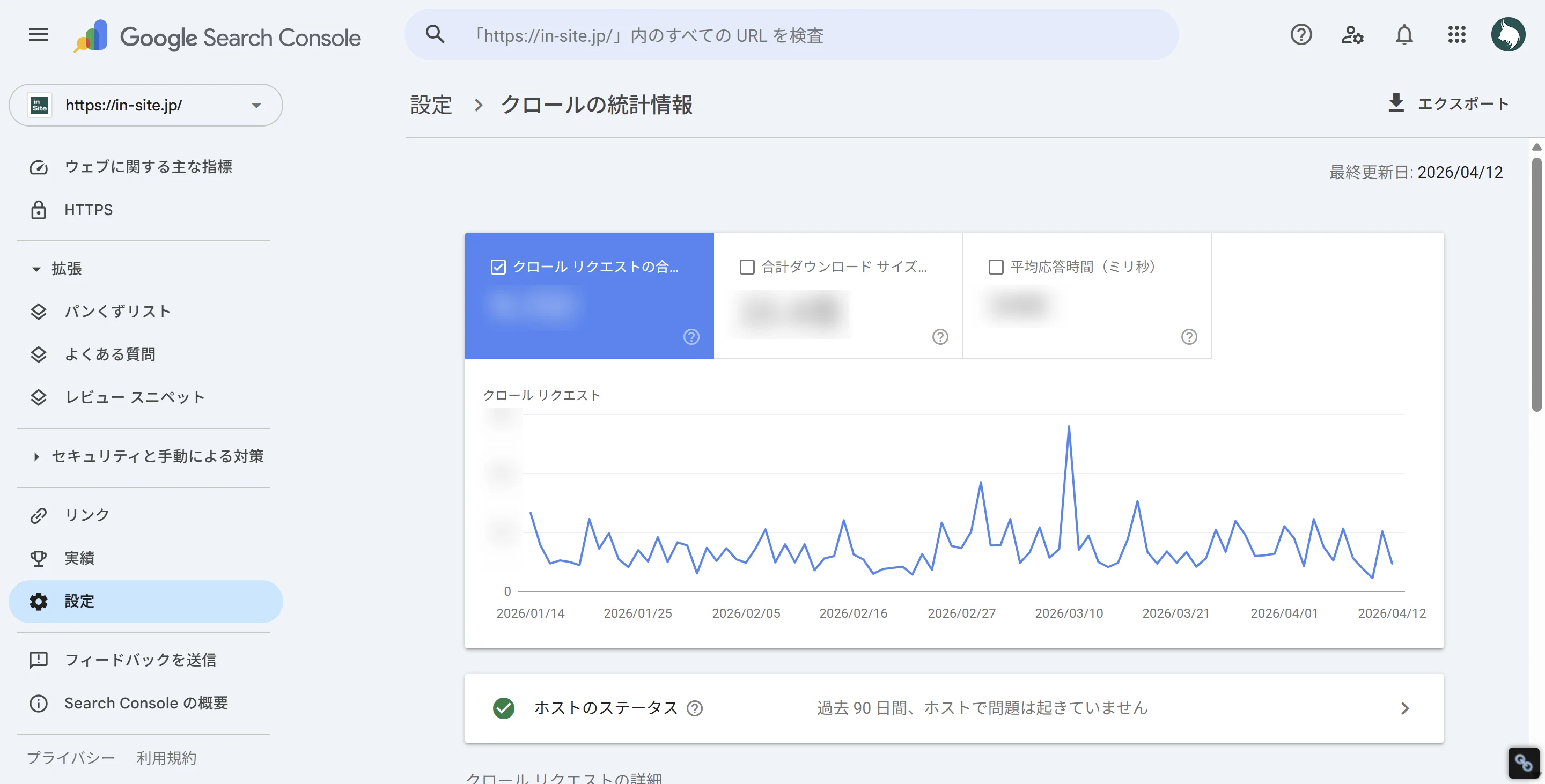
クロール統計の異常はサイト不調のサイン
- クロール頻度が急に下がった → サーバーエラー(5xx)や、robots.txtで誤ってクロール拒否設定が入っていないか確認
- 応答時間が長い → サーバー負荷やページ表示速度の問題を疑う
- クロールバジェットが消費されすぎている → 不要なURLが大量にクロールされている可能性
4つの主要指標の見方や異常値の対処法など、クロールの統計情報の詳しい使い方はサーチコンソールの「クロールの統計情報」とは?見方と異常値の対処法で詳しく解説しています。
セキュリティと手動による対策は、「手動による対策」と「セキュリティの問題」の2つのレポートで構成されています。どちらも通常は「問題は検出されませんでした」と表示される状態が正常です。
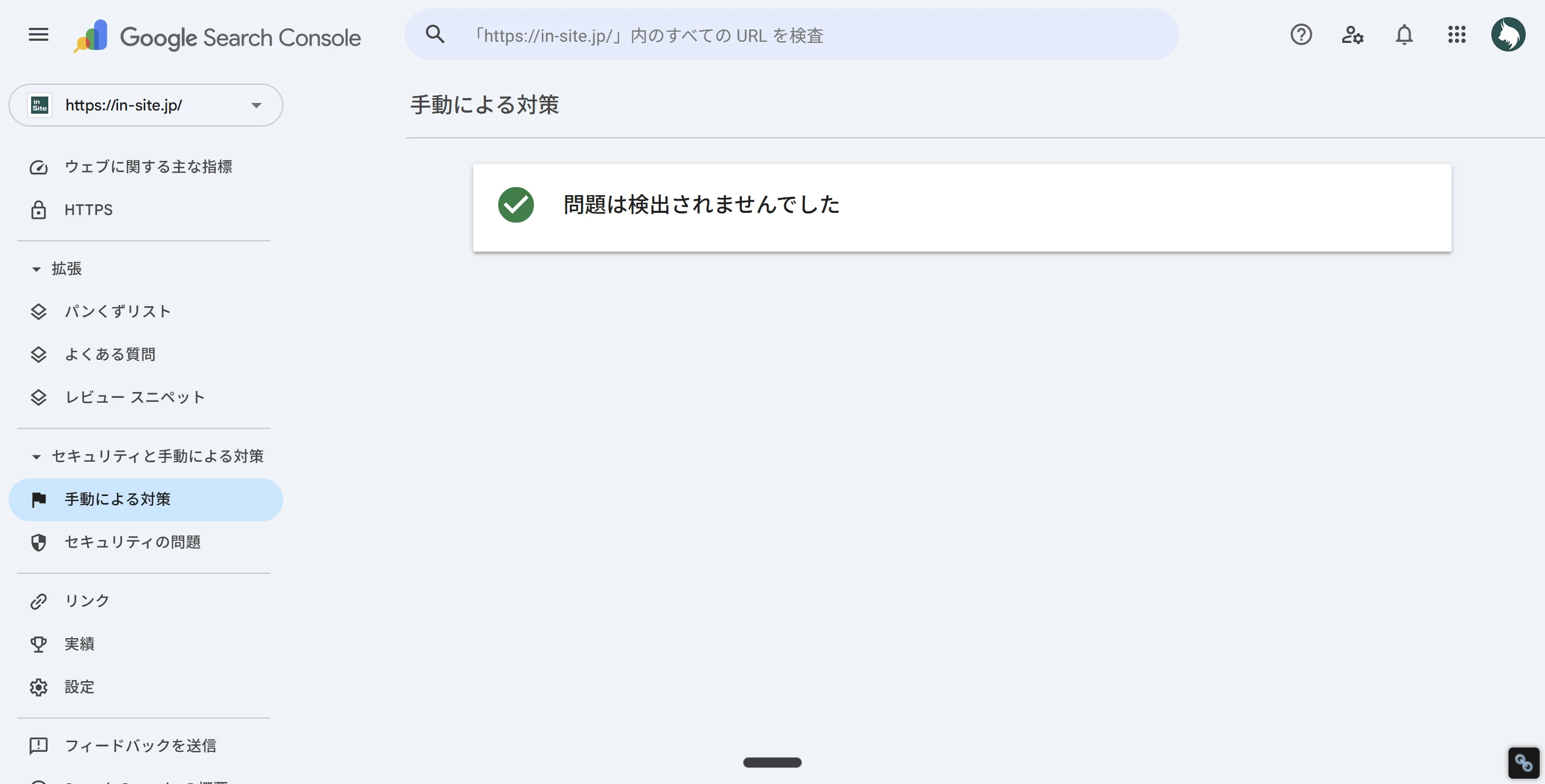
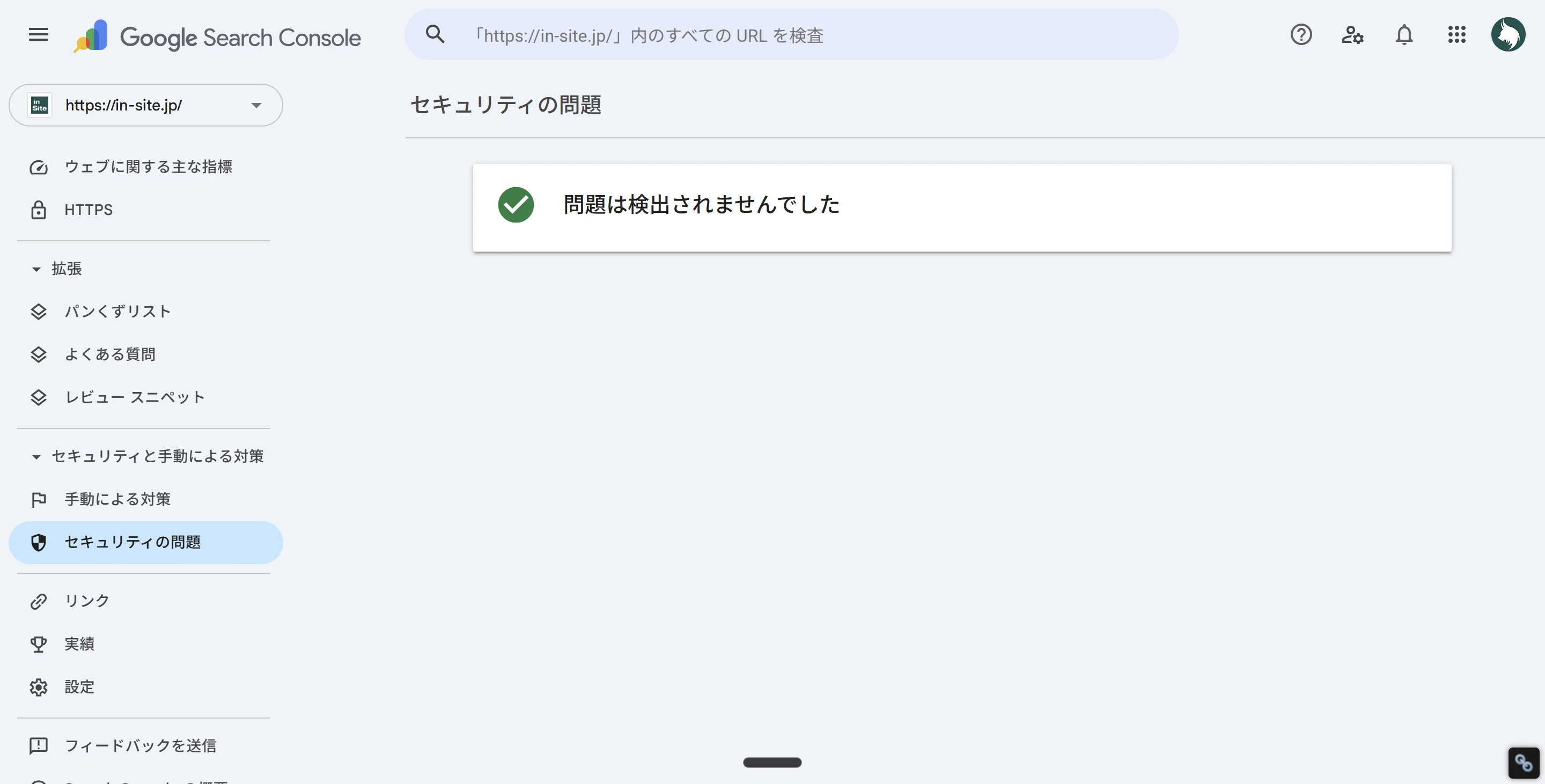
通知が表示されたら最優先で対応が必要
- 手動による対策やセキュリティ問題の通知は放置すると、検索結果からサイトが除外される可能性があります
- 通知内容を確認し、Googleのガイドラインに沿って修正→再審査をリクエストする
- セキュリティ問題はサイトが改ざん・マルウェア感染している兆候のため、技術担当者と即対応する
クローラーの基本的な仕組みはクローラーとは?仕組み・種類・SEOで重要な理由で詳しく解説しています。
サーチコンソールを使ったSEO改善の進め方
サーチコンソールの使い方が分かったら、次は「データを見てどう動くか」です。データを見るだけで終わらず、具体的な改善アクションにつなげることで、はじめてSEOの成果が出ます。
ここでは「見つける → 分析する → 実行して確認する」の3ステップで、改善の進め方を解説します。
STEP 1: 改善するページを見つける
まずは検索パフォーマンスで「改善すべきページ」を特定します。狙い目は2パターン。
1つ目は、表示回数が多いのにCTRが低いページ。検索結果に表示はされているのにクリックされていないということは、タイトルやメタディスクリプションが検索意図に合っていない可能性が高い。メタディスクリプションの書き方・文字数・CTR改善を参考に、タイトルと合わせて見直してみましょう。タイトルの改善だけでクリック数が大きく変わることもあります。
2つ目は、掲載順位が10-20位圏のキーワード。あと少しで1ページ目に入れるポジションなので、コンテンツのリライトで上位表示を狙える「お宝KW」です。タイトルの付け方と添削例はSEOタイトルの付け方|文字数ルールとクリック率が上がる書き方で詳しく解説しています。
STEP 2: 原因を分析する
改善候補のページが見つかったら、なぜその状態になっているかを分析します。
クエリとページの突き合わせで、検索意図とコンテンツがズレていないかを確認しましょう。例えば「サーチコンソール 使い方」で表示されているページの内容が設定方法だけだった場合、検索意図とのミスマッチが順位停滞の原因かもしれません。
日付比較フィルタを使えば、いつから順位が変化したかも特定できます。特定の日付を境に急落している場合はGoogleのコアアップデートの影響、じわじわ下がっている場合はコンテンツの鮮度低下や競合の台頭が考えられます。コアアップデートの対策と回復手順はGoogleコアアップデートとは?対策と回復の全手順で詳しく解説しています。
STEP 3: 改善を実行して効果を確認する
原因が分かったら、改善を実行します。タイトル変更なら数日、コンテンツのリライトなら1-2週間後にサーチコンソールで変化を確認しましょう。
大切なのは、この「見つける → 分析する → 実行して確認する」のサイクルを繰り返すこと。1回の改善で劇的に変わることもあれば、複数回の調整が必要なこともあります。改善結果をサーチコンソールで定期的に振り返る習慣が、SEOの精度を上げていきます。月次レポートの作り方はSEOレポートの書き方|経営層に伝わる月次レポートの作り方で詳しく解説しています。
サーチコンソールをもっと活用するTips
基本的な使い方を覚えたら、さらに一歩進んだ活用法を紹介します。
1,000件制限を超えてデータを取得する
サーチコンソールの検索パフォーマンスは、表示されるデータが上位1,000件までに制限されています。画面下部のページネーションで「1〜10/1000」のように表示されていたら制限に達している状態です。ページ数が多いサイトでは、重要なロングテールKWのデータが見えなくなることも。
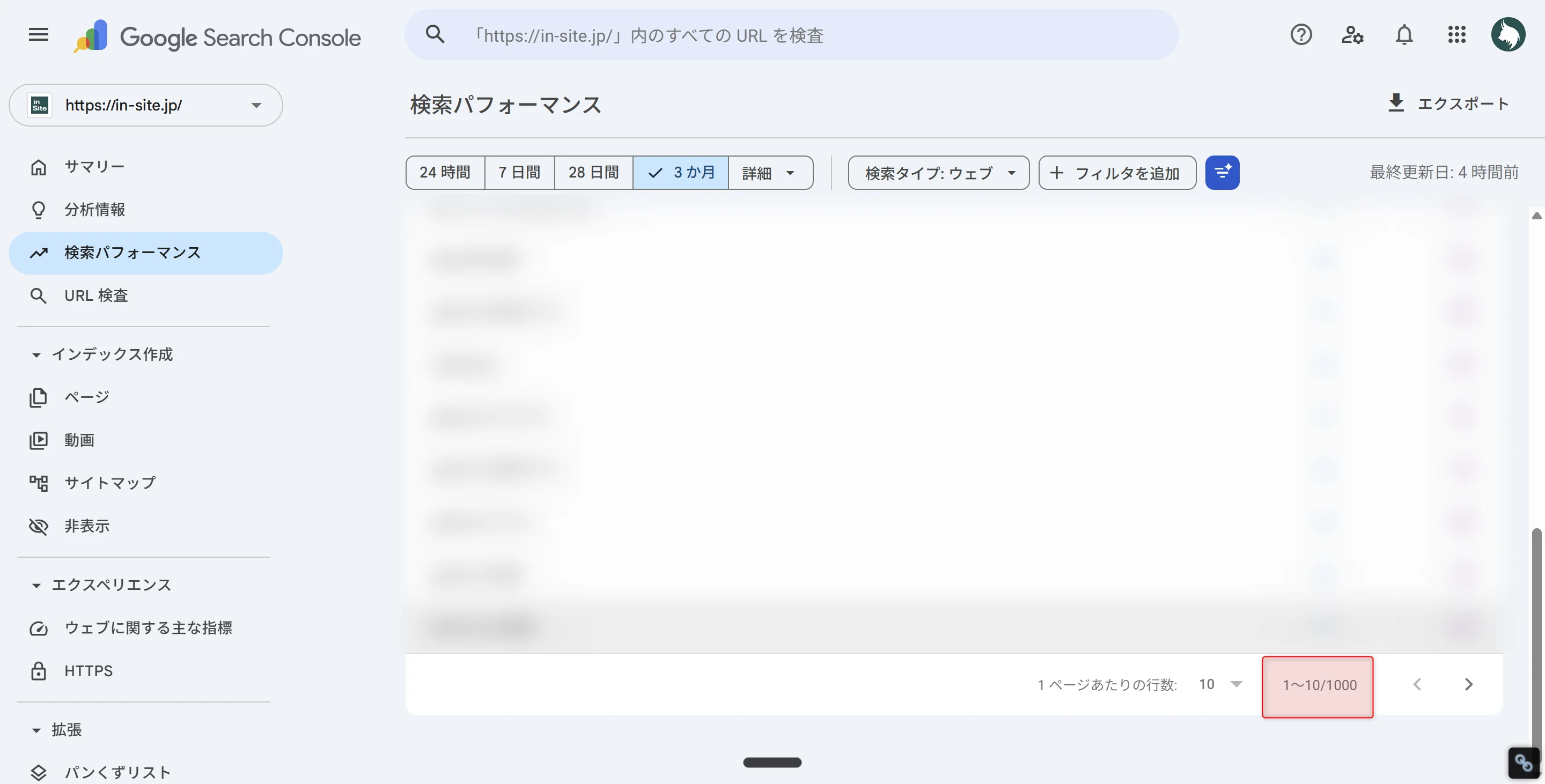
フィルタで対象を絞り込む方法や、Search Console APIで全データを取得する方法で突破できます。具体的な手順はサーチコンソール1,000件制限を突破する5つの方法、API活用の入門はGoogle Search Console APIとは?できること4つと使い方で詳しく解説しています。
サーチコンソールを便利にするinSiteの無料ツール
サーチコンソールの「手動で開かないと分からない」「1,000件までしか見えない」といった不便さを補うため、inSiteではブログ読者向けに無料ツールを公開しています。どれも登録不要で今すぐ使えます。
2025-2026年の新機能アップデート
サーチコンソールは継続的に機能が追加されています。最近の主なアップデートを押さえておきましょう。
最近追加された主な新機能
- AIによるインサイト機能
検索パフォーマンスデータをAIがフィルタリング・分析。自然言語で「CTRが低いページは?」のように問い合わせできる
- Recommendations(改善推奨)
サーチコンソールがサイトの改善ポイントを自動で提案するレポート
- カスタム注釈(Annotations)
タイトル変更やリライト実施日を記録できる機能。後から「いつ何を変更したか」を振り返る際に便利
最新の変更はGoogle Search Centralブログで随時発表されています。
記事公開後に確認すべきこと
新しい記事を公開した後のチェックリストとして、サーチコンソールでの確認を習慣にしましょう。
STEP 1
公開直後
URL検査ツールでインデックス登録をリクエストします。
STEP 2
2-3日後
URL検査で「URLはGoogleに登録されています」と表示されるか確認します。
STEP 3
1-2週間後
検索パフォーマンスでクエリ・表示回数・順位の初期データを確認します。
STEP 4
1ヶ月後
CTR・順位の推移を確認し、必要ならタイトルやコンテンツを調整します。
このフローをLooker Studioのダッシュボードで定期レポート化しておくと、確認作業をさらに効率化できます。
inSiteでサーチコンソールの分析を効率化する
サーチコンソールは強力なツールですが、実務で使い続けると「手動確認の限界」にぶつかります。
inSite(インサイト)は、サーチコンソールやクロールデータを統合し、サイト改善のサイクルを効率化するツールです。
サーチコンソールだけでは難しいこと
- 新規ランクインしたキーワードや消失したキーワードを毎日チェックするのは手間
- 順位分布(TOP3/10/20)の推移を期間比較で見るには手作業が必要
- 未インデックスや内部リンク不足など複数の問題を横断的に把握する手段がない
- サイト内の内部リンク構造を俯瞰できる画面がなく、孤立ページに気づきにくい
inSiteは、こうしたサーチコンソールの「手動確認の壁」を補完します。
inSiteでできること
- 検索パフォーマンス分析ダッシュボード
クリック数・表示回数・CTR・順位の日別トレンドや順位分布の推移を可視化。前期間との比較もワンクリック
- キーワード変動検知
新規ランクインしたキーワード・順位から消失したキーワードを自動で検知
- 内部リンクのマトリクス可視化
サイト内の発リンク・被リンクを2次元マトリクスで一覧表示。孤立ページも自動検出
- AI内部リンク提案
OpenAI Embedding + Claudeで、最適な内部リンク候補を自動提案
- 13項目の自動アラート
未インデックス・内部リンク不足・タイトル/ディスクリプション不備・画像alt欠損・canonical不一致など、サイトの問題を自動検出
サーチコンソールで「何を見るか」「どう改善するか」を理解した上で、データの統合と問題検出はinSiteに任せる。情報収集の認知負荷を下げて、判断と改善に集中する。それが「見ればわかる。だから考えられる。」というinSiteのアプローチです。
よくある質問
サーチコンソールで何を見ることができますか?
検索パフォーマンス(クエリ・順位・CTR・表示回数)、インデックス状況、被リンク・内部リンク、Core Web Vitals、構造化データのエラー、セキュリティの問題など、自サイトがGoogle検索でどう見えているかを網羅的に確認できます。
サーチコンソールは無料で使えますか?
はい、Googleアカウントがあれば完全無料で利用できます。有料プランや課金要素はありません。
サーチコンソールとGA4、どちらを先に使うべきですか?
SEO目的ならサーチコンソールが先です。サーチコンソールは「検索結果でのサイトの見え方(流入前)」、GA4は「サイト内のユーザー行動(流入後)」を分析するツール。役割が違うので最終的には両方使いますが、「どんなKWで表示されているか」「インデックスされているか」はサーチコンソールでしか確認できません。
データが反映されるまでどのくらいかかりますか?
検索パフォーマンスのデータは2-3日遅れで反映されます。新しくプロパティを登録した場合も、データが表示されるまで数日かかります。インデックス登録リクエストの反映タイミングはページや状況によって異なります。
サーチコンソールのデータを他の人と共有するには?
サーチコンソールの「設定」→「ユーザーと権限」から、他のGoogleアカウントを追加できます。「オーナー」「フル」「制限付き」の3つの権限レベルがあり、閲覧のみの共有も可能です。
関連記事
インデックス登録されましたが、サイトマップに送信していませんとは?原因と対処法
→
まとめ
この記事のポイント
- サーチコンソールはGoogleが無料で提供するSEO分析ツール。自サイトがGoogle検索でどう見えているかを確認できる
- 最初に見るべきは検索パフォーマンス。クエリ・ページ・CTR・掲載順位の4指標でSEOの現状が分かる
- インデックス状況の確認で「Googleに認識されていないページ」を発見・対処できる
- GA4は「サイト内のユーザー行動」、サーチコンソールは「検索結果でのサイトの見え方」を見るツール
- データを見るだけで終わらず、リライトや技術改善などのアクションにつなげることが重要
サーチコンソールは、SEO担当者にとって「Googleの視点で自分のサイトを見る」ための必須ツールです。最初は検索パフォーマンスとインデックス状況の2つだけチェックする習慣をつけて、慣れてきたら他の機能も活用していきましょう。