Google公式のGA4 MCPサーバーを設定すれば、Claude CodeやGemini CLIから自然言語でGA4のデータを取得・分析できるようになります。
「昨日のセッション数は?」「過去30日で最もPVが多いページは?」といった質問を投げるだけで、GA4の管理画面を開かずにデータを取得できます。
ただしセットアップにはGoogle Cloudプロジェクトの作成やAPI認証の設定が必要で、非エンジニアにはハードルが高い部分もあります。
この記事では、つまずきやすいポイントを補足しながら、設定完了までの手順を順を追って解説します。
\ GA4 × サーチコンソールを一元管理 /
inSite(インサイト)
GA4やサーチコンソールのデータをわざわざ確認しに行く手間を削減。サイト内のページ情報を自動収集し、検索パフォーマンスやインデックス状態を一元管理できます。
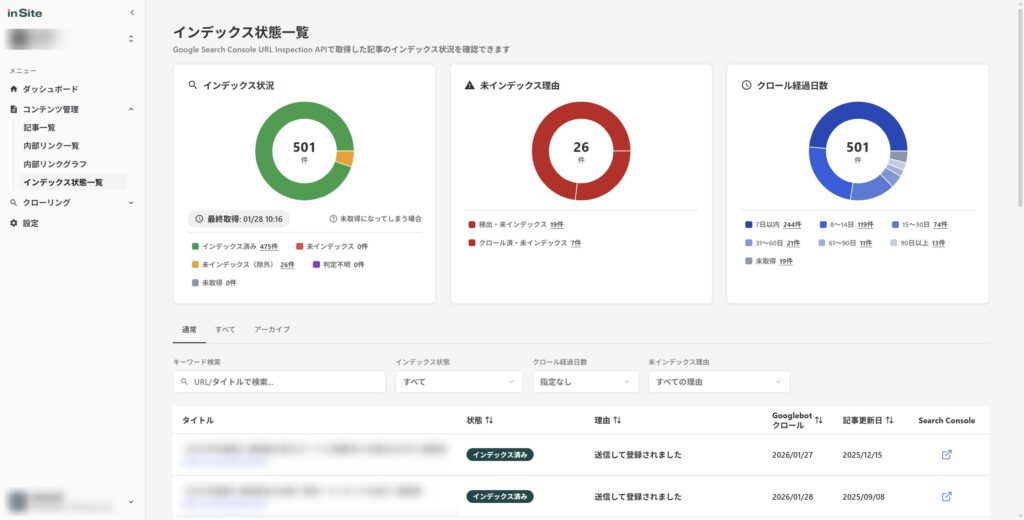
MCP連携でAIからデータを取得する環境を作ったら、日常の監視はinSiteで自動化しましょう。
無料で試してみる ↗GA4 MCPサーバーとは
GA4 MCPサーバーとは、Google Analytics 4のデータをMCP(Model Context Protocol)経由でAIツールに接続するためのサーバーです。
Googleが公式にオープンソースとして公開しており、GitHubスター数は1,400超(2026年3月時点)。Claude Code、Gemini CLI、Cursorなど、MCPに対応したAIツールから利用できます。
Google公式のMCPページでは以下のように紹介されています。
The Google Analytics Model Context Protocol (MCP) server lets you connect your Analytics data to an LLM, like Gemini. You can use the MCP server to chat with your data, build custom agents with access to your data, and more.
できること・できないこと
- アカウント・プロパティ情報の取得
- 標準レポートの実行(セッション数、PV、コンバージョン等)
- リアルタイムレポートの実行
- カスタムディメンション・カスタム指標の取得
- Google広告リンクの一覧取得
- GA4の設定変更(読み取り専用)
- ファネル分析・経路分析(探索レポート相当)
- BigQueryエクスポートデータの参照
- ユーザーの個人情報の取得
提供されるツール一覧
MCPサーバーが提供するツール(関数)は以下の5つです。
| ツール名 | 機能 |
|---|---|
| get_account_summaries | GA4アカウントとプロパティの一覧を取得 |
| get_property_details | プロパティの詳細情報を返す |
| run_report | GA4レポートを実行(Data API経由) |
| run_realtime_report | リアルタイムレポートを実行 |
| get_custom_dimensions_and_metrics | カスタムディメンション・指標を取得 |
セットアップの全体像
設定は大きく3ステップです。
- Google Cloud プロジェクトの準備
API有効化とOAuthクライアント作成 - 認証情報(ADC)の設定
gcloud CLIでローカルに認証情報を保存 - MCPクライアントへの設定追加
Claude Code / Gemini CLIの設定ファイルに追記
所要時間は15〜30分程度です。Google Cloudプロジェクトを既に持っている場合はもっと短くなります。
STEP 1:Google Cloud プロジェクトの準備
1-1. プロジェクトの作成
Google Cloud Consoleにアクセスし、新規プロジェクトを作成します(既存プロジェクトを使う場合はスキップ)。
プロジェクト名は任意ですが、ga4-mcp など用途がわかる名前にしておくと管理しやすいです。
1-2. APIの有効化
以下の2つのAPIを有効にします。
- Google Analytics Admin API(analyticsadmin.googleapis.com)
- Google Analytics Data API(analyticsdata.googleapis.com)
Google Cloud Consoleの「APIとサービス」→「APIとサービスの有効化」から検索して有効化できます。
gcloud CLIがインストール済みなら、以下のコマンドでも有効化できます。
gcloud services enable analyticsadmin.googleapis.com analyticsdata.googleapis.com
1-3. OAuthクライアントの作成
ADC(Application Default Credentials)認証を使うため、OAuthクライアントIDを作成します。
- Google Cloud Console →「APIとサービス」→「認証情報」
- 「認証情報を作成」→「OAuth クライアント ID」
- アプリケーションの種類:デスクトップ アプリを選択
- 名前:任意(例:
ga4-mcp-client) - 作成後、JSONファイルをダウンロード
- 初めてOAuthクライアントを作成する場合、先に「OAuth同意画面」の設定を求められます
- ユーザータイプは「外部」でOK(自分だけが使う場合でも)
- スコープの追加は不要(gcloud CLI側で指定します)
- テストユーザーに自分のGoogleアカウントを追加しておきましょう
STEP 2:認証情報(ADC)の設定
gcloud CLIのインストール
Google Cloud CLIをインストールし、初期設定を行います。
gcloud init
プロジェクトの選択では、STEP 1で作成したプロジェクトを選びます。
ADC認証の実行
ダウンロードしたOAuthクライアントのJSONファイルを使って、ADC認証を実行します。
gcloud auth application-default login \
  --scopes https://www.googleapis.com/auth/analytics.readonly,https://www.googleapis.com/auth/cloud-platform \
  --client-id-file=YOUR_CLIENT_JSON_FILE
YOUR_CLIENT_JSON_FILE は、STEP 1-3でダウンロードしたJSONファイルのパスに置き換えてください。
実行するとブラウザが開き、Googleアカウントの認証画面が表示されます。GA4にアクセス権限があるアカウントでログインしてください。
認証が完了すると、ターミナルに認証情報ファイルのパスが表示されます。このパスを次のステップで使うので、コピーしておきましょう。
Credentials saved to file: [PATH_TO_CREDENTIALS_JSON]
Windowsの場合、通常は C:\Users\ユーザー名\AppData\Roaming\gcloud\application_default_credentials.json に保存されます。
 inSite
ADC(Application Default Credentials)は、自分のGoogleアカウントの権限をローカル環境で使う仕組みです。サービスアカウントキーのような機密ファイルを管理する必要がなく、個人利用であればこちらが推奨されています。
STEP 3:MCPクライアントへの設定追加
Claude Codeの場合
Claude Codeでは、プロジェクトルートの .mcp.json またはホームディレクトリの ~/.claude.json にMCPサーバーの設定を追加します。
プロジェクト単位で設定する場合(.mcp.json):
{
  "mcpServers": {
    "google-analytics": {
      "command": "pipx",
      "args": [
        "run",
        "analytics-mcp"
      ],
      "env": {
        "GOOGLE_APPLICATION_CREDENTIALS": "PATH_TO_CREDENTIALS_JSON",
        "GOOGLE_CLOUD_PROJECT": "YOUR_PROJECT_ID"
      }
    }
  }
}
- PATH_TO_CREDENTIALS_JSON:STEP 2で表示された認証情報ファイルのパス
- YOUR_PROJECT_ID:Google CloudのプロジェクトID(Google Cloud Console上部に表示されている文字列)
- GA4 MCPサーバーはPython製のため、実行にはpipxが必要です
- pipxが未インストールの場合:
pip install pipx→pipx ensurepath - Pythonが未インストールの場合は先にPython 3.10以上をインストールしてください
設定後、Claude Codeを再起動すると google-analytics のMCPサーバーが認識されます。
Gemini CLIの場合
Gemini CLIでは ~/.gemini/settings.json に設定を追加します。
{
  "mcpServers": {
    "analytics-mcp": {
      "command": "pipx",
      "args": [
        "run",
        "analytics-mcp"
      ],
      "env": {
        "GOOGLE_APPLICATION_CREDENTIALS": "PATH_TO_CREDENTIALS_JSON",
        "GOOGLE_CLOUD_PROJECT": "YOUR_PROJECT_ID"
      }
    }
  }
}
設定後、Gemini CLIを起動して /mcp コマンドを実行すると、analytics-mcp がリストに表示されます。
動作確認
MCPサーバーが正しく接続されたら、以下のようなプロンプトで動作を確認しましょう。
GA4のアカウント一覧を取得してください
初回実行時にはプロパティの選択を求められる場合があります。プロパティIDがわからない場合は、GA4管理画面の「管理」→「プロパティの詳細」で確認できます(123456789 のような数字の文字列です)。
レスポンスが返ってくれば設定完了です。
SEO担当者向け活用プロンプト集
GA4 MCPサーバーは自然言語でデータを取得できるため、GA4の操作に慣れていなくても分析が可能です。
基本的なデータ取得
- 「過去28日間のセッション数とPV数を教えて」
- 「昨日のリアルタイムデータを見せて」
- 「過去7日間でPVが多いページのトップ20を教えて」
- 「デバイスカテゴリ別のセッション数を過去30日で比較して」
SEO分析向け
- 「過去90日間のオーガニック検索からのセッション数の推移を週別で出して」
- 「ランディングページ別のセッション数・直帰率・平均エンゲージメント時間を出して」
- 「先月と今月のオーガニック流入を比較して、増減が大きいページを教えて」
- 「コンバージョンイベントごとの発生数を過去30日で集計して」
サーチコンソール MCPとの併用
GA4 MCPサーバーとサーチコンソールのMCPサーバー(mcp-server-gsc)を併用すれば、検索パフォーマンスとサイト内行動の両方をAIで一括分析できます。設定方法は以下の記事で解説しています。
関連記事 GSC MCPサーバーの設定方法【Claude Code・Gemini CLI対応】 →サーチコンソールで過去28日のクエリデータを取得して、
CTRが低い(3%未満)のにインプレッションが多い(1000以上)キーワードを
GA4のランディングページデータと突き合わせて改善候補を提案して
トラブルシューティング
「Permission denied」エラーが出る
ADC認証に使用したGoogleアカウントにGA4の閲覧権限がない可能性があります。GA4の管理画面で「管理」→「プロパティのアクセス管理」から、該当アカウントに「閲覧者」以上のロールが付与されているか確認してください。
「API not enabled」エラーが出る
Google Analytics Admin APIまたはData APIが有効化されていません。STEP 1-2に戻り、APIを有効化してください。
MCPサーバーが認識されない
- pipxがインストールされているか
pipx --versionで確認。未インストールならpip install pipx - 設定ファイルのJSONが正しいか
末尾カンマや閉じ括弧の不足がないか確認 - 認証情報ファイルのパスが正しいか
Windowsの場合はバックスラッシュをエスケープ(\\)するか、スラッシュ(/)に統一 - AIツールを再起動したか
設定変更後はClaude Code / Gemini CLIの再起動が必要
「Quota exceeded」エラーが出る
GA4 Data APIにはレート制限があります。短時間に大量のリクエストを送ると制限に引っかかる場合があります。数分待ってから再試行してください。
サービスアカウント方式での設定(上級者向け)
ADC方式はブラウザ認証が必要なため、CI/CDパイプラインや複数プロジェクトでの共有には向きません。そのような場合はサービスアカウント方式を使います。
サービスアカウントの作成
- Google Cloud Console →「IAMと管理」→「サービスアカウント」
- 「サービスアカウントを作成」
- 名前:任意(例:
ga4-mcp-reader) - ロール:不要(GA4側でアクセス権限を付与するため)
- 「鍵を追加」→「新しい鍵を作成」→ JSON形式でダウンロード
GA4でのアクセス権限付与
- GA4管理画面 →「管理」→「プロパティのアクセス管理」
- 「ユーザーを追加」→ サービスアカウントのメールアドレスを入力
- ロール:「閲覧者」を選択
MCP設定
{
  "mcpServers": {
    "google-analytics": {
      "command": "pipx",
      "args": [
        "run",
        "analytics-mcp"
      ],
      "env": {
        "GOOGLE_APPLICATION_CREDENTIALS": "/path/to/service-account-key.json",
        "GOOGLE_CLOUD_PROJECT": "YOUR_PROJECT_ID"
      }
    }
  }
}
- JSONキーファイルはGitリポジトリにコミットしないこと(
.gitignoreに追加) - ファイルのアクセス権限は最小限に設定する
- 不要になったキーはGoogle Cloud Consoleから無効化・削除する
よくある質問
claude_desktop_config.json に記載します。まとめ
- Google公式のGA4 MCPサーバーでClaude CodeやGemini CLIからGA4データを直接取得できる
- セットアップにはGoogle CloudでのAPI有効化とADC認証設定が必要
- Claude Codeは
.mcp.json、Gemini CLIはsettings.jsonに設定を追加する - 読み取り専用のためGA4の設定変更はできないが、レポート取得や分析には十分
- サービスアカウント方式なら複数プロジェクトでの共有やCI連携も可能
GA4 MCPサーバーを活用すれば、GA4の管理画面を開かずに自然言語でデータにアクセスできます。サーチコンソールのMCPサーバーと併用すれば、検索データ × サイト行動データの統合分析も可能です。
Claude codeを使ったSEO記事の作成方法は、以下の記事で解説しています。
関連記事 AIで高品質なSEO記事を作るプロンプトとワークフロー【Claude code・Gemini CLI】 →\ GA4 × サーチコンソールを一元管理 /
inSite(インサイト)
MCPでGA4データにAIからアクセスできる環境を作ったら、日常の監視はinSiteで自動化。サイト内のページ情報を自動収集し、検索パフォーマンスやインデックス状態を一元管理できます。
ムダな管理の時間を、ほぼゼロに。今すぐサイト管理を自動化しましょう。
無料で試してみる ↗