Google Search Console MCPサーバーとは
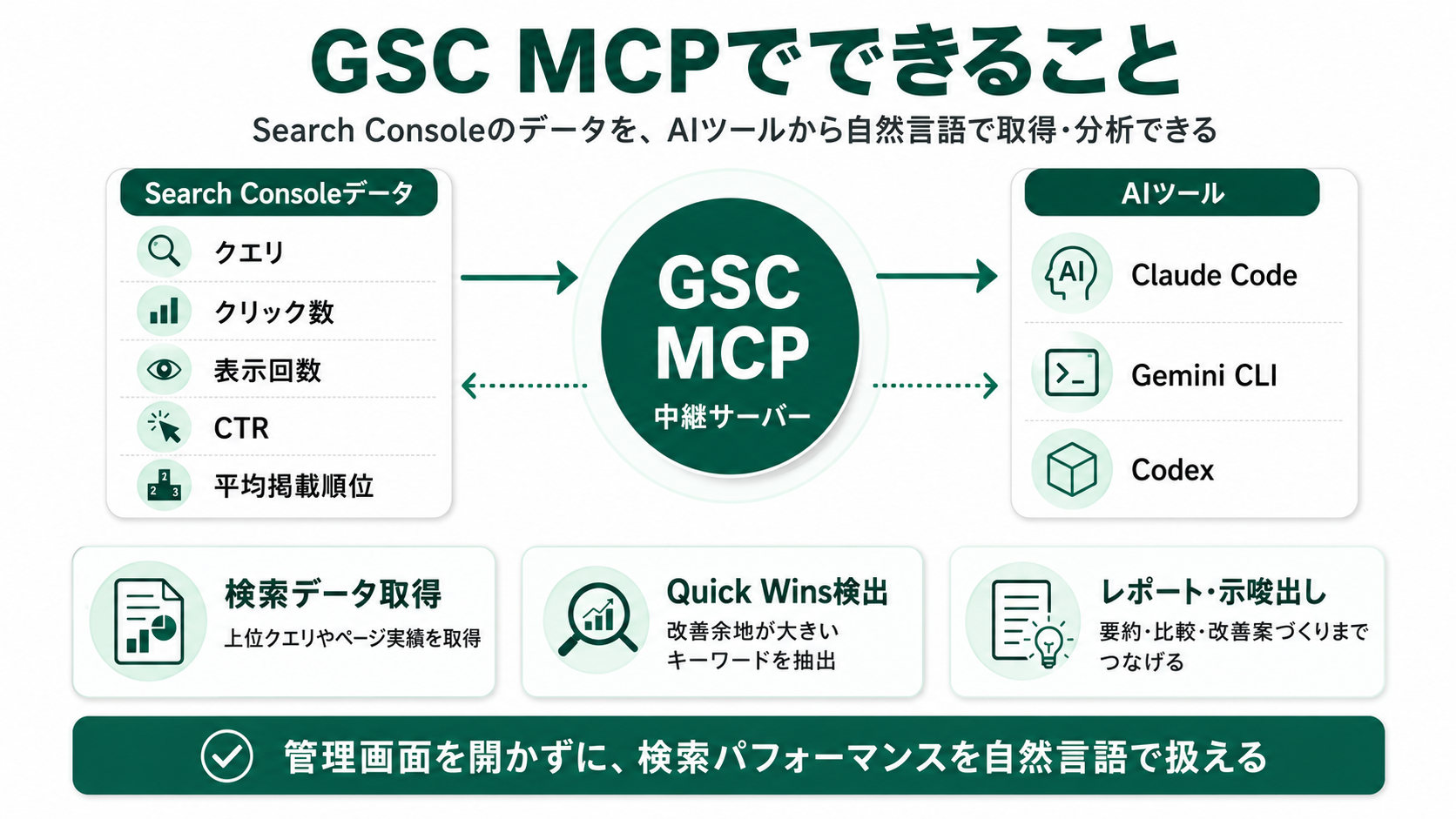
Google Search Console MCPサーバーとは、Google Search ConsoleのデータをMCP(Model Context Protocol)経由でAIツールに接続するためのサーバーです。
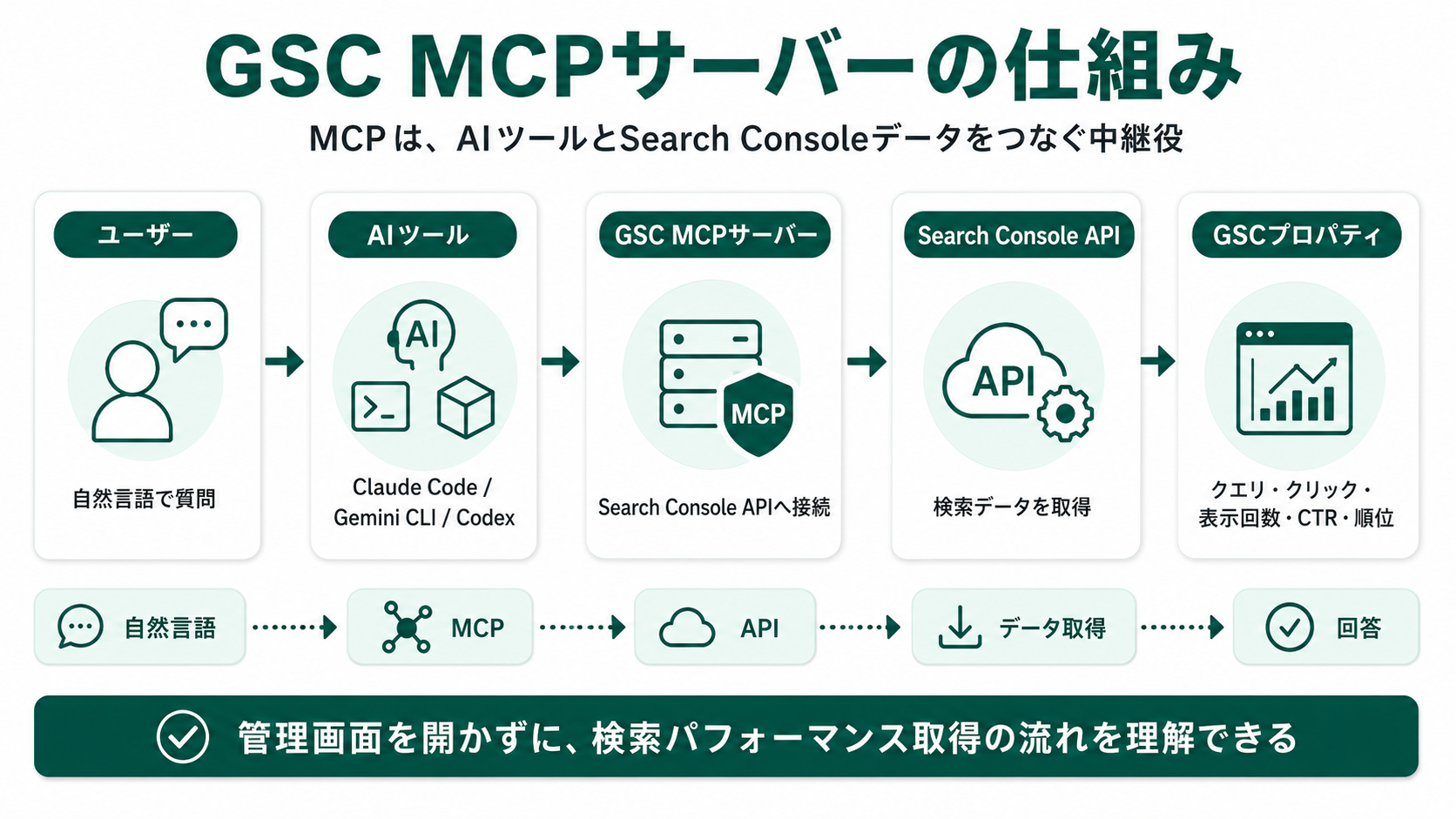
Google公式のMCPサーバーは存在しないため、コミュニティ製のオープンソースサーバーを使用します。
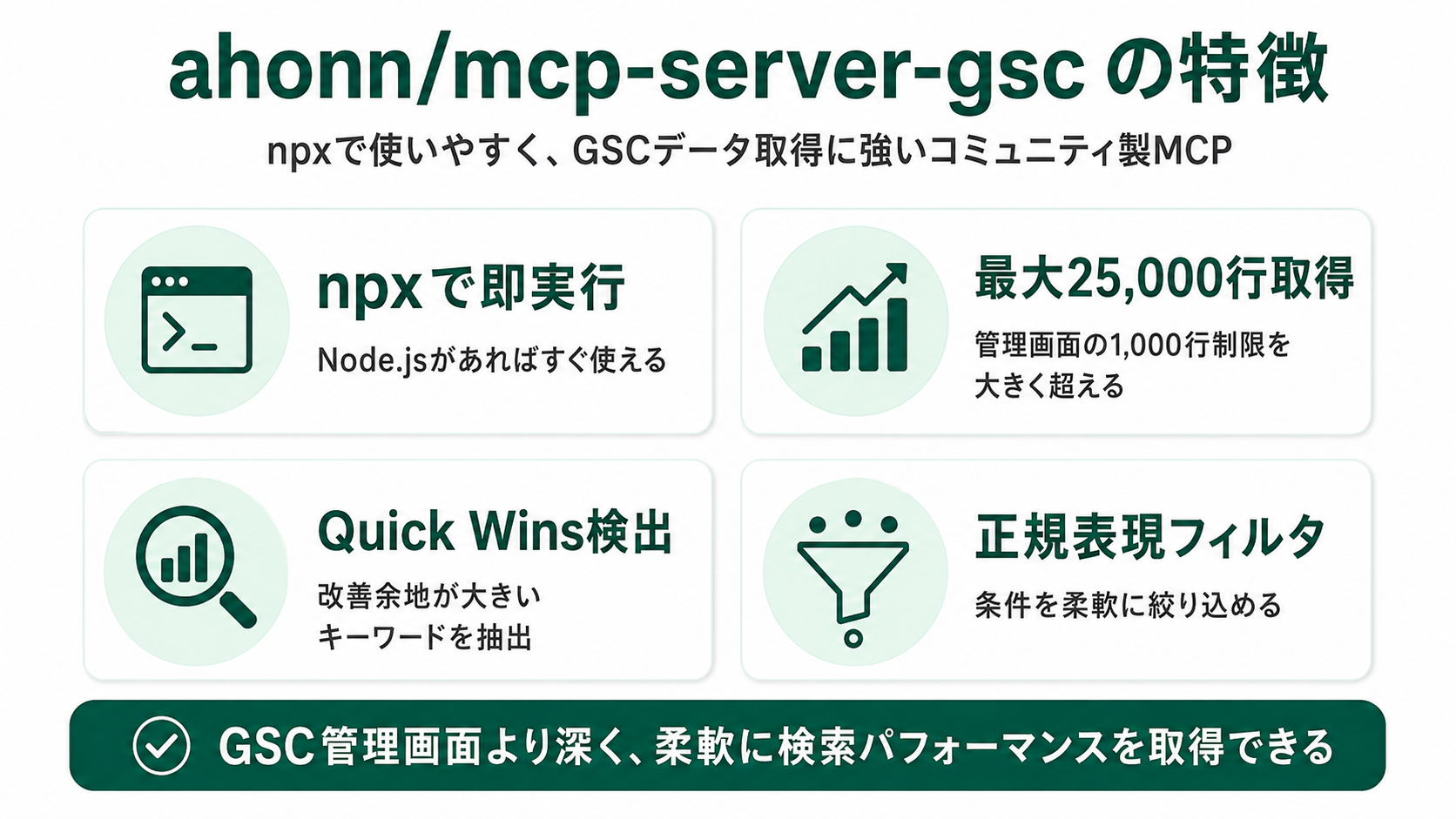
本記事で紹介するahonn/mcp-server-gscは、GitHubスター数180超(2026年3月時点)の最も利用されているGoogle Search Console MCPサーバーで、以下の特徴があります。
ahonn/mcp-server-gsc の特徴
- npxで即実行 — Pythonのインストール不要、Node.jsだけで動作
- 最大25,000行取得 — 管理画面の1,000行制限を大幅に突破
- Quick Wins検出 — 改善余地の大きいキーワードを自動抽出
- 正規表現フィルタ対応 — 柔軟な条件指定でデータを絞り込める
GA4 MCPサーバーとの違い
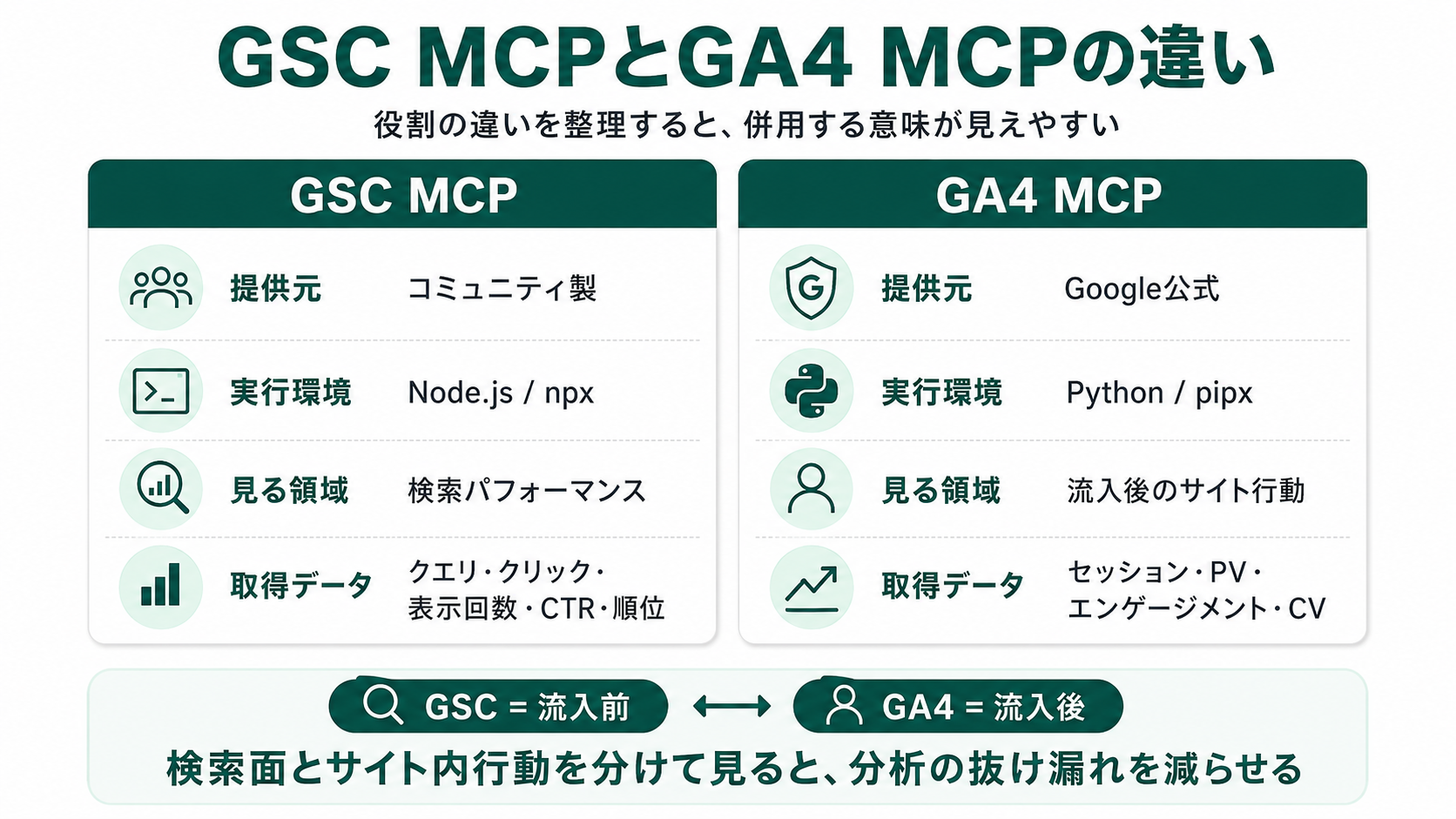
比較表| 比較項目 | GSC MCPサーバー | GA4 MCPサーバー |
|---|
| 提供元 | コミュニティ(ahonn/mcp-server-gsc) | Google公式 |
|---|
| ランタイム | Node.js(npx) | Python(pipx) |
|---|
| 認証方式 | サービスアカウント | ADC / サービスアカウント |
|---|
| 取得データ | 検索パフォーマンス(クエリ・順位・CTR等) | サイト行動データ(セッション・PV・CV等) |
|---|
| 行数制限 | 最大25,000行/リクエスト | API依存 |
|---|
両方を併用すれば、検索パフォーマンス × サイト行動データの統合分析が可能になります。GA4 MCPサーバー側のセットアップはGoogle Analytics(GA4)MCPサーバーが良すぎる件【設定方法と使い方】で詳しく解説しています。
セットアップの全体像
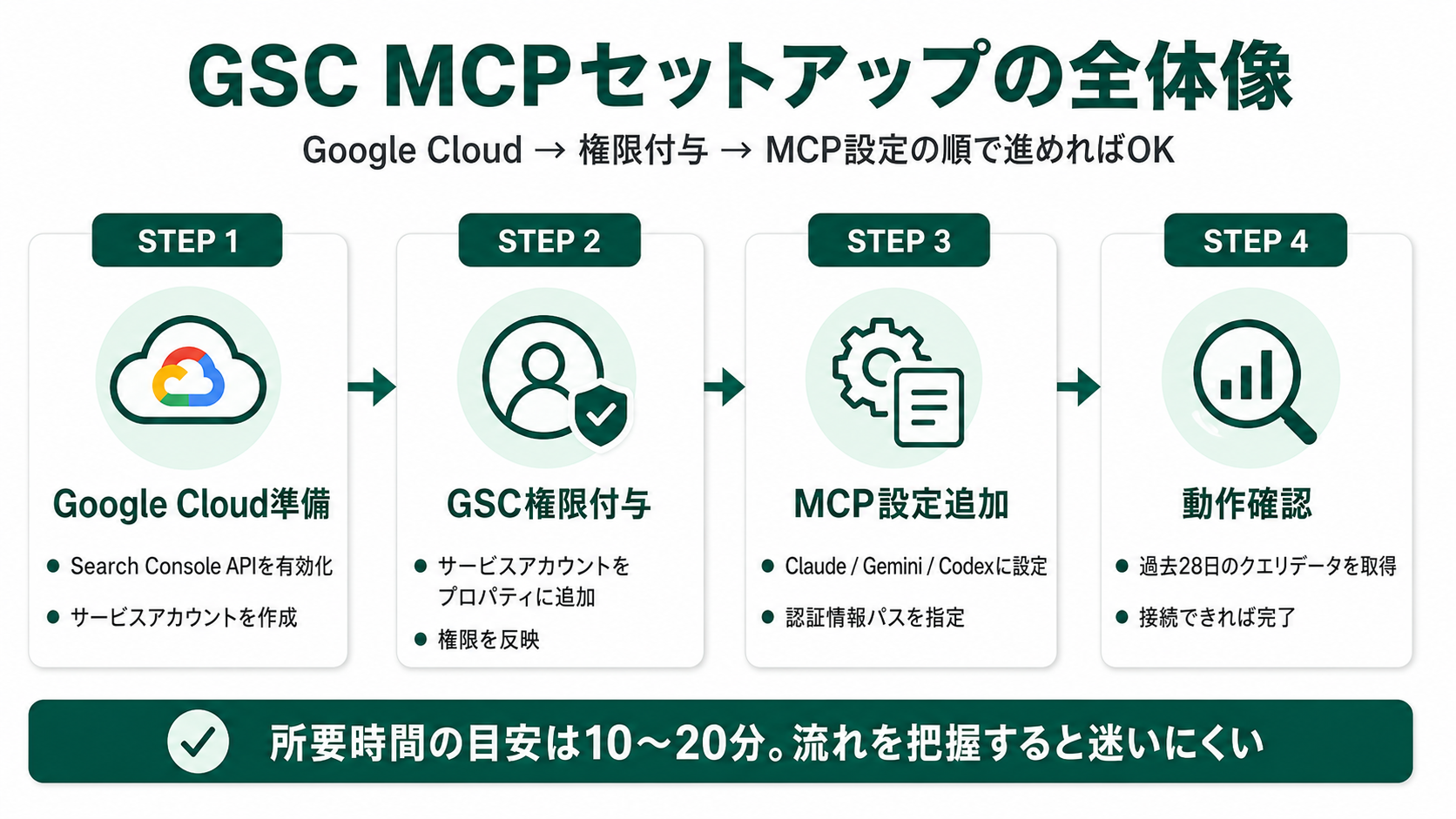
設定は大きく3ステップです。
セットアップの流れ
- Google Cloud プロジェクトの準備
Search Console APIの有効化とサービスアカウント作成
- サーチコンソールへのアクセス権限付与
サービスアカウントをプロパティに追加
- MCPクライアントへの設定追加
Claude Code / Gemini CLI / Codexの設定ファイルに追記
所要時間は10〜20分程度です。GA4 MCPサーバーのセットアップで既にGoogle Cloudプロジェクトを作成済みなら、さらに短くなります。
セットアップを丸ごとAIに案内してもらうプロンプト
以下のプロンプトをそのままClaude Code / Gemini CLI / Codexに貼り付けると、あなたの環境を聞き取りながらセットアップを最後まで案内してくれます。手順を読みながら自分で進めるより、AIに「次は?」と聞きながら進めるほうがミスが少ないので、非エンジニアの方には特におすすめです。
Google Search Console(GSC)MCPサーバーのセットアップを手伝ってください。私は非エンジニアなので、コマンドはコピペできる完全な形で提示し、専門用語は最初に1文で説明してから使ってください。

【参照元】
本記事で紹介している ahonn/mcp-server-gsc を使います。設定の前に、READMEや最新の使い方を一度確認してください。
- 公式リポジトリ: https://github.com/ahonn/mcp-server-gsc
- npm パッケージ: https://www.npmjs.com/package/mcp-server-gsc

【最初に確認してほしいこと】
- 私のOS(macOS / Windows / Linux)を聞いてください
- Node.js 18以上が入っているか、確認コマンドを教えて、実行結果を貼るので判定してください
- Google Cloudプロジェクトを既に持っているか聞いてください
- サーチコンソールに登録されているサイトのプロパティ形式(URLプレフィックス / ドメインプロパティ)を聞いてください

【手順の案内】
1. Search Console API の有効化方法を、Google Cloud Console の画面遷移パス付きで案内してください
2. サービスアカウントの作成・JSONキー発行手順を、メニューのパス付きで案内してください
3. サーチコンソール側で、サービスアカウントのメールアドレスをプロパティに追加する手順を案内してください(権限は「制限あり」でOK)
4. 私が使うMCPクライアント(Claude Code / Gemini CLI / Codex)を聞き、対応する設定ファイルのパスと記述例(Claude CodeはJSON、Gemini CLIはJSON、CodexはTOML)を提示してください
5. 設定後の動作確認手順(テストプロンプト、`/mcp` コマンド、再起動)を案内してください

【エラー時の対応】
エラーが出たらメッセージを貼るので、原因と修正方法を即答してください。特に「Permission denied」「API not enabled」「データが0件」は根本原因と対処までセットで教えてください。GitHubリポジトリのIssuesも参考にできるなら、関連Issueを引用して回答してください。

【最終確認】
全部終わったら、「過去28日のクエリデータを取得して」とテストプロンプトを実行させて、データが返ってきたら完了宣言してください。

それでは、まず私のOSを聞いてください。
プロンプトを使うときの注意
- Claude Code / Gemini CLI / Codex のいずれも、ファイルの読み書きやコマンド実行の権限を求めてきます。許可は1コマンドずつ確認するのが安全です
- サービスアカウントのJSONキー(
credentials.json)のパスはAIに教える必要があります。LLM側に直接送られるわけではなく、設定ファイルにパス文字列として書き込むだけです
- うまくいかないときは、次のSTEP 1から手動で進めても完全に同じ結果になります
以下、手動で進める場合のSTEP 1〜3です。プロンプトを使った方は、AIの案内に沿って進めればOKです。
STEP 1:Google Cloud プロジェクトの準備
1-1. プロジェクトの作成
Google Cloud Consoleにアクセスし、新規プロジェクトを作成します。GA4 MCPサーバーのセットアップで既にプロジェクトを作成している場合は、同じプロジェクトを使い回せます。
1-2. Search Console APIの有効化
Google Cloud Consoleの「APIとサービス」→「APIとサービスの有効化」から「Search Console API」を検索して有効化します。
gcloud CLIがインストール済みなら、以下のコマンドでも有効化できます。
gcloud services enable searchconsole.googleapis.com
1-3. サービスアカウントの作成
Google Search Console MCPサーバーはサービスアカウント認証を使用します。
サービスアカウント作成手順
- Google Cloud Console →「IAMと管理」→「サービスアカウント」
- 「サービスアカウントを作成」
- 名前:任意(例:
gsc-mcp-reader)
- ロール:不要(サーチコンソール側でアクセス権限を付与するため)
- 「鍵を追加」→「新しい鍵を作成」→ JSON形式でダウンロード
ダウンロードしたJSONファイルを安全な場所に保存してください。このファイルのパスを次のステップで使います。
 inSite
GA4 MCPサーバーのセットアップで既にサービスアカウントを作成している場合は、同じサービスアカウントを使い回せます。鍵ファイルも同じものでOKです。
STEP 2:サーチコンソールへのアクセス権限付与
サービスアカウントのメールアドレスをサーチコンソールのプロパティに追加します。
注意点
- サービスアカウントのメールアドレスは、Google Cloud Console の「IAMと管理」→「サービスアカウント」で確認できます
- 権限の反映には数分かかる場合があります
- 複数サイトを分析したい場合は、各プロパティにサービスアカウントを追加してください
STEP 3:MCPクライアントへの設定追加
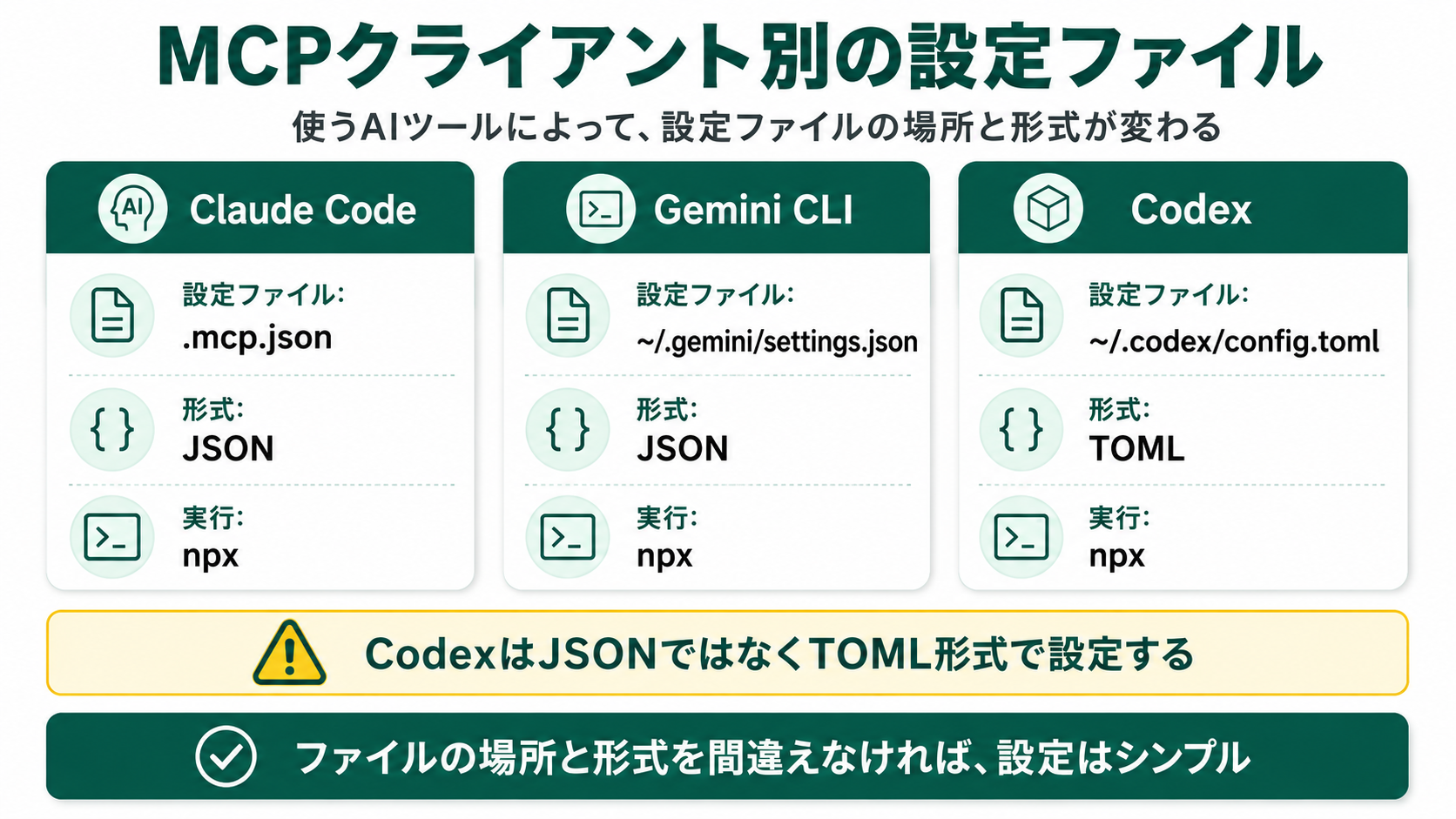
Claude Codeの場合
プロジェクトルートの .mcp.json に以下を追加します。
{
  "mcpServers": {
    "gsc": {
      "command": "npx",
      "args": ["-y", "mcp-server-gsc"],
      "env": {
        "GOOGLE_APPLICATION_CREDENTIALS": "/path/to/credentials.json"
      }
    }
  }
}
/path/to/credentials.json は、STEP 1-3でダウンロードしたサービスアカウントのJSONファイルのパスに置き換えてください。
Windowsの場合のパス指定
- バックスラッシュをエスケープ(
C:\\Users\\user\\.config\\gcloud\\credentials.json)
- またはスラッシュに統一(
C:/Users/user/.config/gcloud/credentials.json)
設定後、Claude Codeを再起動すると gsc のMCPサーバーが認識されます。
Node.jsが必要です
- Google Search Console MCPサーバーはNode.js製のため、実行にはNode.js 18以上が必要です
- 未インストールの場合はNode.js公式サイトからインストールしてください
- 確認コマンド:
node --version
Gemini CLIの場合
~/.gemini/settings.json に以下を追加します。
{
  "mcpServers": {
    "gsc": {
      "command": "npx",
      "args": ["-y", "mcp-server-gsc"],
      "env": {
        "GOOGLE_APPLICATION_CREDENTIALS": "/path/to/credentials.json"
      }
    }
  }
}
設定後、Gemini CLIを起動して /mcp コマンドを実行すると、gsc がリストに表示されます。
Codexの場合
CodexはJSONではなくTOML形式の設定ファイルを使います。設定ファイルは ~/.codex/config.toml です(macOS / Linux / Windowsいずれも同じパス)。
[mcp_servers.gsc]
command = "npx"
args = ["-y", "mcp-server-gsc"]

[mcp_servers.gsc.env]
GOOGLE_APPLICATION_CREDENTIALS = "/path/to/credentials.json"
TOMLとJSONの違いに注意
- Codexは TOMLフォーマット。Claude CodeやGemini CLIで使っていたJSONをそのままコピペすると動きません
- キーは
"key" ではなく key(ダブルクオート不要)
- 環境変数は
[mcp_servers.<name>.env] セクションで指定
設定後、Codex TUIを起動して /mcp コマンドを実行すると、gsc がアクティブなMCPサーバーとして表示されます。
CLIから一発で追加するなら codex mcp add gsc -- npx -y mcp-server-gsc でも登録できます(環境変数は後から config.toml を編集)。
GA4 MCPサーバーとの併用
GA4 MCPサーバーを既に設定している場合は、同じ設定ファイルに並列で追加できます。
{
  "mcpServers": {
    "gsc": {
      "command": "npx",
      "args": ["-y", "mcp-server-gsc"],
      "env": {
        "GOOGLE_APPLICATION_CREDENTIALS": "/path/to/credentials.json"
      }
    },
    "google-analytics": {
      "command": "pipx",
      "args": ["run", "analytics-mcp"],
      "env": {
        "GOOGLE_APPLICATION_CREDENTIALS": "/path/to/credentials.json",
        "GOOGLE_CLOUD_PROJECT": "YOUR_PROJECT_ID"
      }
    }
  }
}
動作確認
MCPサーバーが正しく接続されたら、以下のプロンプトで動作を確認しましょう。
https://example.com の過去28日間のクエリデータを取得してください
サイトURLは https://example.com/ 形式か、ドメインプロパティの場合は sc-domain:example.com 形式で指定します。
レスポンスにクエリ・クリック数・表示回数・CTR・順位が返ってくれば設定完了です。
SEO担当者向け活用プロンプト集
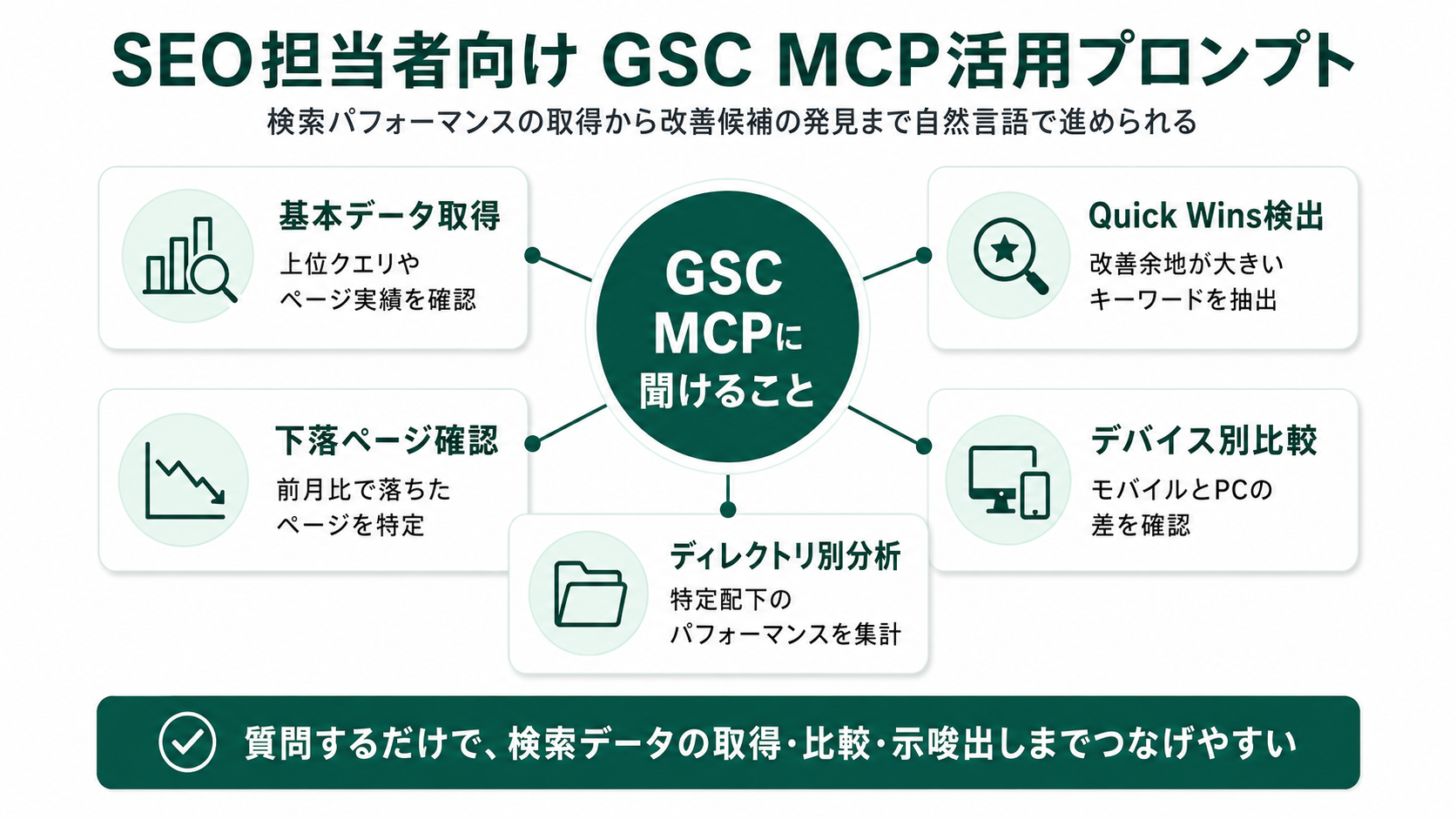
基本的なデータ取得
すぐ使えるプロンプト例
- 「過去28日間のクエリデータを取得して(上位100件)」
- 「過去7日間でクリック数が多いページのトップ20を教えて」
- 「デバイス別のクリック数・CTRを比較して」
- 「特定のディレクトリ(/blog/)配下のパフォーマンスを集計して」
Quick Wins(改善機会)の検出
Google Search Console MCPサーバーにはQuick Wins検出機能が組み込まれています。順位4〜20位 × インプレッション多 × CTR低いキーワードを自動抽出できます。
Quick Wins検出プロンプト例
- 「Quick Wins検出を有効にして、改善余地の大きいキーワードを抽出して」
- 「順位5〜15位でインプレッション500以上、CTR3%未満のキーワードを探して」
- 「改善候補のキーワードごとに、対象ページとタイトル改善案を提案して」
高度な分析
SEO分析プロンプト例
- 「過去90日間のデータで、前月比でクリック数が20%以上減少したページを特定して」
- 「/blog/ 配下のページを対象に、正規表現で『インデックス|クロール』を含むクエリのパフォーマンスを出して」
- 「モバイルとPCで順位差が大きいキーワードを見つけて」
- 「国別のトラフィック分布を教えて」
GA4 MCP・Ahrefs MCPと組み合わせると効果倍増する
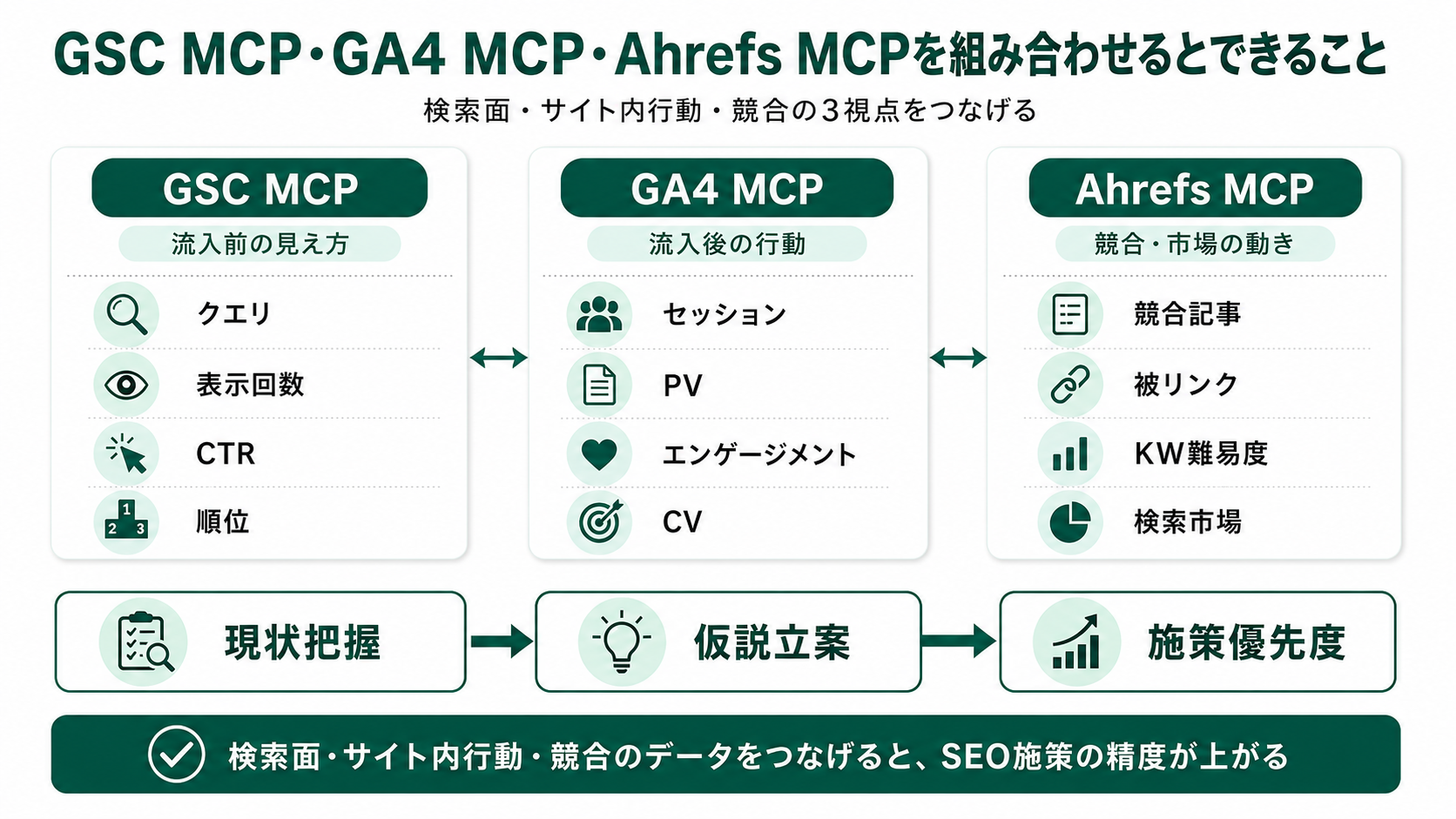
Google Search Console MCPサーバー単体でも便利ですが、GA4 MCPとAhrefs MCPを組み合わせて使うと、SEO分析の主要な作業がほぼClaude CodeやCodexの上で完結します。
3つそれぞれの役割を整理すると、こうなります。
比較表| MCP | カバーする領域 | 取得できるデータ例 |
|---|
| GSC MCP | 検索面での見え方 | クエリ・表示回数・CTR・平均掲載順位 |
|---|
| GA4 MCP | 流入後の行動 | セッション数・PV・エンゲージメント率・コンバージョン |
|---|
| Ahrefs MCP | 競合・市場の動き | 競合の上位コンテンツ・被リンク・対象KWの難易度 |
|---|
「検索面での見え方(GSC)」「自サイトのデータ(GA4)」「競合・市場の動き(Ahrefs)」が1つのコンソールから取れるので、管理画面を行き来する時間がほぼゼロになります。
GA4 MCPと組み合わせる(検索パフォーマンス × サイト内行動)
GA4 MCPサーバーと併用すると、検索パフォーマンス × サイト内行動が一括で分析できます。
たとえば、「CTRが低いのにインプレッションが多い(=改善余地が大きい)クエリ」をGSCから抽出して、対応するランディングページをGA4側で確認し、滞在時間やエンゲージメント率を見て改善優先度を決める。こうした分析が1つのプロンプトで完結します。
GSCで過去28日のクエリデータを取得して、
CTRが低い(3%未満)のにインプレッションが多い(1000以上)キーワードを抽出。
そのキーワードのランディングページについて、
GA4で直帰率と平均エンゲージメント時間を取得して、
改善優先度を付けて。
GA4 MCPの導入方法はGoogle Analytics(GA4)MCPサーバーが良すぎる件【設定方法と使い方】で詳しく解説しています。
Ahrefs MCPと組み合わせる(競合・被リンク × 自サイト)
Ahrefs公式のMCPサーバーを組み合わせれば、競合の被リンク・上位コンテンツ・KW難易度といった「自社の外側」のデータまで自然言語で扱えます。
GSCとGA4が「自サイトの数値」をカバーするのに対して、Ahrefsは「競合・市場の数値」をカバーするので、3つ揃うと自社データ × 競合分析 × 検索市場の動向を一気通貫で分析できます。
うちの「○○○」というキーワードの順位推移を直近6ヶ月でGSCから取得して、
Ahrefsで現在の上位10サイトの被リンク数と公開日を出して、
GA4でこのページのランディング後の挙動と合わせて、
順位が伸び悩んでいる原因と改善仮説をまとめて
Ahrefs MCPの導入方法はAhrefs MCPサーバーをClaude Codeで使う方法で詳しく解説しています。
3つ揃えると何ができるか
GSC MCP / GA4 MCP / Ahrefs MCP を全部入れると、SEO担当者が日々やっている「データ取得→比較→示唆出し→打ち手の検討」が、AIとの対話だけでひと通り回せます。
3つ揃ったときの分析の流れ
- 流入前の見え方(GSC) どんなクエリで・何位で・CTRいくつで表示されているか
- 流入後の挙動(GA4) ランディング後にどれだけ滞在し、どこで離脱したか
- 競合の打ち手(Ahrefs) 同じKWで上位を取る競合がどんなコンテンツ・被リンクを持っているか
管理画面を3つ行ったり来たりせずに、Claude CodeやCodexに対話で投げるだけで「現状把握 → 仮説 → 施策の優先順位」までたどり着けます。
ただし、複数MCPの並行管理は設定の数だけ複雑になります。「MCPの設定はあとで、まずはサイトの状態をUIで把握したい」という場合は、Search Consoleと内部リンクの状態をワンクリックで可視化できるinSiteを併用すると、UI ⇔ MCPの使い分けがしやすくなります。
トラブルシューティング
「Permission denied」エラーが出る
サービスアカウントにサーチコンソールのアクセス権限が付与されていません。STEP 2の手順でサービスアカウントのメールアドレスをプロパティに追加してください。
「API not enabled」エラーが出る
Google CloudプロジェクトでSearch Console APIが有効化されていません。STEP 1-2に戻り、APIを有効化してください。
MCPサーバーが認識されない
確認すべきポイント
- Node.js 18以上がインストールされているか
node --version で確認
- 設定ファイルのJSONが正しいか
末尾カンマや閉じ括弧の不足がないか確認
- 認証情報ファイルのパスが正しいか
ファイルが存在するか、パスにタイポがないか確認
- AIツールを再起動したか
設定変更後はClaude Code / Gemini CLIの再起動が必要
データが0件で返ってくる
データ0件の原因
- サイトURLの形式が間違っている
URLプロパティ:https://example.com/(末尾スラッシュ必須)
ドメインプロパティ:sc-domain:example.com
- 日付範囲にデータがない
GSCのデータは反映まで2〜3日かかるため、直近2日間のデータは取得できない場合があります
- サービスアカウントに権限がない
別のプロパティに追加していないか確認
代替MCPサーバー:AminForou/mcp-gsc
より多機能なGoogle Search Console MCPサーバーとして、AminForou/mcp-gscもあります。
比較表| 比較項目 | ahonn/mcp-server-gsc | AminForou/mcp-gsc |
|---|
| ランタイム | Node.js(npx即実行) | Python(venv構築が必要) |
|---|
| 認証方式 | サービスアカウントのみ | OAuth / サービスアカウント |
|---|
| 主要ツール | search_analytics(Quick Wins検出はパラメータで有効化) | 19(URL検査、サイトマップ管理等含む) |
|---|
| セットアップ難易度 | 簡単(npxで即実行) | やや手間(git clone + venv構築) |
|---|
検索パフォーマンスデータの取得が主目的なら ahonn/mcp-server-gsc で十分です。URL検査やサイトマップ管理もMCPから行いたい場合は AminForou/mcp-gsc を検討してください。
よくある質問
無料で使えますか?
mcp-server-gsc自体はオープンソースで無料です。Search Console APIも無料で利用できます。Google Cloud側の課金も発生しません。
管理画面の1,000行制限を本当に突破できますか?
はい。Search Console APIの仕様として1リクエストあたり最大25,000行取得可能です。mcp-server-gscのrowLimitパラメータで取得行数を指定できます。管理画面の1,000行制限はUIの制約であり、API経由なら適用されません。
サーチコンソールのデータが書き換えられるリスクはありますか?
ありません。mcp-server-gscは読み取り専用で、サーチコンソールの設定を変更する機能は一切ありません。
複数サイトを分析できますか?
できます。サービスアカウントに各サイトのアクセス権限を付与すれば、プロンプト内でサイトURLを指定して切り替えられます。
既存のSearch Console API記事との違いは?
既存の
Search Console API解説記事はAPIの概要・機能・実装方法を幅広く解説しています。本記事はMCPサーバー経由でAIツールからGSCデータを取得する方法に特化しています。プログラミング不要で自然言語でデータ取得できる点が最大の違いです。
AI×MCPでSEO記事を効率リライトする方法はAI×MCPでSEO記事を効率リライトする方法【Claude Code/Codex対応】で詳しく解説しています。
まとめ
この記事のポイント
- Google Search Console MCPサーバーでClaude Code・Gemini CLI・Codexからサーチコンソールのデータを直接取得できる
- npxで即実行可能なため、Pythonのインストールは不要
- 最大25,000行の検索パフォーマンスデータを取得でき、管理画面の1,000行制限を突破
- Quick Wins検出機能で改善余地の大きいキーワードを自動抽出できる
- GA4 MCP・Ahrefs MCPと組み合わせれば、自サイト×競合×検索市場の分析が1コンソールで完結する
Google Search Console MCPサーバーを設定すれば、サーチコンソールの管理画面を開かずに検索パフォーマンスデータにアクセスできます。
ここにGA4 MCPとAhrefs MCPも足せば、検索パフォーマンス・サイト内行動・競合分析の主要な作業がClaude CodeやCodexの上で完結します。
Search Console APIの機能や制限を詳しく知りたい方はGoogle Search Console APIとは?できること4つと使い方で詳しく解説しています。