Ahrefs MCPは、SEOツール大手のAhrefsが提供する公式のMCPサーバーで、Claude Codeなどから自然言語でAhrefsのSEOデータを直接操作できる仕組みです。
「Ahrefsを契約しているのにダッシュボードの操作が面倒」「KW調査やSERP分析を毎回手動でやるのがしんどい」と感じたことはありませんか。Ahrefs MCPを使えば、Claude Code(AnthropicのAIアシスタントをターミナルから使えるツール)に「このキーワードの関連KWを出して」と話しかけるだけで、数秒後に整理されたデータが返ってきます。
2025年10月にAhrefs MCPの新しい接続方式(リモート版)が本格公開され、現在はインストール不要でコマンドひとつ実行するだけで使えるようになりました。GitHubで配布されていた古い方式(ローカル版)は公式にサポート終了しているため、この記事ではリモート版の手順を解説します。
この記事は、inSite(本メディア)がAhrefs MCPをKW設計・記事構成作成に組み込んだClaude Codeスキルを運用している経験をベースに、公式情報だけでは分からない「実務で使えるワークフロー」まで解説します。ちなみにこの記事自体も、Ahrefs MCPで「Ahrefs MCP」というキーワードを調査して書いたものです。
\ KW調査と記事管理を一本化 /
inSite(インサイト)
Ahrefs MCPでKW調査を自動化したあとは、作った記事の順位・インデックス状態・流入までまとめて見たくなります。inSiteは記事単位の成果をダッシュボードで一元管理できるSEO担当者向けツールです。
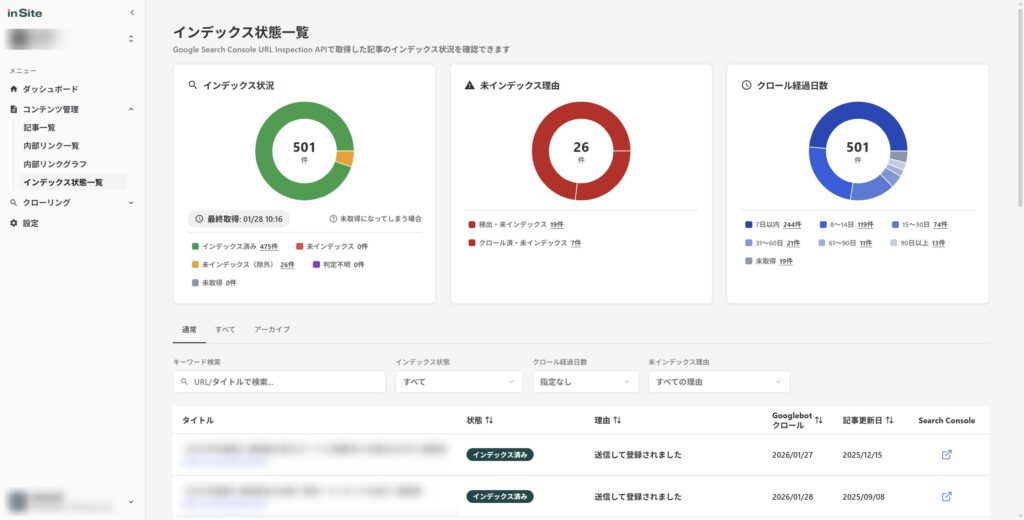
MCPで調査を自動化したら、日々の監視はinSiteに任せましょう。
無料で試してみる ↗Ahrefs MCPとは?
Ahrefs MCPは、Ahrefs社が運営する公式のMCPサーバーで、Claude CodeやChatGPT、CursorなどのAIツールから自然言語でAhrefsのデータ(Keywords Explorer / Site Explorer / Content Explorer など)にアクセスできるサービスです。
これまでのAhrefsは「ダッシュボードを開いて、画面を切り替えて、CSVをエクスポートして」という手順が必要でした。Ahrefs MCPを使えば、この一連の操作が「Claude Codeに指示するだけ」に置き換わります。地味な変化に見えますが、日々の業務にかかる時間が数分の1になるため、SEO担当者にとってのインパクトはかなり大きいです。
そもそもMCPとは?
MCPはModel Context Protocolの略で、Anthropic社が提唱した規格です。ひとことで言うと、ClaudeやChatGPTのようなAIアシスタントを、外部ツール(AhrefsやGoogleアナリティクスなど)に安全につなぐための共通仕様です。
これまでAIから外部のSEOツールにデータを取りに行こうとすると、開発者がコードを書いて繋ぎ込む必要がありました。MCPはその面倒な部分を肩代わりしてくれる「AIと外部ツールの通訳」のような存在で、AIが自然言語で受け取った指示を、ツール側が理解できるリクエストに自動で変換してくれます。
一度MCPサーバーを設定してしまえば、「このサイトの被リンクを取得して」「上位3ドメインと比較して」のような普段使う言葉で指示するだけでデータが取れます。プログラミングの知識がなくてもツールを動かせるのがMCPの最大の強みです。
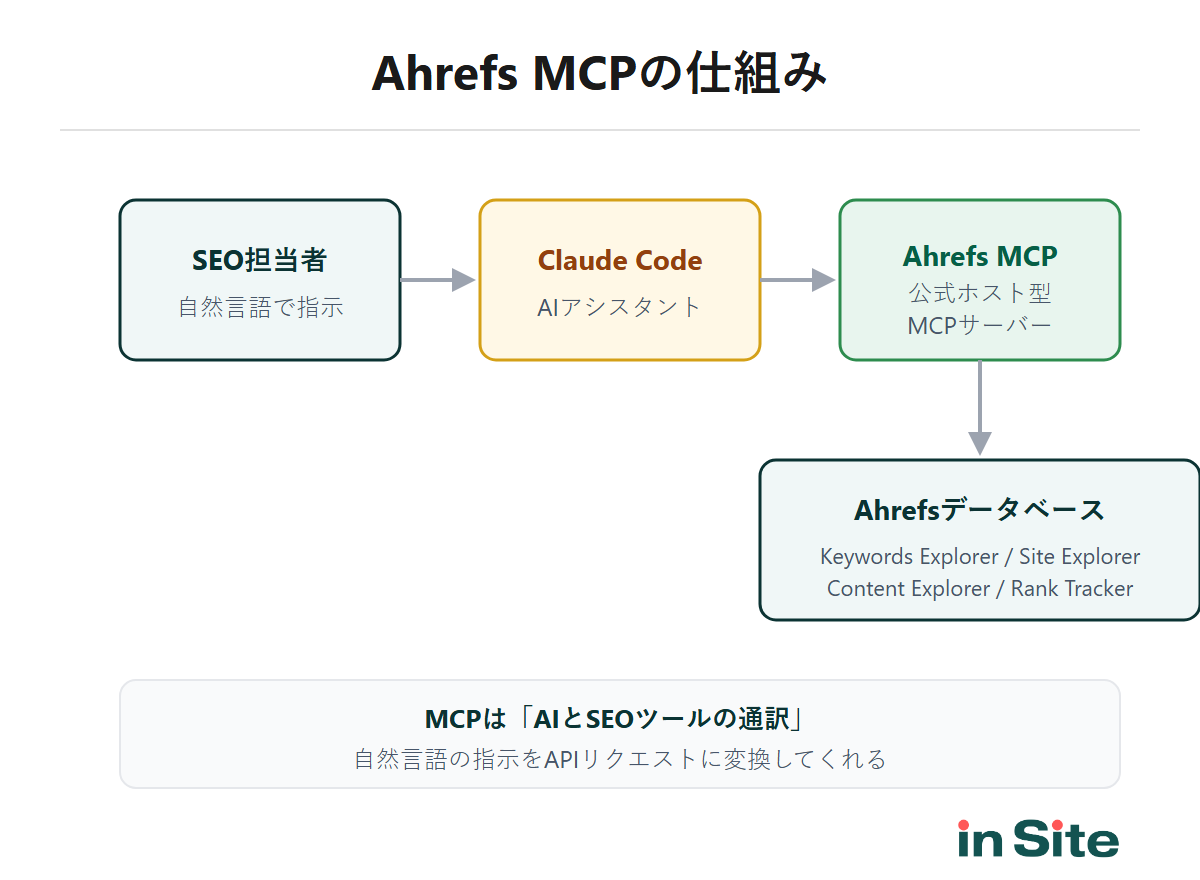
Ahrefs MCPの特徴
Ahrefs MCPは個人や有志が作った非公式のMCPサーバーとは違い、Ahrefs社のインフラ上で動くためセキュリティと安定性の面でも安心して使えます。
- 公式ホスト型 — Ahrefsのサーバーで動作するため、ローカルインストール不要
- 主要クライアント対応 — Claude Web/Desktop/Mobile/Code、ChatGPT、Cursor、Copilot Studio、n8nなどに対応
- 全データアクセス — Keywords Explorer / Site Explorer / Content Explorer / Rank Tracker / Site Audit などAhrefsの全機能が使える
- 認証はワンクリック — APIキーのコピペ不要、ブラウザで「Allow」を押すだけ
リリース時期と経緯
Ahrefs MCPは2025年7月にローカル版で初リリースされ、2025年10月に現在のリモート版(ホスト型)が本格公開されました。
当初はGitHubの@ahrefs/mcpパッケージをnpmでインストールし、設定ファイルにAPIキーを書き込む方式でした。2025年10月以降はホスト型に切り替わり、コマンドひとつで接続できるようになっています。
- github.com/ahrefs/ahrefs-mcp-serverのREADMEに「This package is no longer maintained」と明記されています
- ローカル版は古い種類のAPIキーにしか対応しておらず、2025年10月以降の新しい認証方式には対応していません
- 古い日本語記事を見てローカル版を導入しようとしている方は注意してください
Ahrefs MCPでできること
Ahrefs公式ブログには15 Ahrefs MCP Use Casesという記事があり、実務で使える15個のユースケースが紹介されています。ただ15個を一気に並べられても頭に入りにくいので、ここでは実務目線で4つのカテゴリに整理して紹介します。
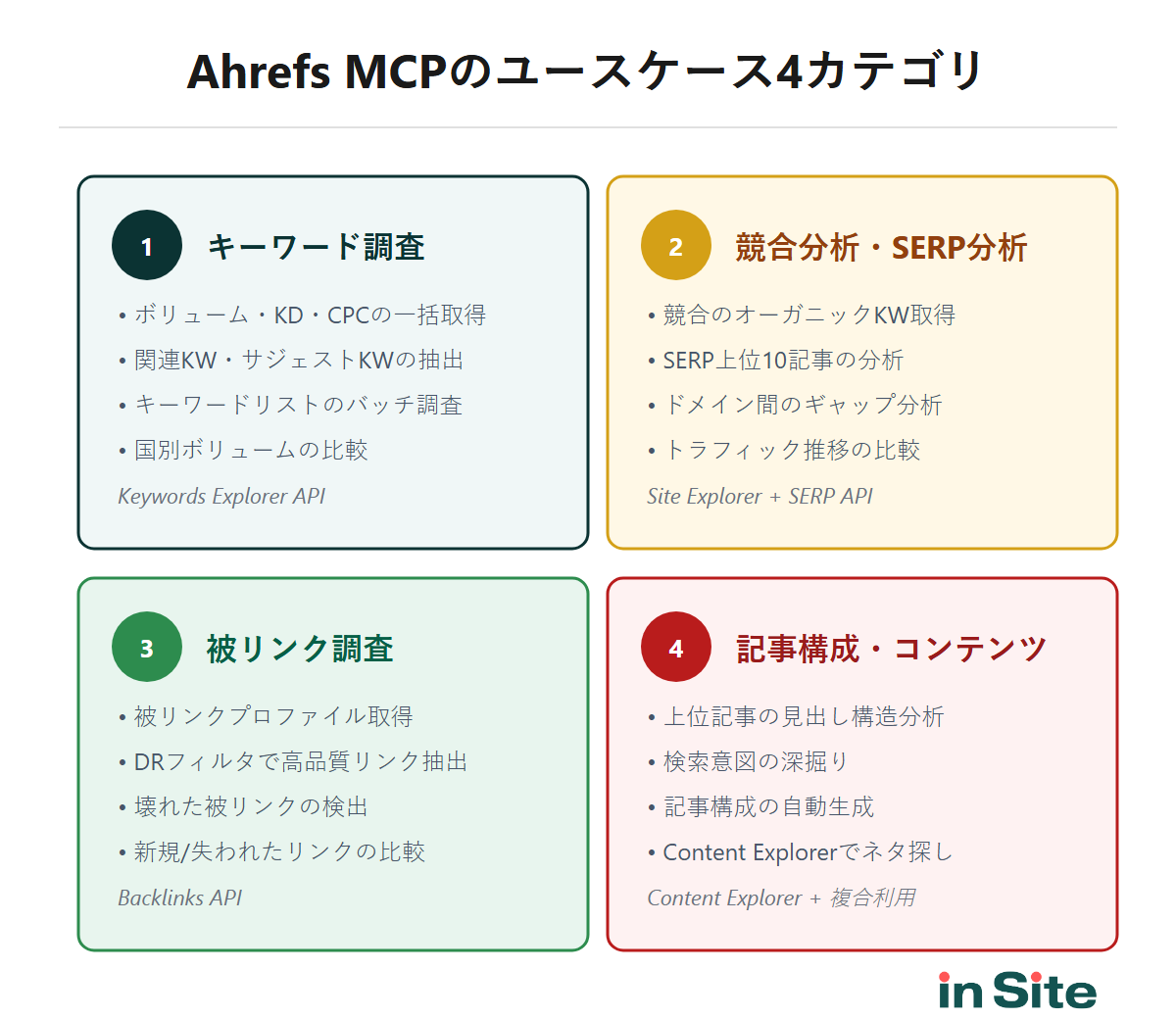
キーワード調査の自動化
使用頻度がもっとも高いのがキーワード調査です。Keywords Explorerのデータに自然言語でアクセスできるので、以下のような指示が可能です。
- 「『インハウスSEO』の月間検索ボリューム、KD、SERPトップ10を出して」
- 「『被リンク』の関連キーワードをボリューム降順で20件出して」
- 「『SEOツール』のサジェストキーワードを取得して、ボリューム100以上のものだけ抽出して」
- 「このキーワードリスト10個の月間検索ボリュームとKDを一括で取得して、表にまとめて」
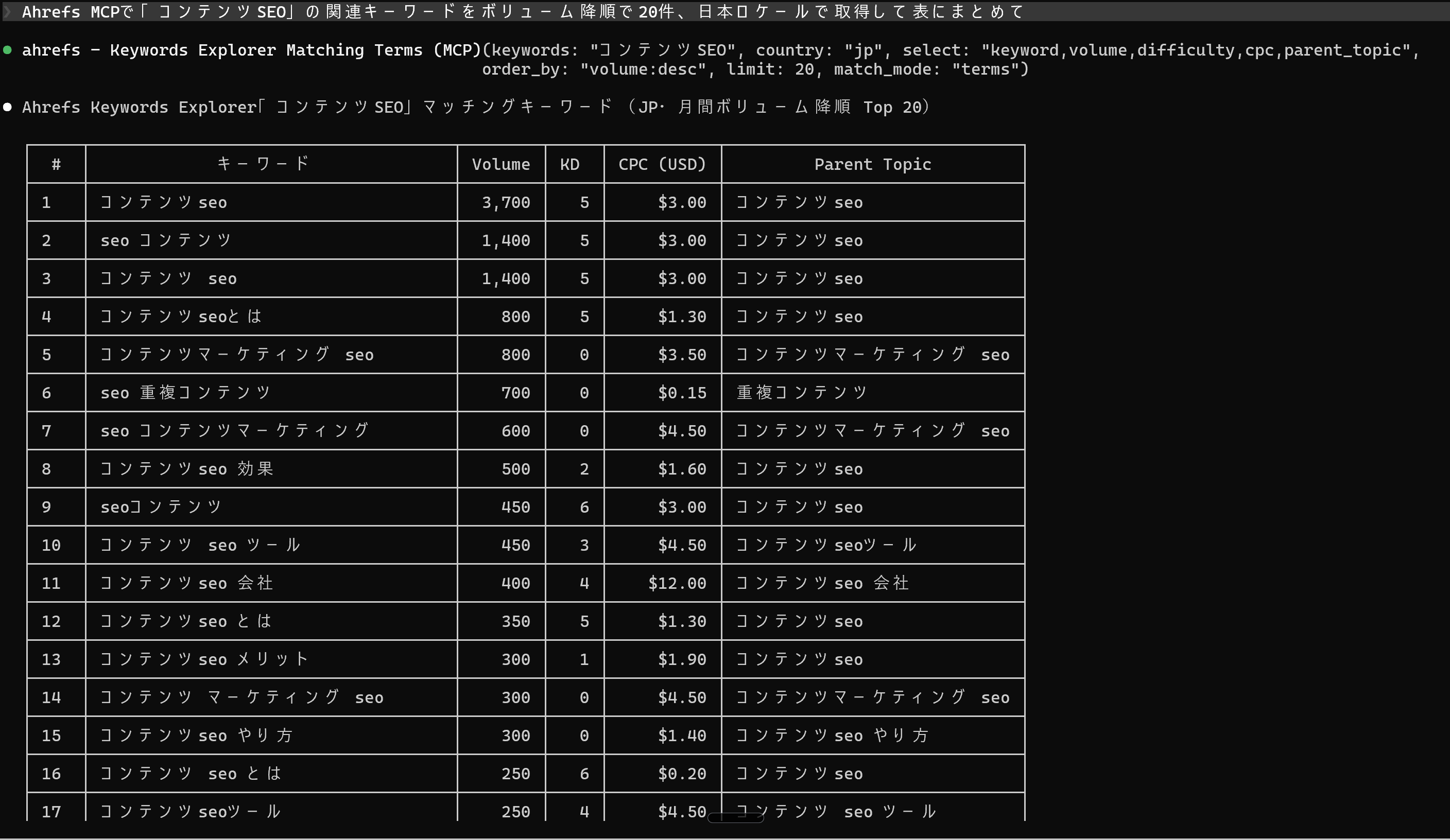
キーワードリサーチの基礎はキーワード選定のやり方で解説しています。Ahrefs MCPを使えば、そこで紹介している手順の大半を自動化できます。
競合分析・SERP分析
Site Explorerのデータを使って、競合サイトのオーガニックトラフィック、DR、トップページなどを取得できます。SERP Overviewと組み合わせれば、上位記事の構造分析も自動化可能です。
- 「seohacks.netのオーガニックキーワード上位30件を取得して、自社ドメインと比較して」
- 「このキーワードのSERP上位10記事のURL、DR、オーガニックトラフィックをリストで出して」
- 「競合3社の月次オーガニックトラフィックの推移を過去12ヶ月分で比較して」
- 「上位1〜3位の記事に共通する見出しパターンを抽出して」
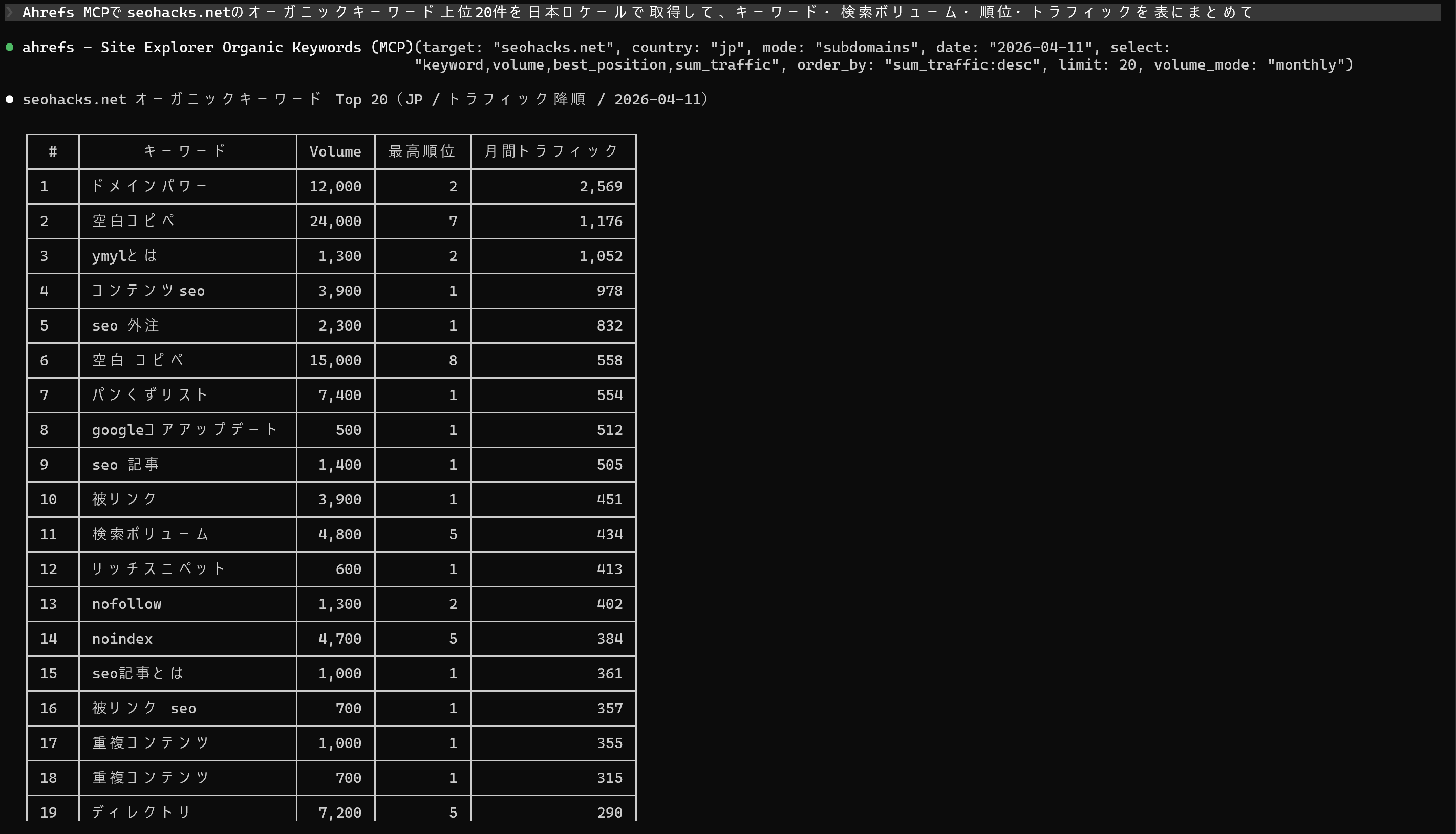
競合分析の手順はSEO競合分析の方法もあわせて読むと理解が深まります。
被リンク調査
Backlinks APIにアクセスして、任意ドメインの被リンクプロファイルを取得できます。「壊れた被リンクを探す」「DRの高いリンクだけ抽出する」のようなフィルタ処理を自然言語で指定できるのが便利です。
- 「このドメインの被リンクをDR50以上でフィルタして、上位50件をリストアップして」
- 「競合3社それぞれの被リンク数と参照ドメイン数を比較表にまとめて」
- 「このドメインの壊れたバックリンクを検出して、リンク先のURLと元記事URLを出して」
- 「過去3ヶ月で新しく獲得した被リンクと失った被リンクを比較して」
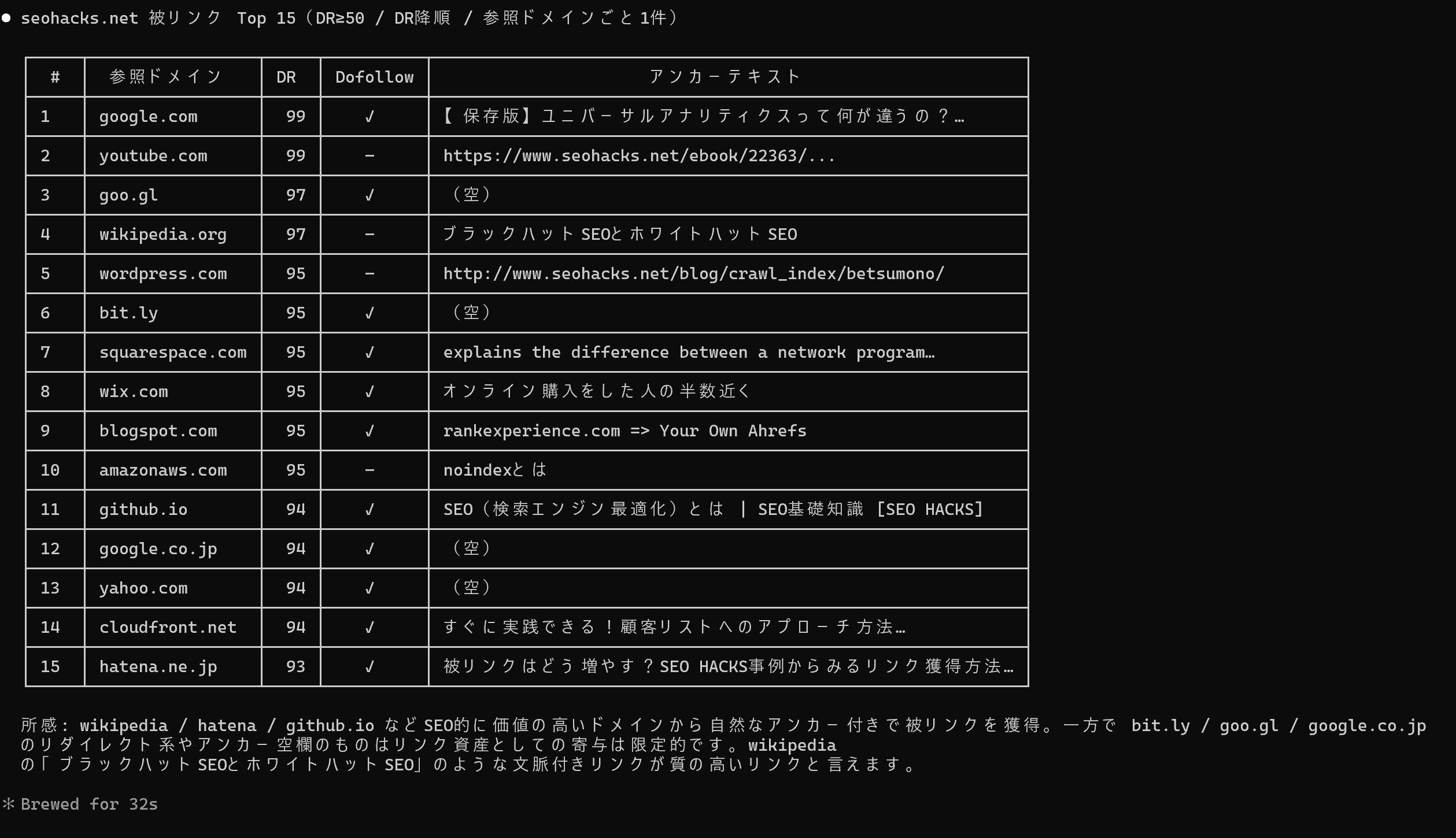
被リンクの基礎や獲得戦略は被リンク戦略ガイドを参照してください。
記事構成の自動作成
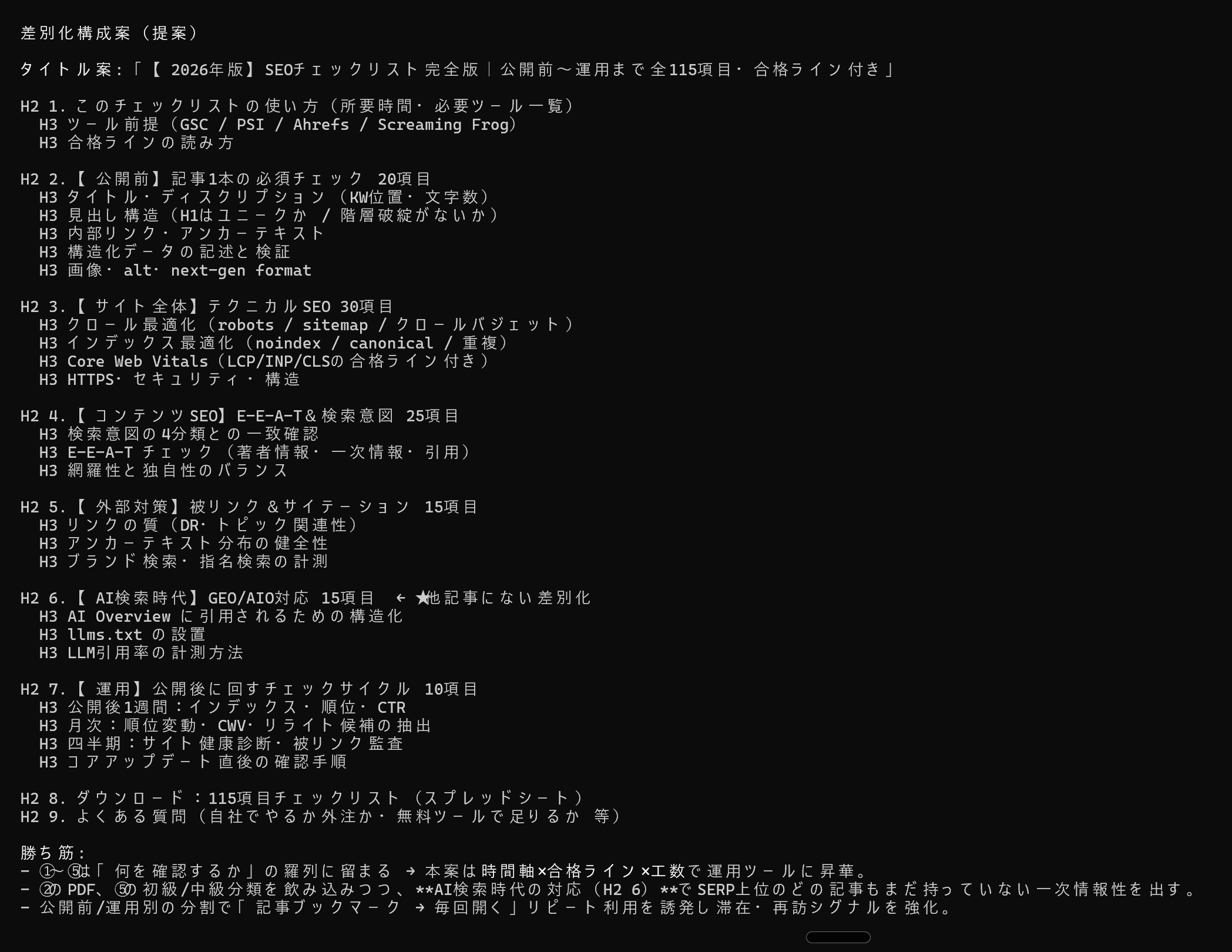
KW調査とSERP分析を組み合わせれば、記事構成作成まで自動化できます。これは本記事が生まれた経緯でもあります。
 inSite
この記事も実はAhrefs MCPを活用して執筆しています。調査の時間が劇的に短縮できるので、本来もっと時間を使うべき「検索意図の深掘り」「独自の切り口づくり」「読者への伝え方」といった本質的な作業に集中できるようになりました。
検索意図の深掘りと組み合わせたい場合は生成AIで検索意図を深掘りする方法もあわせて読んでみてください。
Claude Codeに接続する手順(最短5分)
ここからは実際の接続手順を解説します。手順自体はシンプルで、最短5分で完了します。
必要なもの
- Ahrefs Lite以上の有料プラン(月$129 / 約¥19,995〜)— Starterプランやトライアルでは利用不可
- Claude Codeのインストール済み環境
- Ahrefsアカウントへのログイン(ワークスペース管理者権限だとスムーズ)
Claude Code自体のインストール方法はClaude Code公式ドキュメントを参照してください。Claude CodeをSEO業務でどう活用できるかについては、Claude CodeのSEOスキル「claude-seo」とは?もあわせて読むとイメージが掴めます。
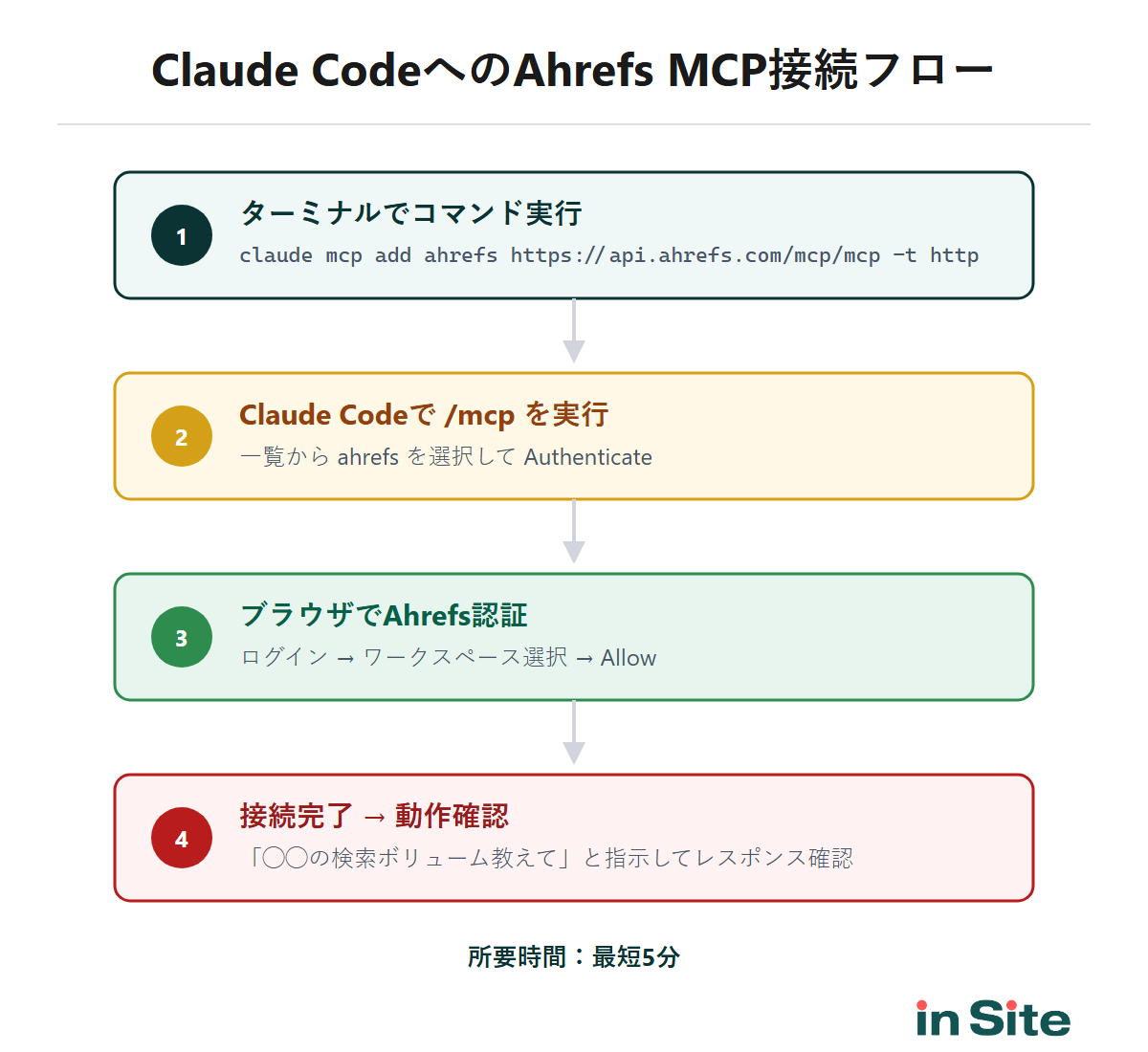
claude mcp add で接続する
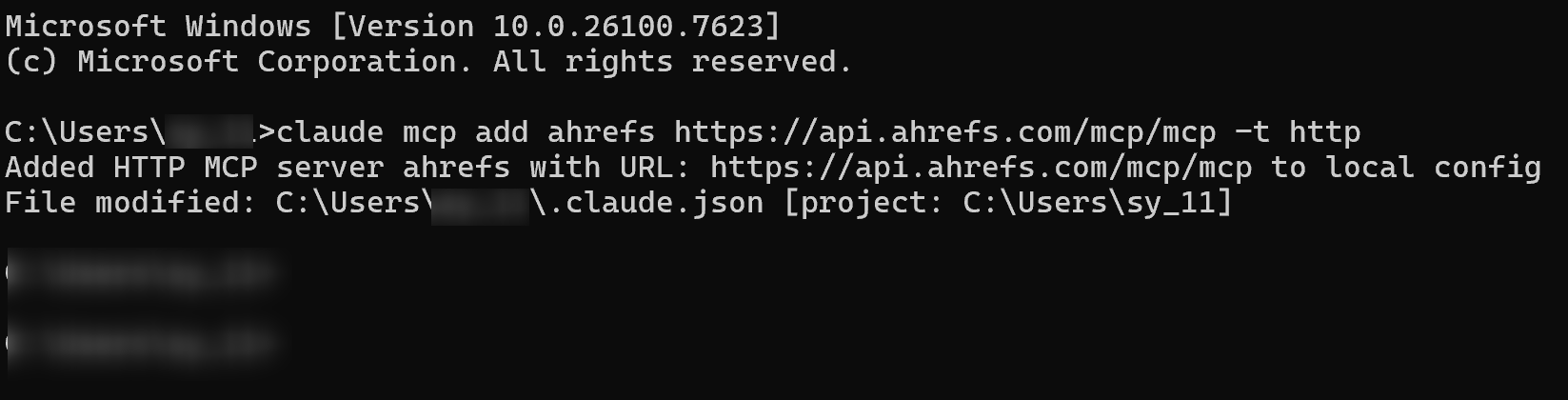
Claude Codeを起動したら、ターミナル(コマンドを入力する画面)で以下のコマンドを実行します。
claude mcp add ahrefs https://api.ahrefs.com/mcp/mcp -t http
これでMCPサーバーの登録は完了です。-t httpはAhrefsが推奨する接続方式を指定するためのオプションで、そのままコピペすれば問題ありません。
- 推奨(新方式) —
https://api.ahrefs.com/mcp/mcp - 非推奨(旧方式) —
https://api.ahrefs.com/mcp/mcpSse
認証の流れ
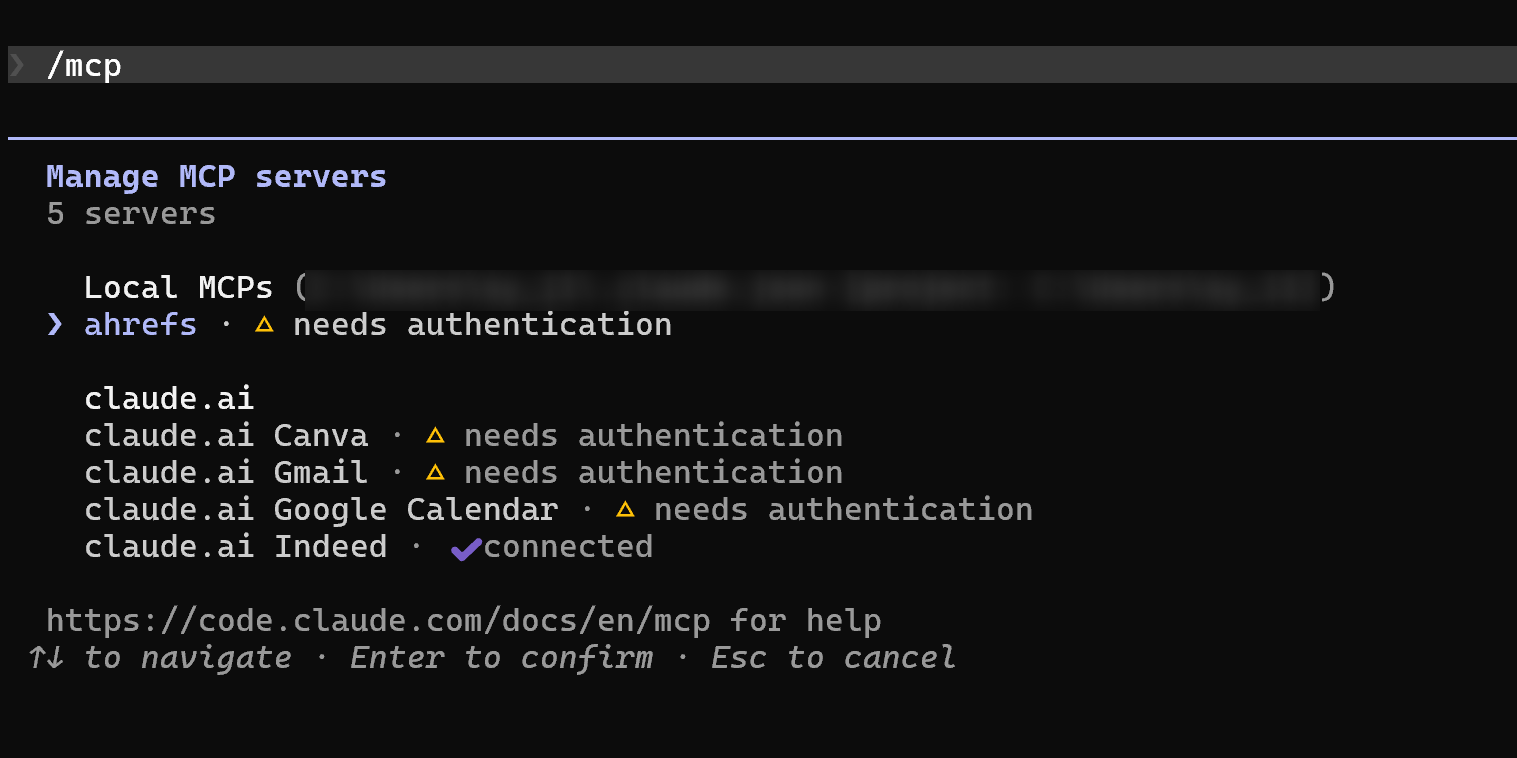
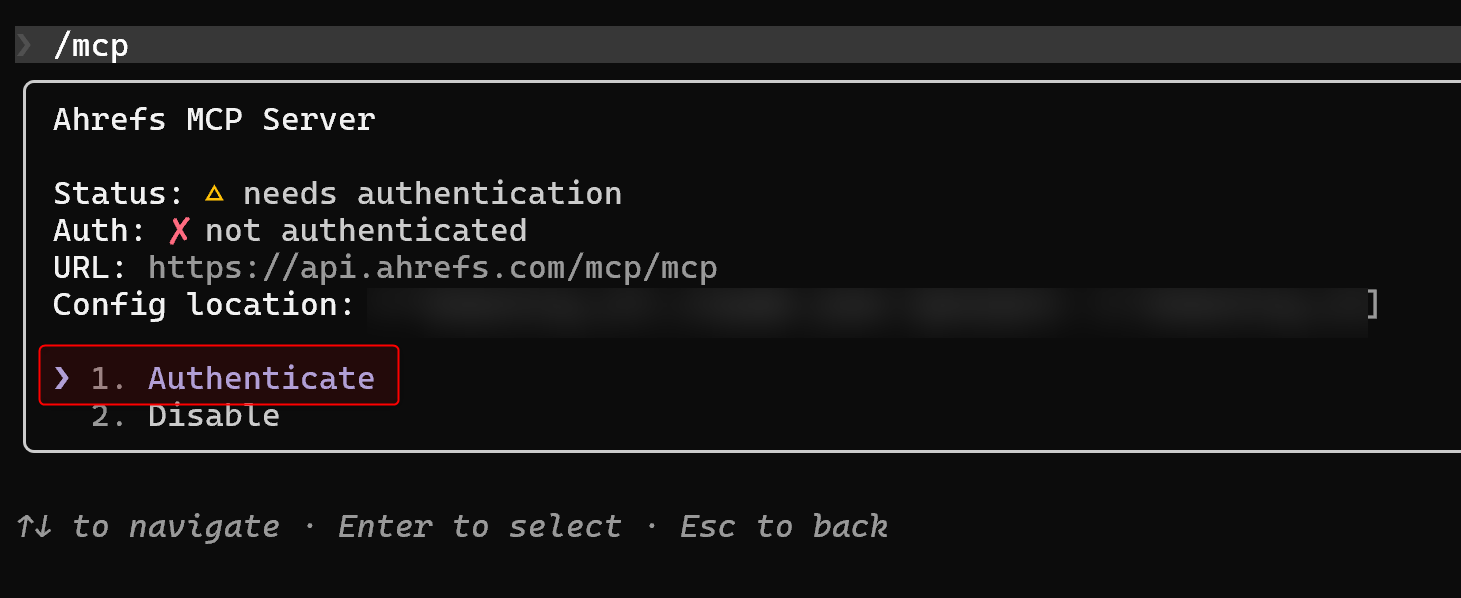
コマンド実行後、Claude Codeで/mcpを実行するとMCPサーバー一覧が表示されます。ahrefsを選択して「Authenticate」を押すと、ブラウザでAhrefsの認証画面が開きます。
- Claude Codeで
/mcpを実行 - 一覧から
ahrefsを選んで「Authenticate」 - ブラウザでAhrefsにログイン(未ログインの場合)
- 使用するワークスペースを選択
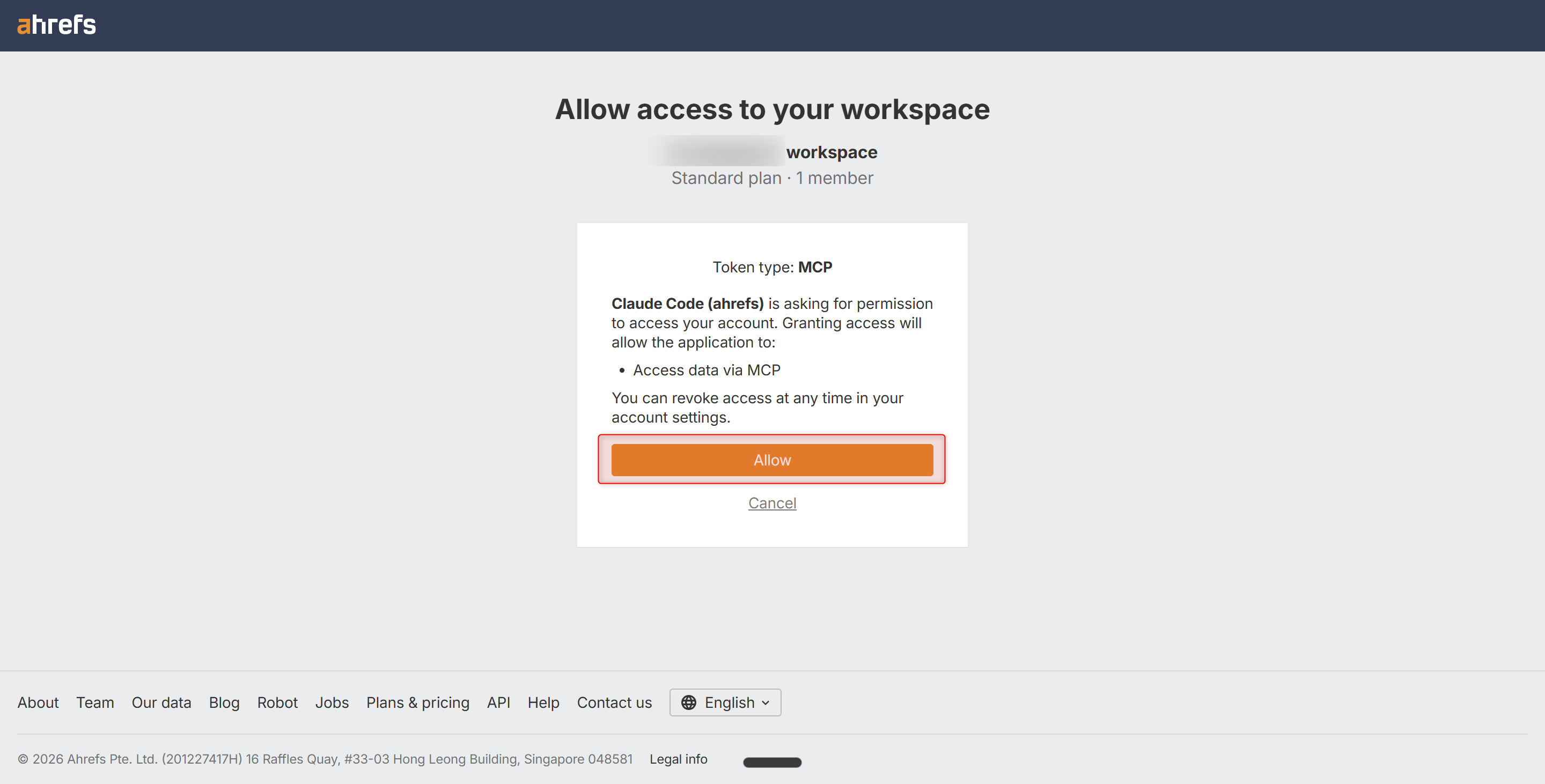
- 「Allow」をクリックしてアクセスを許可
- Claude Codeに戻ると接続完了のメッセージが表示される
全体の流れを図にまとめると、こんなイメージです。
以下で各ステップのスクショを順番に見ていきます。
/mcp を実行すると、下のようにMCPサーバー一覧が表示されます。ahrefs · needs authentication の行を選択しましょう。
次にAhrefs MCP Serverの詳細画面が表示されるので、「Authenticate」を選んでEnterを押します。
Authenticateを選ぶと自動でブラウザが開き、Ahrefsの認証画面が表示されます。ワークスペースを選んで「Allow」をクリックしてください。
Allowをクリックすると「Authentication Successful」の画面に切り替わるので、ブラウザを閉じてClaude Codeのターミナルに戻ります。

Claude Codeに戻ると「Authentication successful. Connected to ahrefs.」と表示され、接続完了です。
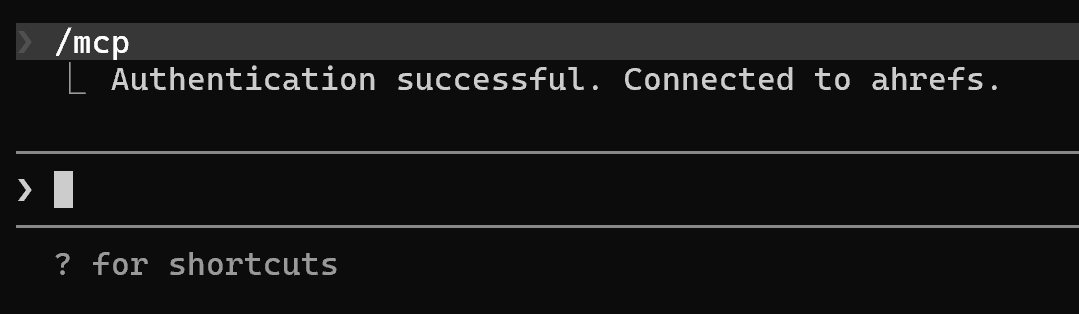
この段階でAhrefsがMCP専用のAPIキーを自動で発行し、Claude Code側に紐付けてくれます。ユーザーがAPIキーをコピペする必要は一切ありません。
接続できたか確認する
接続が完了したら、実際にプロンプトを投げて動作確認しましょう。
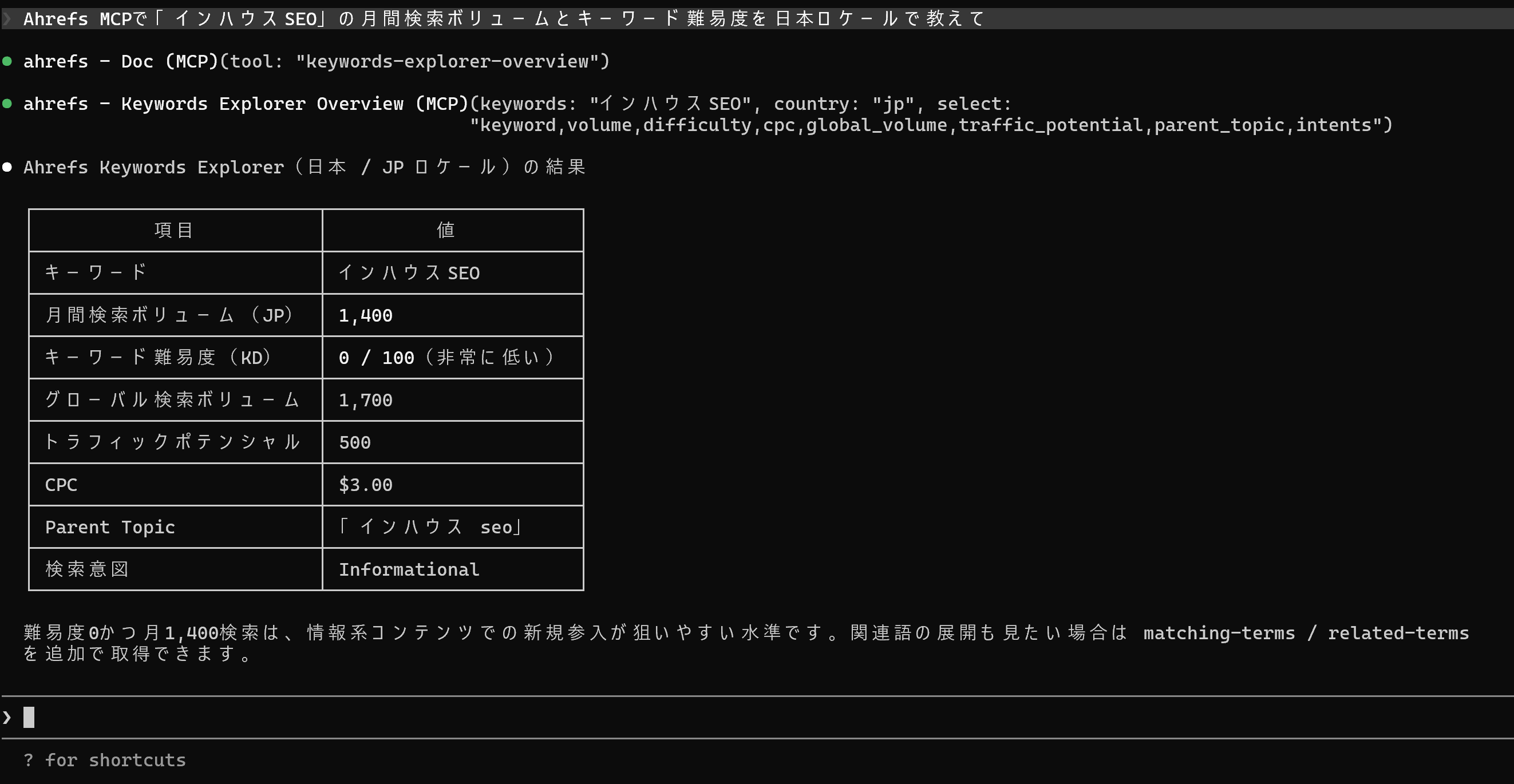
Ahrefs MCPで「インハウスSEO」の月間検索ボリュームとキーワード難易度を教えて
数秒待つと、Claude CodeがAhrefs MCPのツールを呼び出してデータを返してくれます。ボリューム・KD・CPC・SERPの情報が返ってきたら成功です。
- Ahrefsがログイン状態か — ブラウザでAhrefsにログインできているか確認
- プランがLite以上か — StarterプランやトライアルではAhrefs MCPの認証が通りません
- Claude Codeのバージョン — 古いと
claude mcp addに-t httpオプションがない場合があります - ネットワーク制限 — 社内プロキシで
api.ahrefs.comへの通信がブロックされていないか確認
上記を確認してもうまくいかない場合は、Ahrefs公式のClaude Code接続ガイドを参照してください。最新の仕様変更があった場合も公式ページが一次情報になります。
Claude Desktop / Claude Webに接続する手順
Claude Code以外に、Claude DesktopアプリやClaude Web(claude.ai)からもAhrefs MCPを使えます。こちらはGUI操作だけで設定でき、ターミナルを触りたくない方におすすめです。
方法1: コネクタから追加する(推奨)
Claude Webの「コネクタ」機能から、ワンクリックでAhrefs MCPを追加できます。Claude Desktopアプリでも同じ手順で接続できます。
- Claude Web(claude.ai)またはClaude Desktopを開く
- 左下のプロフィールアイコン →「設定」をクリック
- 「コネクタ」セクションを開き、「カスタムコネクタを追加」をクリック、または一覧から「Ahrefs」を検索
- 「Ahrefs」を選択して「接続」(または「インストール」)をクリック
- ブラウザでAhrefsにログイン後、ワークスペースを選択
- 「Allow」をクリックして許可
- Claudeに戻ると、コネクタ一覧に「Ahrefs」が表示される
- 「接続」をクリックすると、前半で紹介したClaude Codeの認証フローとまったく同じ画面(Allow access to your workspace → Allow → Authentication Successful)が開きます
- ただし、Claude CodeとClaude Desktopは別々にMCPキーを発行する仕組みのため、Claude Code側で認証済みでも、Claude Desktopでは再度認証が必要です
- Ahrefs側は1アカウントで複数のクライアントに同時発行できるので、この再認証に料金は発生しません
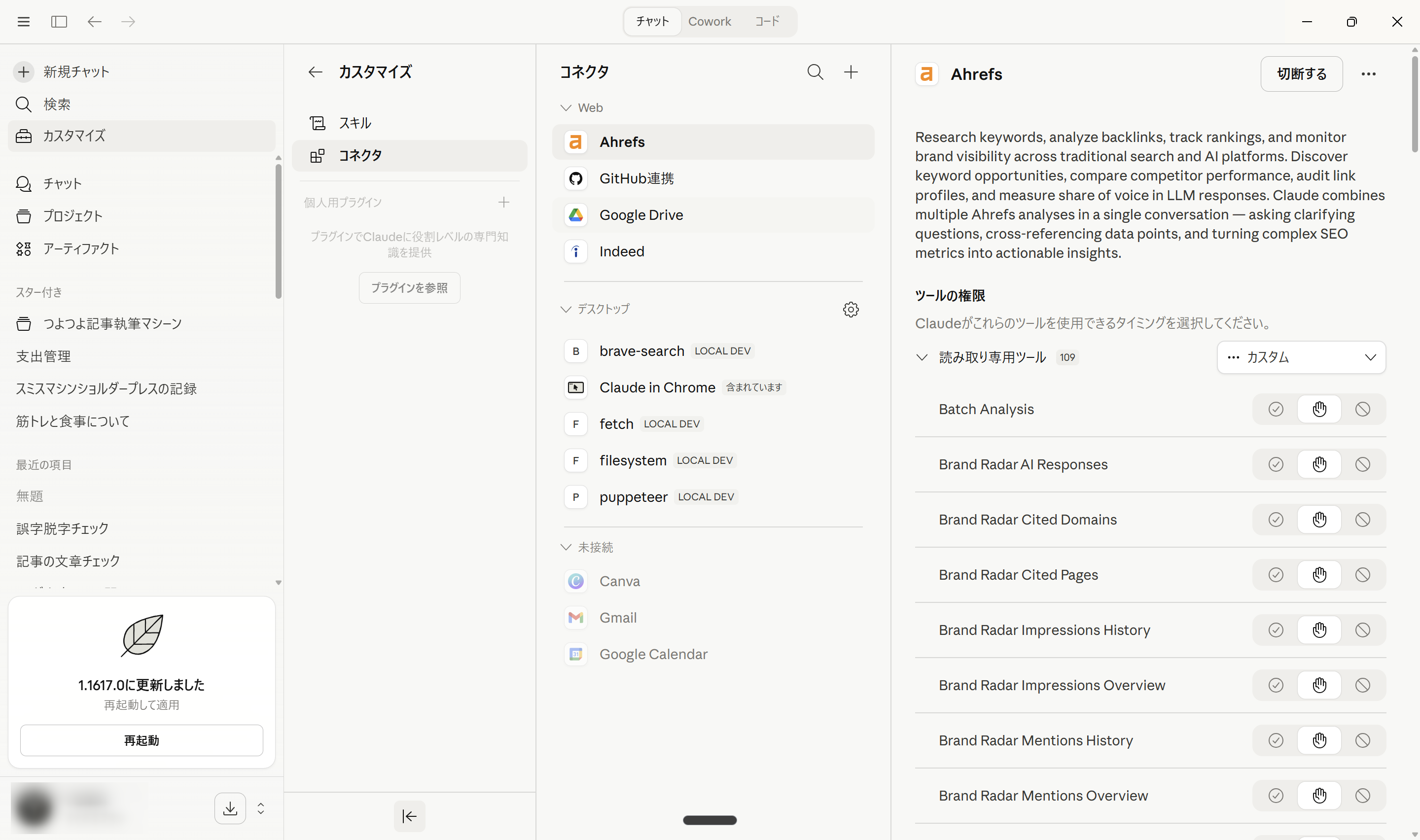
接続後は、上のスクショのようにコネクタ一覧にAhrefsが表示され、利用可能なツール(Batch Analysis、Brand Radar、Keywords Explorerなど)が一覧でチェックできます。チャット画面でAhrefsコネクタを有効化すれば、Claude CodeのCLI操作がいらないので、SEO担当者にとってもっとも手軽な方法です。
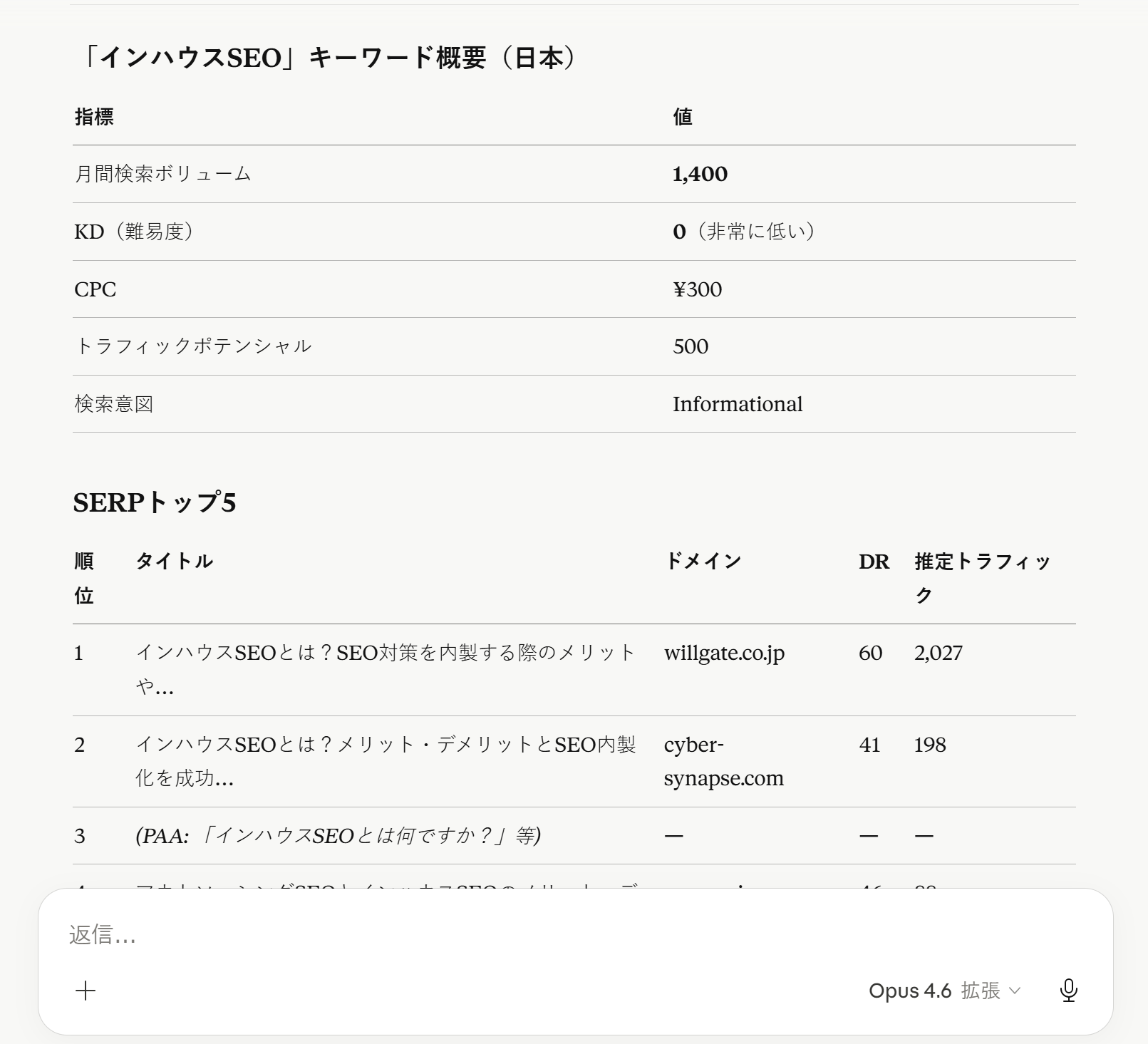
実際にチャット画面でプロンプトを投げると、Ahrefsコネクタ経由でデータが取得され、KW概要やSERP上位が表として返ってきます。
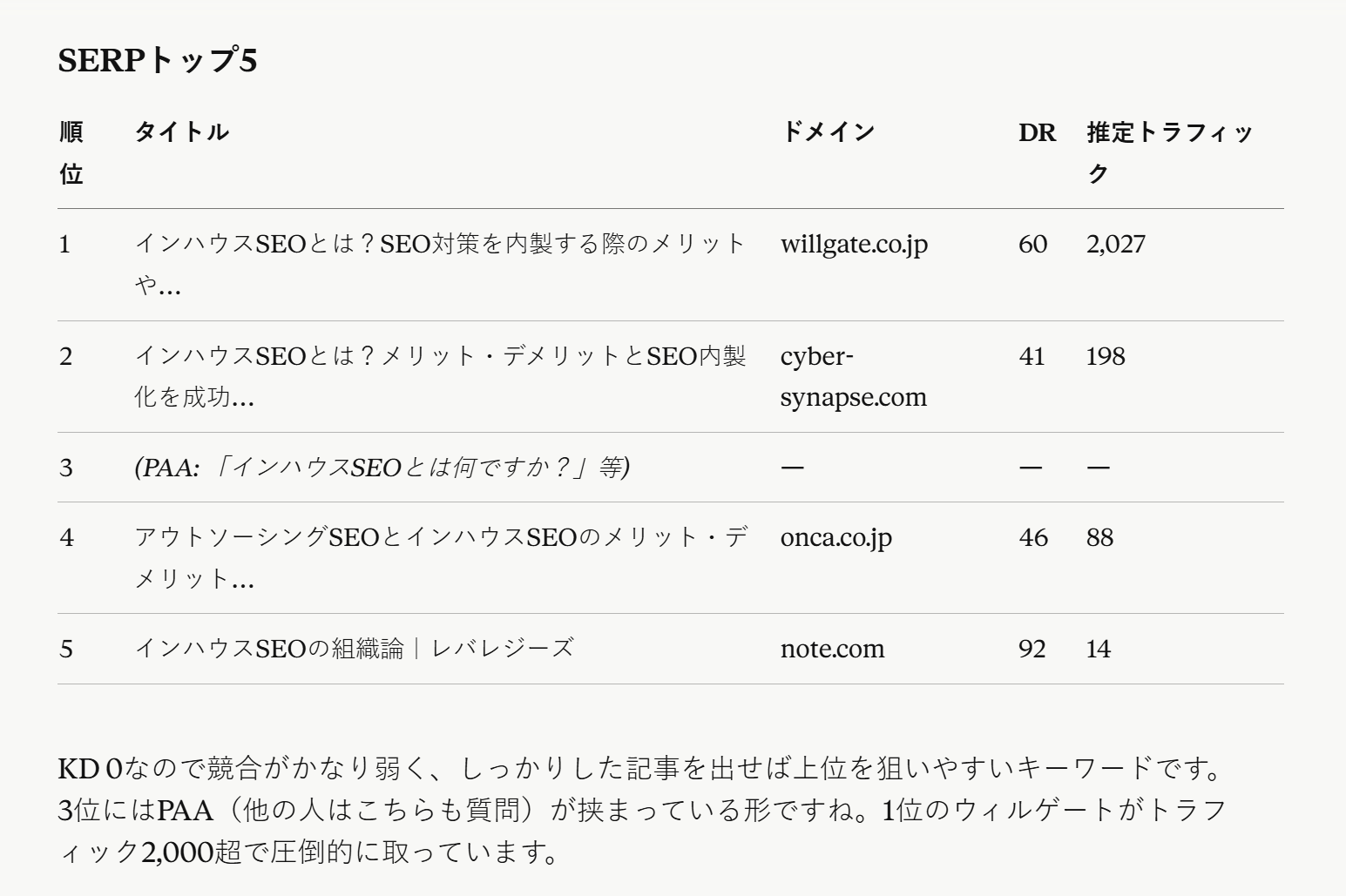
方法2: 設定ファイルを手動編集する
会社のセキュリティポリシーでコネクタが使えない、あるいは詳細な設定を制御したい場合は、claude_desktop_config.jsonを直接編集する方法もあります。
- Ahrefsの「アカウント設定 → API Keys」で「Generate MCP key」をクリックしてMCPキーを発行
- Claude Desktopを開いて左下のプロフィールアイコン →「設定」
- 「開発者」タブ →「構成を編集」をクリック(英語UIの場合は「Developer → Edit config」)
- 開いた
claude_desktop_config.jsonに以下を追記 - Claude Desktopアプリを再起動
{
  "mcpServers": {
    "Ahrefs": {
      "command": "npx",
      "args": [
        "mcp-remote",
        "https://api.ahrefs.com/mcp/mcp",
        "--header",
        "Authorization:${AUTH_HEADER}"
      ],
      "env": {
        "AUTH_HEADER": "Bearer 取得したMCPキー"
      }
    }
  }
}
Bearer 取得したMCPキーの部分は、手順1で発行したMCPキーに置き換えてください(例: Bearer mcp_xxxxxxxx)。
- 普通はコネクタ(方法1)でOK — 公式UIから追加するだけで、認証も自動。ほとんどの人はこれで十分です
- 方法2はあくまでバックアップ — コネクタが組織側で制限されている場合の手段として知っておけば安心です
うまくいかない場合や、UIの表記が記事と異なる場合はAhrefs公式のClaude Desktop/Web接続ガイドを参照してください。Claudeのアップデートに合わせて画面構成が変わる可能性があります。
Claude Code・Claude Desktop・Claude Webの使い分け
3つの環境のどれを選ぶかは、用途と好みで決めて問題ありません。
| 環境 | 向いている用途 | 難易度 |
|---|---|---|
| Claude Code | WebFetchなど他ツールと組み合わせた複雑なワークフロー、再現性のある調査 | ★★(CLI操作あり) |
| Claude Desktop | デスクトップで集中して調査したい、対話的に分析したい | ★(GUI完結) |
| Claude Web | 外出先や複数端末で使いたい、共有しながら使いたい | ★(GUI完結) |
筆者は調査ワークフローの自動化にClaude Code、ちょっとした単発調査にClaude Desktopを使い分けています。
実務で使えるワークフロー例
ここからは、SEO担当者が実際の記事制作で回せる「KW調査 → SERP分析 → 記事構成の自動生成」のワークフローを、そのままコピペで試せるプロンプト付きで紹介します。
記事のテーマが決まったら、まずメインKWとサブKW候補をまとめて調査します。Ahrefs MCPを使えば、1回のプロンプトで一気に取得できます。
Ahrefs MCPで以下のキーワードの月間検索ボリューム、KD、Traffic Potentialを
日本(country=jp)で一括取得して、表にまとめて:
- インハウスSEO
- SEO 内製化
- SEO インハウス
- インハウスSEO コツ
- インハウスSEO 失敗
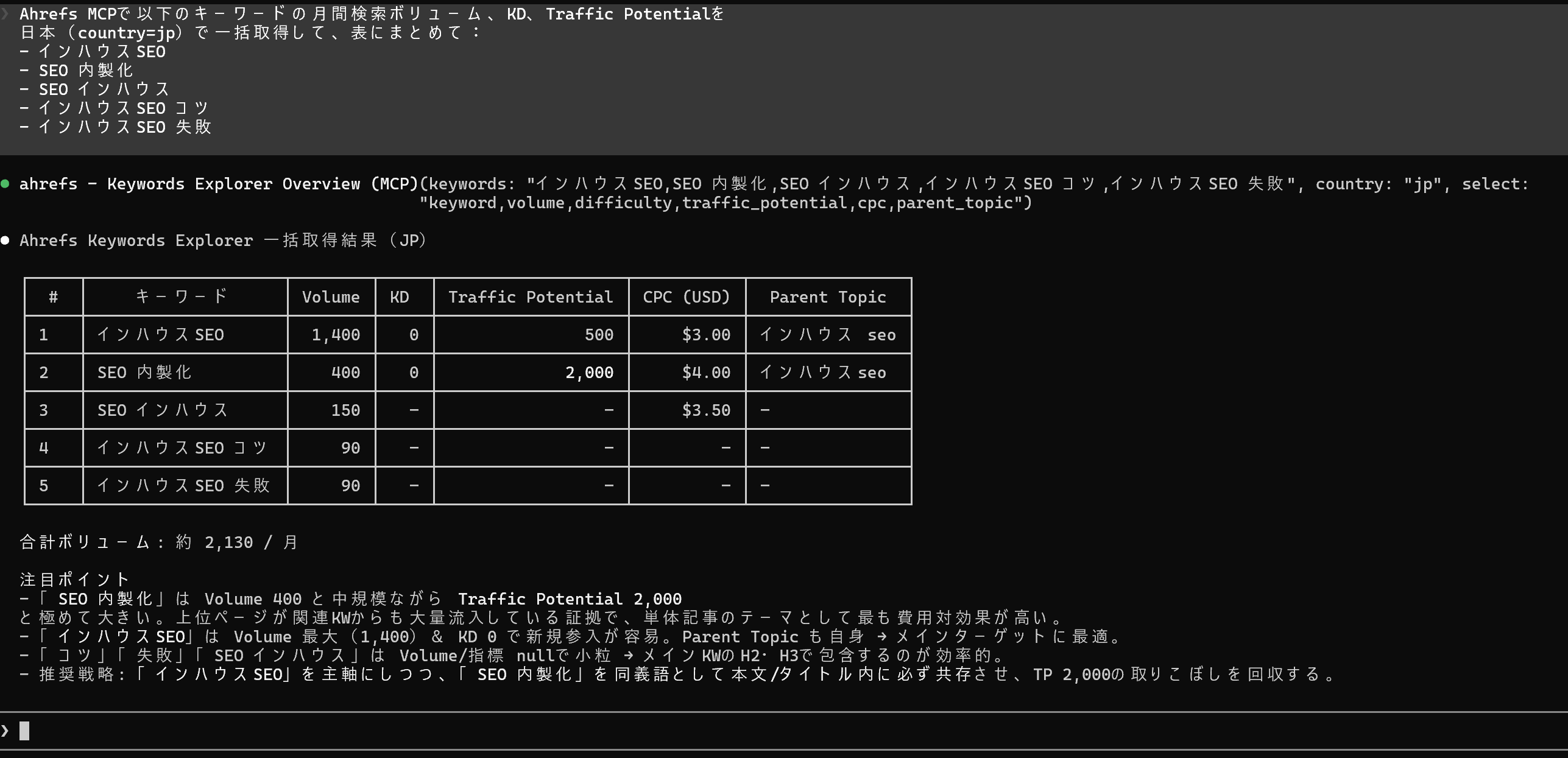
ここで取得したボリューム・KD・Traffic Potentialは、あとのステップでSERP分析や構成作成の前提データとして使います。キーワード選定の考え方そのものはキーワード選定のやり方を参照してください。
次に、狙うキーワードのSERP上位を取得し、上位記事の見出し構造を分析させます。
Ahrefs MCPで「インハウスSEO」のSERP上位10記事のURL、DR、オーガニックトラフィックを取得して。
その後、上位1〜5位のURLをWebFetchで取得し、H2/H3の見出し構成を抽出して比較表にまとめて。
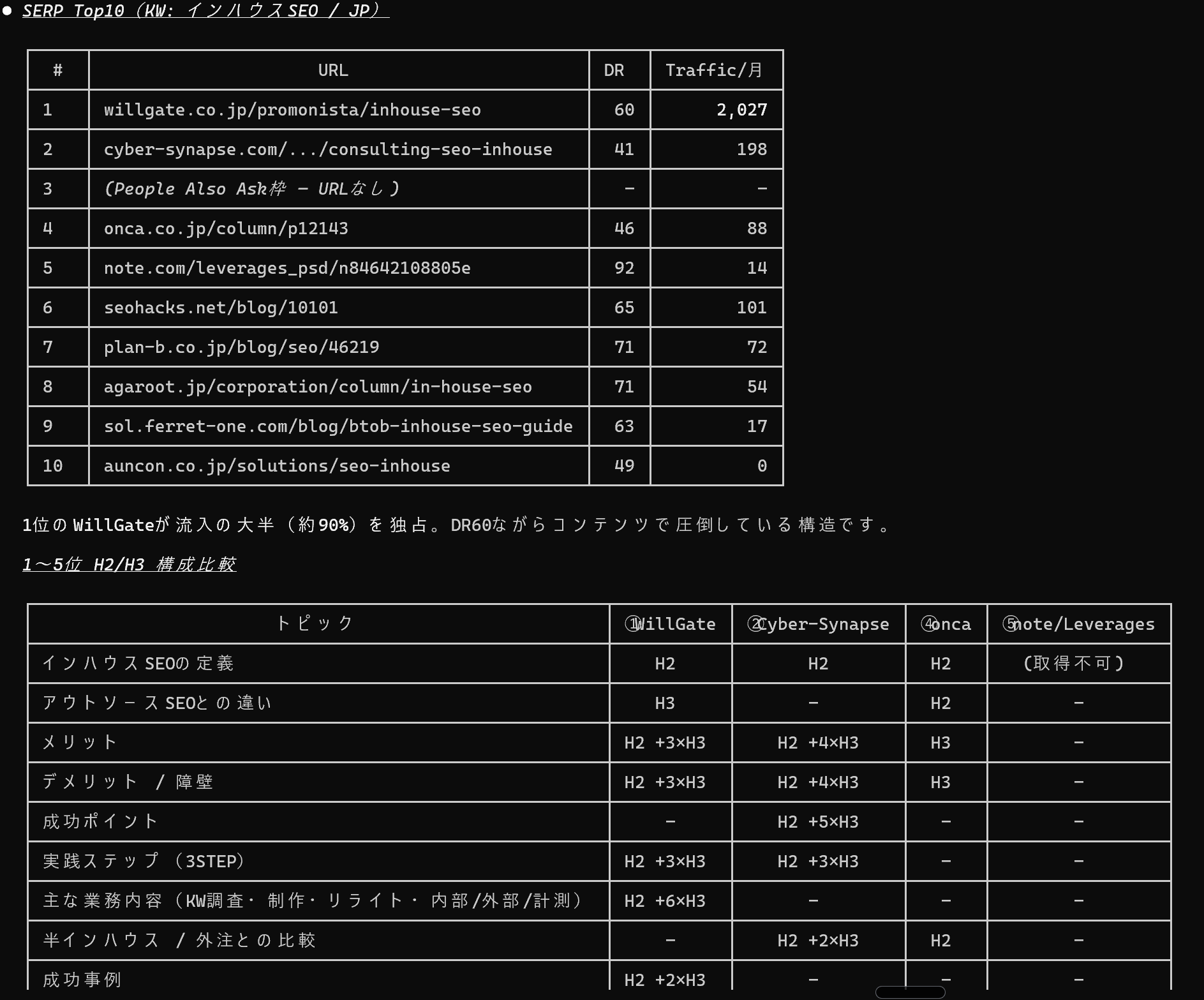
上位記事ごとの見出しを横並びで比較することで、「どのトピックが全記事共通で語られているか」「どれが一部記事にしかないか」が一目でわかります。さらに、各記事の詳細なH2/H3構成と総括コメントも同時に得られます。
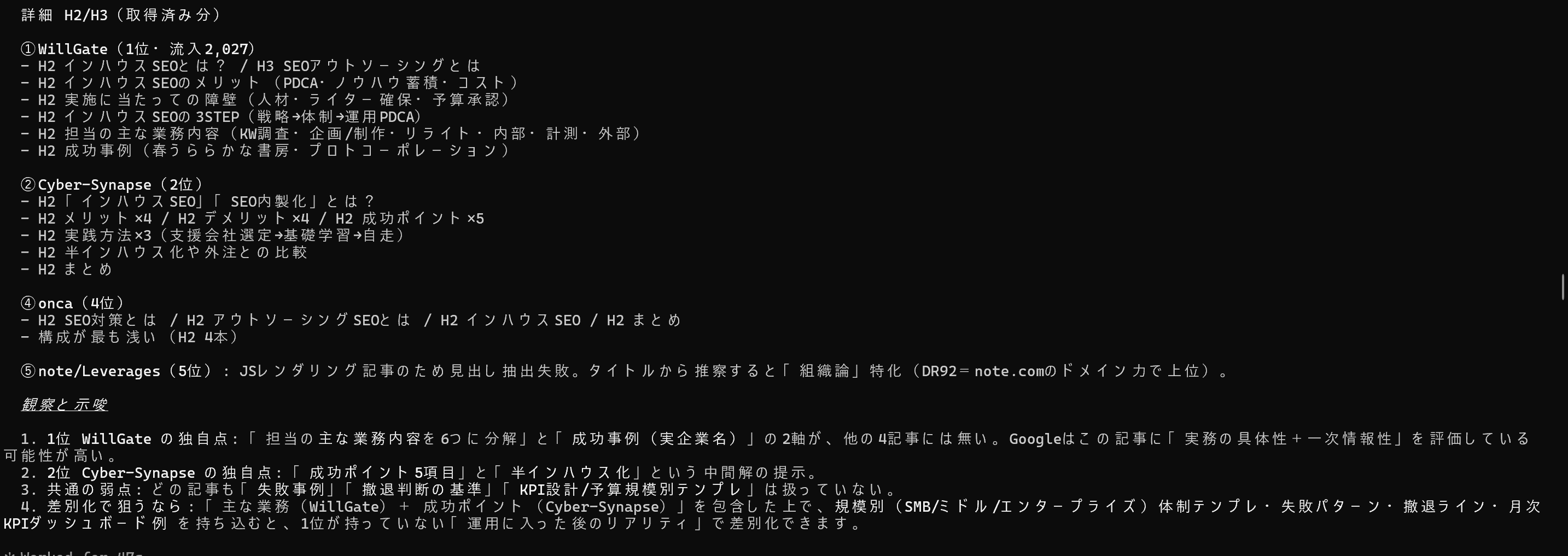
Claude CodeはAhrefs MCPと、WebページのHTMLを取得する組み込みツール「WebFetch」を組み合わせて使えます。これにより「Ahrefsからのデータ取得 → 上位記事の本文取得 → 見出しの抽出と整理」を一気に自動化できるのが最大の強みです。
最後に、Step 1・2で得たデータを渡して記事構成を作らせます。
Step 1のキーワードデータとStep 2の上位記事構造をもとに、
「インハウスSEO」を狙う記事のH2構成案を出して。
既存記事で欠落している情報、差別化できるポイントを必ず含めて。
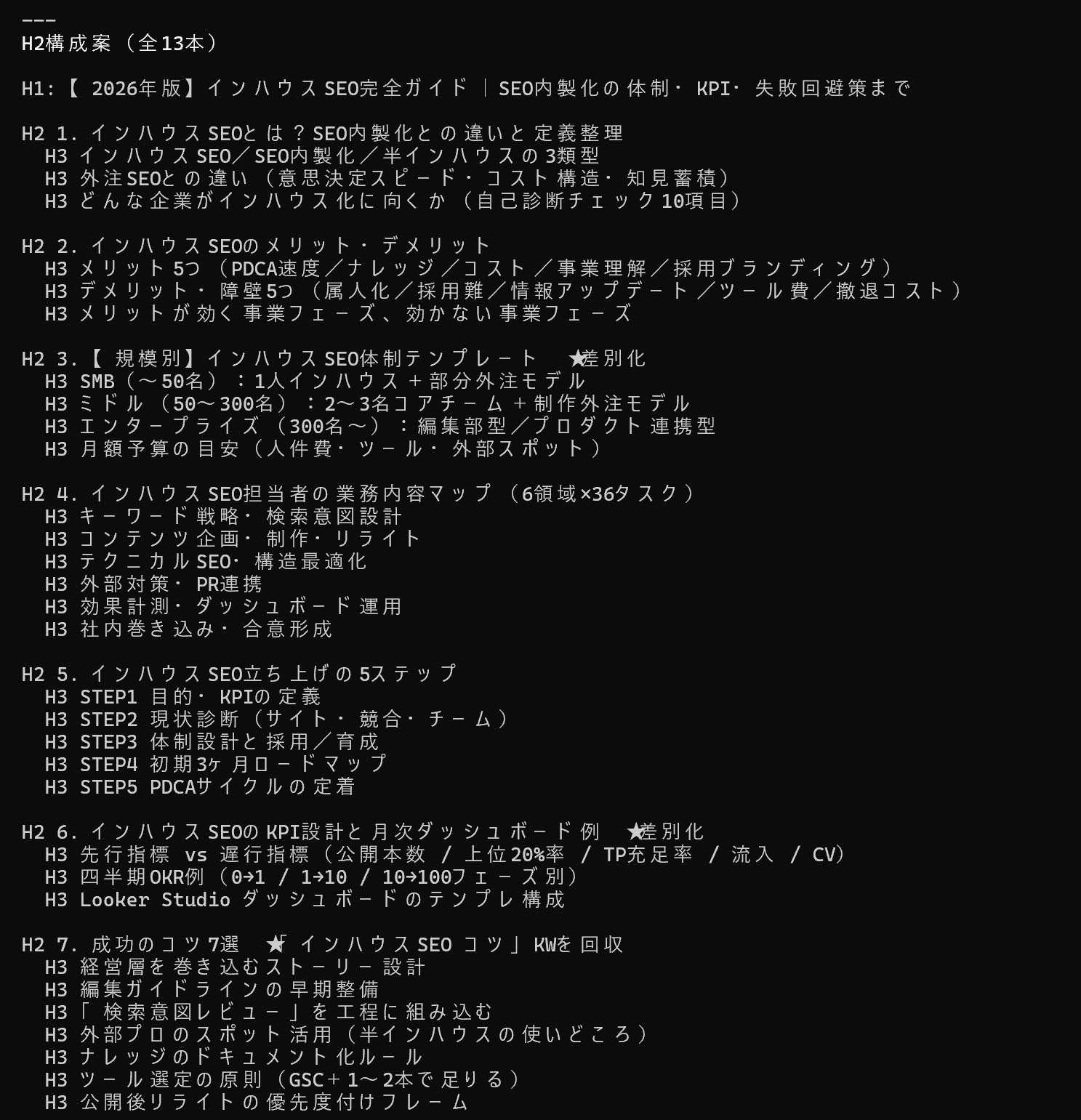
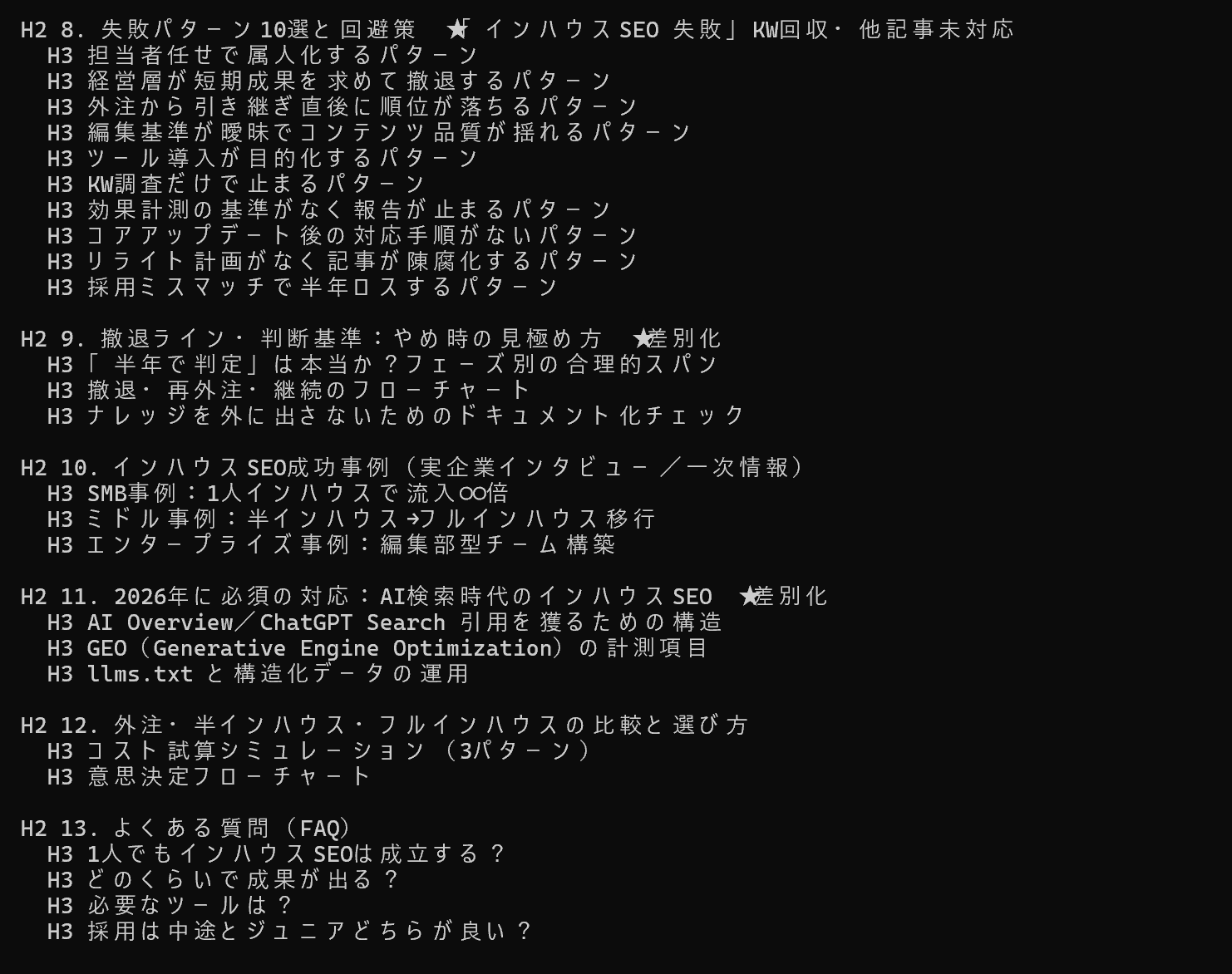
さらにClaudeは「既存Top5が持たない欠落情報」を分析し、どのH2で差別化できるかを明示してくれます。これが競合に勝てる構成を作る決め手になります。
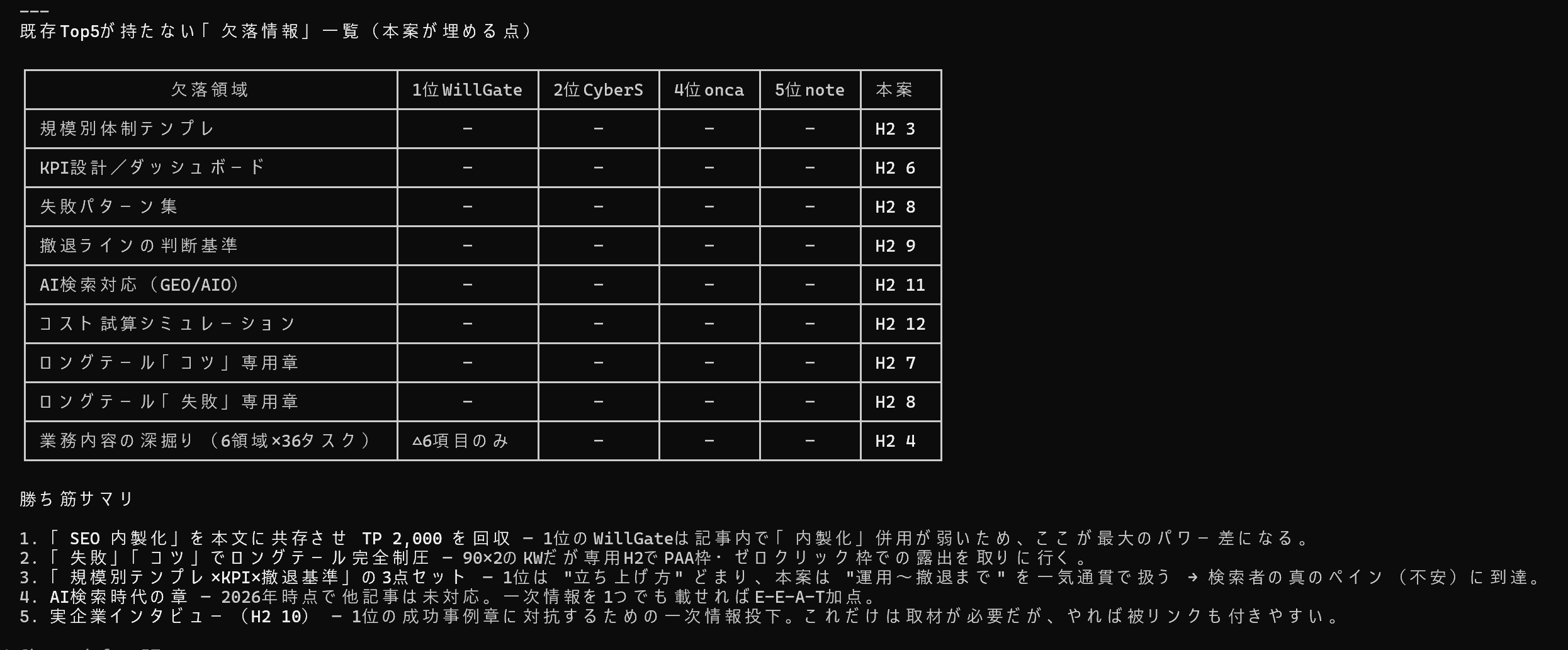
Claude Codeが上位記事の共通点と欠落を分析し、差別化できる切り口まで提案してくれます。検索意図の深掘りについては生成AIで検索意図を深掘りする方法もあわせて参照してください。
- 1回のプロンプトで出てくる構成は、重複したH2があったり、粒度がバラついていたり、意図と微妙にズレていることがあります
- そのまま採用せず、「H2を◯つにまとめて」「このH2は不要」「検索意図○○の観点をもっと強くして」のように対話で調整するのが前提です
- 3〜5回のやりとりで「そのまま使える構成」に仕上がるイメージで進めると、品質が安定します
1発で出した構成をそのまま使うと品質が安定しません。対話で磨く前提で進めるのが、実務で使える品質にたどり着く近道です。
ここまでが「記事を作るまで」のワークフローです。公開後は順位・流入・CVのデータを取得して、リライト判断につなげる必要があります。Ahrefs MCPに加えてGSC MCP・GA4 MCPを併用すると、調査から改善までを1つのターミナルで完結できます。詳しい連携方法は、後半の「他のMCPと組み合わせて分析を完全自動化」のセクションで解説します。
inSiteでのAhrefs MCP活用事例
参考までに、inSite(本メディア)では上記のAhrefs MCPの機能を単発で使うのではなく、KW調査・SERP構造分析・記事構成作成を一連のClaude Codeスキルとしてパッケージ化しています。
具体的には、以下の3つのフェーズでAhrefs MCPを組み込んだ独自スキルを走らせています。
- サイト全体のKW設計フェーズ — 狙うテーマクラスターの関連KWを一括取得し、親トピック単位で記事マップを作る
- 記事構成作成フェーズ — 1記事ごとに検索ボリューム・KD・SERP上位の見出し構造を取得し、構成案を自動生成
- 執筆中のデータ裏取り — 本文を書きながら「この数値合ってる?」「この関連KWどう?」と都度ファクトチェック
これらをスキル化することで、毎回同じ品質のインプットでAIに記事を書かせる土台を作っています。Ahrefs MCPは単体でも便利ですが、自分の業務フローに合わせてスキル化することで価値が何倍にもなるツールです。
料金はいくら?どのプランを選ぶべきか
Ahrefs MCPはAhrefsの有料プランに含まれる機能で、単体では購入できません。利用にはLite以上のプラン契約が必要で、$29のStarterプランやトライアルでは使えません。(公式ヘルプセンターに明記)プランごとに月間のAPIユニット数と、1リクエストあたりに取得できる行数の上限が異なります。
プラン別のAPIユニットと行数上限
| プラン | 月額 | APIユニット/月 | 1リクエスト最大行数 |
|---|---|---|---|
| Lite | $129 (約¥19,995) | 25,000 | 10行 |
| Standard | $249 (約¥38,595) | 150,000 | 25行 |
| Advanced | $449 (約¥69,595) | 500,000 | 100行 |
| Enterprise | 要問い合わせ | 2,000,000 | 無制限 |
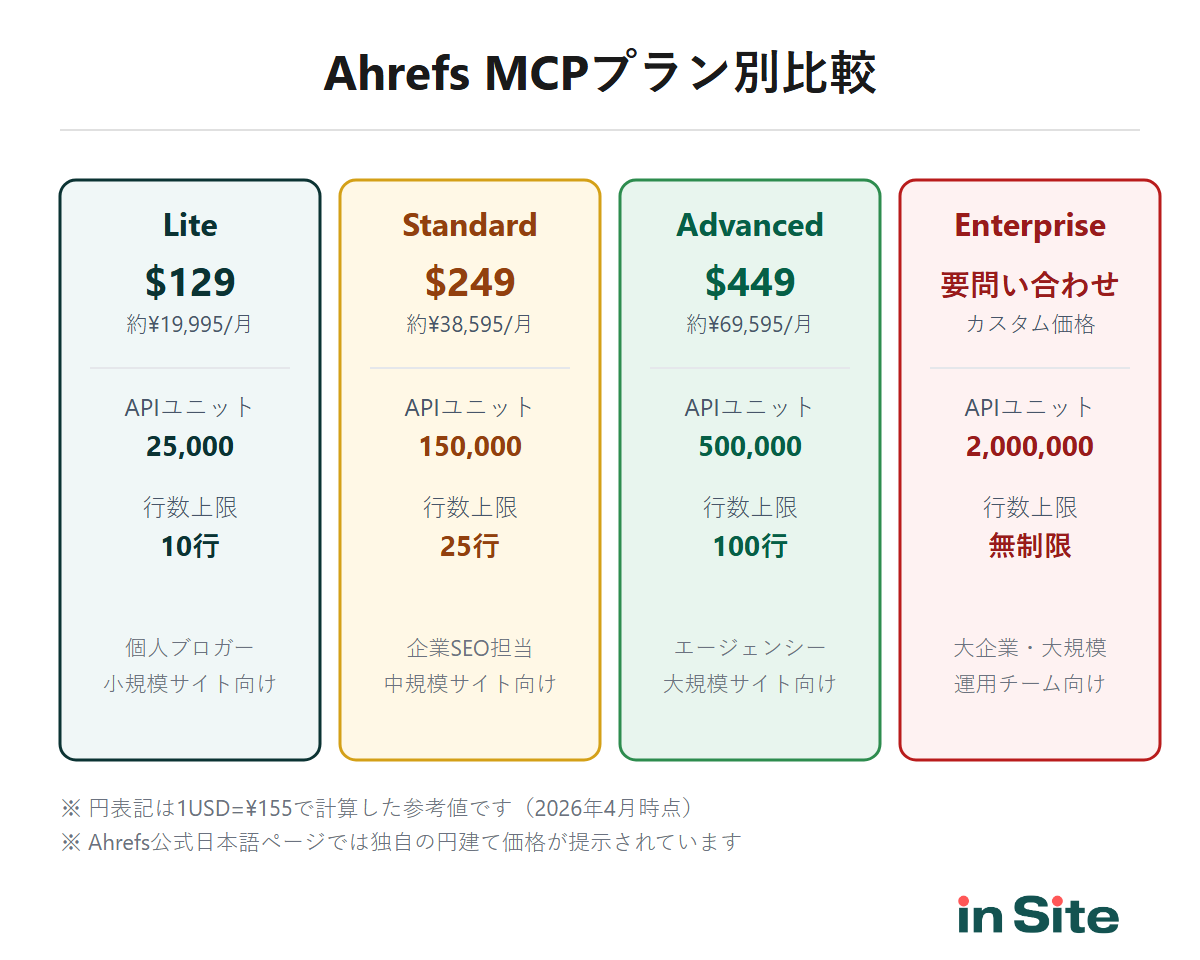
価格・APIユニット・行数上限は2026年4月時点のAhrefs公式プライシングページおよびAhrefs公式ヘルプセンターに基づいています。円換算は1 USD = ¥155で計算しています(為替変動によって実際の請求額は変わります)。なお、Ahrefs公式の日本向けプライシングページでは独自の円建て価格(Lite ¥19,900、Standard ¥38,400 など)が提示されているので、実際に契約する際はそちらも確認してください。年契約にすると月額換算で約17〜20%の割引になります。
「APIユニット」とは、Ahrefs APIを使うときに消費される持ち点のようなものです。Ahrefs公式のヘルプセンターによると、1回のAPI呼び出しで最低50ユニットを消費します。呼び出す機能や取得行数によってさらに上乗せされ、たとえば被リンク一覧を100行取得すると数百ユニットになることもあります。実際の消費量はAhrefs管理画面の「Limits and usage」で確認できます。
なお、APIユニットはAhrefs MCPだけでなく、Ahrefs ConnectやAPI v3とも共有されます。他の用途で大量に消費していると、MCPで使えるユニットが足りなくなる点に注意してください。
APIユニットを節約するコツ
- 必要な行数だけ指定する — 「上位10件だけ」のようにプロンプトで明示する
- 同じKWを何度も調査しない — Claude Codeの会話内でデータを使い回す
- バッチ調査を活用する — 1件ずつ呼び出すよりリストで一括取得するほうが効率が良い
- 被リンク調査は頻度を絞る — もっともユニット消費が大きいので月1〜2回に抑える
どのプランを選ぶべきか
個人ブロガーや小規模サイトの運営者ならLiteでほぼ十分です。月1,000件程度のキーワード調査と、月数回の競合・被リンク分析であれば25,000ユニットに収まります。
ただし、Liteは1リクエストあたり10行までという制約があるため、大量のキーワードや被リンクを一気に取得したい場合はStandard以上を推奨します。クライアントレポートや大規模サイトの監査を行うエージェンシーは、Standard(25行)かAdvanced(100行)を選ぶのが現実的です。
関連記事 インハウスSEOツール一覧|必須ツールの選び方 →ローカル版(GitHub版)はもう使わなくていい
ネットにはAhrefs MCPのローカル版(@ahrefs/mcp)の設定手順を紹介した日本語記事がいくつか残っています。「ローカル版」とは、自分のパソコンにツールを直接インストールして動かす方式のことで、2025年7月〜10月のリリース初期に書かれた内容です。現在は古い情報なので使わないほうが安全です。
GitHub版はメンテナンス終了
- 公式にメンテナンス終了 — GitHubリポジトリのREADMEに「no longer maintained」と明記
- 古いAPIキーにしか対応していない — 2025年10月以降の新しい認証方式には対応していない
- 機能が更新されない — 新しいAhrefsの機能がローカル版には反映されない
- トラブル時に自力解決が必要 — Node.js環境構築やパス設定の問題も自分で解決する必要がある
ローカル版を使うべき場面はあるか
社内ネットワークでapi.ahrefs.comへの通信がブロックされている、といった特殊な環境でない限り、リモート版で問題ありません。新規で導入する場合、ローカル版を選ぶメリットは現時点でほとんどありません。
使う前に知っておきたい注意点
Ahrefs MCPは強力なツールですが、いくつか注意点もあります。
AIで使うこと前提の利用規約になっている
公式ドキュメントのTerms of use(利用規約)には、「Ahrefs MCPの利用は、ChatGPTやClaudeなどのAIツールから対話的に使うワークフローに限定される」と明記されています。
- 独自のスクリプトやアプリからMCPサーバーに直接アクセスすること
- MCPサーバーを経由した大量・機械的なデータ取得
- プログラムによる自動取得(こちらは通常のAhrefs APIを使うように、と公式が案内)
n8nやAIエージェントから使う場合も、人間が対話的に使う範囲内であれば問題ありません。ただし、夜間に自動で大量のデータを取得するような使い方は禁止されています。
AIの解釈ミスに注意
Claude Codeが返す数値や分析結果は、AIが内容を解釈したうえでの出力です。特にクライアント向けレポートや重要な意思決定に使う場合は、必ず元データをAhrefsの管理画面で確認しましょう。
inSite
Claude Codeは非常に優秀ですが、MCP経由で取得したデータを要約するときに、微妙な数値を丸めたり誤解釈したりすることがあります。重要な数値は必ず元データで確認する癖をつけましょう。
APIユニットを使いすぎないように
初心者がやりがちなミスは、APIユニットを使いすぎて月半ばで枯渇させてしまうことです。前述のとおり1回の呼び出しで最低50ユニットを消費するため、Liteの25,000ユニットだと月500回程度のAPI呼び出しで上限に達する計算になります。特に被リンク調査と大規模サイトの監査は消費量が大きいので注意してください。
ワークスペース管理者は「Limits and usage」画面でメンバーごとのユニット上限を設定できます。チームで運用する場合は必ず設定しておきましょう。
他のMCPと組み合わせて分析を完全自動化
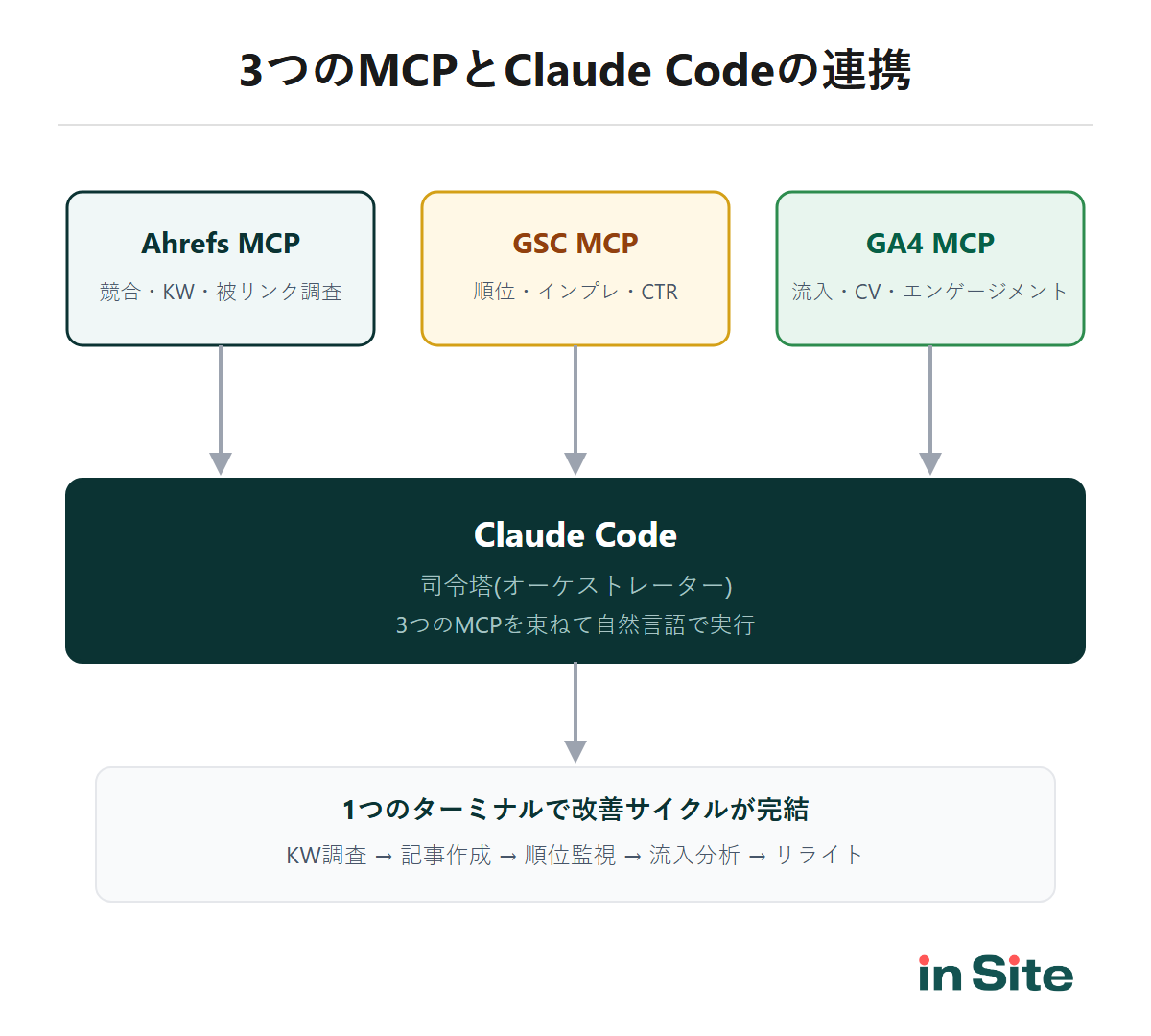
Ahrefs MCPの真価は、他のSEO系MCPと組み合わせたときに発揮されます。「3つのMCP + Claude Code」を束ねると、調査から改善までを1つのターミナルで完結できます。
GSC MCPとの併用
Ahrefs MCPで競合のキーワードを調べ、GSC MCPで自サイトの実測順位と比較する流れがもっとも強力です。
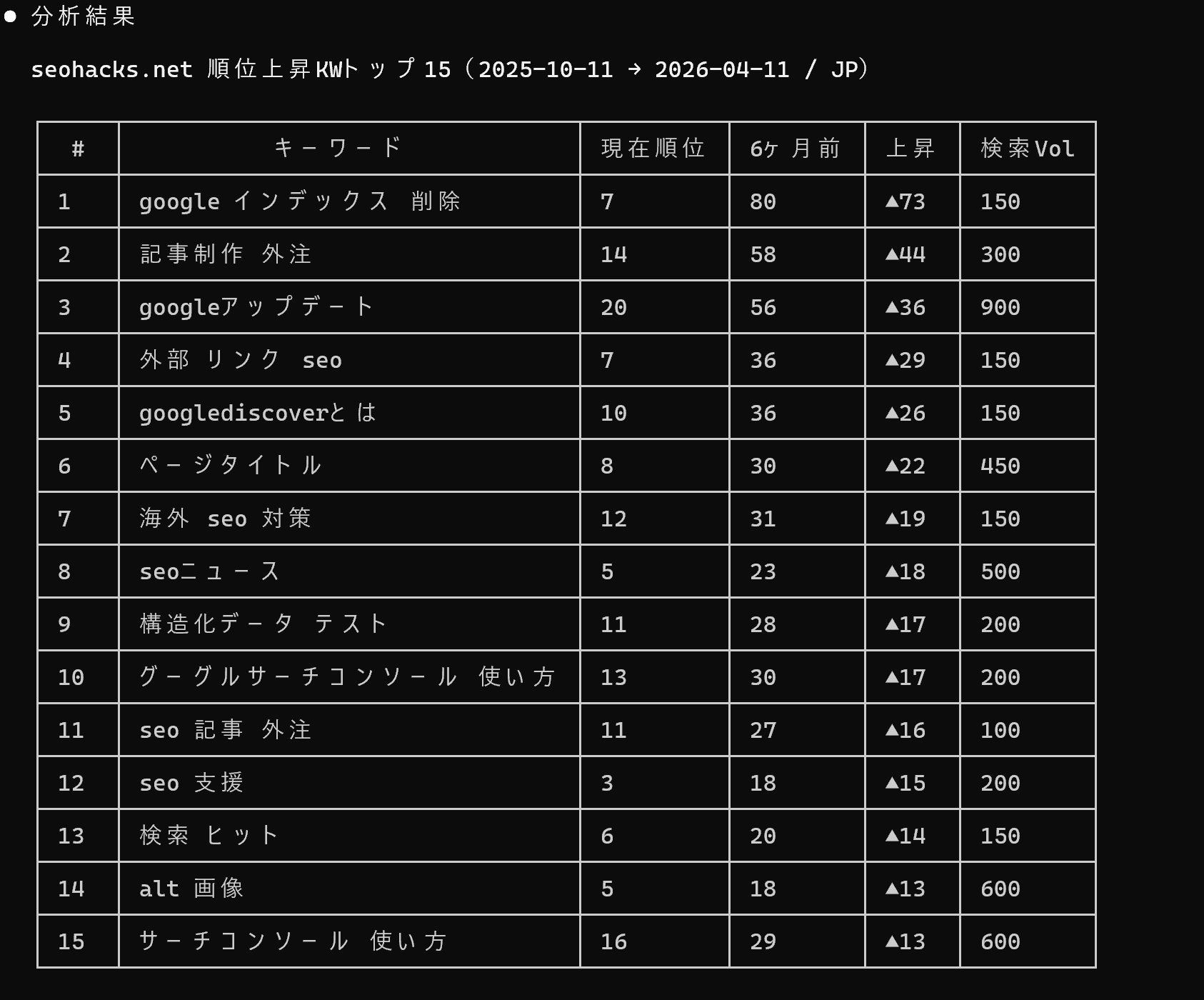
Ahrefs MCPで「seohacks.net」の過去6ヶ月で順位が上昇したキーワードトップ15を日本ロケールで取得して。
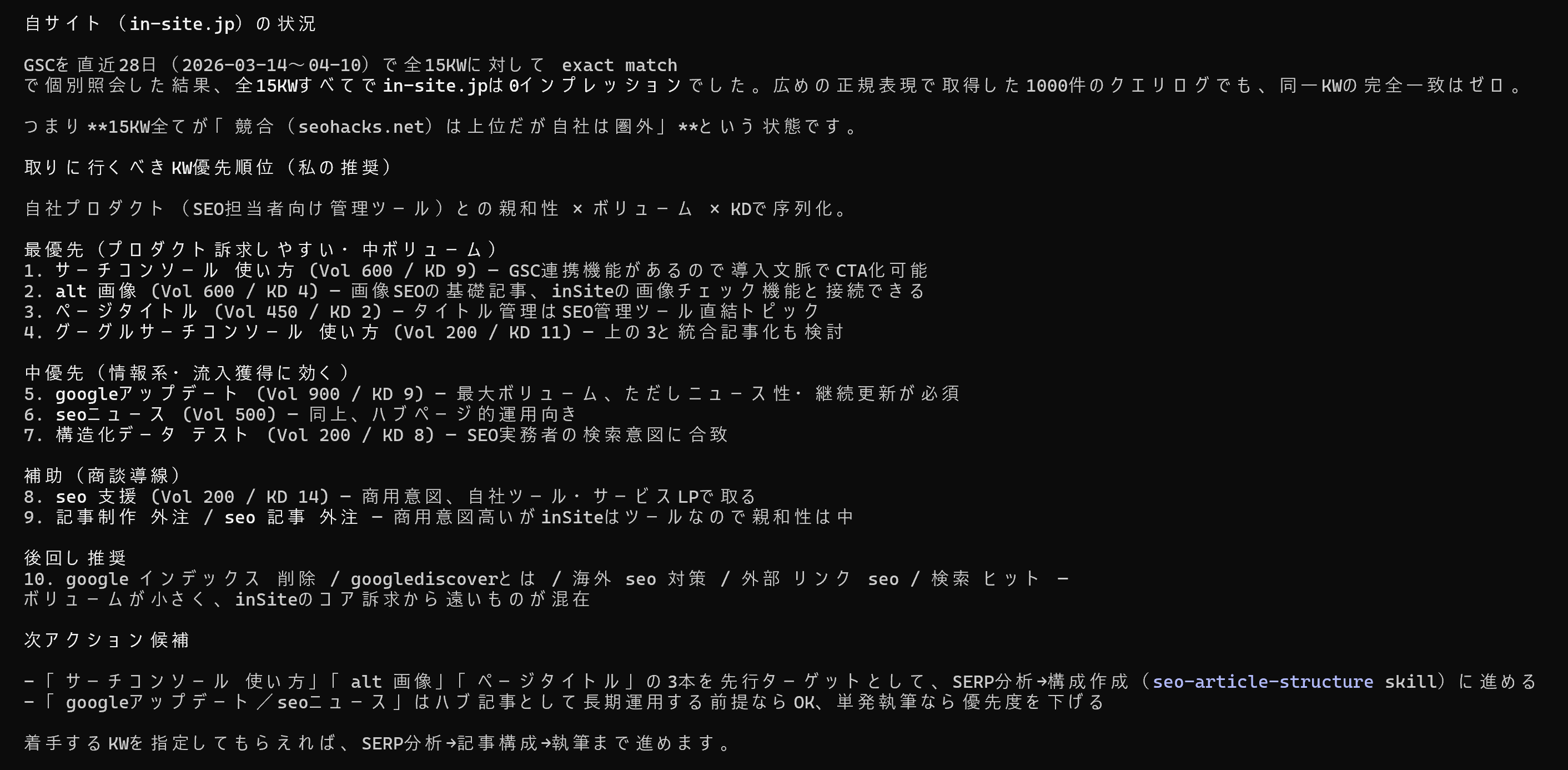
その後、GSC MCPで自サイト(sc-domain:in-site.jp)の過去28日の同じキーワードの順位を取得して、
「競合は取れているのに自社は10位圏外のキーワード」を抽出して、取りに行くべきKWとして整理して。
まずAhrefs MCPで、seohacks.netが直近半年で順位を上げてきたキーワードを取得します。
次にGSC MCPで自サイトの実測データと突き合わせて、「競合は上位を取っているのに自社ではまだ取れていないKW」を抽出し、取りに行くべき優先順位まで整理させます。
GSC MCPのセットアップはGSC MCPサーバーの設定方法で解説しています。
GA4 MCPとの併用
GA4 MCPを加えると、「流入はあるがCVしていない記事」「CVはしているが流入が少ない記事」を分類して、改善の優先度を自動で判定できます。
GSC MCPで自サイトの過去28日のページ別クリック数・インプレッション・CTR・平均順位を取得して。
その後、GA4 MCPで同じ期間のランディングページ別セッション数・エンゲージメント率・CV数を取得。
「クリックは取れているのにエンゲージが低い/CVしていない」ページトップ10を抽出して、
リライト優先度付きでリストアップして。
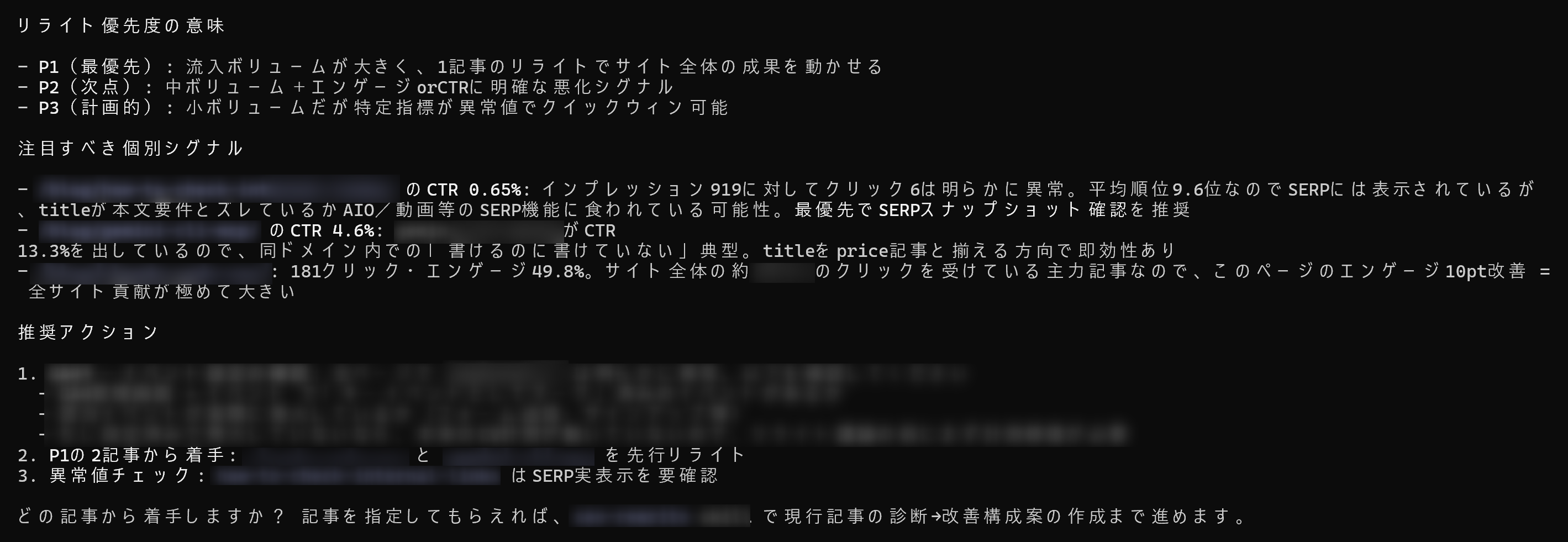
GSC MCPでクリック数・CTR・順位、GA4 MCPでセッション数・エンゲージ率を同時に取得し、両方を突き合わせてリライト優先度トップ10を出してくれます。
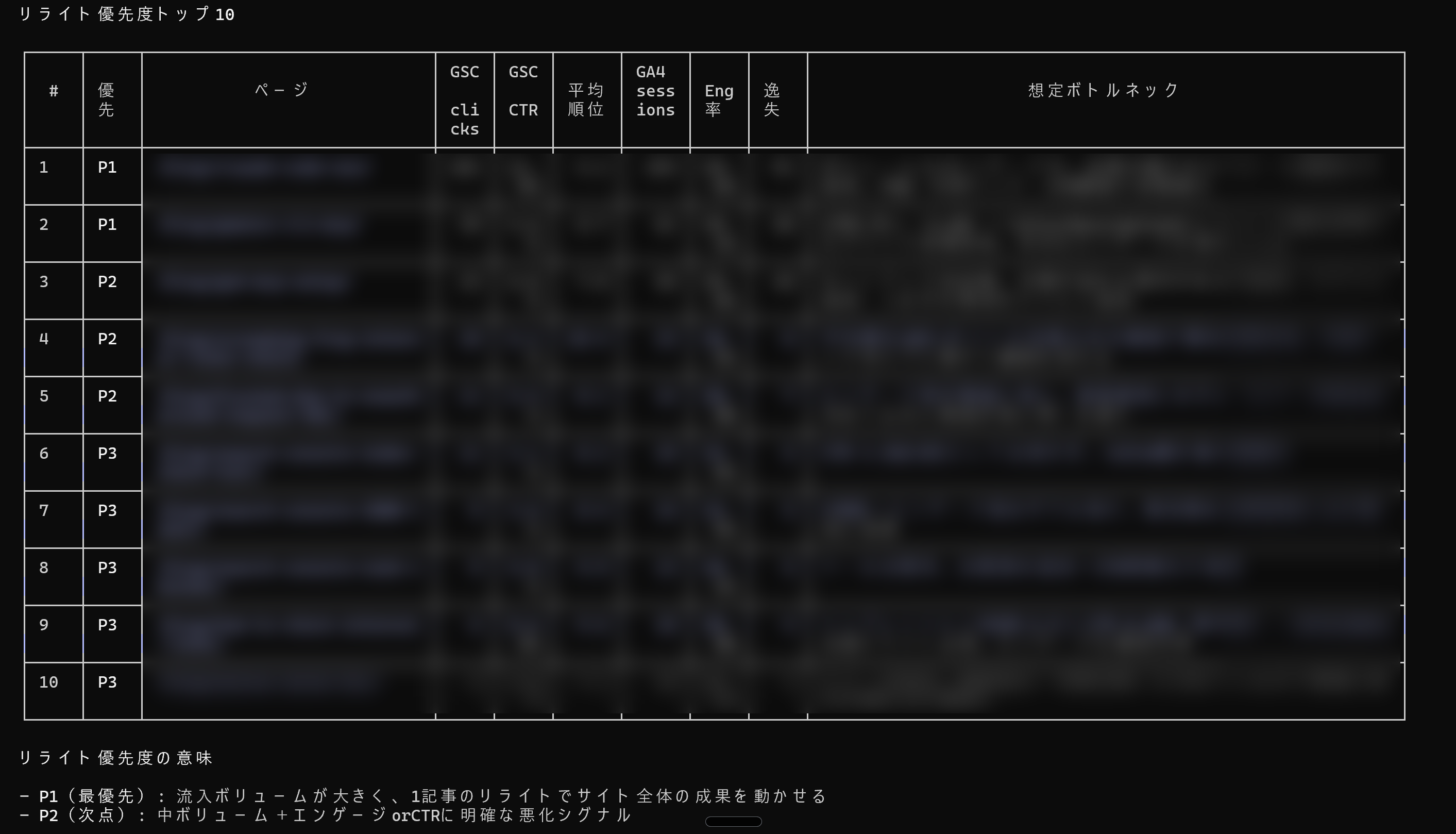
さらに各ページに対して「CTRはいいのにエンゲージ率が低い」「タイトルと本文にズレがある」といった改善ポイントまで個別に分析してくれます。
GA4 MCPのセットアップはGA4 MCPサーバーの設定方法で解説しています。
MCP連携で実現する改善サイクル
3つのMCPをClaude Codeで束ねると、以下のサイクルがひとつのターミナル上で完結します。
- Ahrefs MCPで競合のトレンドKWを発見
- Ahrefs MCPでSERP上位を分析し、記事構成を作成
- Claude Codeで記事を執筆・公開
- GSC MCPで順位・インプレッション・CTRを監視
- GA4 MCPで流入・エンゲージメント・CVを確認
- Ahrefs MCP + GSC MCPでリライト対象を選定
- → 1に戻る
この改善サイクルの思想は、inSiteが目指している「SEO担当者のサイト管理を自動化する」という方向性とも重なります。MCPで調査を自動化したあとは、日々の監視や記事の進捗管理をinSiteに任せるのが理想的な運用です。
よくある質問
まとめ
- Ahrefs MCPは自然言語でAhrefsのSEOデータを操作できる公式のMCPサーバー
- Claude Codeなら
claude mcp addコマンド一発で接続完了、セットアップは5分 - GitHubのローカル版はメンテナンス終了、現在はリモート版を使うのが正解
- Liteプラン(月$129 / 約¥19,995)以上で利用可能、APIユニットの消費管理が運用の肝
- GSC MCP・GA4 MCPと組み合わせるとKW調査から改善サイクルまで自動化できる
Ahrefs MCPを導入した日から、SEO担当者の「調査に使う時間」は劇的に短くなります。削減できた時間を、戦略立案やコンテンツの質向上に振り向けられるのがMCPの本当の価値です。
まずはclaude mcp add ahrefs https://api.ahrefs.com/mcp/mcp -t httpを実行して、5分後には自分のプロジェクトのキーワード調査を自然言語で回してみてください。一度試すと、もうダッシュボードを開いて手で操作する作業には戻れないはずです。
\ 調査の次は、記事管理の自動化 /
inSite(インサイト)
Ahrefs MCPで調査を自動化したあとは、記事単位の成果モニタリングが次の課題になります。inSiteは各記事の順位・クリック数・インデックス状態を一元管理できるSEO担当者向けツールです。
MCPで調査を自動化したら、日々の監視はinSiteに任せて、あなたは戦略に集中しましょう。
無料で試してみる ↗