サーチコンソールの権限付与は、プロパティの所有者が「設定」の「ユーザーと権限」から行います。相手のGoogleアカウントのメールアドレスを入れて、所有者・フルユーザー・制限付きユーザーのどれかを選ぶだけです。
ユーザーを追加できるのは所有者だけです。フルユーザーの権限では外注先や同僚を追加できないので、自分が所有者でなければ社内の所有者に頼みましょう。
外注先から「サーチコンソールを見せてください」と頼まれても、どの権限を渡せばよいか迷いますよね。契約が終わった会社や異動した人の権限が、そのまま残っていることもあります。
この記事では、3つの権限でできることの違い、ユーザーを追加する手順、相手ごとの権限の選び方、権限を外すときの注意点を、GoogleのSearch Consoleヘルプに沿って説明しています。外注先や同僚とサーチコンソールを共有したい方は、ぜひ参考にしてみてください。
サーチコンソールの権限は所有者・フルユーザー・制限付きユーザーの3つ
権限はできることの広い順に、所有者、フルユーザー、制限付きユーザーです。レポートは3つとも見られます。サイトマップの送信やURLの削除のようにGoogleに何かを依頼する操作と、人を追加する操作で差がつきます。
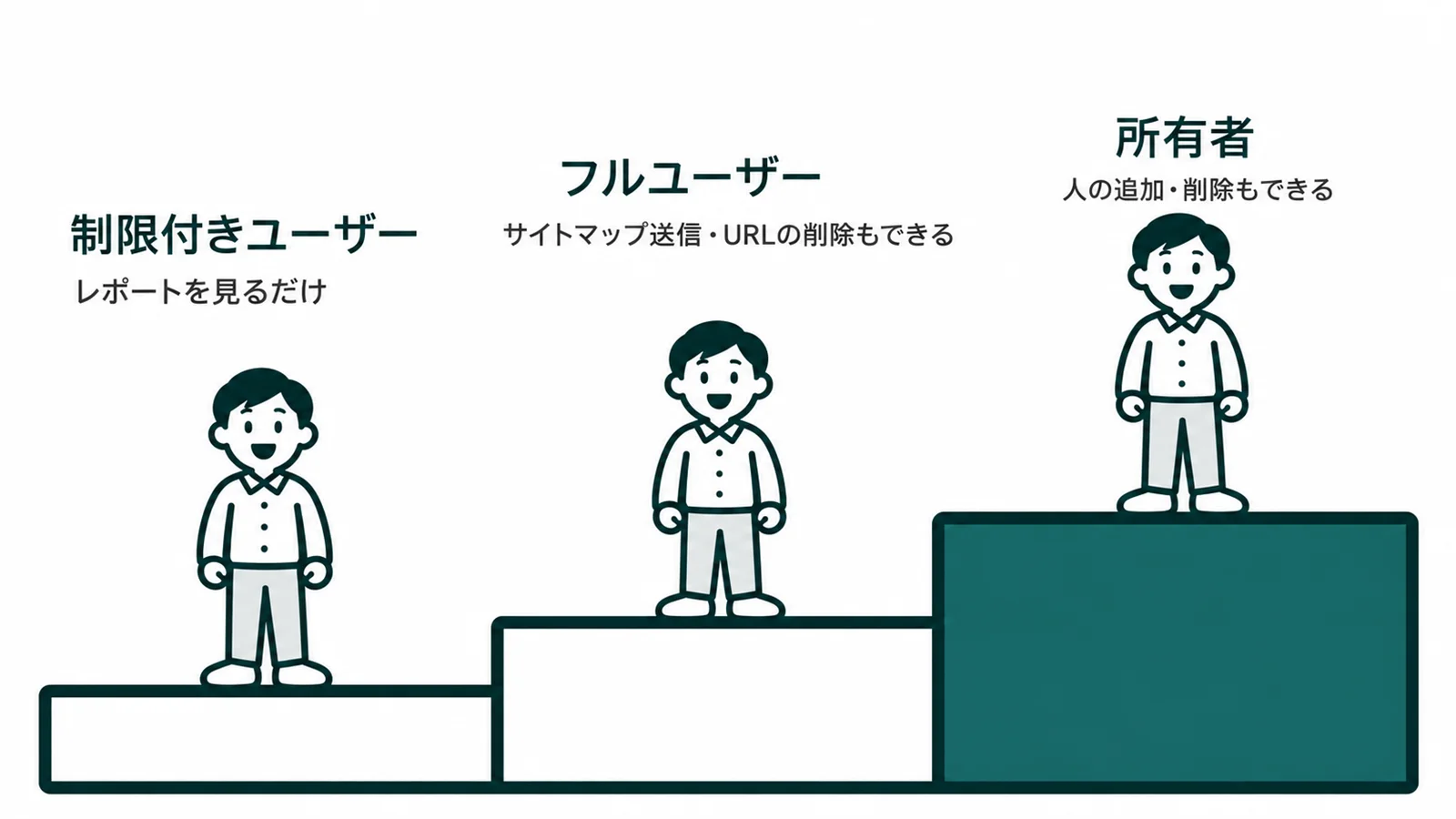
Googleのヘルプの表から、主な操作を抜き出しました。表の「フル」はフルユーザー、「制限付き」は制限付きユーザーのことです。
比較表| できること | 所有者 | フル | 制限付き |
|---|
| レポートを見る | ○ | ○ | ○ |
| サイトマップの送信 | ○ | ○ | × |
| URLの削除の申請 | ○ | ○ | 見るだけ |
| 修正の確認の依頼 | ○ | ○ | × |
| リンクの否認、再審査リクエスト | ○ | ○ | × |
| ユーザーの追加 | ○ | × | × |
| 所有者の追加、削除 | ○ | × | × |
| Googleアナリティクスとのリンク | ○ | × | × |
所有者はプロパティのすべてを操作できます。所有者には2種類あり、HTMLファイルやメタタグなどで所有権を確認した人が「確認済み所有者」、確認済み所有者から所有者の権限を受け取った人が「委任された所有者」です。できることは同じでも、権限を外すときの扱いが違います。この違いは後の「権限を変更・削除するときの2つの注意点」で説明しています。
ヘルプには3つの権限とは別に「協力者」も載っています。協力者はサイトに関わる特定の操作を代わりに行うアカウントで、サーチコンソールの画面やデータは開けません。外注先や同僚に渡す権限の候補には入りません。
サーチコンソールで見られるレポートの全体は、サーチコンソールとは?使い方と見るべきポイントで詳しく解説しています。
サーチコンソールで権限を付与する手順
権限を付与する画面は、プロパティの「設定」にある「ユーザーと権限」です。ユーザーを追加できるのは所有者だけなので、フルユーザーや制限付きユーザーの人は、所有者に頼む必要があります。
相手にはサーチコンソールに使うGoogleアカウントのメールアドレスを先に聞いておきましょう。追加できるのは有効なGoogleアカウントだけで、会社のメーリングリストのようなグループのアドレスは追加できません。
相手に聞いておくこと
- サーチコンソールに使うGoogleアカウントのメールアドレス
- サーチコンソールで何をするか(数字を見るだけか、サイトマップの送信などの作業もするか)
追加の手順は次の3つです。
STEP 1
サーチコンソールで対象のプロパティを開く
画面の左上にあるプロパティの選択欄で、権限を付与したいプロパティを選んでください。ドメインのプロパティとURLプレフィックスのプロパティが両方あるときは、相手に見てほしいほうを選びましょう。
STEP 2
「設定」から「ユーザーと権限」を開く
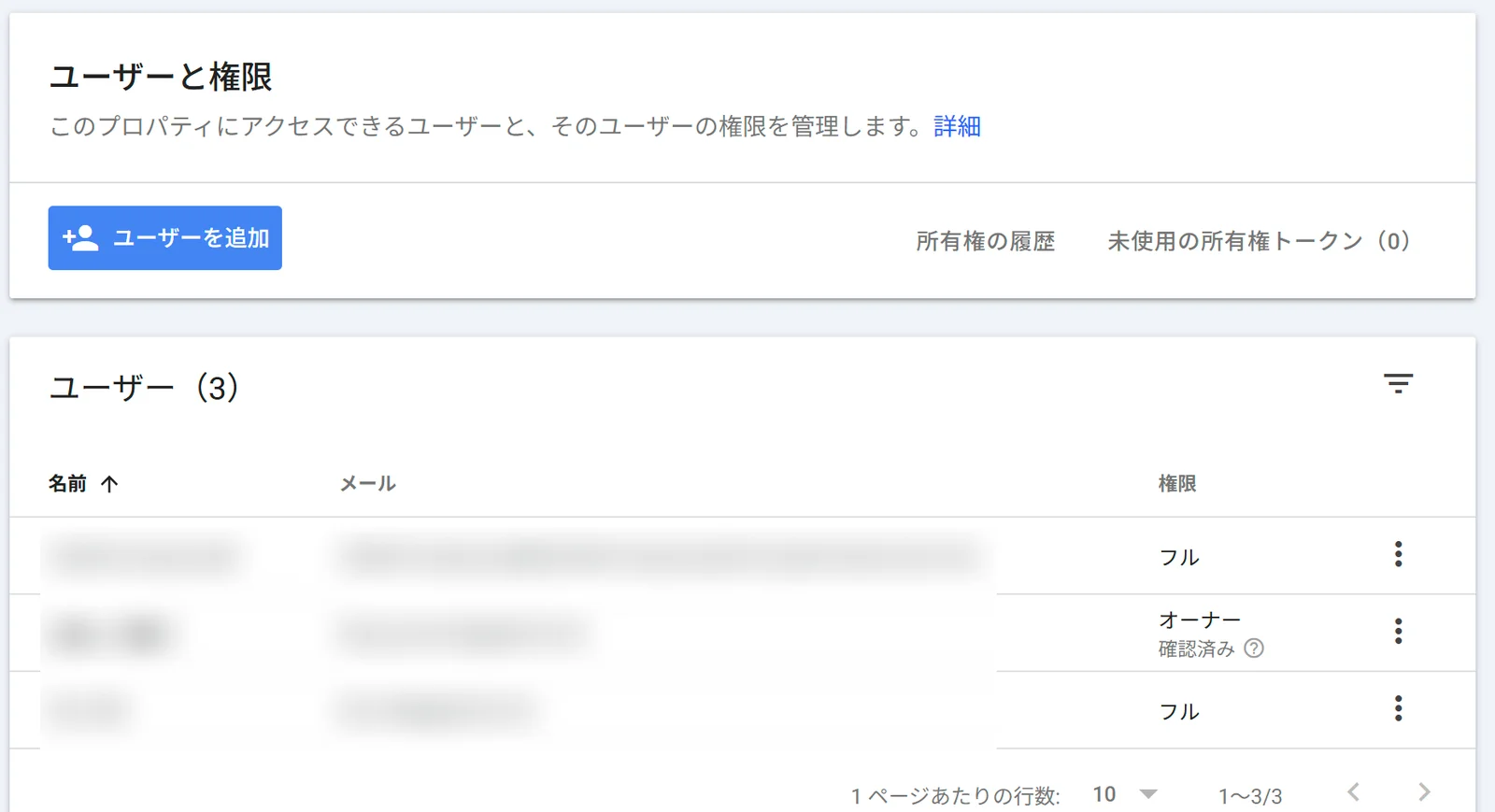
左のメニューのいちばん下のほうにある「設定」を開き、「ユーザーと権限」を選んでください。一覧には、今そのプロパティに入っているユーザーが並びます。「権限」の列の表示は、所有者が「オーナー」、フルユーザーが「フル」です。
STEP 3
「ユーザーを追加」でメールアドレスと権限を選んで追加する
「ユーザーを追加」を押すと、「メールアドレス」と「権限」の2つの欄が出ます。相手のGoogleアカウントのメールアドレスを入れ、権限で「フル」か「制限付き」を選んで「追加」を押してください。
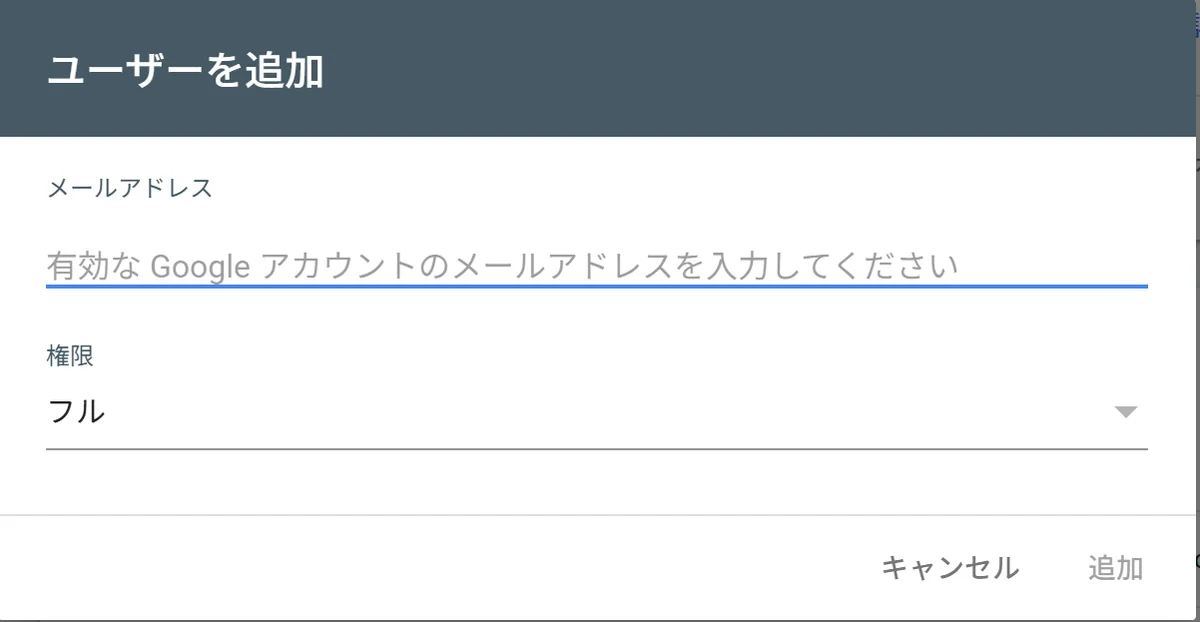
権限の初期値は「フル」です。制限付きユーザーとして追加するときは、選び直すのを忘れないようにしましょう。選択肢の「オーナー」を選ぶと、委任された所有者として追加されます。
追加された相手が自分のGoogleアカウントでサーチコンソールを開くと、プロパティの一覧にこのプロパティが出ます。
相手別の権限の選び方
数字を見るだけの相手には制限付きユーザー、Googleに何かを依頼する作業まで任せる相手にはフルユーザーを渡しましょう。所有者の権限は、社内でサイトを管理する人だけにするのがおすすめです。どの相手にどの権限を渡すかはGoogleのヘルプに決まりがないので、ここは僕の考えとして書いています。
比較表| 相手 | 渡す権限 |
|---|
| 数字を見るだけの上司や他部署の人 | 制限付きユーザー |
| 改善を提案する外注先 | 制限付きユーザー(作業を頼むときにフルユーザーへ変える) |
| 作業まで任せる外注先や制作会社 | フルユーザー |
| 社内でサイトを管理する人 | 所有者 |
レポートは制限付きユーザーでも見られます。サイトマップの送信やURLの削除はフルユーザーから、ほかの人の追加や削除は所有者しかできないので、相手がする作業に合わせて決めましょう。
外注先に所有者の権限を渡すと、外注先がほかの人を追加したり、社内の人の権限を外したりできるようになります。作業のために所有者が要ると言われたら、何の作業に要るのかを聞いてから決めましょう。Googleアナリティクスとのリンクのように所有者しかできない作業なら、社内の所有者が代わりに行う方法もあります。
APIやMCPでサーチコンソールのデータを読むときは、サービスアカウントのメールアドレスをユーザーとして追加します。サービスアカウントにどの権限が要るかは、GoogleのAPIの文書には書かれていません。所有者以外ですべてのデータを見られるのはフルユーザーです。設定の手順はGoogle Search Console MCPサーバーの設定方法とGoogle Search Console APIとは?で詳しく解説しています。
inSiteはSearch ConsoleとGA4に読み取りだけの権限で接続して、記事ごとの数字を集めます。外注先と同じ数字を見ながら、次に直す記事を決めたいときに使えます。
権限を変更・削除する方法
権限を変えるときも外すときも、「ユーザーと権限」の一覧で相手の行の右にある縦3点のボタン(「その他の操作」)を押します。出てきたメニューから「権限を変更」か「権限の削除」を選びましょう。
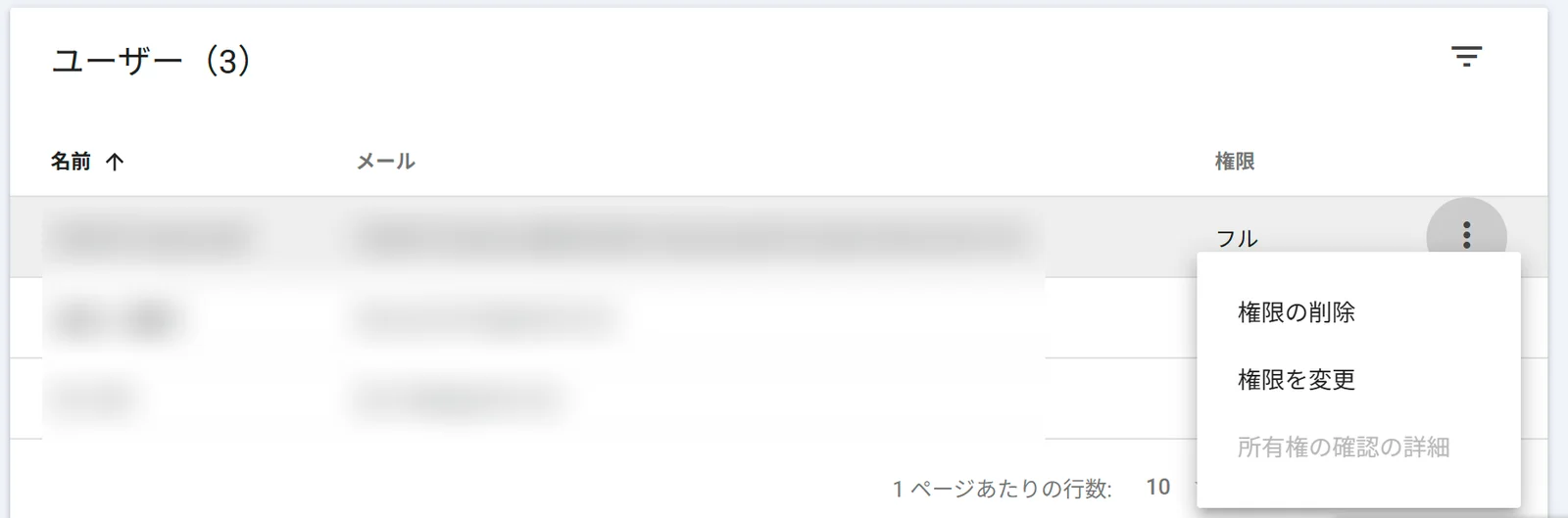
「権限を変更」では権限を選び直せるので、外注先の作業が終わったらフルユーザーから制限付きユーザーに下げる、といった使い方ができます。「権限の削除」は選ぶとすぐに反映されます。自分の行では、削除も変更も選べません。
権限を変更・削除するときの2つの注意点
権限の変更と削除は所有者がいつでもできます。ただし、確認済み所有者の扱いと、所有者を外したあとの後始末には注意が要ります。
確認済み所有者は権限を下げられない
自分以外の行で「権限を変更」が選べないユーザーは、確認済み所有者です。確認済み所有者は外すことはできても、フルユーザーや制限付きユーザーに下げることはできません。委任された所有者、フルユーザー、制限付きユーザーの権限は、所有者がいつでも変えられます。
外した所有者は確認用のファイルで戻ってこられる
所有者の権限を外しても、その人が所有権の確認に使ったHTMLファイルやメタタグ、DNSのレコードはサイトに残ります。ファイルやタグが残っていると、外した所有者は所有権をもう一度証明するだけでアクセスを取り戻せます。
所有者を外したら、「ユーザーと権限」の「未使用の所有権トークン」を開きましょう。外した人が使ったファイルやタグが一覧に出るので、サイトから消しておきましょう。
ファイルやタグを消す前に見ること
- 同じHTMLファイルやタグを、Merchant CenterやGoogle Workspaceなど、ほかのGoogleのサービスで使っていないか
- 今の所有者が使っているファイルやタグを消していないか
外注先との契約が終わったときや担当者が異動したときは、「ユーザーと権限」の一覧を見直しましょう。これまで誰が所有者になったかは「所有権の履歴」で見られます。
権限付与できない4つの理由
ユーザーを追加できないときは、次の4つを順に確かめましょう。
比較表| 理由 | どうするか |
|---|
| 自分が所有者でない | ユーザーを追加できるのは所有者だけなので、所有者に頼む |
| 相手のアドレスがGoogleアカウントでない | Googleアカウントとして登録したアドレスを聞き直す。メールのグループのアドレスは追加できない |
| 人数の上限に達している | 要らない人を外して空きを作る。所有者以外のユーザーは1つのプロパティに100人まで、委任された所有者は確認済み所有者と合わせて500人まで |
| 相手が上位のプロパティの所有者 | 権限で「オーナー」を選んで追加する。このプロパティを含むプロパティの所有者は、所有者としてしか追加できない |
4つ目に当たると、「このユーザーは「所有者」としてしか追加できません」というエラーが出ます。相手は上位のプロパティの所有者なので、このプロパティでも所有者として扱われています。フルユーザーや制限付きユーザーで追加すると権限を下げることになるため、追加できません。
サーチコンソールの権限付与に関するよくある質問
相手がGmailのアドレスを持っていない場合はどうすればよいですか?
会社のメールアドレスでも、そのアドレスでGoogleアカウントを作れば追加できます。先に相手にアカウントを作ってもらいましょう。
GA4の権限も、サーチコンソールと一緒に付与できますか?
外注先から「所有者の権限がほしい」と言われたらどうすればよいですか?
何の作業に所有者の権限が要るのかを聞きましょう。サイトマップの送信やURLの削除、修正の確認ならフルユーザーでできます。ユーザーの追加やGoogleアナリティクスとのリンクのように所有者しかできない作業なら、社内の所有者が代わりに行う方法もあります。
まとめ
サーチコンソールで渡す権限は、相手がする作業で決めましょう。数字を見るだけなら制限付きユーザー、サイトマップの送信やURLの削除まで任せるならフルユーザーで足ります。所有者は社内でサイトを管理する人だけにしておけば、知らないうちに人が増えたり外されたりすることはありません。
渡したあとも、契約が終わったときや担当者が異動したときに「ユーザーと権限」の一覧を見直し、要らない人を外しましょう。所有者を外したときは、その人が使った確認用のファイルやタグも消す必要があります。「未使用の所有権トークン」を開けば一覧で見られます。
外注先と同じ数字を見ながら次に直す記事を決めたいときは、inSiteも候補に入れてみてください。

 先行お申込み