サーチコンソールは「検索結果でのサイトの見え方(流入前)」、Googleアナリティクス(GA4)は「サイト内のユーザー行動(流入後)」を見るツール。同じGoogle製の無料ツールですが、役割がまったく違います。
「両方使えと言われたけど、何が違うのか分からない」「同じ数字を見ている気がするけど、実際はズレる」。両ツールを開いた瞬間、そんな混乱に陥る方は多いはず。
この記事では、両ツールの本質的な違いを1枚の比較表で即答した上で、使い分けフロー、連携方法、データが合わない理由まで実務者視点で解説します。
サーチコンソールとGoogleアナリティクスの違い【結論】
両ツールの違いを1枚の比較表で整理すると、次のとおりです。
比較表
| サーチコンソール | Googleアナリティクス(GA4) |
|---|
| 役割 | 検索結果でのサイトの見え方 | サイト内のユーザー行動 |
|---|
| 分析するタイミング | 流入前(クリックされる前) | 流入後(サイトに入ってから) |
|---|
| データの単位 | 検索クエリ・ページ | ユーザー・イベント |
|---|
| 主な指標 | クリック数 / 表示回数 / CTR / 掲載順位 | セッション / イベント / コンバージョン / 滞在時間 |
|---|
| データの出どころ | Googleサーバーから直接 | ページに設置したタグ経由 |
|---|
| SEO改善での役割 | 検索からの流入を増やす | 流入後の体験・成果を改善 |
|---|
一言でまとめると、サーチコンソールは「Googleの目でサイトを見るツール」、GA4は「ユーザーの目でサイトを見るツール」です。どちらか片方だけでは、SEOの全体像は見えません。
サーチコンソールでできること
サーチコンソールは「流入前」の視点でサイトを分析するツール。検索結果でどう表示されているか、インデックスされているかなど、Googleが自サイトをどう扱っているかが確認できます。機能の全体像と使い方はGoogleサーチコンソールとは?使い方と見るべきポイントで網羅的に解説しているので、本記事と合わせて読むと理解が深まります。
検索パフォーマンス(クエリ・CTR・順位)
もっとも使う機能がこれ。自サイトが「どんなキーワードで」「何回表示され」「クリックされたか」「何位に表示されたか」を、ページ単位・クエリ単位で確認できます。
CTRが低いページはタイトル・メタディスクリプションの改善候補、10〜20位圏で停滞しているキーワードはリライトで1ページ目入りを狙える「お宝KW」といった判断ができます。こうした判断材料の読み解き方はサーチコンソールの検索順位(平均掲載順位)の見方とSEOの改善方法で詳しく解説しています。
インデックス状況
Googleにサイトのページがどれだけ登録されているか、登録されていないなら理由は何かを確認できます。インデックスされないページは検索結果に出ないので、SEOの前提条件として必ずチェックしたい部分です。
未登録のページが見つかった場合の対処法はサーチコンソールでインデックス登録をリクエストする方法にまとめています。登録失敗時の原因別対処も解説しているので、インデックスされないページがあるときに参照してください。
テクニカルな問題検出
Core Web Vitalsの3指標(LCP/INP/CLS)、構造化データのエラー、手動ペナルティやセキュリティの問題などもサーチコンソールで検出できます。ユーザー体験とサイトの健全性に関わる問題を網羅的に確認できるのが強みです。
特に重要なのがCore Web Vitals。各指標の基準値と改善の優先順位はCore Web Vitals(コアウェブバイタル)とは?3指標の基準値と改善の優先順位で解説しています。
Googleアナリティクス(GA4)でできること
Googleアナリティクス(GA4)は「流入後」の視点でサイトを分析するツール。サイトに訪問したユーザーが、どんな経路で来て、サイト内でどう行動し、最終的にコンバージョンに至ったかを追跡できます。
ユーザー行動(セッション・イベント・滞在時間)
誰が、どれだけ、どんな行動をしたかを確認できます。ページビュー数、セッション数、平均エンゲージメント時間などの基本指標から、スクロール・クリック・動画視聴などのイベントまで把握できるのがGA4の特徴です。
集客経路(チャネル別流入分析)
ユーザーがどこから来たかを分析できます。オーガニック検索/有料広告/SNS/リファラル/直接流入などのチャネル別に流入数やCVが分解され、どの施策がどれくらい貢献したかが見えるようになります。
コンバージョン計測
GA4では「キーイベント」として、問い合わせ完了・購入・資料ダウンロードなどのゴール達成を計測できます。どのページ・どのチャネルからのユーザーがCVに至ったかを紐付けて分析できます。
GA4特有の探索レポート
GA4の強みは、イベントベースで自由にセグメントを切り分けて可視化できる探索レポート。「オーガニック流入」「特定ページを見た」「CVしなかった」などの条件を組み合わせ、標準レポートでは見えない切り口で分析できます。
どっちを使う?使い分けフロー
両ツールの違いが分かったところで、実務での使い分けを整理します。目的によってどちらを見るかが変わるので、判断軸を押さえておきましょう。
検索からの流入を増やしたい → サーチコンソール
「検索順位を上げたい」「CTRを改善したい」「新しく流入させたいKWを探したい」。こうした検索流入を増やす目的なら、サーチコンソール一択です。
クエリ別のクリック数・表示回数・CTR・順位を見て、タイトルやコンテンツのチューニングにつなげます。
流入後のユーザー行動を改善したい → Googleアナリティクス
「検索から来たユーザーがすぐ離脱する」「CVに至らない」「どのページが効いているか分からない」。こうした流入後の問題はGA4の守備範囲です。
ここで重要なのは、SEOの評価軸にはユーザー体験の質も含まれるという点。「検索で流入したのに直帰する」「滞在時間が短すぎる」といった問題は、サーチコンソールからは見えません。
GA4がSEO改善で役立つ場面
- ランディングページ別のエンゲージメント率を比較し、離脱されやすいページを特定
- GA4の「オーガニック検索」セグメントで、検索流入ユーザーの滞在時間・CV率を測る
- 検索流入が多いページで直帰率が高い or 滞在時間が極端に短い場合、コンテンツが検索意図に合っていない可能性を疑う
GA4もSEO改善の重要ツールと考えるのが正解です。
両方を組み合わせるべきケース
本格的にSEOに取り組むなら、両方のデータを組み合わせて分析する場面が必ず出てきます。
GSC・GA4以外の競合分析や内部分析も含めた目的別のツール選びは、SEO分析ツール15選で整理しています。
組み合わせが効くケース
- 「SEO流入してきたユーザーが、どのページでCVしているか」
サーチコンソールで流入KWを、GA4でそのページのCVを確認
- 「SCで発見したお宝KWが、実際にサイト内でどう振る舞うか」
SCで順位上昇中のKWをGA4のセグメントで追跡し、CV貢献度を検証
- 「リライト前後でCTRとCVRの両方がどう変わったか」
SCでCTR改善を、GA4でCV改善を並べて確認
本格的にSEOをやるなら両方必須。どちらか一方では片手落ちです。両ツールを軸にした効果測定の指標やツールの選び方は、SEO効果測定ツール7選でわかる指標と改善サイクルの作り方で整理しています。
サーチコンソールとGoogleアナリティクス(GA4)を連携する方法
両ツールはGA4の管理画面から簡単に連携できます。連携すると、GA4上でサーチコンソールの検索データを横断的に分析できるようになります。
連携の基本手順
連携の手順
- 権限を確認
GA4側は「編集者」以上、サーチコンソール側は「オーナー」権限が必要
- GA4の管理画面を開く
左下の歯車アイコンから「管理」へ
- 「サービス間のリンク設定」→「Search Consoleのリンク」を選択
プロパティ列の中にある項目
- リンクするサーチコンソールのプロパティを選ぶ
オーナー権限があるプロパティだけが一覧表示される
- GA4のウェブデータストリームを選択して確定
これで連携自体は完了
連携後に「レポートの公開」も必要
- 連携しただけではGA4のレポート画面には表示されません
- GA4左メニューの「ライブラリ」から、Search Consoleコレクションを「公開」すると、左メニューにレポートが追加されます
- ここで詰まる方が多いポイントなので、公開まで行うのを忘れないようにしましょう
公開が完了すると、GA4のレポート画面に「Search Consoleクエリ」「Search Consoleランディングページ」のレポートが追加されます。
連携するとGA4上で何が見えるか
連携後は、サーチコンソールでしか見られなかったデータをGA4の文脈で分析できるようになります。具体的には以下の2つのレポートが追加されます。
連携で追加される2つのレポート
- Search Consoleクエリ
クエリごとのクリック数・表示回数・CTR・平均掲載順位が一覧表示される
- Search Consoleランディングページ
ランディングページ別にSC指標(クリック数等)とGA4指標(セッション・エンゲージメント率等)が並んで表示される
特にSearch Consoleランディングページのレポートが強力で、「クリックはされているけどエンゲージメント率が低いページ」「検索流入後のCVが多いページ」などを一画面で判断できます。
データが合わない?よくある原因と対処
サーチコンソールの「クリック数」とGA4の「セッション数」を見比べて、数字が全然違うことに気付く方は多いはず。これはバグや計測ミスではなく、両ツールの仕組みの違いによる正常な挙動です。
主な原因を3つに整理します。
計測タイミングが違う(Googleサーバー vs タグ経由)
サーチコンソールのデータは、Googleのサーバー側で記録されたものです。ユーザーが検索結果でクリックした時点で、Google側が確実に記録します。
一方GA4は、各ページに設置された計測タグ(GA4のJavaScript)が読み込まれて初めてデータが送信される仕組み。そのため、タグ読み込み前にユーザーが離脱したり、ブラウザのJavaScriptが無効化されていたりすると、GA4側は記録できません。
GAのほうがSCより数字が少なくなりやすい理由
- ページ読み込みが遅く、タグ実行前にユーザーが戻るボタンを押した
- 広告ブロッカーなどでGA4のスクリプトがブロックされた
- モバイル回線で通信が不安定になりタグが発火しなかった
計測単位が違う(クエリ・ページ vs セッション・ユーザー)
サーチコンソールは「クリック数」「表示回数」を数えるツール。GA4は「セッション」「ユーザー」を軸に数えるツール。計測単位そのものが違います。
SCとGA4で比較する数字の対応関係
- SCの「クリック数」に近い指標はGA4の「集客」→「Google/organic」の「セッション数」
- ただし完全には一致しない。上記のタグ計測の差異に加え、以下の計測単位の違いもある
例えば1人のユーザーが同じ検索結果を2回クリックしてサイトを訪れた場合、サーチコンソールは「2クリック」とカウントします。一方GA4では、2回目の訪問までに無操作の時間が30分未満なら1セッションのまま、30分以上空いていれば2セッションとカウントされます。
同じ行動でも、両ツールは違う切り口で数えているので、数字が一致しないのが当たり前です。
ブランドクエリやダイレクト流入の扱いが違う
サーチコンソールが対象にするのは「Google検索結果からのクリック」のみ。Google以外の検索エンジン(Yahoo!JAPAN・Bingなど)や、ブックマーク・ダイレクト流入は含みません。
一方GA4の「オーガニック検索」チャネルには、Google以外の検索エンジンからの流入も含まれます。またブックマークや直接URLを入力した場合は「直接流入」として別カウントされます。
この違いを理解した上で、「傾向の変化」を見ることが重要です。数字を完全に一致させようとするのは無意味です。
inSiteでサーチコンソールの分析を効率化する
サーチコンソールは強力なツールですが、実務で使い続けると「手動確認の限界」にぶつかります。毎日ログインして全ページのクエリ・CTR・順位を確認するのは現実的ではありません。
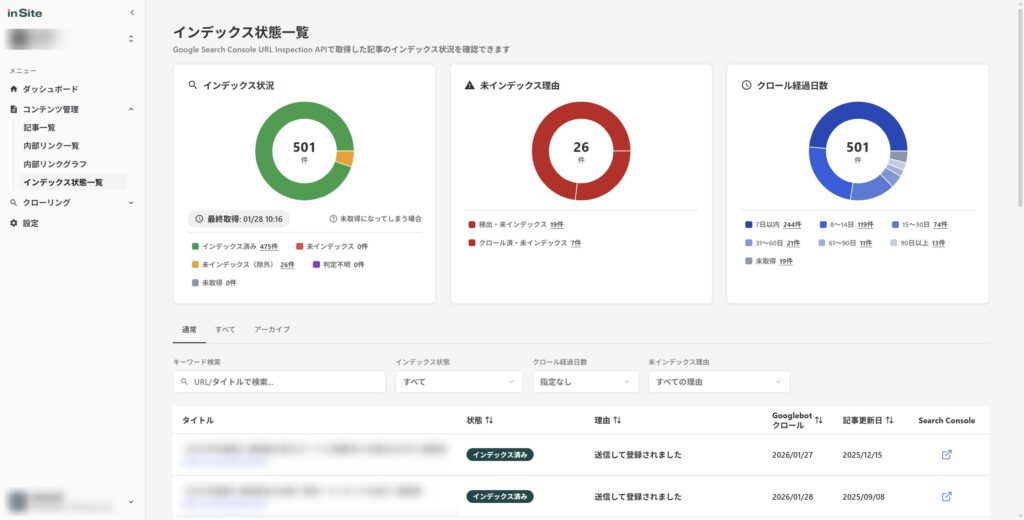
inSite(インサイト)は、サーチコンソールとクロールデータを統合し、検索パフォーマンス分析ダッシュボードで一元表示するツールです。
inSiteでできること(サーチコンソール連携)
- 検索パフォーマンス分析ダッシュボード
クリック数・表示回数・CTR・順位を日別トレンドと順位分布推移で可視化。前期間比較もワンクリック
- キーワード変動の自動検知
新規ランクインしたKWや順位から消失したKWを自動で検知
- ページ別・キーワード別の詳細分析
デバイス別・関連KWなど、多角的なパフォーマンス把握
GA4連携は今後の実装予定
- 現時点でinSiteはサーチコンソール連携のみ対応しており、GA4連携機能は未実装です
- 今後、検索流入後のユーザー行動まで一元モニタリングできるよう、GA4連携の実装を予定しています
よくある質問
サーチコンソールとGoogleアナリティクスはどちらを先に設定すべき?
SEO目的ならサーチコンソールが先です。インデックス状況や検索パフォーマンスはサーチコンソールでしか確認できません。ただし両方とも早めに設定するのがベストで、設定自体はそれぞれ30分もあれば完了します。
両方とも無料ですか?
はい、どちらもGoogleアカウントがあれば完全無料で利用できます。有料プランや課金要素はありません。
連携しないと使えませんか?
いいえ、連携なしでも個別に使えます。連携すると、GA4上でサーチコンソールの検索データ(クエリ・CTR・順位など)を統合表示できるメリットがあります。
UA(旧Googleアナリティクス)とGA4の違いは?
UAは2023年7月1日でデータ計測を終了し、現在はGA4が標準です。GA4はイベントベース計測が特徴で、セッションベースだったUAと比べて、ユーザーの細かな行動を追跡しやすくなっています。
データが完全に一致しなくても問題ない?
一致しないのが正常です。計測方法の違い(Googleサーバー直接取得 vs タグ経由)と計測単位の違い(クリック数 vs セッション数)によって、数字はズレます。完全一致を目指すのではなく、傾向の変化を見ることが重要です。
まとめ
この記事のポイント
- サーチコンソールは「検索結果でのサイトの見え方(流入前)」、Googleアナリティクスは「サイト内のユーザー行動(流入後)」を見るツール
- SEO目的ならまずサーチコンソール、CVや滞在時間の改善ならGoogleアナリティクスを使う
- 両ツールは連携でき、連携するとGA4上でサーチコンソールの検索データも確認できる
- データが合わない主な理由はタグ未読み込みの離脱や計測単位の違い
- 一度使い分けを理解すれば、両方を補完的に使えてSEO改善の精度が上がる
サーチコンソールとGoogleアナリティクスは、同じGoogle製の無料ツールですが役割がまったく違います。「流入前/流入後」の切り分けを意識すれば、どちらをいつ見るかの判断に迷わなくなります。
両方を補完的に使いこなせるようになると、SEO改善の精度と速度が一段上がります。まずはそれぞれの基本的な使い方を押さえるところから始めましょう。