ソフト404エラーとは、**本来はステータスコード404を返すべきページに対し、誤ってその他のステータスコード(200など)を返してしまい、Googleに「実質的にコンテンツがないページ」と判断されている状態です。
通常の404エラーとは異なり、ソフト404はクロールバジェットを浪費し続けるとGoogle公式が明言しています。放置するとサイト全体のインデックス効率が低下するリスクがあるため、早めの対処が重要です。
原因の特定から対処法まで、Google公式情報をもとに解説します。
\ インデックス管理を自動化 /
inSite(インサイト)
サイト内のページのクロール状態を毎日自動でチェック。どれだけのページがインデックスされてなくて原因は何なのか、クローラーは定期的に来ているのかといった情報を常に監視できます。
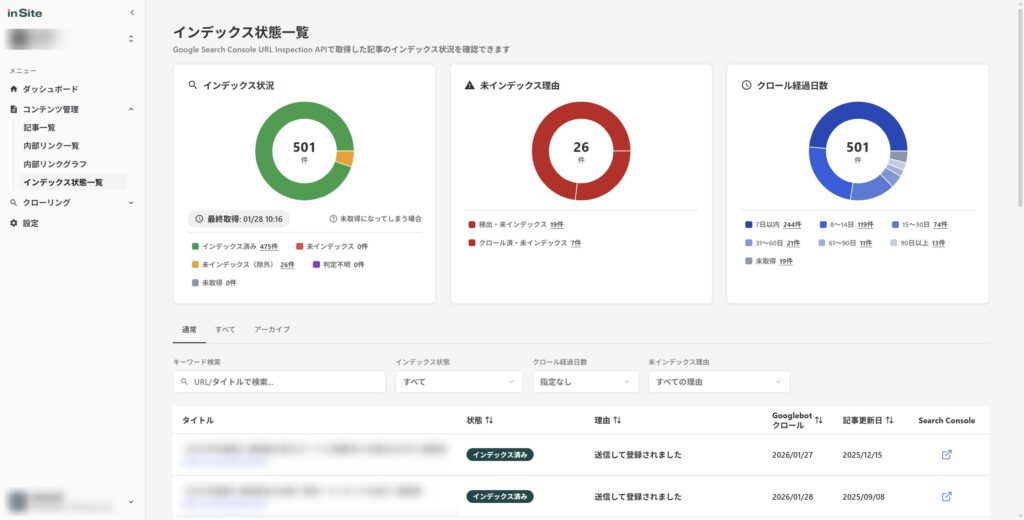
1ページずつURL検査をしなければわからないインデックス状態を常に把握でき、効率よくSEOの打ち手を考えることができます。
無料で試してみる ↗ソフト404エラーとは?
ソフト404エラーの正体を一言でまとめると、**「サーバーは”正常”と応答しているのに、Googleが”このページは存在しないも同然”と判断している状態」です。
通常、ブラウザやクローラーがWebページにアクセスすると、サーバーはHTTPステータスコードを返します。 ページが正常に表示できれば200(成功)、ページが見つからなければ404(未検出)を返すのが正しい動作です。
ところが、ページが実質的に存在しないにもかかわらず200ステータスを返してしまうケースがあります。 例えば、削除した商品ページが「この商品は見つかりませんでした」と表示しながら200を返す場合や、空のカテゴリページがテンプレートだけ表示されるような場合です。
Google Search Centralの公式ドキュメントでも、以下のように定義されています。
URLがページが存在しないことをユーザーに伝えるページを返し、かつ200(成功)ステータスコードも返す場合、ソフト404エラーとなる。
Googleがソフト404と判定する具体的な条件は、以下のとおりです。
- 空のページやメインコンテンツがないページ
- エラーメッセージのみが表示されるページ
- データベース型サイトなどで検索結果が0件のページ
- ホームページなど無関係なページへのリダイレクト
GoogleのJohn Mueller氏も、以下のように発言しています。
200 with 404 page content: definitely soft-404
(和訳)
200で404ページのコンテンツを表示する場合は確実にソフト404
通常の404エラー(リンク切れなど)はGoogleが正常に処理できるため問題になりませんが、ソフト404は200などの正常なステータスを返す点で、問題の性質が根本的に異なります。

通常の404・410との違い
ソフト404の定義を押さえたところで、通常の404や410とどう違うのかを整理しておきましょう。
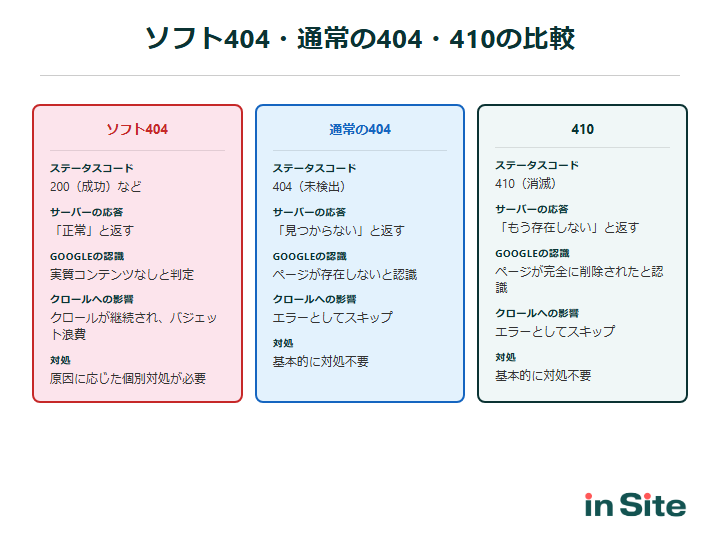
| 項目 | ソフト404 | 通常の404 | 410 |
|---|---|---|---|
| HTTPステータスコード | 200(成功)など | 404(未検出) | 410(消滅) |
| サーバーの応答 | 「正常」と返す | 「見つからない」と返す | 「もう存在しない」と返す |
| Googleの認識 | 実質コンテンツなしと判定 | ページが存在しないと認識 | ページが完全に削除されたと認識 |
| クロールへの影響 | 200を返すためクロールが継続される | エラーとしてスキップ | エラーとしてスキップ |
| 推奨される対処 | 原因に応じた個別対処が必要 | 基本的に対処不要 | 基本的に対処不要 |
もっとも重要な違いは、クロールへの影響です。
通常の404や410は明確なエラーステータスを返すため、Googlebotはそのページをすぐにスキップします。 一方、ソフト404は200(成功)を返すためクロールが継続され、毎回リソースが消費されてしまいます。
さらにGoogle公式は「現在、Googleは410(存在しません)を404(見つかりません)と同じように扱います」と記載しており、SEO上の扱いに大きな差はありません。 404と410の使い分けについては、後述の「対処法」で詳しく解説します。
なお、サーチコンソールで表示されるステータス「見つかりませんでした(404)」については、「サーチコンソール「見つかりませんでした(404)」とは?対処が必要なケースと放置してよいケースを解説」で詳しく解説しています。
発生する主な原因とケース
ソフト404が発生する根本的な原因は、以下の2つに集約されます。
- サーバーが本来返すべき404/410ステータスコードを返さず、その他のステータスコードを返していること
- Googleがページのコンテンツを正しく評価できないこと
この2つの原因から、具体的には以下の4つのケースでソフト404が発生します。 自サイトの状況に当てはまるものがないか、確認してみてください。
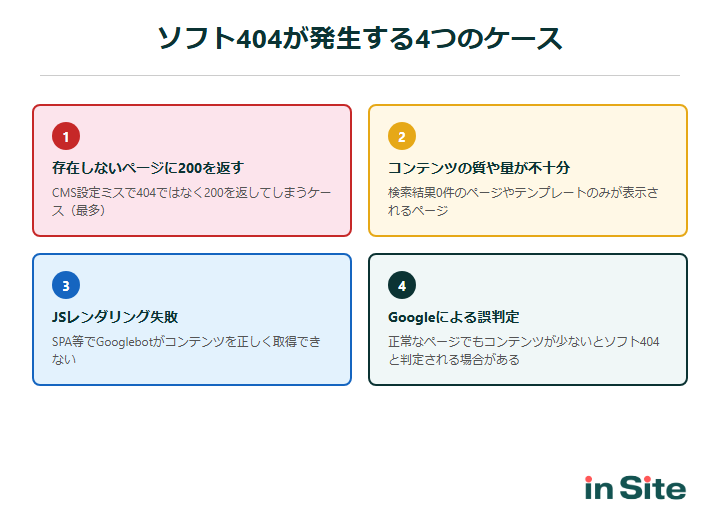
存在しないページに404/410以外のステータスを返している
ソフト404エラーが発生するケースでもっとも多いのが、**サーバーやCMSの設定ミスで404ではなく200ステータスを返している場合です。
よくある例としては、以下のようなものがあります。
- ECサイトで在庫切れの商品を削除した際、ホームページに自動リダイレクトしている
- .htaccessの記述ミスで、存在しないURLにもカスタムエラーページが200で表示される
- CMSのカスタム404ページ設定が正しく動作していない
コンテンツの質や量が不十分
2つ目のケースは、**ページ自体は存在するものの、メインコンテンツがほとんどない場合です。
- サイト内検索で結果が0件のページ
- タグやカテゴリのアーカイブページで、該当する記事がないもの
- テンプレート(ヘッダー・サイドバー・フッター)のみが表示されるページ
CMSが自動生成するタグページや著者ページ、日別アーカイブなどは、意図せず空のページが大量に作られやすいため注意が必要です。
Google公式も以下のように記載しています。
メインコンテンツがないページや空のページもソフト404と判定される場合がある。
クローラーがページのコンテンツを読み込めない
3つ目のケースは、**JavaScriptでコンテンツをレンダリングしているページで、Googlebotがコンテンツを正しく取得できないケースです。
SPA(Single Page Application)やクライアントサイドレンダリングに依存したサイトでは、HTMLソースにはコンテンツが含まれておらず、JavaScriptの実行後にはじめてコンテンツが表示されます。 Googlebotがレンダリングに失敗すると、空のページと判断されてソフト404になることがあります。
React、Next.js、Vue.jsなどのモダンなフレームワークを使用している場合は、SSR(サーバーサイドレンダリング)やプリレンダリングの設定を確認してみてください。
また、robots.txtでCSSやJavaScriptのリソースをブロックしていないかも重要な確認ポイントです。
Googleによる誤判定
4つ目のケースは、**正常なページであるにもかかわらず、Googleがソフト404と誤判定するケースです。
ページのメインコンテンツ領域が小さく、テンプレート部分(ヘッダー、サイドバー、フッター)が大部分を占める場合に起きやすい傾向があります。
SEOに与える影響
ソフト404を放置すると、具体的にどのような影響があるのでしょうか。
結論から言えば、直接的なペナルティはないものの、サイト全体のクロール効率とインデックス効率に悪影響を及ぼします。
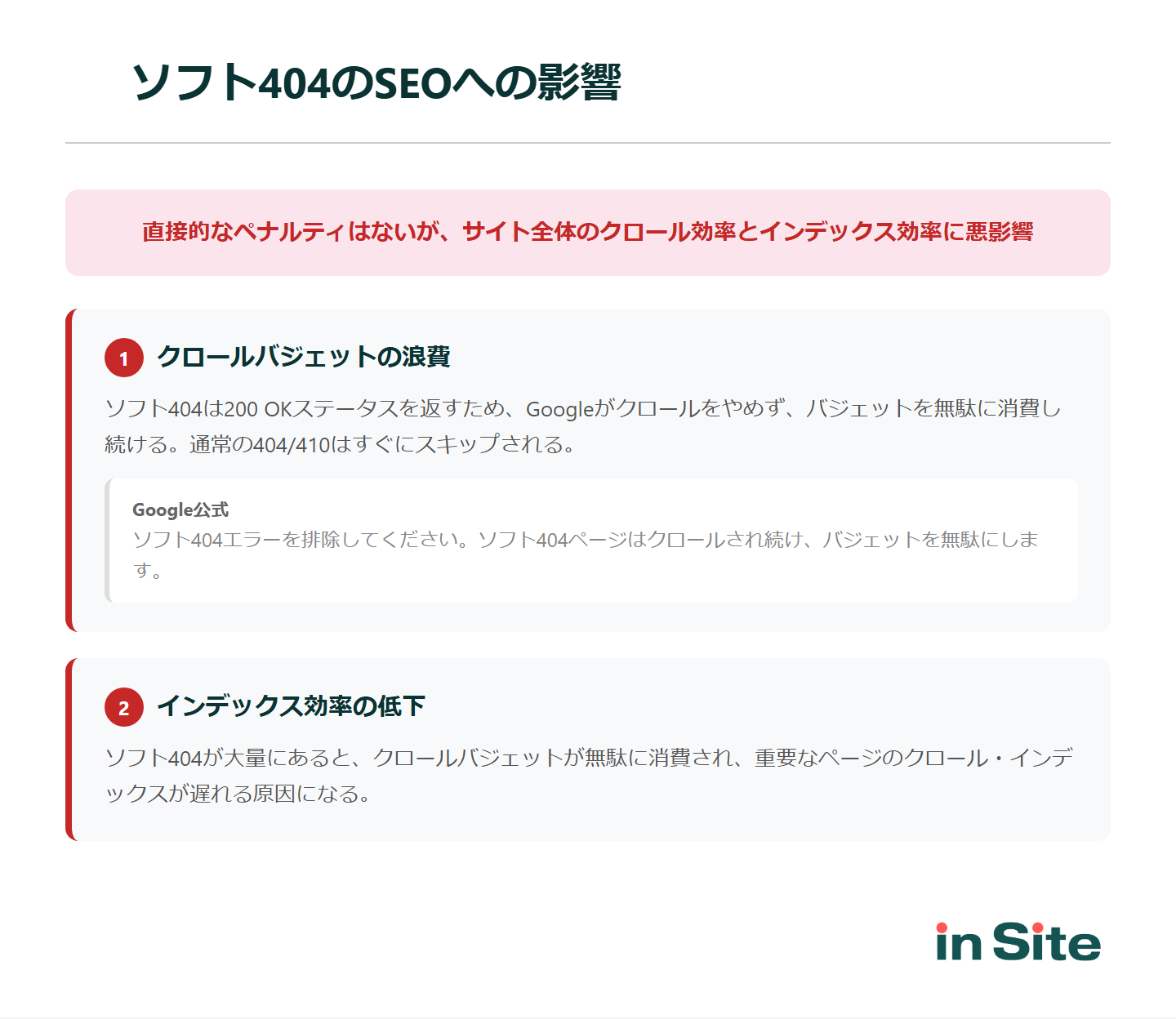
クロールバジェットの浪費
ソフト404がSEOに与える影響の1つ目は、**クロールバジェットの浪費です。
Google公式のクロールバジェット管理ガイドには、以下のように明記されています。
Eliminate soft 404 errors. soft 404 pages will continue to be crawled, and waste your budget.
(和訳)
ソフト404エラーを排除してください。ソフト404ページはクロールされ続け、バジェットを無駄にします。
Gary Illyes氏もSearch Central Live 2025で、同様の見解を示しています。
ソフト404は200 OKステータスを返すためクロールバジェットを消費し続ける。
通常の404/410はすぐにスキップされる。
通常の404や410であれば、Googlebotは「このページは存在しない」とすぐに判断してスキップします。 しかしソフト404は200を返すため、毎回クロールが発生してしまうのです。
ただし、クロールバジェットの影響が深刻になるのは主に大規模サイトです。 Google公式は「100万以上のユニークページを持つ大規模サイト、または1万以上のユニークページで頻繁に更新されるサイト」にとって特に重要としています。
小規模なサイトであれば、深刻な問題にはなりにくいでしょう。
インデックス効率の低下
2つ目の影響は、**インデックス効率の低下です。 ソフト404ページがクロールされることで、本来クロールされるべき重要なページが後回しにされるリスクがあります。
ソフト404が大量に存在すると、クロールのリソースが無駄なページに使われ、新しい記事やリニューアルしたページのインデックスが遅れるという間接的な悪影響が生じます。
サーチコンソールや外部ツールでの確認方法
ソフト404の影響を理解したところで、次は自サイトの状況を確認してみましょう。
主な確認手段は、Google Search ConsoleとScreaming Frog SEO Spiderの2つです。
サーチコンソールでの確認手順
Google Search Consoleのインデックスカバレッジレポートで、ソフト404の発生状況を確認できます。 以下の手順で進めてください。
ここで確認しておきたいのが、「エラー」と「除外」の違いです。
XMLサイトマップで送信したURLがソフト404として検出された場合は「エラー」として表示されます。一方、サイトマップに含まれていないURLの場合は「除外」として表示されます。
対処の優先度としては、「エラー」の方が高いと考えてください。 サイトマップに送信しているということは、意図的にインデックスさせたいページのはずです。そのページがソフト404になっているなら、原因を調べて早めに対処しましょう。
「送信されたURLはソフト404エラーのようです」というメッセージが表示された場合は、まさにこのケースに該当します。
なお、インデックスに登録されていないページの確認方法や、Inspection APIを使ったインデックス状態の自動チェックも参考にしてみてください。
外部ツールを使った検出方法
Search Console以外にも、**Screaming Frog SEO Spiderを使ってソフト404を検出できます。
Screaming Frogでは、「Content」タブから「Soft 404 Pages」フィルターを適用すると、ページコンテンツに「404」「not found」などのパターンが含まれ、かつHTTPステータスが200のページを一覧で表示できます。
大量のソフト404が発生している場合は、URL Inspection APIを活用した一括チェックも有効です。1件ずつSearch Consoleで確認するよりも効率的に対処できるでしょう。
また、HTTPステータスコードチェッカーで個別URLのステータスを確認する方法も、特定のページだけを調べたい場合には便利です。
ソフト404エラーの対処法
ソフト404の存在を確認できたら、いよいよ対処に入ります。対処法はページの状況によって異なるため、以下のフローで判断しましょう。
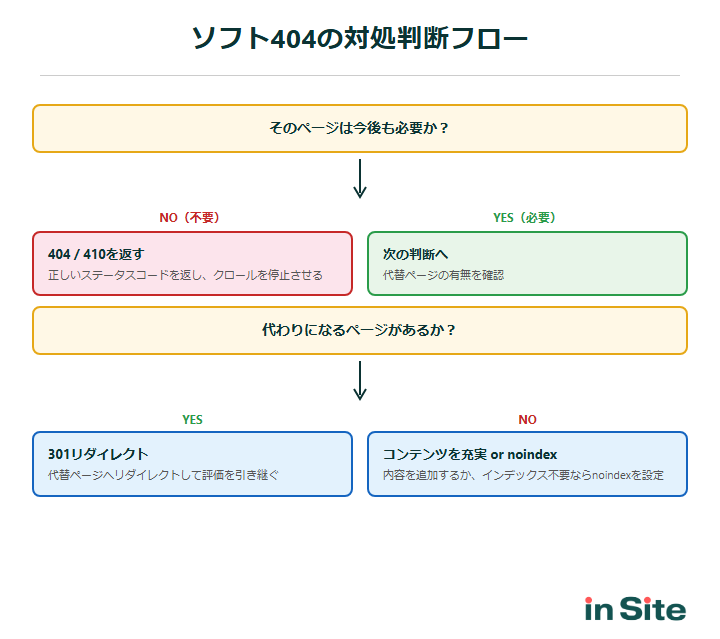
- そのページは今後も必要か
→ NOなら、404/410ステータスを返す - 代わりになるページがあるか
→ YESなら、301リダイレクトする - ページは残したいがインデックスは不要か
→ YESなら、noindex/canonicalを設定する - ページにコンテンツを追加できるか
→ YESなら、コンテンツを拡充する - JavaScript起因か
→ YESなら、レンダリングの問題を解消する
正しいHTTPステータスコード(404/410)を返す
もっとも基本的な対処法は、**不要なページに正しい404または410ステータスコードを返すことです。
Google Search Consoleヘルプでは、以下のように案内しています。
該当ページが利用できなくなっており、明確な代替ページが存在しない場合は404(未検出)または410(消滅した)のレスポンスコードを返すように設定してください。
.htaccessでの設定例は以下のとおりです。
# 特定のURLに404を返す
RewriteRule ^old-page\.html$ - [R=404,L]

# 特定のURLに410を返す
RewriteRule ^deleted-page\.html$ - [R=410,L]
404と410の使い分けに迷う場合は、以下を目安にしましょう。
- 404:一時的にページが見つからない、または判断が確定していない場合
- 410:ページを完全に削除し、二度と復活させない場合
Google公式は「どちらのコードでも、このページが存在しないことを示す強いシグナルとなり、Googleはこれ以降当該URLのクロールを行いません」としています。 ただし、先述のReboot Online実験では410の方がクロール停止が早い傾向が見られるため、確実にクロールを止めたい場合は410を選ぶとよいでしょう。
適切なURLへ301リダイレクトする
2つ目の対処法は、**内容が近い代替ページへの301リダイレクトです。 ページが移転した場合や、関連性のある代替ページがある場合に適しています。
ただし、無関係なページへのリダイレクトは絶対に避けてください。 Google公式は以下のように明記しています。
存在しないページをホームページなど無関係なページにリダイレクトするとソフト404として扱われる。
やってはいけないパターンの例は以下のとおりです。
- 削除した記事ページをすべてトップページに一括リダイレクト
- 終了したキャンペーンページをカテゴリトップにリダイレクト
- 在庫切れの商品ページを無関係な商品にリダイレクト
リダイレクト先は、必ず元のページと内容的に関連性のあるページを選びましょう。
noindexまたはcanonicalを設定する
3つ目の対処法は、**noindexまたはcanonicalの設定です。 ページ自体は残したいが、検索結果には表示させたくない場合に使います。
noindexメタタグを設定すれば、Googleはそのページをインデックスから除外します。 重複コンテンツが原因の場合は、canonicalタグで正規URLを指定する方法も有効です。
<!-- noindexの設定例 -->
<meta name="robots" content="noindex">

<!-- canonicalの設定例 -->
<link rel="canonical" href="https://example.com/correct-page/">
ただし、注意点があります。 Google公式のクロールバジェット管理ガイドでは、以下のように記載しています。
noindexを使用しないでください。Googleはページをリクエストし、noindexメタタグを見てページをドロップするため、クロール時間が無駄になります。
つまり、noindexはインデックスからの除外には有効ですが、クロール自体は発生し続けます。大規模サイトでクロールバジェットが問題になっている場合は、noindexよりも404/410ステータスを返す方が効果的です。
noindexタグの詳しい設定方法も参考にしてみてください。
ページのコンテンツを拡充する
4つ目の対処法は、**ページにメインコンテンツを追加することです。 コンテンツ不足やGoogleの誤判定が原因の場合に有効です。
例えば検索結果が0件のページであれば、「該当する商品はありません」だけでなく、関連する商品や人気商品の一覧を表示しましょう。 空のカテゴリページであれば、そのカテゴリの説明文や関連コンテンツを追加しましょう。
対処後は、Search Consoleから「修正を検証」リクエストを送信してください。 Googleが再クロールして修正が反映されたことを確認できます。
コンテンツ拡充の目安として、テンプレート部分(ヘッダー・フッター・サイドバー)よりもメインコンテンツ領域が十分に大きくなるようにしましょう。
JavaScriptレンダリングの問題を解消する
5つ目の対処法は、**JavaScriptレンダリングの問題を解消することです。 クローラーがコンテンツを読み込めないことが原因の場合に検討してください。
- サーバーサイドレンダリング(SSR)への移行
Next.jsやNuxt.jsなどのフレームワークで、サーバー側でHTMLを生成する - プリレンダリングの導入
静的なHTMLを事前に生成しておく - 重要なコンテンツをHTMLに直接記述
ページのメインコンテンツはJavaScriptに依存せず、HTMLソースに含める
また、robots.txtでJavaScriptやCSSのリソースをブロックしていないか確認することも重要です。 Googlebotがこれらのリソースにアクセスできないと、ページを正しくレンダリングできません。
対処後はSearch Consoleの「URL検査」ツールで、Googlebotがページをどのようにレンダリングしているかを確認してみてください。
ソフト404の再発を防ぐための予防策
ソフト404は一度対処しても、サイト運用の中で再び発生することがあります。 Ahrefsの調査では、9年間でリンクの66.5%が消失しているというデータもあり、放っておけばリンク切れやソフト404は自然に増えていきます。
再発を防ぐために、以下の予防策を仕組みとして取り入れましょう。
- Search Consoleのインデックスカバレッジレポートを月1回は確認する
- URL Inspection APIを活用した自動チェック体制を構築する
- URL変更に伴うリダイレクト設計を事前に行う
- 旧URL→新URLのマッピング表を作成する
- 移行後にステータスコードを一括検証する
- 削除したページが自動的に404を返す設定になっているか確認する
- 空のアーカイブページが生成されないように設定する
- ECサイトの場合、商品削除時の処理フロー(404を返す or 代替品にリダイレクト)を決めておく
- リンク切れが発生していないかを定期的に検証する(内部リンクチェックツールの一覧も参考にしてみてください)
- リンク先ページが正常に表示されるか確認する
サーチコンソールのデータをより効率的に分析・管理したい方は、inSiteの無料アカウントもご活用ください。
なお、ソフト404と関連して、クロール済み – インデックス未登録や検出 – インデックス未登録も合わせて確認しておくとよいでしょう。
その他のインデックスステータス一覧
その他のインデックスステータスの一覧を以下の表にまとめました。他のエラーや除外が発生している方は参考にしてください。
| 大分類 | カテゴリ | ステータス名 | 対処の必要性 |
|---|---|---|---|
| 登録済み | – | ページはインデックスに登録済みです | 不要 |
| 警告あり | robots.txtによりブロックされましたが、インデックスに登録しました | 確認推奨 | |
| コンテンツのない状態でページがインデックスに登録されています | 確認推奨 | ||
| 未登録 | エラー | サーバーエラー(5xx) | 高い |
| リダイレクトエラー | 高い | ||
| 未承認のリクエスト(401)が原因でブロックされました | 高い | ||
| アクセス禁止(403)が原因でブロックされました | 高い | ||
| 見つかりませんでした(404) | 状況による | ||
| 他の 4xx の問題が原因で、URL がブロックされました | 高い | ||
| ソフト404 | 高い | ||
| ブロック | robots.txt によりブロックされています。 | 意図的なら不要 | |
| URL に noindex が指定されています | 意図的なら不要 | ||
| クロール・Google判断 | 検出 – インデックス未登録 | 中程度 | |
| クロール済み – インデックス未登録 | 高い | ||
| 重複・正規化 | 代替ページ(適切なcanonicalタグあり) | 不要 | |
| 重複しています。ユーザーにより、正規ページとして選択されていません | 確認推奨 | ||
| 重複しています。Google により、ユーザーがマークしたページとは異なるページが正規ページとして選択されました | 確認推奨 | ||
| ページにリダイレクトがあります | 不要 |
なお、全ステータスについて詳しく解説している「インデックスカバレッジとは?全ステータスの意味と対処法を解説」も参考にしてください。
また、インデックスに登録されないページ数を確認する方法は、「「インデックスに登録されていないページ数」の確認方法と対処法【放置OKなケースも解説】」を参考にしてください。
まとめ
本記事のポイントを整理します。
- ソフト404は本来404を返すべきページが200等を返し、Googleに実質コンテンツなしと判断される状態
- 通常の404と違いクロールが継続されるため、クロールバジェットを浪費し続ける
- 存在しないページの200返却やコンテンツ不足、JS読み込み失敗が主な原因
- サーチコンソールのページレポートとScreaming Frogで検出・確認できる
- 正しいステータスコードの返却やコンテンツ充実化で対処が可能
まずはサーチコンソールのインデックスカバレッジレポートを開いて、自サイトのソフト404の有無を確認してみてください。検出された場合は、本記事の判断フローに沿って対応を進めましょう。
通常の404は問題ありませんが、ソフト404は放置せず適切に対処することで、サイト全体のSEOパフォーマンスを守ることができます。
\ インデックス管理を自動化 /
inSite(インサイト)
サイト内のページのクロール状態を毎日自動でチェック。どれだけのページがインデックスされてなくて原因は何なのか、クローラーは定期的に来ているのかといった情報を常に監視できます。
効率よくSEOにおける有効な打ち手を考えることができます。
無料で試してみる ↗