「noindexタグによって除外されました」は、ページにnoindexタグが設定されているためGoogleがインデックス登録しなかったことを示すステータスです。 これはエラーではなく「除外」のカテゴリに分類されるため、多くの場合は対処不要です。
ただし、検索結果に表示させたいページが意図せずnoindexになっている場合は、設定を解除する必要があります。
まずは「そのページを検索結果に表示させたいかどうか」で対処の要否を判断しましょう。原因の特定から解除方法まで解説します。
\ インデックス管理を自動化 /
inSite(インサイト)
サイト内のページのクロール状態を毎日自動でチェック。どれだけのページがインデックスされてなくて原因は何なのか、クローラーは定期的に来ているのかといった情報を常に監視できます。
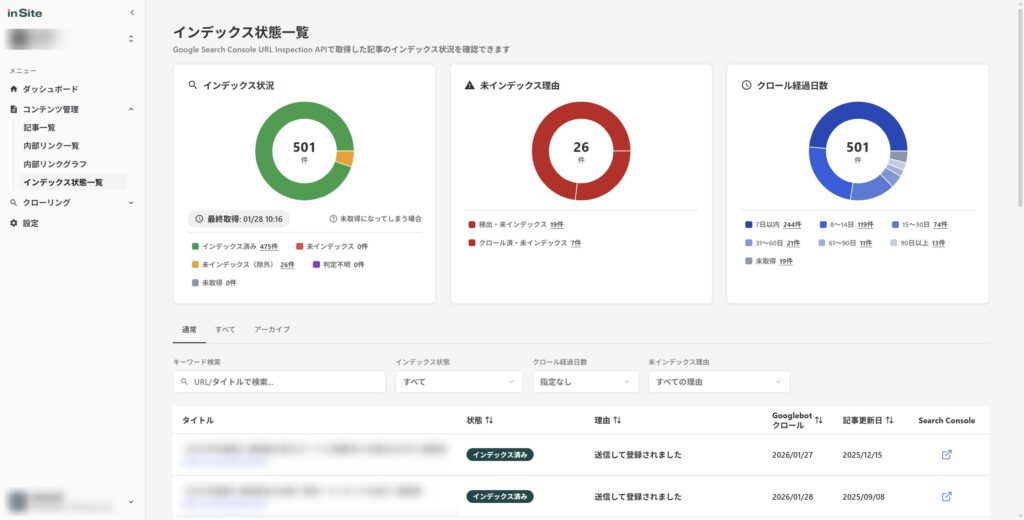
1ページずつURL検査をしなければわからないインデックス状態を常に把握でき、効率よくSEOの打ち手を考えることができます。
無料で試してみる ↗「noindexタグによって除外されました」とは?
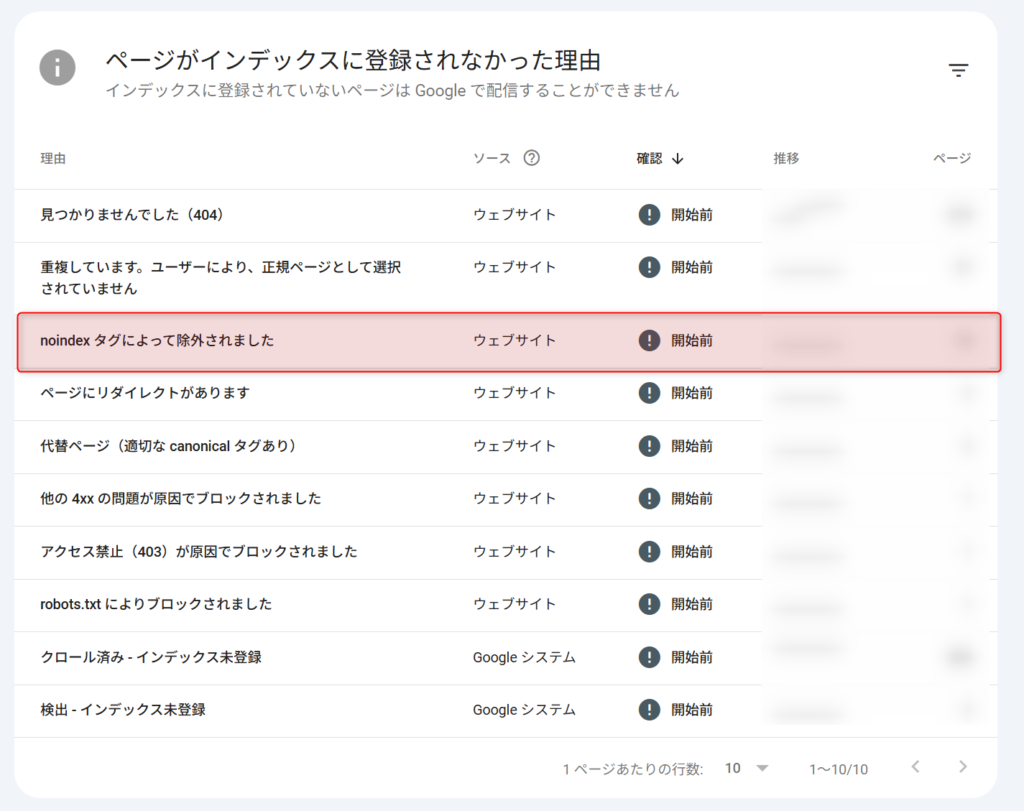
「noindexタグによって除外されました」は、Googleサーチコンソールのページインデックス登録レポートで表示されるステータスの一つです。
ページのHTMLに<meta name="robots" content="noindex">というタグが設定されているため、Googleがインデックス登録を行わなかったことを意味しています。
Google公式ドキュメントでは、noindexについて次のように説明されています。
noindexは、<meta>タグまたはHTTPレスポンスヘッダーで設定されるルールで、Googleなどnoindexルールをサポートする検索エンジンによるコンテンツのインデックス登録を防ぐために使用されます。Googlebotがそのページをクロールしてタグまたはヘッダーを検出すると、他のサイトがそのページにリンクしているかどうかにかかわらず、Googleはそのページを検索結果から完全に削除します。
出典: Google Search Central – Block Search indexing with noindex
ここで押さえておきたいのは、このステータスは「エラー」ではなく「除外」に分類されるという点です。
サーチコンソールのページインデックス登録レポートでは、ページの状態を「エラー」「有効(警告あり)」「有効」「除外」の4つに分類しています。 「noindexタグによって除外されました」は「除外」のカテゴリに含まれるため、意図的にnoindexを設定しているのであれば正常な動作と言えるでしょう。
サーチコンソールのインデックスカバレッジの全ステータスについては、別の記事で詳しく解説しています。
「除外されました」と表示される原因
「noindexタグによって除外されました」が表示される根本原因は、ページのHTMLにnoindexタグが記述されていることです。
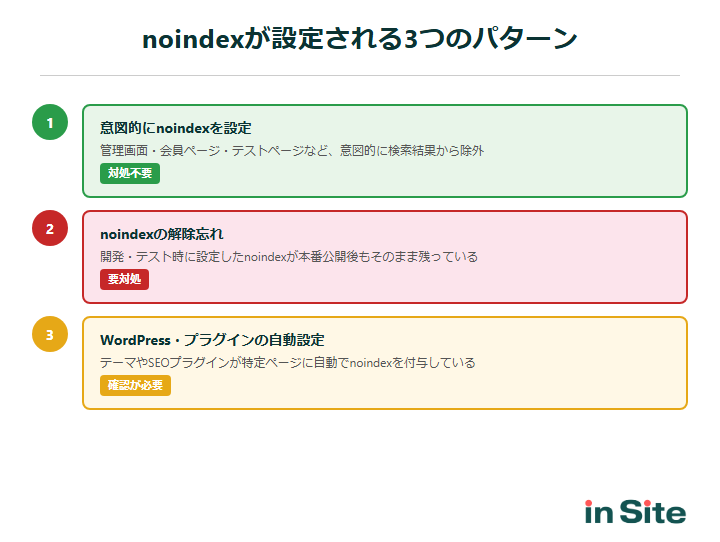
noindexが設定される経緯は、大きく分けて3つのパターンがあります。
意図的にnoindexを設定している
サイト管理者が意図的に検索結果から除外するためにnoindexを設定しているケースです。
- お問い合わせ完了ページ(サンクスページ)
- 会員限定ページやログイン後のマイページ
- テストページや下書きページ
- サイト内検索の結果ページ
- 記事数が少ないタグページ・アーカイブページ
これらのページに対して自分でnoindexタグを設定し、そのうえで「noindexタグによって除外されました」と表示されている場合は、正常な動作なので対処は不要です。
noindexの設定を解除し忘れている
サイトの公開前やリニューアル時にnoindexを設定し、その後解除し忘れているケースです。本来インデックスさせたいページが検索結果に表示されなくなるため、発見が遅れるとアクセス減につながります。
- 公開前にnoindexを設定し、本番公開後に解除し忘れた
- テストページにnoindexを付けたまま、本番ページとして運用してしまった
- ページを複製した際に、元ページのnoindex設定がそのまま引き継がれた
WordPressのテーマやプラグインが自動設定している
自分では設定した覚えがないのに、WordPressテーマやSEOプラグインがnoindexを自動的に付与している場合があります。
- テーマの初期設定
SWELLやCocoonなどでタグページやアーカイブページにnoindexが自動設定されている - SEOプラグインの設定
Yoast SEO、AIOSEO、Rank Mathで特定のページタイプにnoindexが有効になっている - WordPress本体の設定
「設定」→「表示設定」で「検索エンジンがサイトをインデックスしないようにする」にチェックが入っている(サイト全体がnoindexになる)
これらの設定は初期状態でオンになっていることもあるため、意図しないnoindexの原因になりがちです。
対処が必要かどうかの判断基準
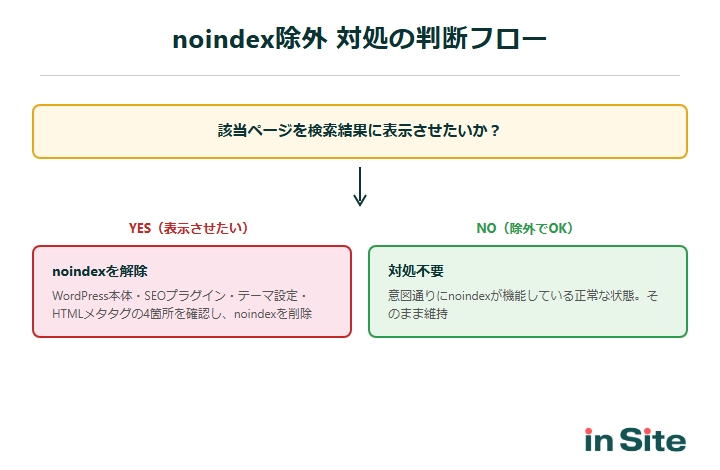
判断基準はシンプルで、「そのページを検索結果に表示させたいかどうか」です。
- 表示させたい → noindexを解除する必要あり(次のセクションで手順を解説)
- 表示させなくてよい → 対処不要(正常な動作)
判断に迷ったら、「このページに検索エンジン経由でユーザーが来てほしいか?」と自問してみてください。答えが「はい」であれば対処が必要です。
サーチコンソールで除外ページを確認する方法
対処が必要かどうかを判断するには、まずどのページが除外されているかを確認する必要があります。
ページインデックス登録レポートでの確認
複数のページをまとめて確認したい場合は、ページインデックス登録レポートが便利です。
- サーチコンソールにログイン
- 左メニューの「インデックス作成」→「ページ」をクリック
- 下にスクロールして「ページがインデックスに登録されなかった理由」を確認
- 「noindexタグによって除外されました」をクリック
- 該当するURLの一覧が表示される
一覧を見て、意図しないページが含まれていないかをチェックしましょう。
URL検査ツールでの個別確認
特定のページについて詳しく調べたい場合は、URL検査ツールを使います。
- サーチコンソールの上部にある検索窓に、確認したいURLを入力
- Enterキーを押して検索を実行
- 「インデックス登録を許可?」の項目を確認
「いいえ、robots メタタグで noindex が検出されました」と表示されていれば、そのページにnoindexが設定されています。
URL検査ツールでは、noindexがどこで設定されているか(metaタグかHTTPヘッダーか)も確認できるため、原因の特定に役立ちます。

noindexを解除してインデックス登録させる方法【WordPress】
noindexを解除してインデックス登録させるには、設定されている場所を特定して解除する必要があります。
WordPressの場合、noindexが設定される可能性がある場所は主に4つあります。順番に確認していきましょう。
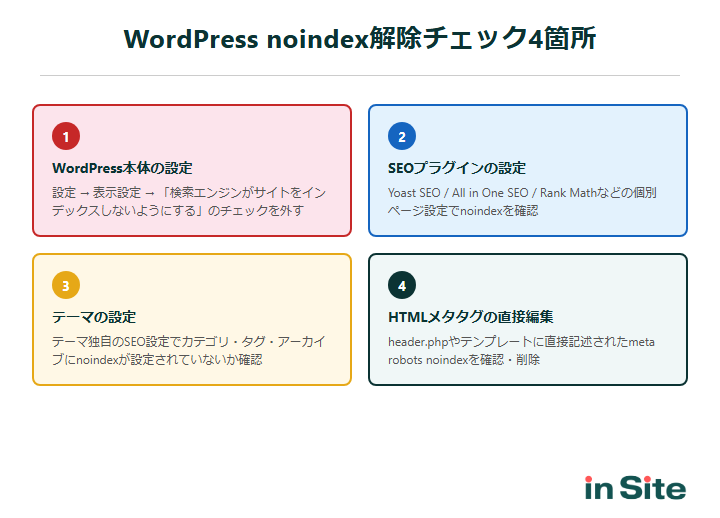
❶ WordPress本体の設定を確認する
最初に確認すべきはWordPress本体の設定です。
- WordPress管理画面にログイン
- 左メニューの「設定」→「表示設定」をクリック
- 「検索エンジンでの表示」という項目を確認
- 「検索エンジンがサイトをインデックスしないようにする」にチェックが入っていれば外す
- 「変更を保存」をクリック
この設定がオンになっていると、サイト全体にnoindexが設定されます。サイト制作中に一時的にオンにして、そのまま忘れているケースがよくあります。
❷ SEOプラグインの設定を確認する
Yoast SEO・AIOSEO・Rank Mathを使用している場合は、投稿編集画面でページ単位のnoindex設定を確認します。
| プラグイン | 確認場所 | 操作 |
|---|---|---|
| Yoast SEO | 編集画面下部「高度な設定」タブ | 「検索エンジンに表示しますか?」を「はい」に |
| AIOSEO | 編集画面下部「Advanced」タブ | 「Robotsメタ」の「インデックスなし」チェックを外す |
| Rank Math | 編集画面右側「Robots Meta」 | 「No Index」チェックを外す |
各プラグインにはカテゴリーやタグなどのアーカイブページに対する一括設定もあります。プラグインの「設定」→「タクソノミー」などで確認してみてください。
❸ テーマの設定を確認する
WordPressテーマによっては、独自のnoindex設定機能を持っているものがあります。
- SWELL
「SWELL設定」→「構造化データ」でページタイプ別のnoindex設定を確認。個別記事は編集画面下の「robots」タグを確認 - Cocoon
「Cocoon設定」→「SEO」タブでnoindex設定を確認。個別記事は編集画面下の「SEO設定」を確認
テーマとSEOプラグインの両方でnoindex設定が可能な場合、両方を確認する必要があります。
❹ HTMLを直接編集する場合
WordPressを使用していない場合や、テーマ・プラグインの設定で解除できない場合は、HTMLを直接編集します。
HTMLの<head>内にある以下のコードを削除します。
<meta name="robots" content="noindex">
HTTPヘッダーの場合は、.htaccessやサーバー設定からX-Robots-Tag: noindexの記述を削除します。
noindexを解除した後、サーチコンソールのURL検査ツールで「インデックス登録をリクエスト」をクリックして再クロールを依頼しましょう。
ただし、解除してもすぐにインデックスされるわけではありません。Googleの再クロール・再インデックスには数日〜数週間かかることがあります。
インデックス登録リクエストの詳しい手順は以下の記事で解説しています。
関連記事 Googleサーチコンソールでインデックス登録をリクエストする方法 →robots.txtとnoindexの競合に注意
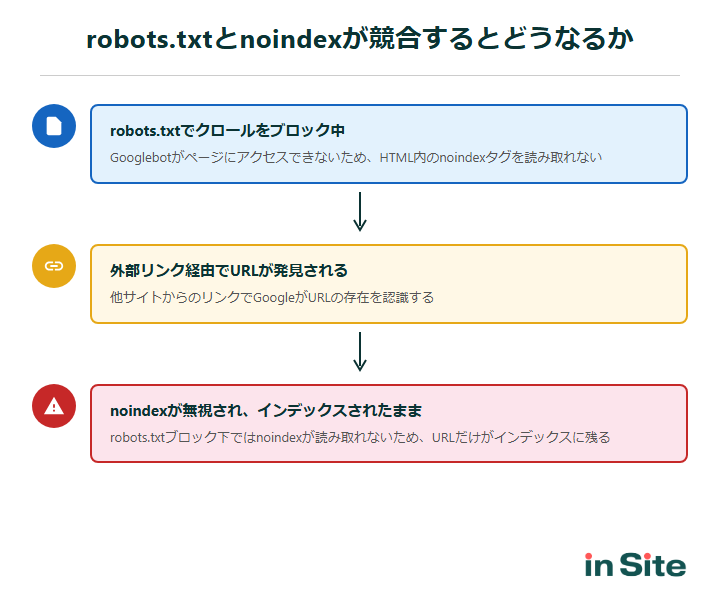
robots.txtでクロールをブロックしている場合、Googleはそのページにアクセスできないため、noindexタグを読み取ることができません。 その結果、外部リンク経由でURLが発見されると、noindexが無視されたままとなり、検索結果に表示される可能性があります。
Google公式ドキュメントでは、この点について次のように警告しています。
noindexルールを有効にするには、ページやリソースがrobots.txtファイルでブロックされておらず、クローラーがアクセスできる状態でなければなりません。robots.txtファイルでページがブロックされている場合、クローラーはnoindexルールを認識しません。そのため、たとえば他のページからリンクされていれば、そのページは検索結果に表示され続ける可能性があります。
出典: Google Search Central – Block Search indexing with noindex
つまり、noindexを有効にするためには、robots.txtでクローラーのアクセスを許可しておく必要があります。noindexを設定したのに検索結果から消えない場合は、robots.txtの設定を確認してみましょう。
関連記事 「robots.txt によりブロックされました」が発生する原因と対処法 →よくある質問
サーチコンソールでは「エラー」と「除外」は明確に区別されています。「noindexタグによって除外されました」は「除外」のカテゴリに分類されるため、意図的にnoindexを設定した結果として正常に機能していることを示します。
1つ目は、Googleがまだページを再クロールしていないためです。noindexの認識には再クロールが必要で、ページの重要度によっては数か月かかることもあります。サーチコンソールの「インデックス登録をリクエスト」で再クロールを依頼すれば反映を早められます。
2つ目は、robots.txtでクロールをブロックしている場合です。robots.txtでブロックされているとGoogleはnoindexタグを読み取れないため、検索結果に表示され続ける可能性があります。
「noindexタグによって除外されました」は、noindexタグによってサイト管理者の指示で除外された状態です。
一方、「クロール済み - インデックス未登録」は、Googleがクロールしたもののインデックス登録する価値がないと判断された状態です。コンテンツの品質や重複が原因であることが多く、内容の改善が必要です。
ただし、大規模サイトや重要度が低いと判断されたページでは数週間以上かかることもあります。リクエスト後はサーチコンソールのURL検査で定期的に確認しましょう。
その他のインデックスステータス一覧
その他のインデックスステータスの一覧を以下の表にまとめました。他のエラーや除外が発生している方は参考にしてください。
| 大分類 | カテゴリ | ステータス名 | 対処の必要性 |
|---|---|---|---|
| 登録済み | ─ | ページはインデックスに登録済みです | 不要 |
| 警告あり | robots.txtによりブロックされましたが、インデックスに登録しました | 確認推奨 | |
| コンテンツのない状態でページがインデックスに登録されています | 確認推奨 | ||
| 未登録 | エラー | サーバーエラー(5xx) | 高い |
| リダイレクトエラー | 高い | ||
| 未承認のリクエスト(401)が原因でブロックされました | 高い | ||
| アクセス禁止(403)が原因でブロックされました | 高い | ||
| 見つかりませんでした(404) | 状況による | ||
| 他の 4xx の問題が原因で、URL がブロックされました | 高い | ||
| ソフト404 | 高い | ||
| ブロック | robots.txt によりブロックされています。 | 意図的なら不要 | |
| noindexタグによって除外されました | 意図的なら不要 | ||
| クロール・Google判断 | 検出 – インデックス未登録 | 中程度 | |
| クロール済み – インデックス未登録 | 高い | ||
| 重複・正規化 | 代替ページ(適切なcanonicalタグあり) | 不要 | |
| 重複しています。ユーザーにより、正規ページとして選択されていません | 確認推奨 | ||
| 重複しています。Google により、ユーザーがマークしたページとは異なるページが正規ページとして選択されました | 確認推奨 | ||
| ページにリダイレクトがあります | 不要 |
全ステータスについて詳しく解説しているのは「インデックスカバレッジとは?全ステータスの意味と対処法を解説」です。
また、インデックスに登録されないページ数を確認する方法は「「インデックスに登録されていないページ数」の確認方法と対処法【放置OKなケースも解説】」を参考にしてください。
まとめ
「noindexタグによって除外されました」について、意味から対処法まで解説しました。
- noindexタグが設定されたページをGoogleがインデックスしなかった正常な動作
- 意図的な除外なら対処不要、意図しない除外なら設定解除が必要
- WordPressでは本体設定・SEOプラグイン・テーマ設定の3箇所を確認する
- robots.txtでブロック中だとnoindexが読み取れず検索結果に残る場合がある
まずはサーチコンソールで除外されているURLを確認し、意図しない除外がないかチェックしてみてください。
サーチコンソールのインデックスカバレッジの全ステータスと対処法についても、あわせて確認しておくと理解が深まります。
\ インデックス管理を自動化 /
inSite(インサイト)
サイト内のページのクロール状態を毎日自動でチェック。どれだけのページがインデックスされてなくて原因は何なのか、クローラーは定期的に来ているのかといった情報を常に監視できます。
1ページずつURL検査をしなければわからないインデックス状態を常に把握でき、効率よくSEOの打ち手を考えることができます。
無料で試してみる ↗