検索クエリとは?キーワードとの違いを整理
まず「検索クエリ」の定義を確認しておきましょう。調べ方を知る前に、何を調べるのかを正しく理解することが大切です。
検索クエリの意味
検索クエリとは、ユーザーが検索エンジンの検索窓に実際に入力した語句のことです。「query」は英語で「問い合わせ」「質問」を意味し、ユーザーが検索エンジンに投げかける質問そのものを指します。
Google Ads公式ヘルプでも、検索クエリ(検索語句)は「ユーザーがGoogle検索で入力する語句」と定義されています。
BrightEdgeの調査によれば、ウェブサイトへのトラフィックの53.3%がオーガニック検索由来。検索クエリを把握することは、サイトへの流入経路の過半数を理解することに直結します。
検索クエリとキーワードの違い
「検索クエリ」と「キーワード」は混同されがちですが、主体が異なります。
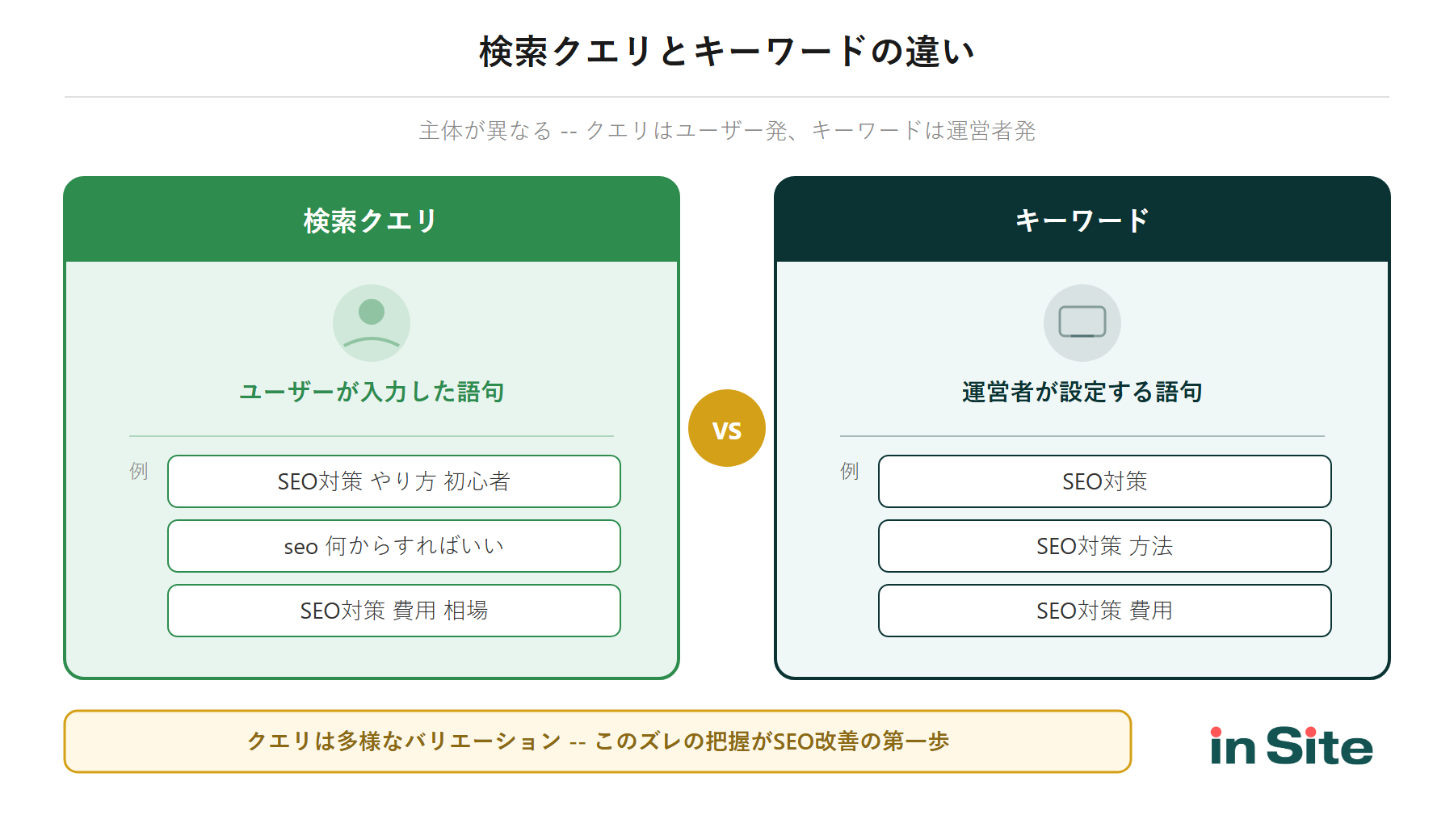
検索クエリとキーワードの違い
- 検索クエリ
ユーザーが検索窓に入力した語句そのもの。表記ゆれや誤字を含む生のデータ
- キーワード
広告主やSEO担当者が対策対象として設定する語句。意図的に選定したもの
例えば、SEO担当者が「SEO対策 方法」というキーワードで記事を書いた場合、実際にユーザーが入力するクエリは「SEO対策 やり方」「SEO 初心者 何からすればいい」など多様なバリエーションになります。このズレを把握することこそが、検索クエリ分析の核心です。
検索クエリの分類(Broder分類とGoogle分類)
検索クエリは、ユーザーの検索意図によって分類されます。代表的なものにBroder分類(3分類)とGoogle分類(4分類)があり、両方を理解しておくとSEO施策の方向性がより明確になります。
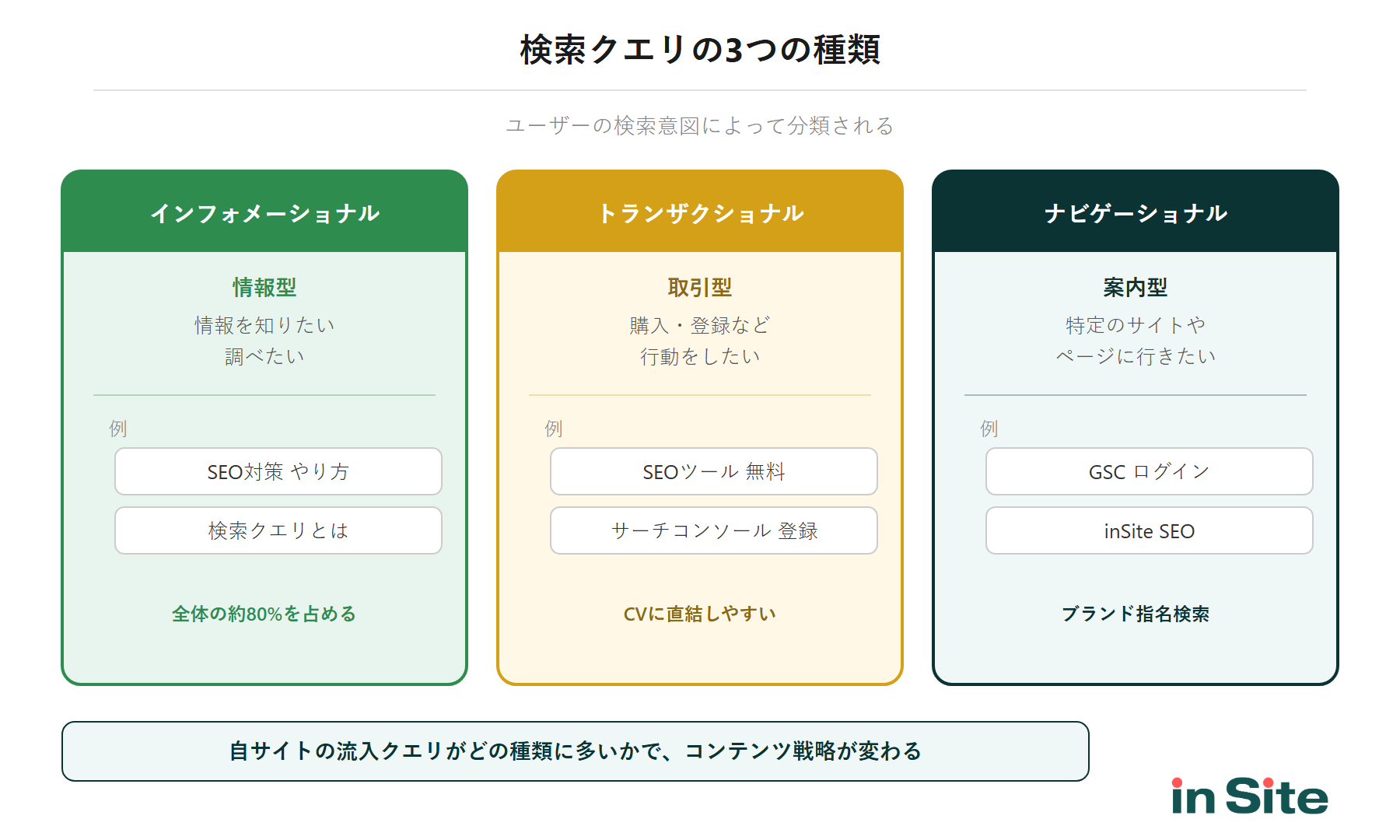
Broder分類(3分類)
2002年にAndrei Broder氏が提唱した古典的な分類で、現在も多くのSEO実務で使われています。
Broder分類(3分類)
- インフォメーショナルクエリ(情報型)
情報を知りたい意図。例「SEO対策 やり方」「検索クエリとは」
- トランザクショナルクエリ(取引型)
購入・登録などの行動をしたい意図。例「SEOツール 無料」「サーチコンソール 登録」
- ナビゲーショナルクエリ(案内型)
特定のサイトやページに行きたい意図。例「サーチコンソール ログイン」「inSite SEO」
Google分類(4分類: Know/Do/Go/Buy)
Googleの検索品質評価ガイドラインで採用されている分類で、Broder分類のトランザクショナル型を「Do」と「Buy」に分けてより細かく扱います。
Google分類(4分類)
- Know(情報を知りたい)
例「SEOとは」「インデックス 意味」。Broderのインフォメーショナルとほぼ同義
- Do(何かをしたい)
例「SEO 始め方」「サーチコンソール 設定方法」。手順や方法を求める意図
- Go(特定サイトに行きたい)
例「サーチコンソール ログイン」。Broderのナビゲーショナルと同じ
- Buy(購入したい)
例「SEOツール おすすめ」「inSite 料金」。比較検討〜購入直前の意図
分類を使い分ける視点
自社サイトにどの種類のクエリで流入しているかを把握すると、コンテンツの方向性を判断しやすくなります。Know/Doが多ければ解説コンテンツの充実、Buyが多ければCTAの配置とCV導線の最適化、Goが多ければサイト名検索の強化、というように打ち手が変わります。
検索意図とは?4つの分類と調べ方をインハウスSEO実務者が解説でも、Google分類をベースに検索意図の深掘り方法を解説しています。
検索クエリの調べ方【Googleサーチコンソール編】
検索クエリを調べる最も基本的な方法は、Googleサーチコンソール(GSC)の「検索パフォーマンス」レポートの活用です。無料で使えて、Googleの検索データを直接確認できる唯一の公式ツールになります。
サイト全体の検索クエリを確認する手順
GSCでサイト全体の検索クエリを確認する手順はシンプルです。
STEP 1
検索パフォーマンスを開く
GSCにログインし、左メニューから「検索パフォーマンス」をクリック。デフォルトでは過去3か月分のデータが表示されます。
STEP 2
「クエリ」タブを確認する
画面下部のテーブルで「クエリ」タブが選択されていることを確認。ここに、自サイトが検索結果に表示されたクエリの一覧が並びます。
STEP 3
期間やフィルタを調整する
画面上部の日付フィルタで期間を変更可能(最大16か月分)。「検索タイプ」でウェブ/画像/動画の切り替え、「デバイス」でPC/モバイルの絞り込みもできます。
特定ページの検索クエリを絞り込む方法
「このページにはどんなクエリで流入しているのか?」を調べたいケースは多いはず。その場合はページフィルタを使います。
STEP 1
「ページ」タブでURLをクリック
テーブルの「ページ」タブに切り替え、調べたいページのURLをクリックします。
STEP 2
「クエリ」タブに戻る
ページが選択された状態で「クエリ」タブに切り替えると、そのページだけに絞り込んだクエリ一覧が表示されます。
この操作でわかるのは、「自分が狙ったキーワード」と「実際にユーザーが検索したクエリ」のギャップです。想定外のクエリで表示されている場合は、コンテンツの方向性を見直すヒントになります。
なお、GSCでは毎回ページを選択してクエリを確認する手間がかかりますが、inSite(インサイト)を使えば記事ごとの検索クエリ・順位・CTRを一覧で確認できます。ページ単位のパフォーマンス分析を効率化したい方はチェックしてみてください。
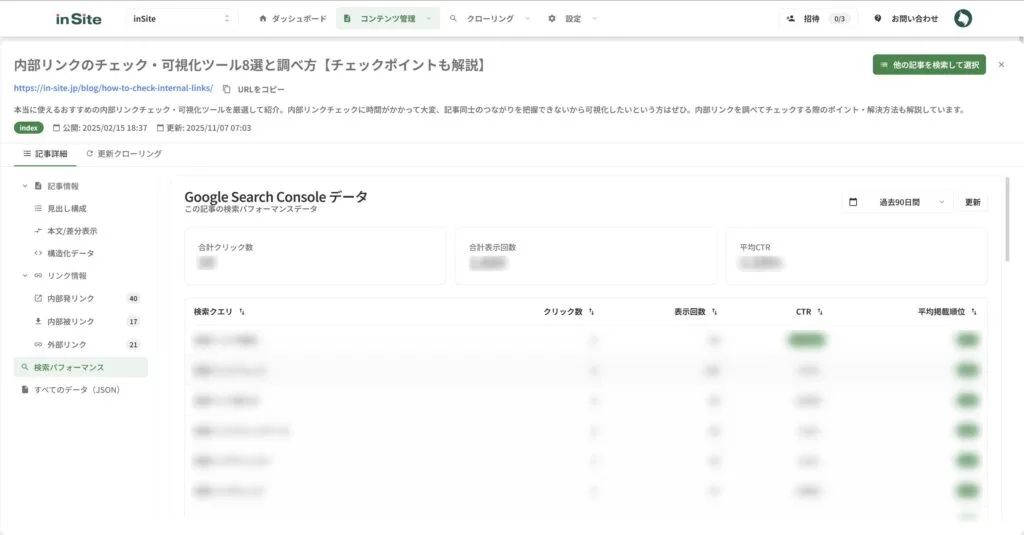
検索クエリデータの見方(4つの指標)
GSCの検索パフォーマンスレポートでは、クエリごとに4つの指標を確認できます。
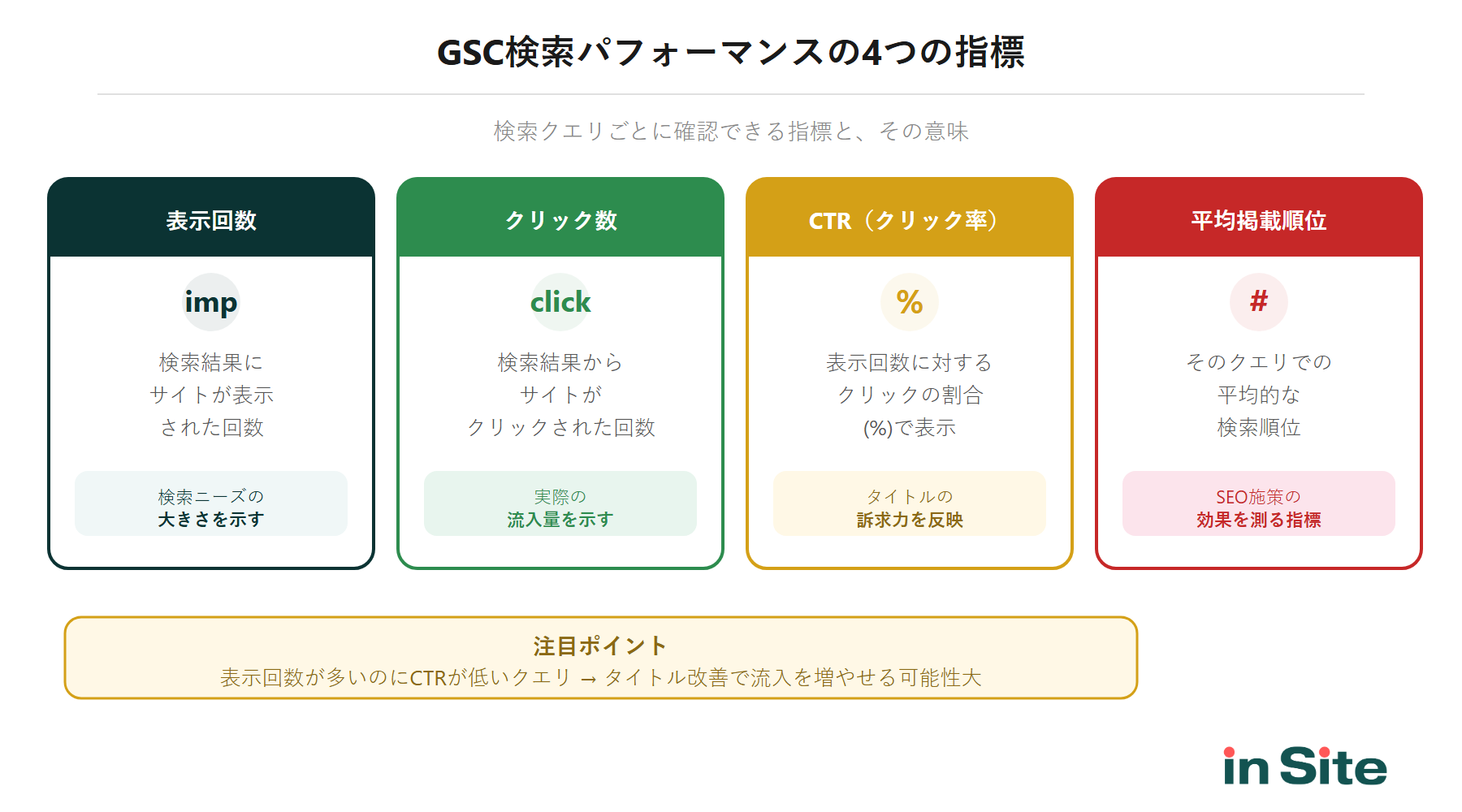
GSCの4つの指標
- 表示回数
検索結果にサイトが表示された回数。ユーザーの検索ニーズの大きさを示す
- クリック数
検索結果からサイトがクリックされた回数。実際の流入量
- CTR(クリック率)
表示回数に対するクリックの割合。タイトルやディスクリプションの訴求力を反映する
- 平均掲載順位
そのクエリでの平均的な検索順位。SEO施策の効果を測る基本指標
特に注目したいのは、表示回数が多いのにCTRが低いクエリ。検索ニーズはあるのにクリックされていない状態なので、タイトルやメタディスクリプションの改善で流入を増やせる可能性が高いといえます。
GSCの順位データの詳しい読み方については、以下の記事で解説しています。
関連記事
Googleサーチコンソールの検索順位(平均掲載順位)の見方とSEOの改善方法
→
「このクエリの検索パフォーマンスを表示」ボタンの使い方
GSCの「URL検査」結果画面には、「このクエリの検索パフォーマンスを表示」というリンクが用意されています。このボタンを押すと、検査したURLに紐づくクエリだけを絞り込んだ検索パフォーマンスレポートに直接ジャンプできます。
ページ単位の改善PDCAを回すときに便利な動線で、わざわざ「ページ」フィルタからURLを貼り直す手間が省けます。リライト前後の効果測定でも、このボタンから対象ページのクエリ動向を確認すると作業がスムーズです。
「検索結果の表示」と「検索パフォーマンス」の違い
GSCには「検索パフォーマンス」と「検索結果の表示(旧:検索での見え方)」という似た名前の機能があり、混乱しやすい箇所です。
2つの違い
- 検索パフォーマンス
クエリ・ページ・国・デバイス別のクリック数・表示回数・CTR・順位を見るためのレポート。本記事の主役
- 検索結果の表示(強調スニペット・FAQ・動画など)
「検索結果の表示」フィルタでリッチリザルトの種類別にデータを絞り込む機能。構造化データの効果測定向け
「検索クエリを調べたい」場合は「検索パフォーマンス」が正解。「検索結果の表示」フィルタは、リッチリザルトを実装した記事のクリック流入を測りたいときに使う、と覚えておけばOKです。
GSC以外で検索クエリを調べる方法
GSCはオーガニック検索のクエリを把握する第一手段ですが、補完的に使える調査ルートが複数あります。GSCで取れないクエリ(広告流入、サイト未到達のニーズ)を補うために知っておくと便利です。
Googleアナリティクス4(GA4)
GA4はGSCと連携することで、サイト訪問後の行動指標(PV・滞在時間・CV)と検索クエリを紐付けて分析できます。GSC単体ではクエリ→クリックまでしか追えませんが、GA4連携で「クエリ→クリック→滞在→CV」までの全体像が見えます。
連携手順はGoogleサーチコンソール側の「設定」→「協力者」→「Google Analytics連携」から実施可能です。
Google広告・Yahoo広告の検索語句レポート
リスティング広告を運用している場合、Google広告とYahoo広告の管理画面で「検索語句レポート」を確認できます。
広告レポートで取れる情報
- 有料検索でのクエリ
GSCに表示されないクエリも含めた、より広いクエリ群を把握できる
- クエリ別のCTR・コンバージョン率
SEO評価には直結しないが、ユーザー意図の質を判断する材料になる
- 除外キーワード候補の発見
意図とずれたクエリで予算が消費されているかを確認できる
広告クエリのデータをSEOキーワード戦略に転用するのは、CV化しやすいキーワードを発見する有効な手段です。
検索結果のサジェスト・関連検索・PAA
ツール不要で誰でも使える調査方法です。
検索画面から取れるクエリ情報
- サジェスト(オートコンプリート)
検索窓に入力した瞬間に候補表示される派生クエリ。「キーワード + スペース」で大量のロングテール候補を発見できる
- 関連検索(検索結果ページ下部)
検索結果ページの最下部に表示される類似クエリ。記事内のH2/H3候補として直接活用できる
- PAA(People Also Ask、他の人はこちらも質問)
検索結果中段に表示される質問形式のクエリ。FAQセクションの設計に最適
これらは「ユーザーが実際に検索しているクエリ」のリアルタイム情報源として、GSCの過去データを補完してくれます。
バーティカル検索(動画・画像・ニュース)
動画・画像・ニュースなど、Webページ以外のSERPに表示されるクエリは、GSCの「検索タイプ」フィルタで個別に確認できます。コンテンツ形式を増やす判断材料に使えます。
Yahoo!知恵袋・SNS検索
ツールでは取れない「ユーザーの生の悩み」を知るには、Yahoo!知恵袋の検索やX(旧Twitter)・Threadsでの検索が有効です。クエリそのものではありませんが、検索意図の根本を理解する一次情報として重宝します。
特にBuy(購入意図)クエリの背景にある不安や比較ポイントを掴むのに有用で、記事内のFAQセクション設計に活かせます。
検索クエリデータの制限と対処法
GSCは非常に便利なツールですが、データにはいくつかの制約があります。「思ったよりクエリが少ない」「欲しいデータが見つからない」と感じたら、この制限が原因かもしれません。
表示されないクエリがある理由
GSCにすべての検索クエリが表示されるわけではありません。
GSCに表示されないクエリの理由
- 匿名化クエリ
プライバシー保護のため、2〜3か月間で検索したユーザーが極めて少ないクエリは非表示になる
- データ保持期間
GSCのデータは最大16か月分しか保持されない。それ以前のデータは自動的に消去される
- データ反映の遅延
検索パフォーマンスデータがレポートに反映されるまで約48時間のタイムラグがある
特にデータ保持期間の制限は見落としがち。半年前と比較したデータが必要になったときに「もう消えていた」とならないよう、月1回はデータをエクスポートしておくのがおすすめです。GSCの画面右上「エクスポート」ボタンから、スプレッドシートやCSV形式でダウンロードできます。
1,000件の行数制限を突破する方法
GSCの検索パフォーマンスレポートには、もう一つ大きな制約があります。UIで表示されるクエリは最大1,000行までという行数制限です。
大規模サイトの場合、1,000件では全体のごく一部しか確認できません。この制限を突破するには、主に以下の方法があります。
1,000件制限の突破方法
- Search Console API
APIを使えば1日あたり最大50,000行のデータを取得可能
- Search Analytics for Sheets
Googleスプレッドシートのアドオンで、API経由のデータ取得を自動化できる無料ツール
具体的な手順は以下の記事で詳しく解説しているので、大量データが必要な方は参考にしてください。
関連記事
サーチコンソールで1,000件以上のデータを取得する方法4選
→
関連記事
Google Search Console APIとは?できること4つと使い方を解説
→
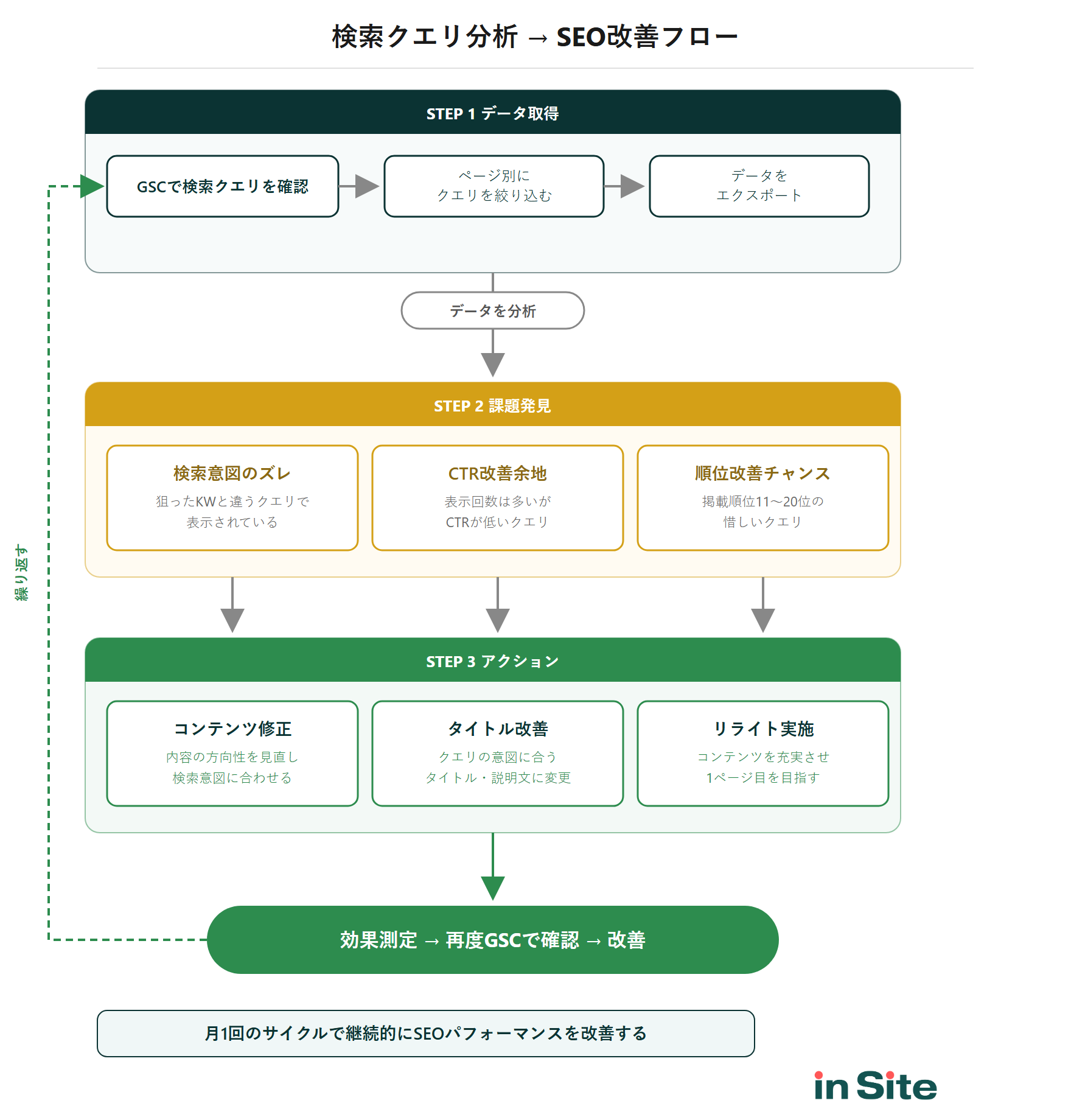
検索クエリを分析してSEOを改善する方法
検索クエリデータは「見て終わり」ではもったいない。ここからは、取得したデータを具体的なSEO改善アクションにつなげる方法を紹介します。
検索意図とコンテンツのズレを発見する
GSCで特定ページのクエリを確認したとき、狙ったキーワードと違うクエリで表示されているなら要注意。コンテンツとユーザーの検索意図がズレている可能性があります。
例えば「SEO対策の基本」という記事に「SEO 費用」「SEO 代行」といった取引型クエリで流入が多い場合、ユーザーは情報ではなくサービスを求めています。この場合、記事の内容を見直すか、別途サービス紹介ページを用意する判断が必要でしょう。
また、表示回数は多いがCTRが低いクエリは、検索結果でのタイトルやディスクリプションの訴求力に課題がある証拠。タイトルにクエリの意図に合った表現を盛り込むだけで、CTRが改善するケースは珍しくありません。
検索意図をより深く分析する方法は、以下の記事で紹介しています。
関連記事
生成AIで「検索意図」をガッツリ深堀りする方法(ChatGPT・Gemini・Claudeでいける)
→
リライト対象ページを選定する
検索クエリデータは、リライトの優先順位づけにも活用できます。
リライト優先度が高いクエリの特徴
- 掲載順位11〜20位
2ページ目に位置するクエリ。少しの改善で1ページ目に入る可能性が高い
- 表示回数が多く、順位が低い
検索需要はあるのに上位表示できていない。改善余地が大きい
- CTRが同順位の平均より低い
順位は悪くないのにクリックされていない。タイトル改善で即効性がある
GSCの「検索パフォーマンス」で表示回数順にソートし、順位が11〜20位のクエリを抽出するだけでも、有望なリライト候補が見つかります。
関連記事
SEOリライトの正しいやり方|記事の選び方から効果測定まで完全解説
→
新規コンテンツのKW候補を見つける
検索クエリデータには、自分では思いつかなかったユーザーの潜在ニーズが詰まっています。
例えば、既存記事に想定外のクエリで流入がある場合、そのトピックに独立した記事を用意すれば新たな検索流入を獲得できるかもしれません。「表示回数は多いが、既存記事ではカバーしきれていないクエリ」は、新規コンテンツの有力候補です。
一方で、同じクエリに対して複数の記事が検索結果に表示されていないかも確認しましょう。これはキーワードカニバリゼーション(カニバリ)と呼ばれる問題で、記事同士が順位を食い合い、どちらも上位に上がれない状態を引き起こします。
関連記事
キーワードカニバリゼーションとは?SEOへの影響と確認・解消方法
→
よくある質問
検索クエリとキーワードの違いは何ですか?
検索クエリは「ユーザーが検索窓に実際に入力した語句」、キーワードは「広告主やSEO担当者が対策対象として設定する語句」です。
主体が異なり、クエリはユーザー発、キーワードは運営者発という違いがあります。クエリには表記ゆれや誤字も含まれるため、キーワードとは完全に一致しないのが普通です。
検索クエリが表示されない(not provided)のはなぜですか?
プライバシー保護のためです。検索回数が極めて少ないクエリ(2〜3か月間で数十人以下)はGSCで匿名化され、レポートに表示されません。
なお、GA4で見かける「not provided」は、Googleがオーガニック検索のキーワード情報をGA4に渡さなくなったことが原因です。検索クエリを確認するにはGSCを使いましょう。
Google広告の検索クエリはどこで確認できますか?
Google広告の管理画面で「分析情報とレポート」>「検索語句」から確認できます。
なお、この記事で解説したGSCの検索クエリはオーガニック検索(自然検索)のデータです。広告経由の検索クエリを確認するにはGoogle広告の管理画面を使う必要があります。
検索クエリの分析はどのくらいの頻度で行うべきですか?
最低でも月1回は確認することを推奨します。特に、コンテンツの更新後やGoogleのアルゴリズムアップデートがあった際は、検索クエリの変動を早めにチェックしましょう。
GSCのデータ保持期間は16か月なので、月1回のエクスポートを習慣化しておくと長期的なトレンド分析にも役立ちます。
まとめ
この記事のポイント
- 検索クエリはGoogleサーチコンソールの「検索パフォーマンス」で確認できる
- 検索クエリはユーザーが入力した語句、キーワードは運営者が設定する語句
- 特定ページの検索クエリは「ページ」フィルタで絞り込める
- GSCのデータには1,000行制限や匿名化クエリなどの制約がある
- 検索クエリ分析からリライト対象の選定や新規KW発見ができる
検索クエリは、ユーザーが何を求めてサイトに訪れたかを示す貴重なデータです。GSCで調べるだけなら数分で完了しますが、本当に価値があるのは「調べた後」の活用にあります。
まずはGSCの検索パフォーマンスを開いて、自サイトの検索クエリを確認してみてください。狙っていたキーワードとは異なるクエリの発見が、次のSEO改善のきっかけになるはずです。
検索クエリを含めた記事の管理・分析を効率化したい方は、以下の記事も参考にどうぞ。
関連記事
ブログ・オウンドメディアの記事管理方法とSEO分析・改善サイクル
→