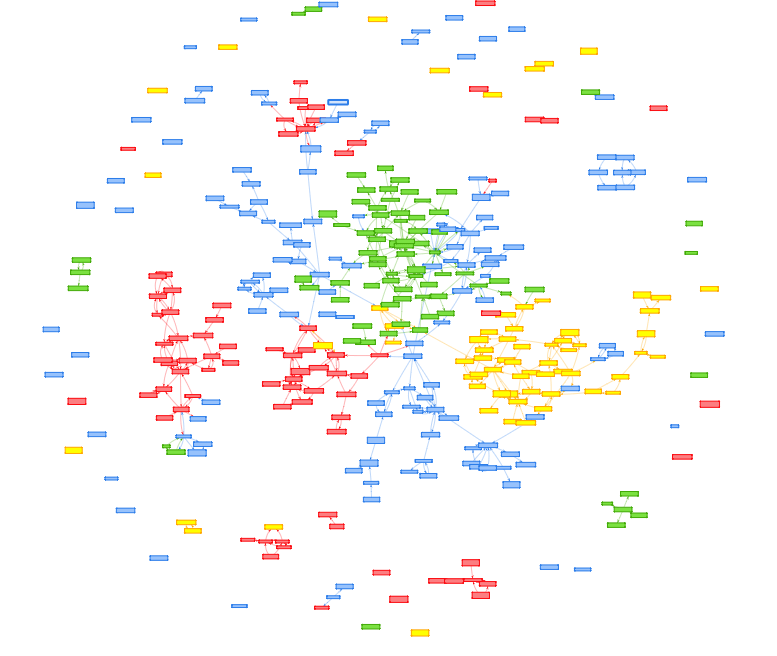
「Show Article Map」とは、WordPressサイトの内部リンク構造を記事本文に絞って可視化できるプラグインです。
ヘッダーやフッターのリンクは除外され、本当に重要な内部リンク関係のみを見やすくマッピングしてくれます。
現在は「Link Map Insights」の方が使いやすいのでおすすめです。
WordPressテーマの制限がなく、固定ページを作成する手間が必要ないため、特別な理由がない限り「Link Map Insights」を使うのがいいと思います。
「どの記事が孤立しているのか」「重要なページへのリンクは足りているのか」と内部リンク最適化に頭を悩ませているWebサイト運営者の方は多いのではないでしょうか。
この記事では、Show Article Mapの機能や使える環境条件、インストール方法から実際の使い方まで詳しく解説します
WordPressにインストールして有効化するだけで、内部リンク構造を俯瞰的に把握できるようになります。
 inSite
内部リンク構造の最適化はSEO対策の重要ポイントです。 Show Article Mapを使えば、わずか数分の設定で内部リンクの問題点が一目瞭然になりますよ。
Show Article Mapとは?【内部リンクを可視化できるWordPressプラグイン】
「Show Article Map」とは、内部リンク構造を可視化できるWordPressプラグインです。
ここでは、Show Article Mapでできることと、使える環境について解説します。
「Show Article Map」でできること
前述した通り、「Show Article Map」とは、内部リンク構造を可視化できるWordPressプラグインです。
WordPressにインストールして有効化するだけで、サイト内の記事の内部リンク構造をわかりやすくマッピングしてくれます。
この機能により、内部リンク構造を俯瞰して見ることができるため、以下のような観点から内部リンクのチェックを行うことができます。
Show Article Mapでわかる内部リンクのチェック項目
- 孤立記事がないか
- 重要なページに内部リンクが集まっているか
内部リンクのチェック観点については内部リンクチェックツール8選と調べ方で詳しく解説していますので、参考にしてください。
また、記事群を内部リンクで繋いでSEOを評価を上げるトピッククラスターについての解説記事も参考にしてみてください。
「Show Article Map」では、記事本文に絞った内部リンクを確認できます。
SEOではコンテンツ内の内部リンク最適化が重要であり、管理することが一番難しいポイントです。
ヘッダー・フッター・サイドバーの内部リンクは一度設定すればOKなので、あまり可視化する意味がありません。
inSite
これにより、ヘッダー・フッター・サイドバーなどの余分な内部リンクがマップ内に入らなくなり、見やすく可視化してくれています。
「Show Article Map」を使える環境
Show Article Mapは、以下の環境で動作確認済みとのことです。
- Chromeブラウザ
- PHP:7.1以上
- WordPress:4.8.2以上
- テーマ:Simplicity、Cocoon、AFFINGER4、WING、STORK 、賢威、SANGO、ATLAS
※STORKをお使いの場合、スラッグを英字にしないとリンクが認識されないようです→参考情報
上記に記載のないSWELLでShow Article Mapを有効化した場合、エラーメッセージが全ページ内に表示されてしまいました。
SWELLによるエラーかどうかまでは検証していませんが、ご利用する際は注意してください。
「Show Article Map」の使い方を解説
Show Article Mapの使い方について解説します。
STEP 1
GithubからShow Article Mapをダウンロードする
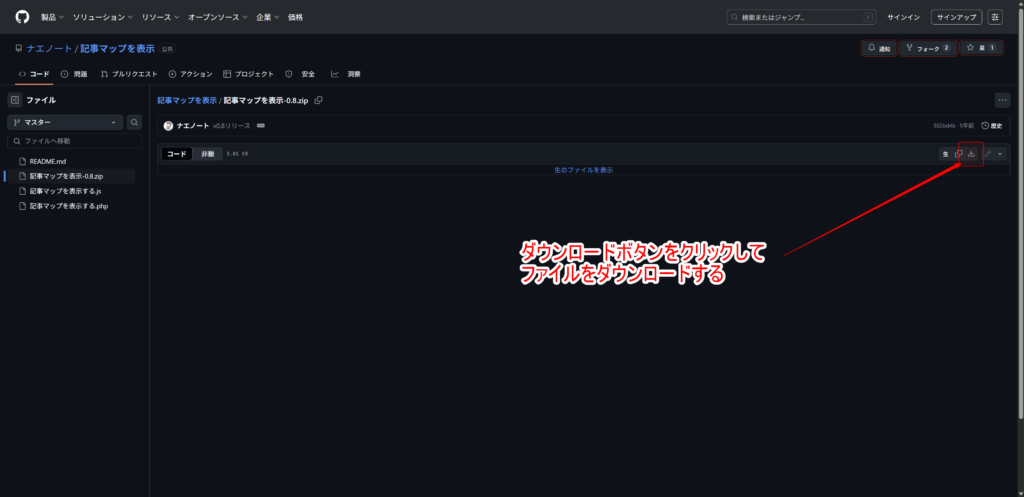
まずは以下のリンクからGithubを開き、ファイルをダウンロードしましょう。
Show Article Mapのダウンロードページ
以下のページに飛ぶので、ダウンロードボタンをクリックしてファイルをダウンロードしてください。
STEP 2
WordPressの管理画面からインストール&有効化
次に、WordPressの管理画面から、先ほどダウンロードしたファイルをインストールします。
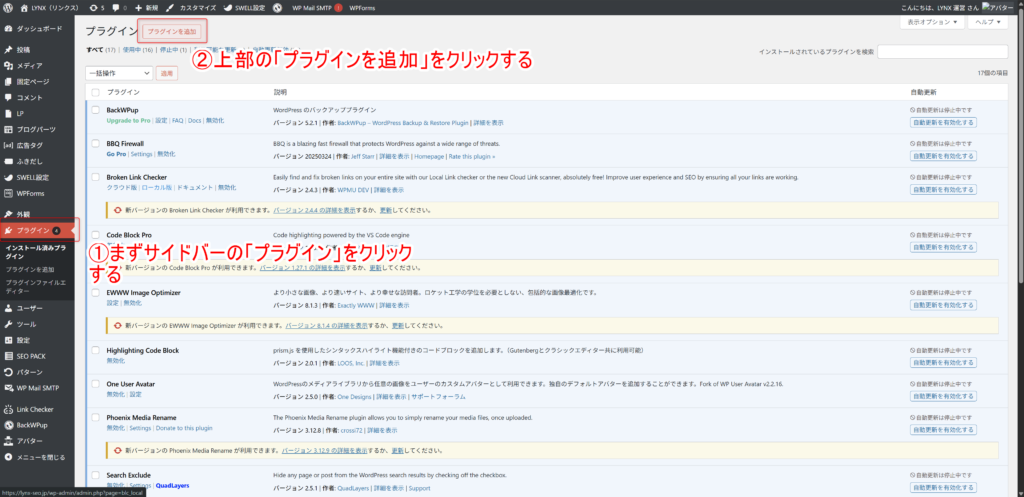
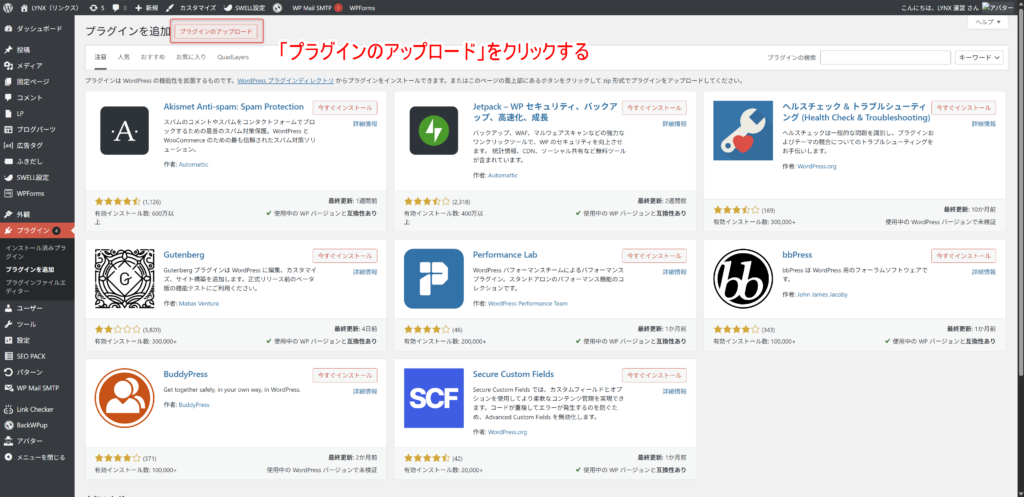
まず、サイドバーから「プラグイン」をクリックし、その後上部の「プラグインを追加」ボタンをクリックしてください。
次に、上部の「プラグインのアップロード」をクリックしてください。
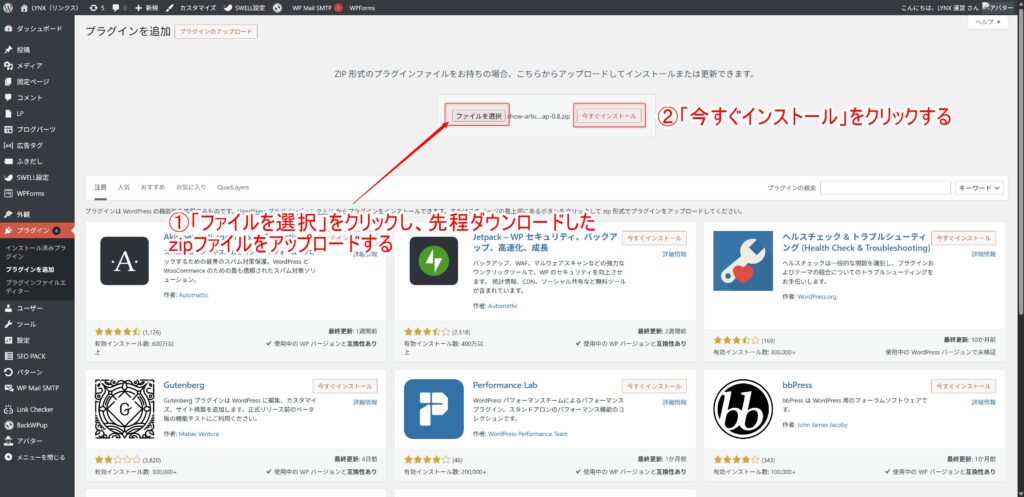
次に、「ファイルを選択」ボタンをクリックし、先程ダウンロードしたzipファイルを選択してください。その後「今すぐインストール」ボタンをクリックしてください。
最後に、インストールしたプラグインを有効化しましょう。
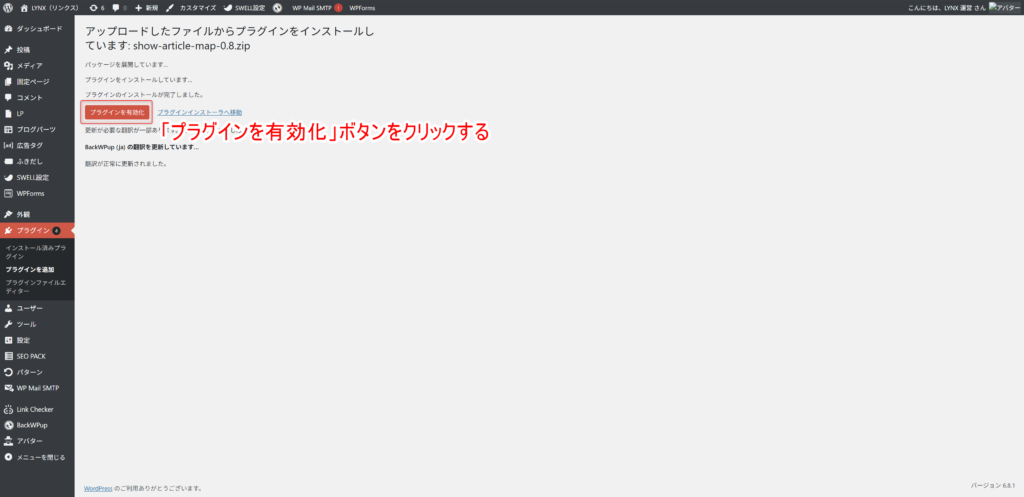
これでWordPress内でShow Article Mapを使える状態になりました。
STEP 3
固定ページを作成する
次に、内部リンクのマッピングを表示させるための固定ページを作成しましょう。
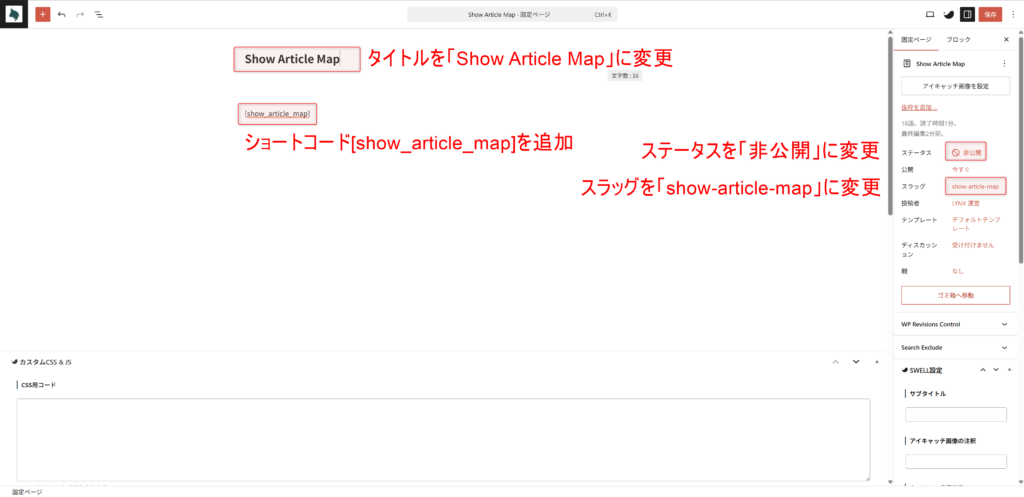
まず、サイドバーから「固定ページ」をクリックし、その後上部の「固定ページを追加」をクリックしてください。
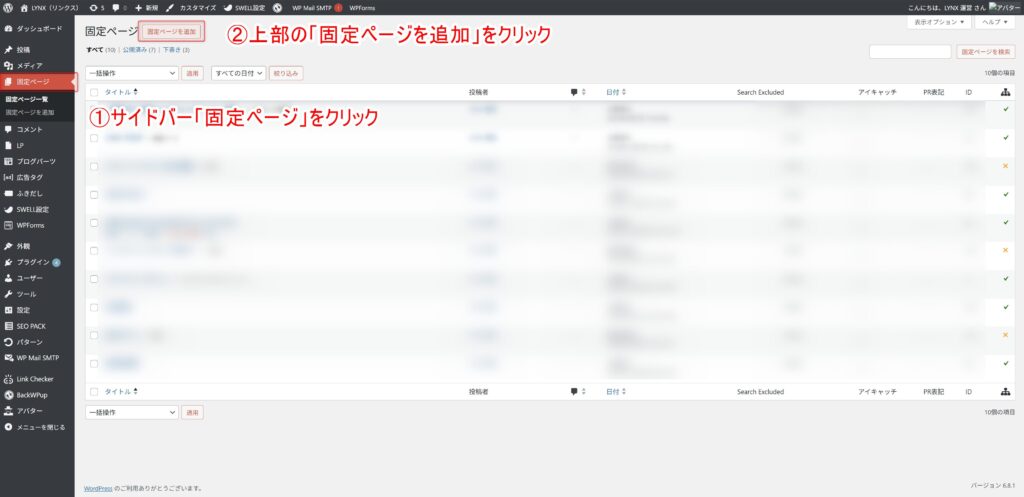
作成できたらタイトルは「Show Article Map」、スラッグは「show-article-map」にでもしておきましょう。
そして、本文に[show_article_map]というショートコードを入力して、「非公開」で保存してください。
STEP 4
ページを表示させてマップが表示されれば完成
以下のように内部リンクのマップが表示されたら完成です。
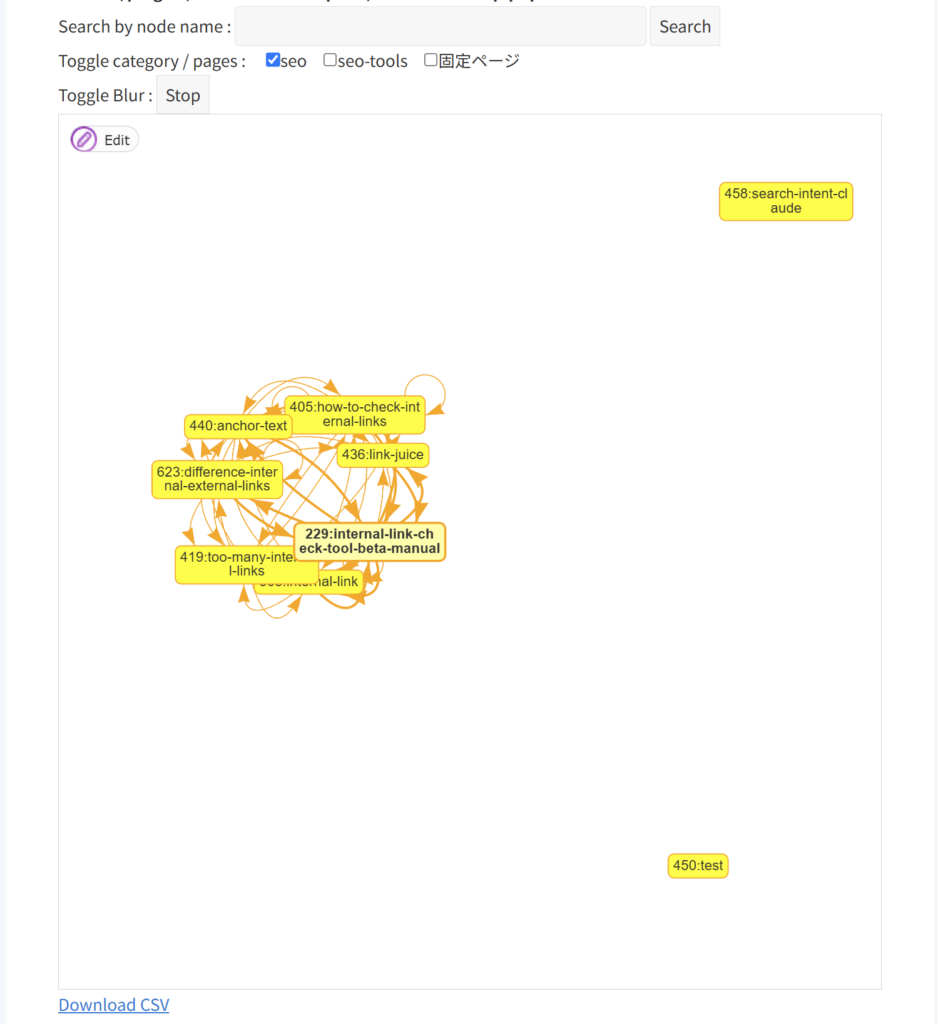
これで、Show Article Mapを使えるようになりました。
これからは、サイトの記事が更新されるたびに自動でマップが更新されるようになります。
Show Article Mapを活用して、重要なページに内部リンクが集まっているか・孤立している記事が存在しないかをチェックしてみてください。
「Show Article Map」以外の内部リンクの調べ方は?
Show Article Mapは内部リンクを可視化するのにとても使えるツールではありますが、これだけですべてをチェックできるわけではありません。
Show Article Mapの他にも以下のようなツールが使えます。
まとめ
この記事のポイント
- Show Article MapはWordPressの内部リンク構造を可視化できる無料プラグイン
- 記事本文内の内部リンクに絞って表示するため、重要なリンク関係のみを把握できる
- 孤立記事の発見や重要ページへのリンク集中度チェックに活用できる
- 現在はより使いやすい「Link Map Insights」の利用が推奨されている
この記事では、WordPressプラグイン「Show Article Map」の使い方について解説しました。
「Show Article Map」は、WordPressサイトの内部リンク構造を記事本文に絞って可視化できる便利なプラグインです。このツールを使うことで以下のようなメリットがあります。
- 孤立している記事を簡単に特定できる
- 重要ページに十分な内部リンクが集まっているかチェックできる
- ヘッダー・フッター・サイドバーのリンクを除外し、本文の内部リンクだけを確認できる
- WordPressにインストールして有効化するだけで使用可能
導入方法も簡単で、Githubからファイルをダウンロードし、WordPress管理画面からインストール・有効化した後、固定ページに[show_article_map]ショートコードを設置するだけです。
inSite
内部リンク構造の最適化はSEO効果を高める重要な要素です。 Show Article Mapを活用して定期的に内部リンク構造をチェックし、サイト全体の回遊性と検索エンジンでの評価向上につなげましょう!