SEOツールはひとつの万能ツールではなく「組み合わせ」で選ぶ
SEOツール選びで失敗する一番の原因は、ひとつの万能ツールを探してしまうことです。順位もキーワード調査もコンテンツも内部対策も、すべて1本でカバーしようとすると、予算オーバーか機能不足のどちらかに行き着きます。
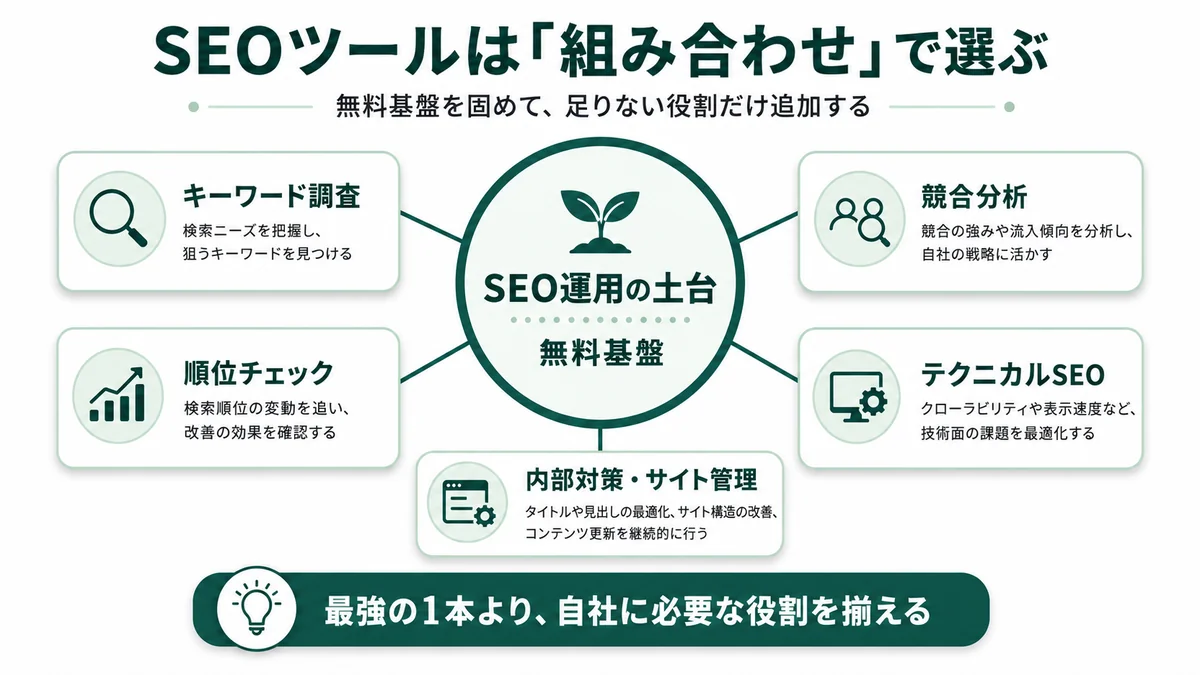
無料基盤を固めてから、足りない役割を追加する
まずはGoogle公式や無料の定番ツールで基盤を作り、不足を感じた役割だけ有料を1〜2本追加するのが、無理のない進め方です。
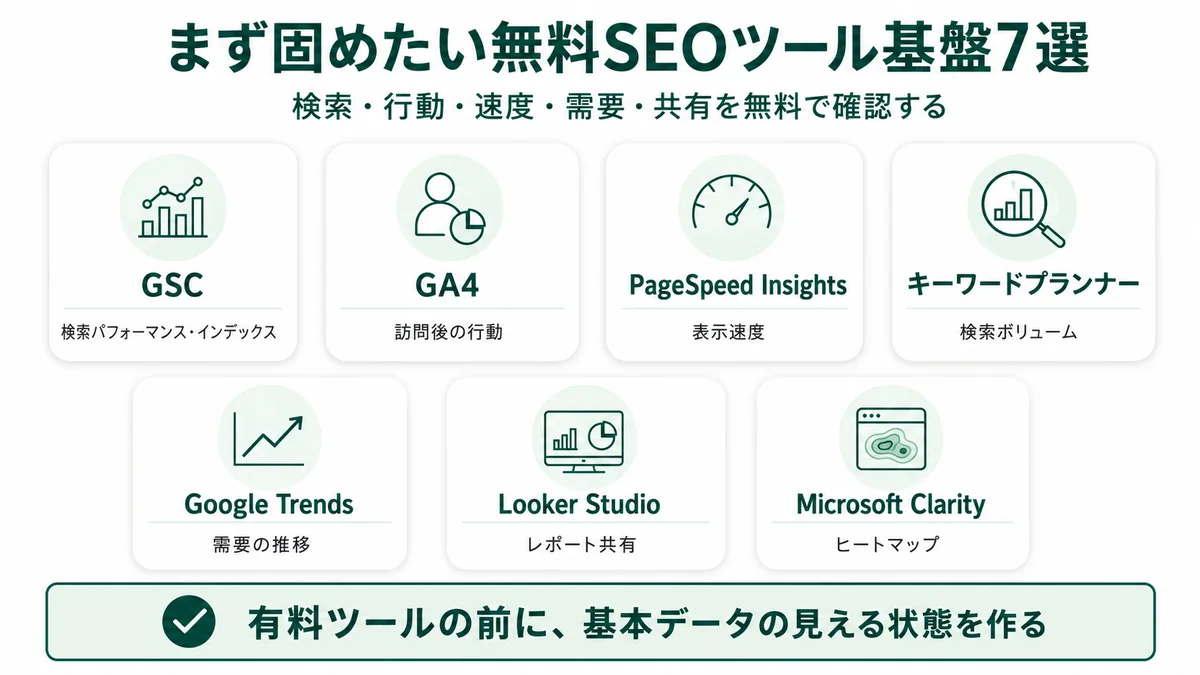
Google Search ConsoleとGoogle Analytics 4は、ほぼすべてのサイトで必須の出発点です。ここに表示速度を見るPageSpeed Insights、ユーザー行動を見るMicrosoft Clarity、データをまとめるLooker Studioを足すだけで、SEO運用に必要な確認の大半は無料で回せます。
無料基盤が固まっていないまま有料ツールを入れても、基本のデータが揃わずに高機能ツールの一部しか使いこなせません。順番を逆にしないことが大切です。
1つで全部やろうとすると、予算オーバーか機能不足になりやすい
例えば「とりあえずAhrefsを入れる」と決めても、Ahrefs単体で順位の定点観測も内部対策も完結するわけではありません。順位はGRCやNobilista、内部対策はinSiteやScreaming Frog、というように、役割ごとに得意なツールが分かれています。
逆に「無料だけで全部やる」と決めると、競合の被リンク調査やクロール監査で行き詰まりがちです。サイトが100記事を超え、更新やリライトが増えてくると、無料ツールだけでは管理が大変になるケースが増えます。
ツール選びは「最強1本」ではなく、「役割ごとに必要なだけ揃える組み合わせ」で考えると、無駄が少なくなります。
まず入れるべき無料SEOツール基盤7選
有料ツールを検討する前に、まずは無料の基盤が固まっているかを確認しましょう。多くの小規模〜中規模サイトでは、最初の数か月はこの7本だけでも基本的な確認を進められます。
Google Search Console
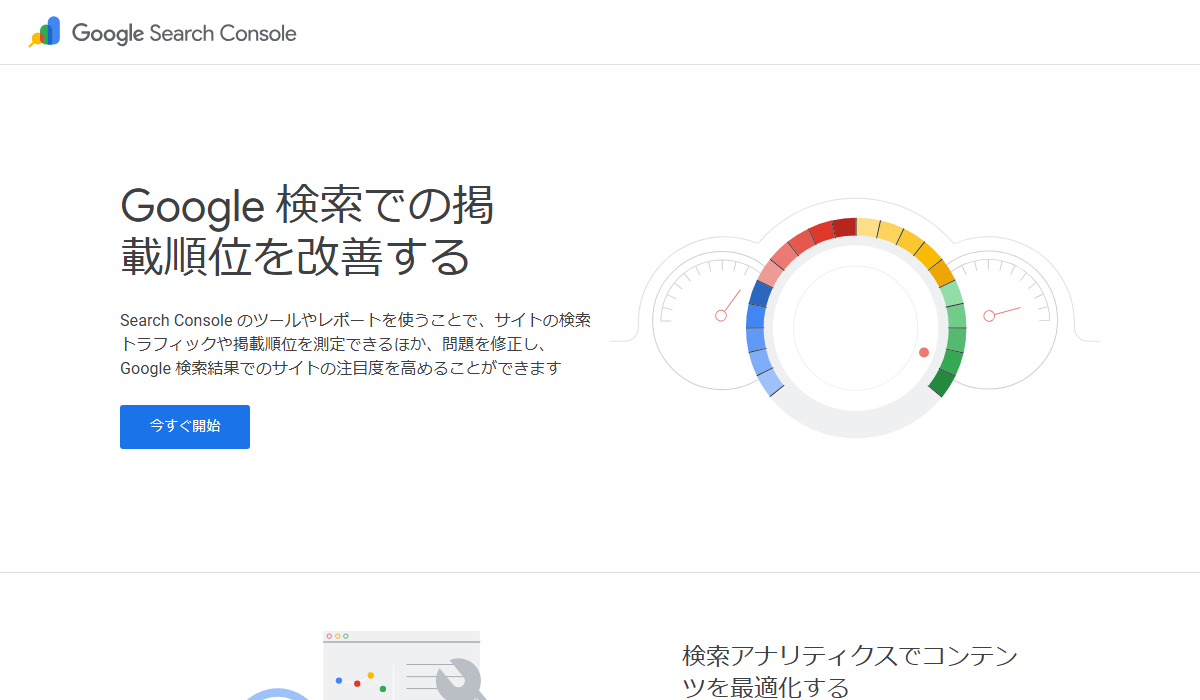
Google Search Console(以下GSC)は、Googleが提供するサイト運営者向けの無料ツールです。検索パフォーマンス、表示回数、クリック数、平均掲載順位、インデックス状況など、SEO運用の基本となるデータを確認できます。
サイト運営の基本ツールなので、有料SEOツールを検討する前に、まず設定しておきたいツールです。
Google Analytics 4
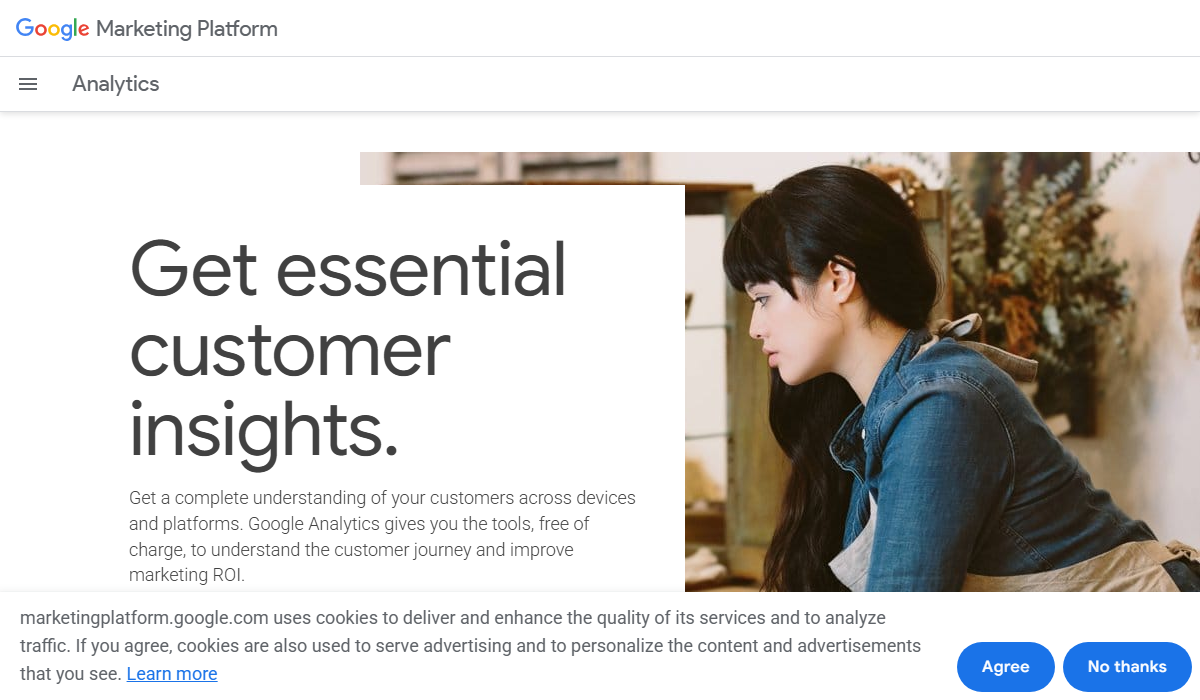
Google Analytics 4(以下GA4)は、サイト訪問後のユーザー行動・コンバージョン・流入経路を見るアクセス解析ツールです。
GSCが「検索結果での見え方」を扱うのに対して、GA4は「訪問後の動き」を扱います。両方を揃えて初めて、流入から成果までの全体像が見えます。
PageSpeed Insights
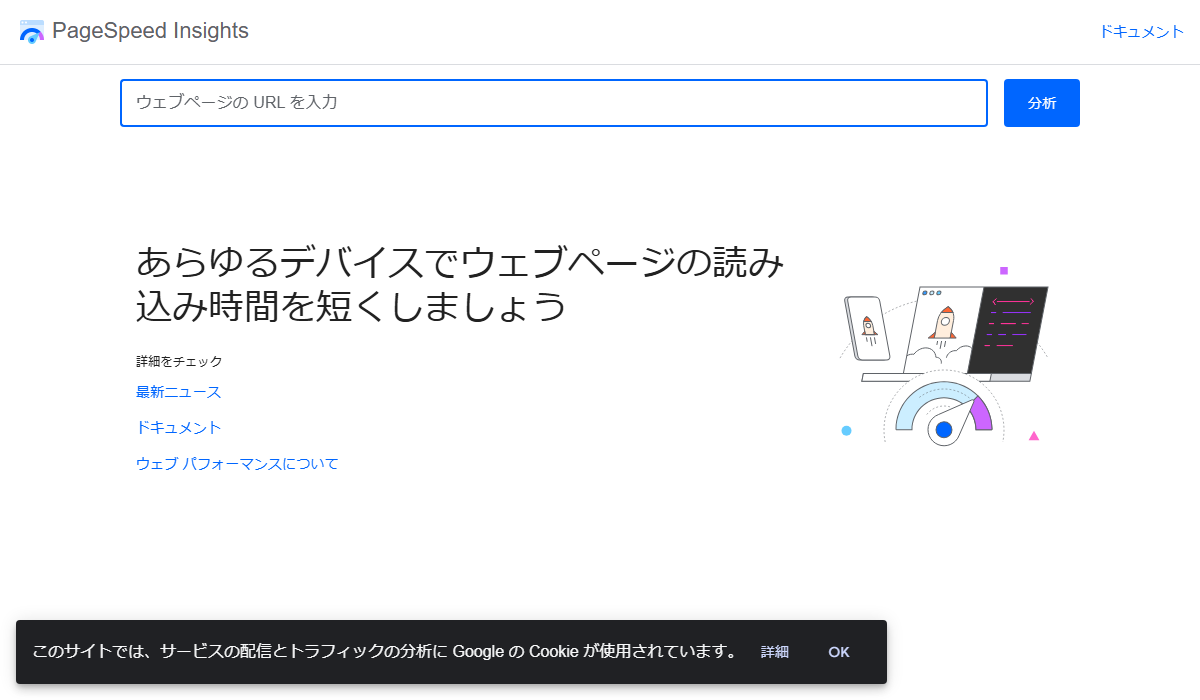
PageSpeed Insightsは、Googleが提供する表示速度・Core Web Vitalsの診断ツールです。URLを入力するだけで、LCP・INP・CLSなどの指標を確認できます。
テクニカルSEOの入口として、まずはPageSpeed Insightsで主要ページのスコアを見て、改善余地を把握しておくのがおすすめです。
Googleキーワードプランナー
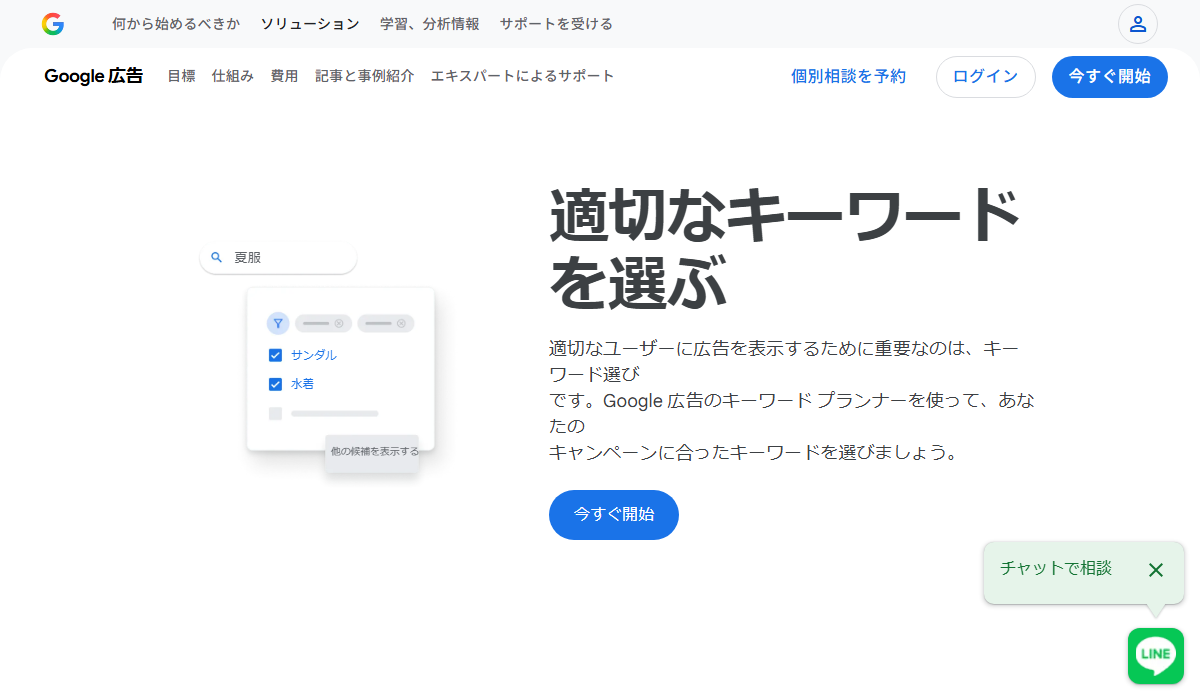
Googleキーワードプランナーは、検索ボリュームの目安や関連キーワードを調査できる補助ツールです。利用にはGoogle広告アカウントが必要です。
広告を出稿していないアカウントだと検索ボリュームが「100〜1,000」のように幅で表示される点に注意が必要ですが、無料でキーワード調査を始める出発点としては十分使えます。
Google Trends
Google Trendsは、キーワードの検索需要の推移や季節性を見るツールです。
季節キーワードのピーク時期を把握したり、新しいトピックがいつ盛り上がり始めたかを確認したりするのに役立ちます。記事の公開時期や更新タイミングの判断材料として使えます。
Looker Studio
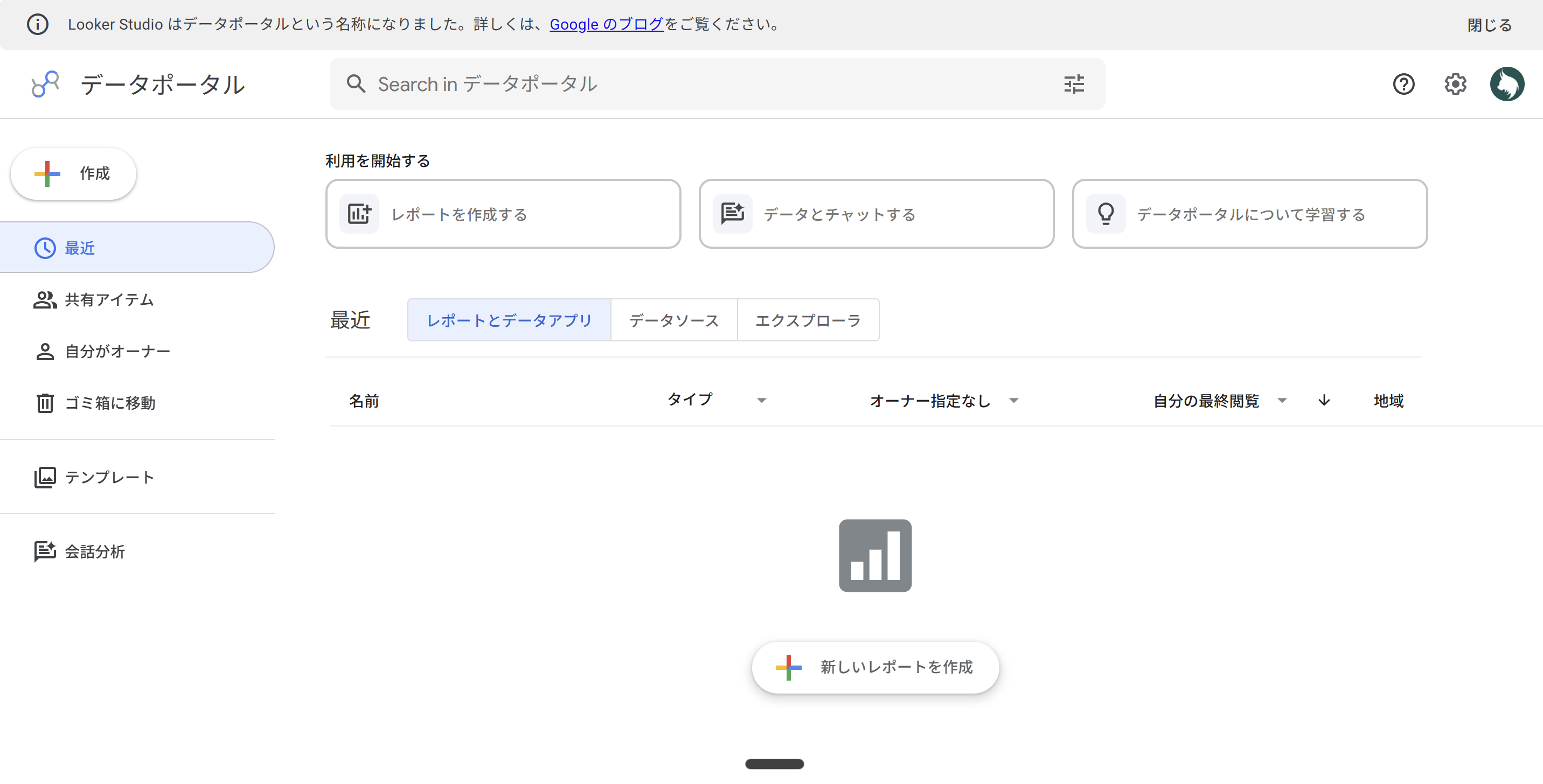
Looker Studio(旧Google データポータル)は、GSCやGA4のデータを統合してダッシュボード化できる無料ツールです。
分析そのものを行うツールというより、データを可視化・共有しやすくする道具と捉えるのが正確です。テンプレートを使えば、社内レポートやクライアント共有用のダッシュボードを短時間で作れます。
Microsoft Clarity
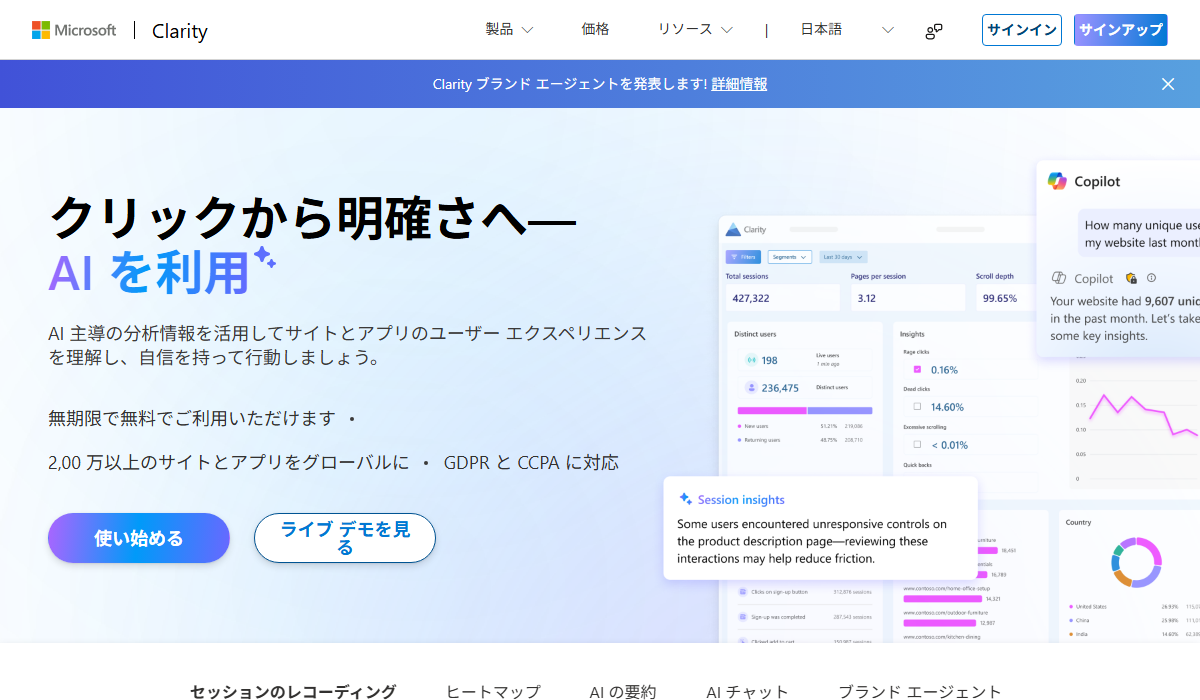
Microsoft Clarityは、Microsoftが提供する無料のヒートマップ・セッション録画ツールです。
検索順位を直接上げるツールではなく、ページ内のユーザー行動を見て改善判断を補助する位置づけです。「どこまでスクロールされているか」「どのリンクがクリックされているか」が分かると、リライト時の優先度判断がしやすくなります。
無料7本でできること / できないこと
- できる
検索パフォーマンスとインデックス状況の確認、アクセス解析、表示速度の診断、キーワード調査の入口、需要トレンド把握、データの可視化・共有、ページ内行動の確認
- できない(または弱い)
競合サイトの被リンク・流入キーワード調査、サイト全体の自動クロール監査、内部リンクの自動マトリクス化、コンテンツの重複チェック
実務で追加したいSEOツール11選
無料基盤だけでは足りない領域を補うために、目的別に追加候補を11ツール紹介します。SEO実務で役割が分かれやすいツールを取り上げました。順位以外の項目(インデックス・内部リンク・流入・エラー)を毎日自動で取得する自動計測の全体像はSEO自動計測ツールのおすすめと選び方は?順位だけじゃない5つの自動化対象で詳しく解説しています。
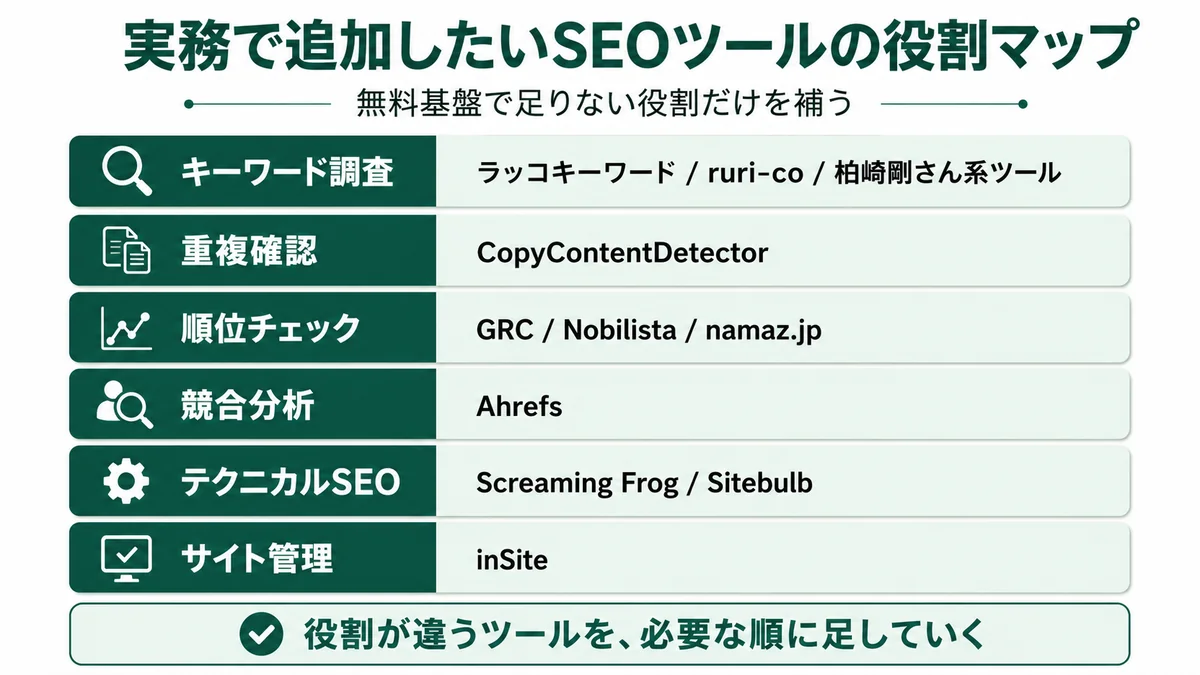
キーワード調査・検索意図
無料基盤のGoogleキーワードプランナーとTrendsを補強する、国内SEO実務で使いやすい3つを紹介します。
ラッコキーワード
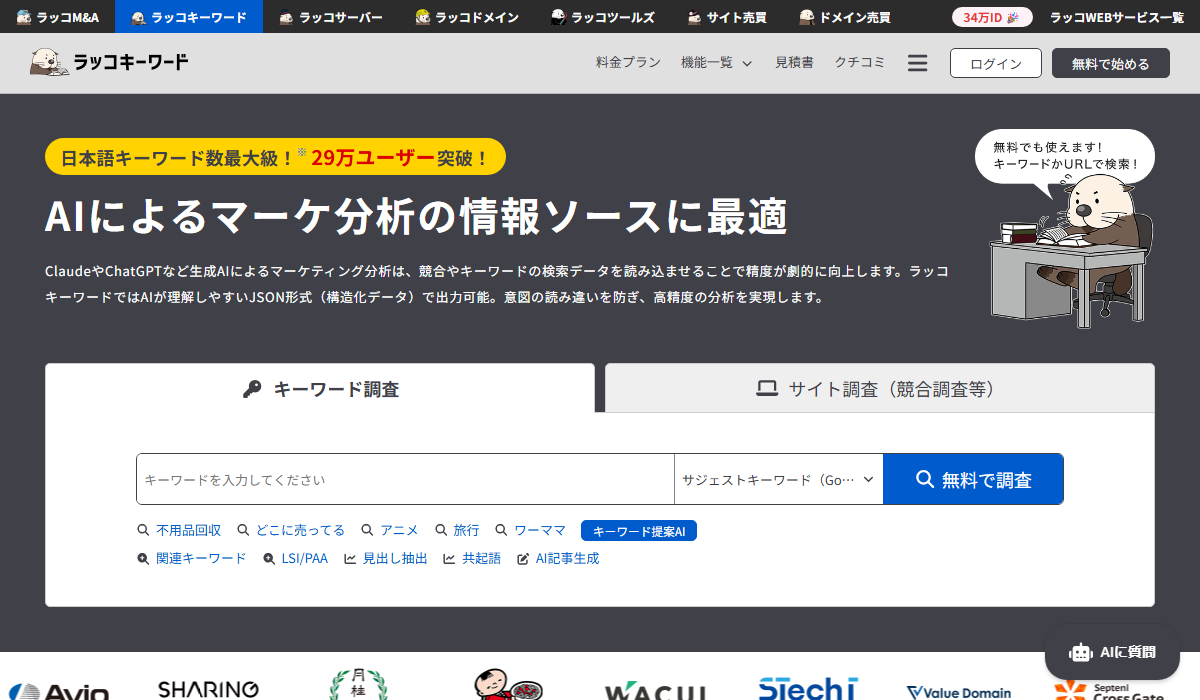
ラッコキーワードは、サジェスト・関連語・共起語・見出し抽出などに使える国内定番のキーワード調査ツールです。
検索者がどんな言葉で疑問を持っているかを拾うのに優れていて、記事の構成案を作る前段で使われることが多い国内SEO実務の定番ツールです。無料プランでも基本的なサジェスト取得はでき、月660円〜の有料プランで上限が解除されます。
ruri-co
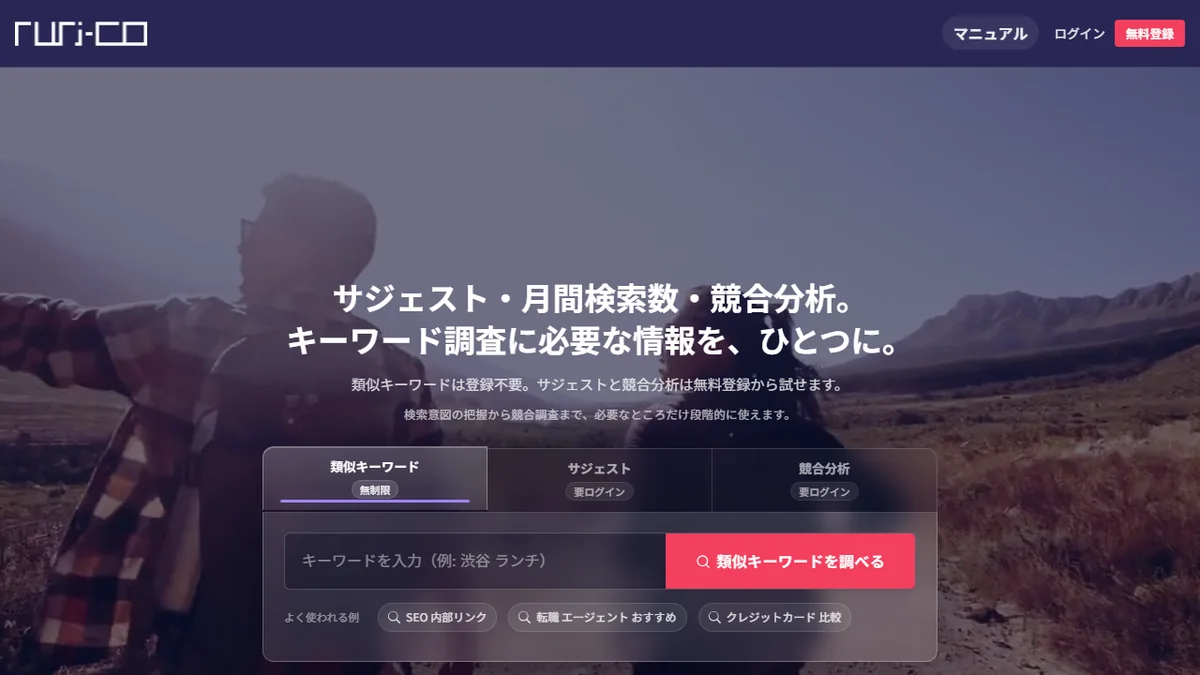
ruri-coは、キーワードの検索ボリュームや上位ページの共通指標を一気に確認できる調査ツールです。
ラッコキーワードと完全に同じ役割ではなく、キーワードと競合の見え方を補助するツールという位置づけです。複数キーワードを並べて検索意図の重なりを見たいときに使うと、記事の優先順位を判断しやすくなります。
柏崎剛さん系 無料SEOツール群
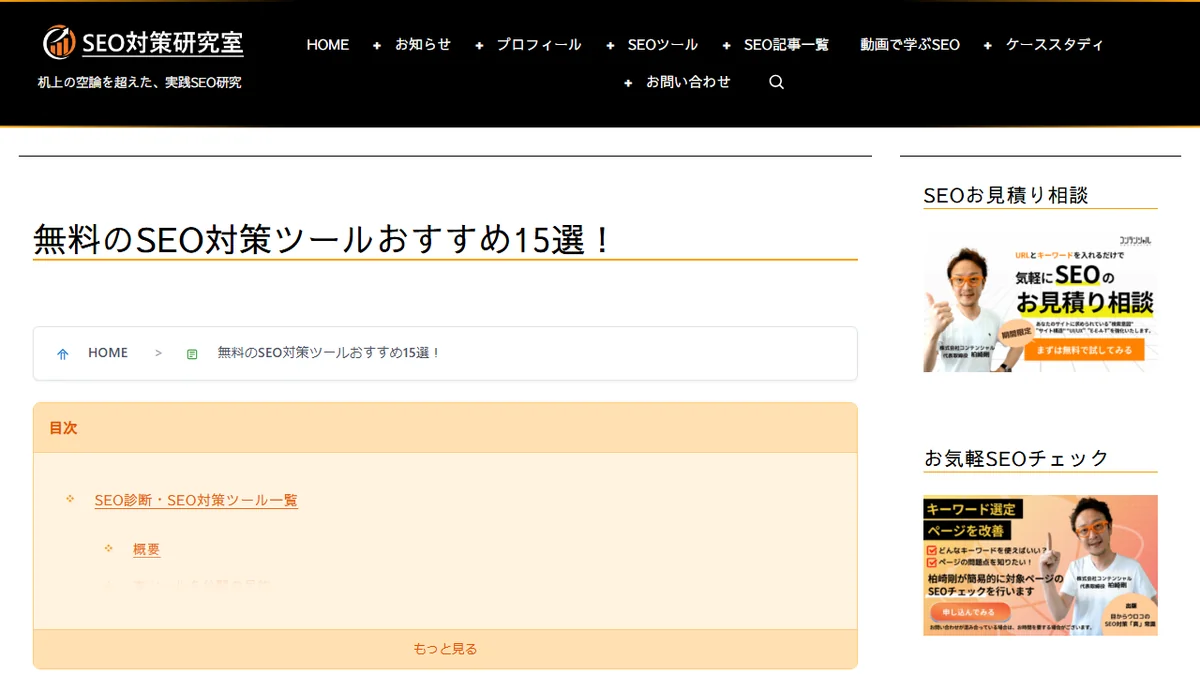
SEOコンサルタントの柏崎剛氏が公開している無料SEOツール群です。再検索キーワード調査、トピッククラスター構築、共起語調査、複合キーワード調査、検索ボリューム調査、キーワード難易度調査など、登録不要で使える補助ツールが複数公開されています。
柏崎剛さん系ツールの位置づけ
正式なSaaSではなく、あくまで調査の補助ツール群です。企業導入やチーム運用のメインツールというより、個人や小規模のSEO担当者がリサーチを進める際の補助として使うのが現実的です。仕様や提供状況は変わる可能性があるため、利用時に最新の状態を確認してください。
コンテンツ品質・重複確認
外注記事の納品時や記事公開前に、重複・コピーの度合いを機械的に確認する補助として、無料の定番ツールを1つ紹介します。
CopyContentDetector
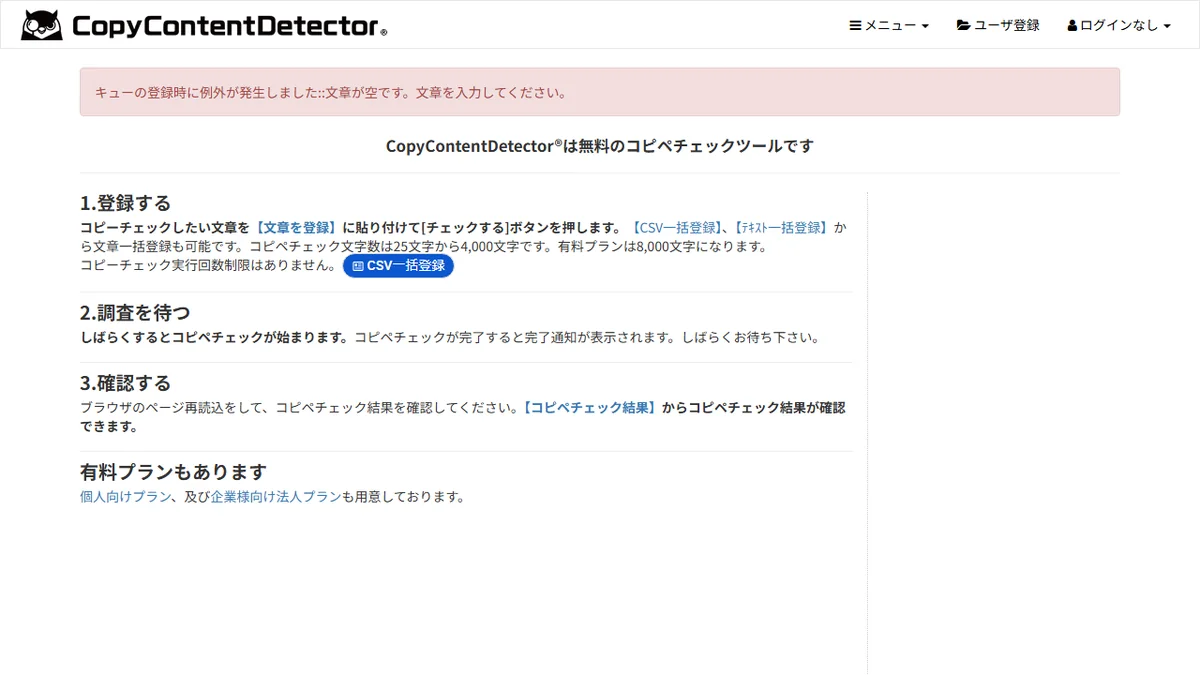
CopyContentDetectorは、記事の重複チェックやコピーコンテンツ確認に使える無料ツールです。
高額なコンテンツSEOツールの代わりではなく、公開前のチェックや外注ライターの納品物確認に向いた補助ツールという位置づけです。「これだけでコンテンツの品質が判断できる」というツールではない点には注意してください。重複の度合いを機械的に確認できる便利な道具として使うのがちょうど良い距離感です。
順位チェック・変動確認
順位を定点観測する3つを紹介します。GRCとNobilistaは「自社サイトの順位」を、namaz.jpは「検索結果全体の変動感」を確認するツールです。
GRC
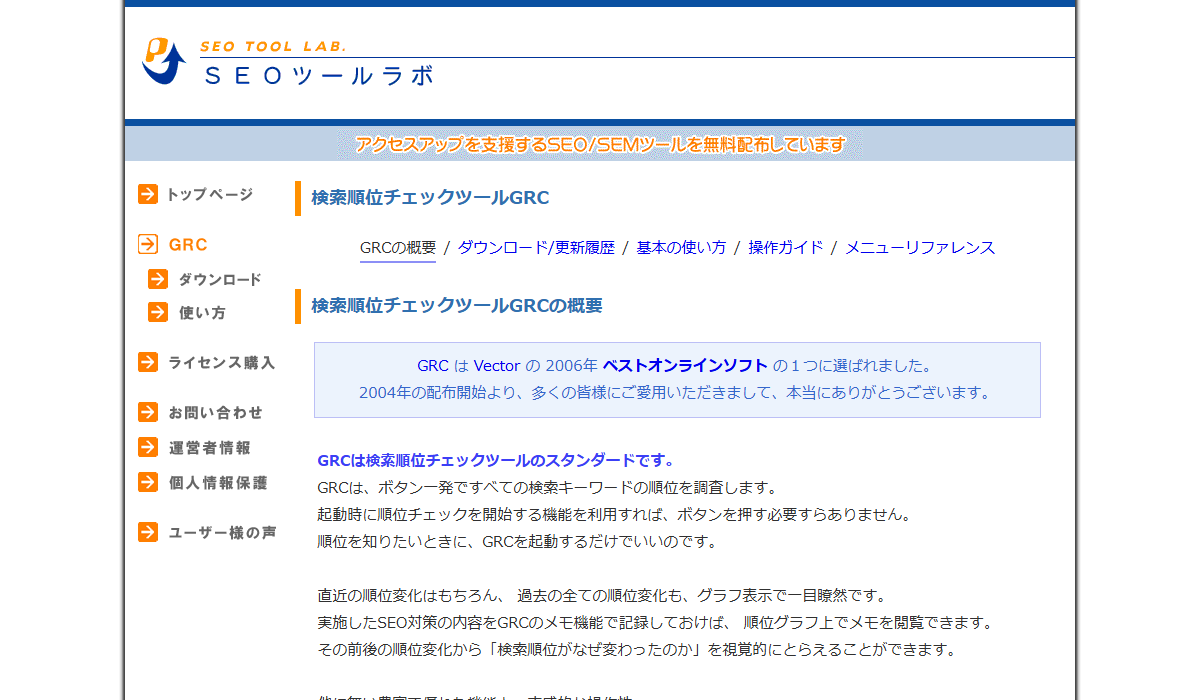
検索順位チェックツールGRCは、Windowsに常駐して検索順位を毎日自動で取得する国内定番ツールです。低価格から始められ、URL数・キーワード数の上限が大きいプランも用意されています。
注意点として、Windows専用のためMac環境では使えません。料金やプラン構成は変更される可能性があるため、最新情報は公式サイトで確認してください。
Nobilista
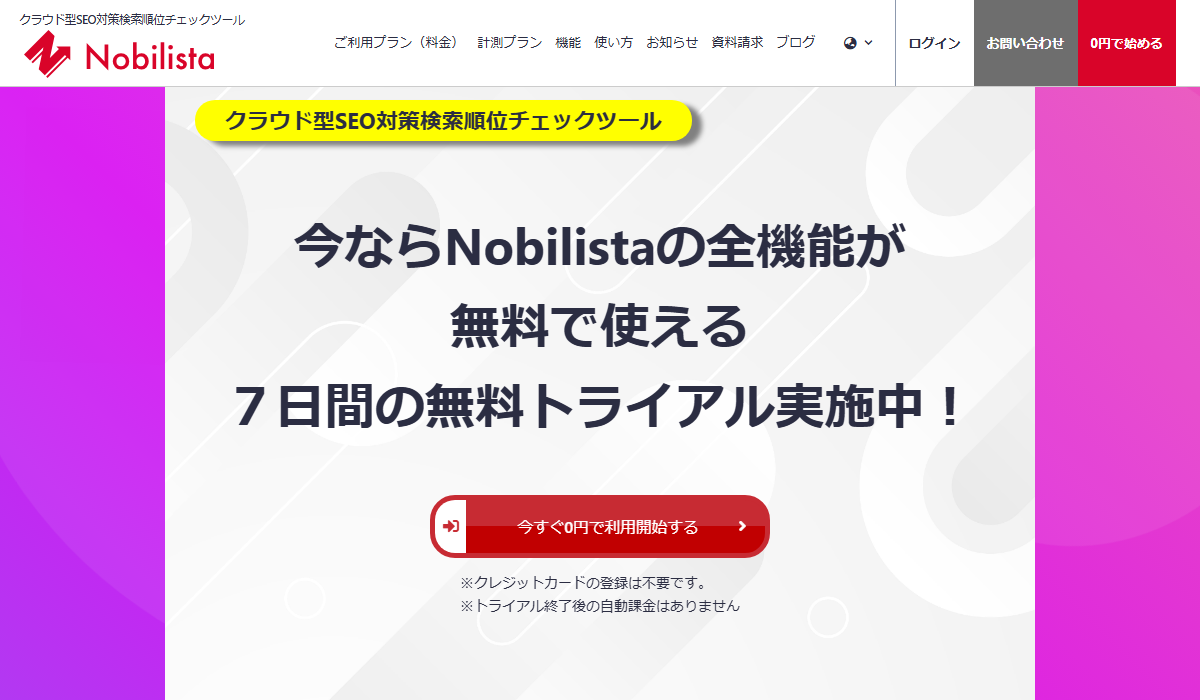
Nobilistaは、クラウド型の検索順位チェックツールです。PCを起動していなくても順位を自動取得し、スマホからも確認できます。
GRCとの最大の違いは「クラウドかPC常駐か」です。1人で使うならGRCのコストパフォーマンスが優れていますが、Macで使いたい人やチームメンバーとデータを共有したい場合はNobilistaが運用しやすいでしょう。順位チェックツール全般の比較は検索順位チェックツールのおすすめやクラウド型検索順位チェックツールで詳しく解説しています。
namaz.jp
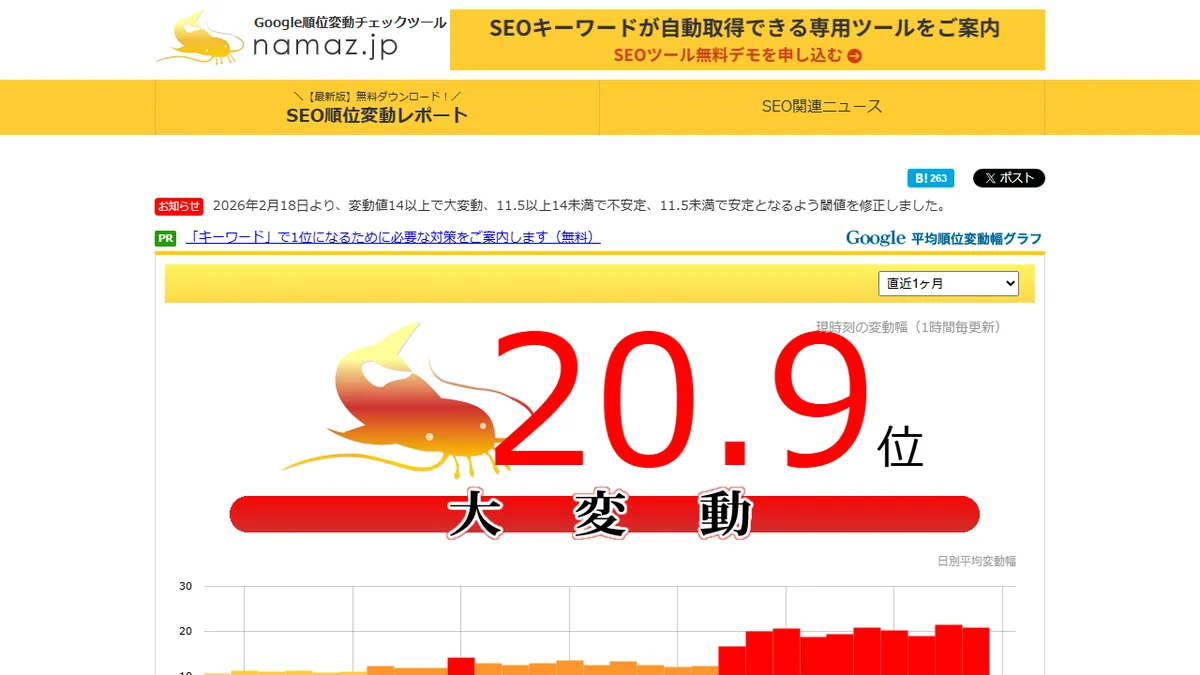
namaz.jpは、Googleの検索結果全体の順位変動を確認する無料ツールです。
自社サイトの順位を計測するためのツールではなく、Google検索結果がどれくらい動いているかという「変動感」を見るためのツールです。順位が下がったときに「Google全体の変動か、自社固有の問題か」を切り分けるための補助として使います。
競合分析・被リンク調査
無料基盤だけでは見えない競合サイトの被リンクや流入キーワード、上位ページの構造を調査したいときに使う有料ツールを紹介します。
Ahrefs
Ahrefsは、競合キーワード調査・被リンク分析・上位ページ分析・コンテンツギャップ分析が一気にできる代表的なSEO分析ツールです。世界中のSEO担当者に広く使われている代表的なSEO分析ツールのひとつです。
ただし、料金は決して安くありません。最初から全員に必須というよりは、無料基盤を回したうえで「競合や被リンクを本格的に調べないと次の打ち手が見えない」という段階で導入を検討するツールです。
Ahrefsは自然言語で操作できる連携機能(MCP)も提供しています。詳しくは後半のAI連携でSEOツールを活用する方法で紹介します。
テクニカルSEO・クロール
Screaming Frog SEO Spider
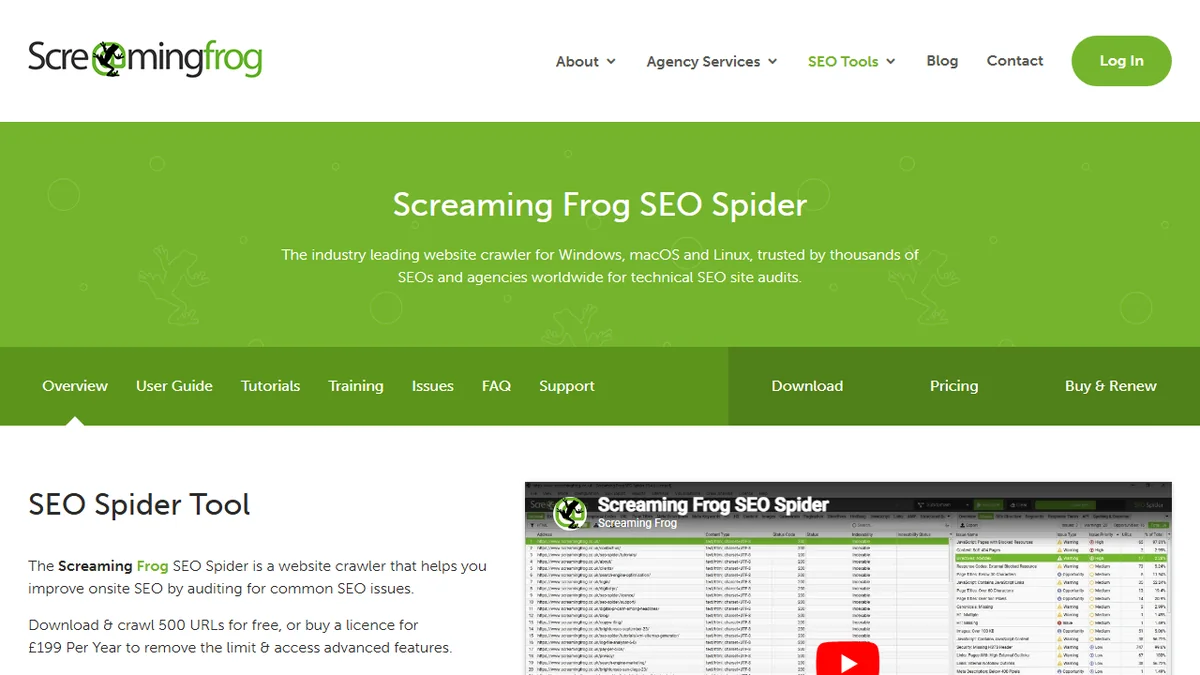
Screaming Frog SEO Spiderは、サイトをクロールして title・meta description・ステータスコード・内部リンク・重複・リダイレクトなどを確認できる定番の監査ツールです。
無料版にはクロール可能なURL数の制限があり、本格運用には有料ライセンスが必要です。料金や無料版の上限は変更される可能性があるため、導入前に公式サイトで最新情報を確認してください。
サイトリニューアル後の一括チェックや、半年に一度のテクニカル健康診断のような形で使うと効果が出やすいツールです。
Sitebulb
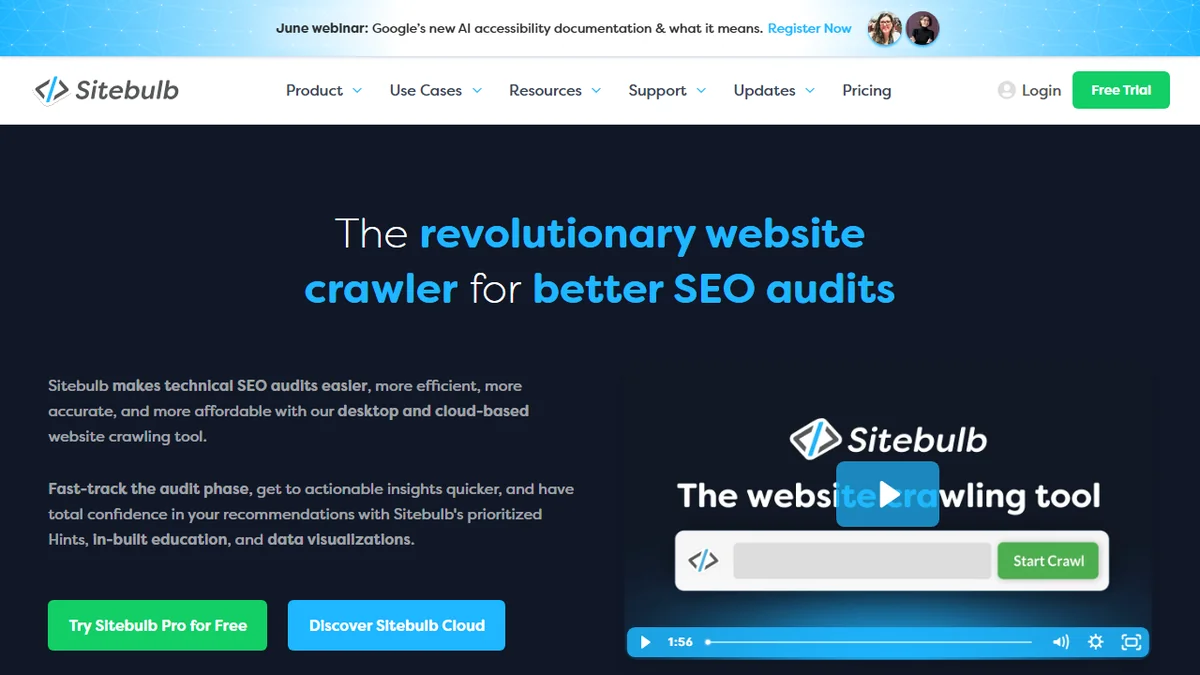
Sitebulbは、ビジュアル監査やクロールマップ、優先度付きの課題整理に強いクロールツールです。Screaming Frogと同じカテゴリのツールですが、レポートのビジュアルと課題の優先度付けに強みがあります。
ただし、Sitebulbのクロールマップはあくまでクロール経路をビジュアル化するものであり、サイト内のすべての内部リンク関係を完全に表現するツールではありません。何を可視化するためのツールなのかを理解したうえで導入を判断しましょう。
内部対策・サイト管理
記事数が増えてくると、内部リンクの状態・インデックス状況・Search Console の数値などを複数のツールやスプレッドシートで管理するのが大変になってきます。SEO運用の確認と記録を継続するためのサイト管理ツールを1本紹介します。
inSite
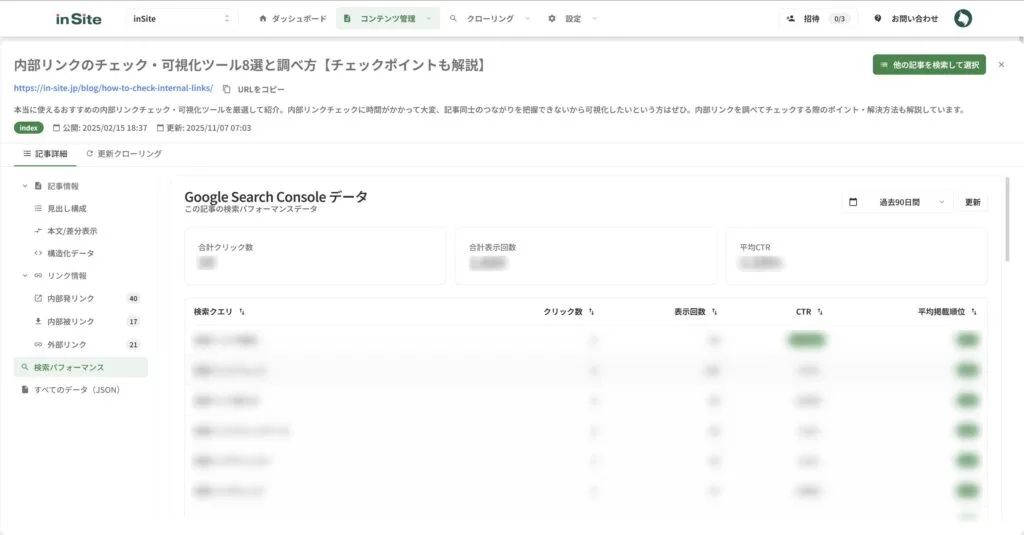
inSiteは、記事情報・内部リンク・インデックス状況・Search Consoleの検索パフォーマンス・リライト履歴など、SEO運用で確認すべき情報をひとつの管理画面で整理できるサイト管理ツールです。
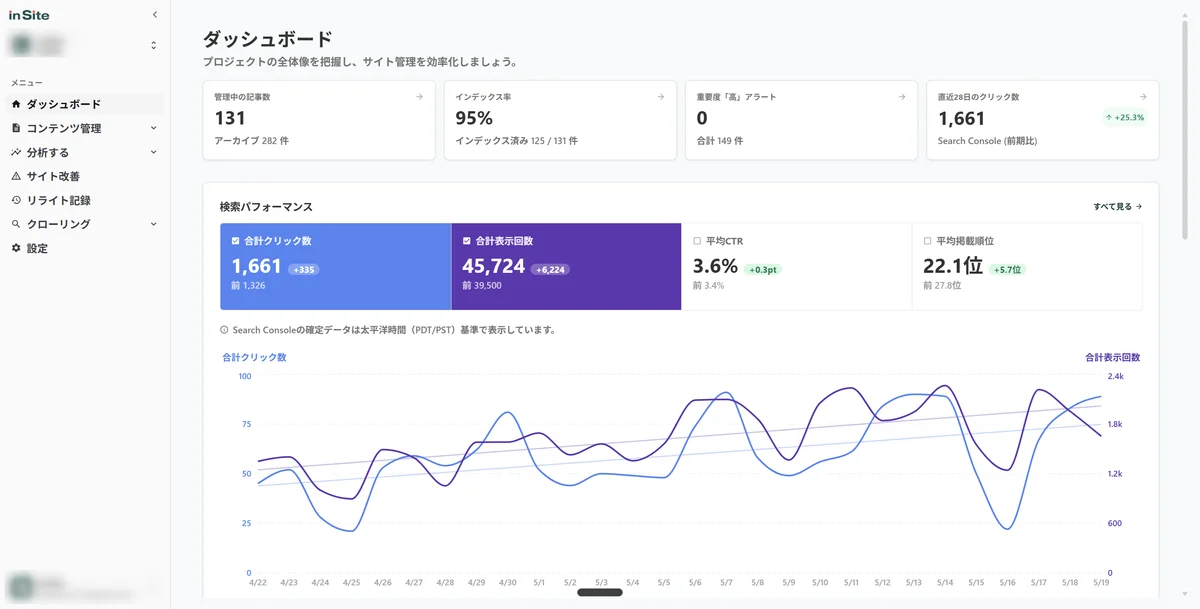
複数のスプレッドシートで管理していた記事一覧や、Search Consoleで毎週確認していた指標を、ひとつの画面でまとめて確認できるので、内部対策とサイト管理を継続しやすくなります。
記事情報を一覧で管理する
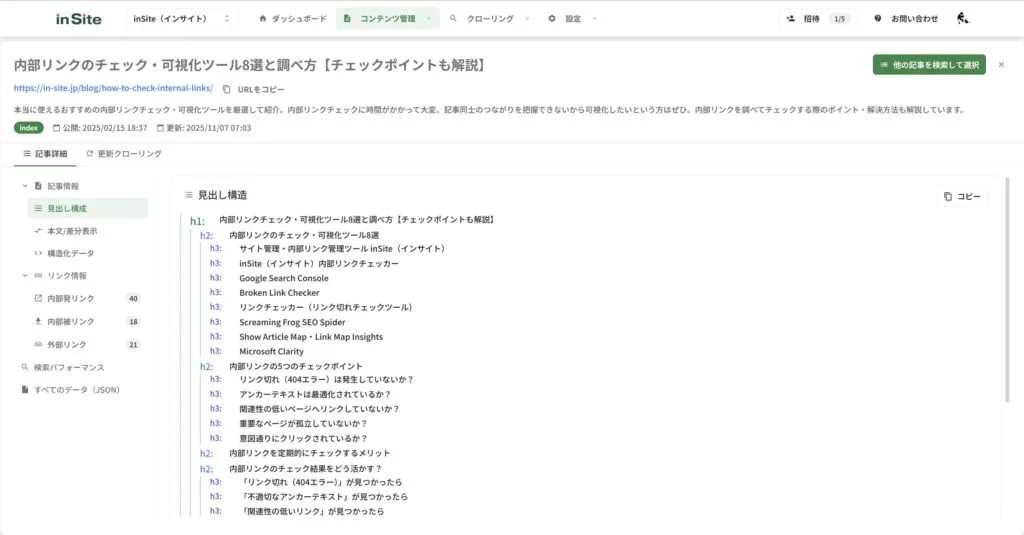
全ページの title・description・公開日・更新日・カテゴリ・文字数などを毎日自動で取得し、一覧で確認できます。スプレッドシートで手動更新していた記事一覧の管理を、ツール側に任せられます。
内部リンクをマトリクスとグラフで可視化する
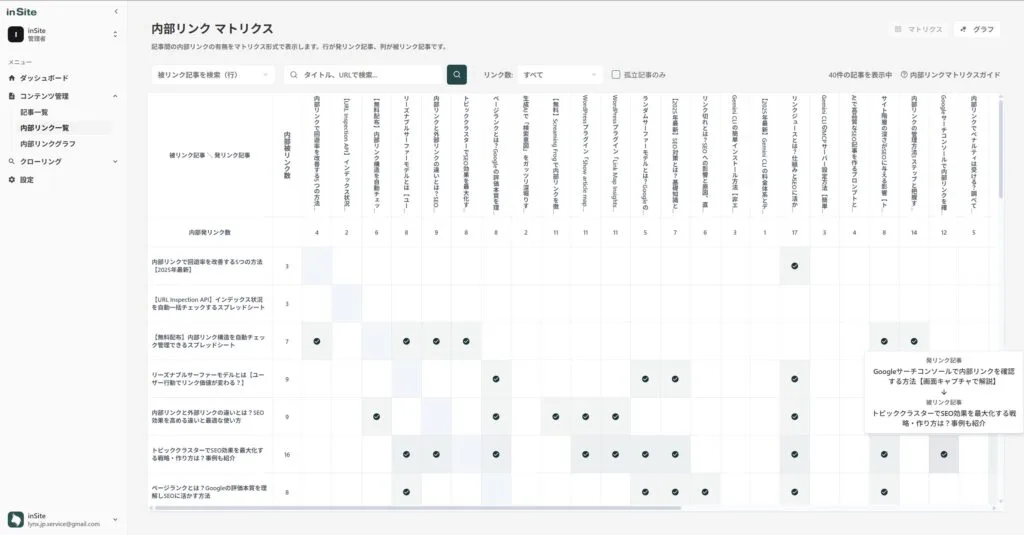
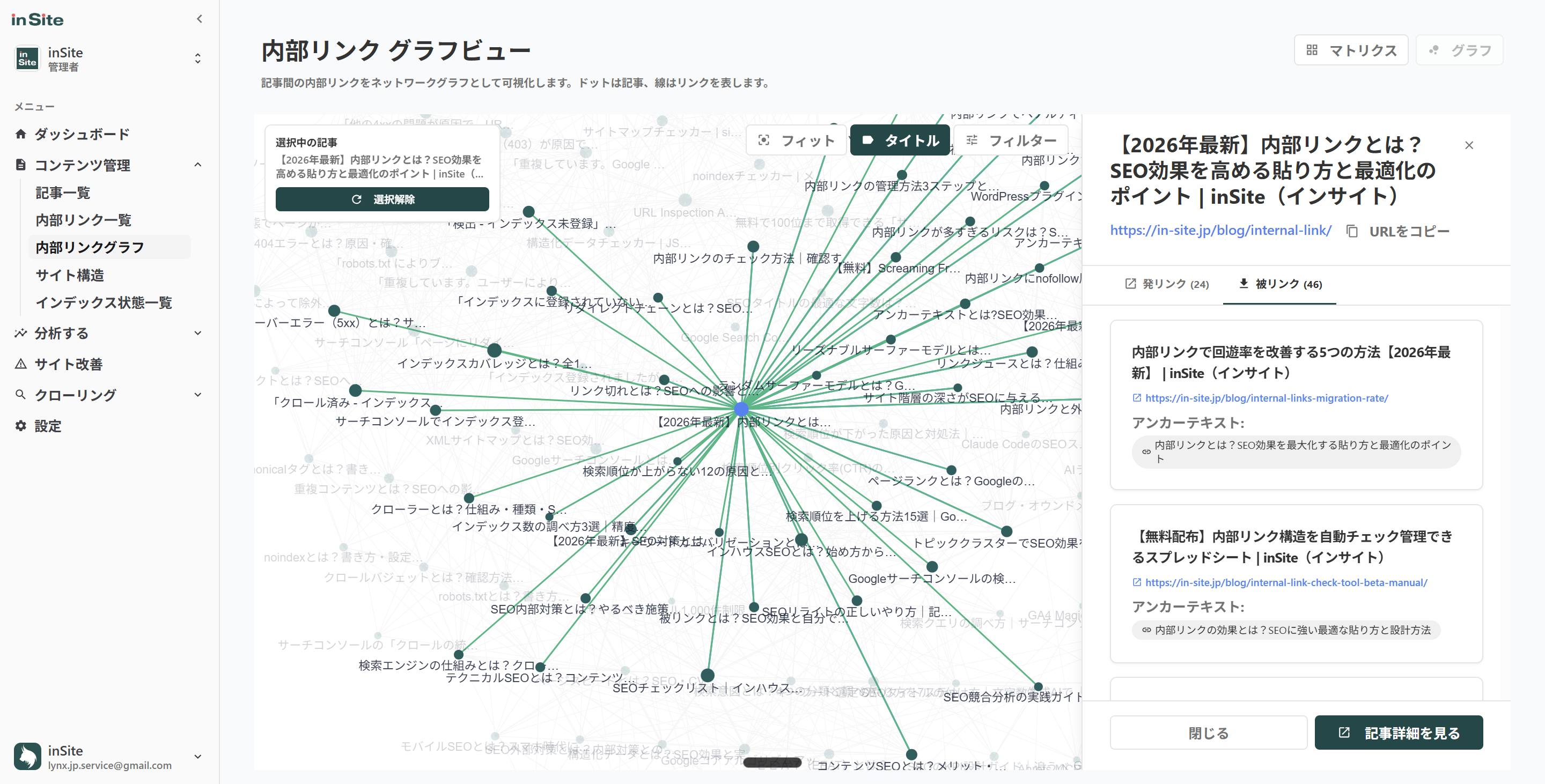
サイト全体の内部リンクをマトリクス表とグラフで同時に確認できます。マトリクスはどの記事からどの記事へリンクが貼られているかを行・列で見るのに適しており、グラフはハブ記事・孤立記事・トピッククラスターを直感的に把握するのに向いています。
Search Console連携で検索パフォーマンスを継続記録する
Search Console のデータを毎日取得して保存できるので、Search Console 本体では参照できない過去16ヶ月以前のデータも、inSite 側に蓄積され続けます。記事ごとの順位・表示回数・クリック数の推移を時系列で追えます。
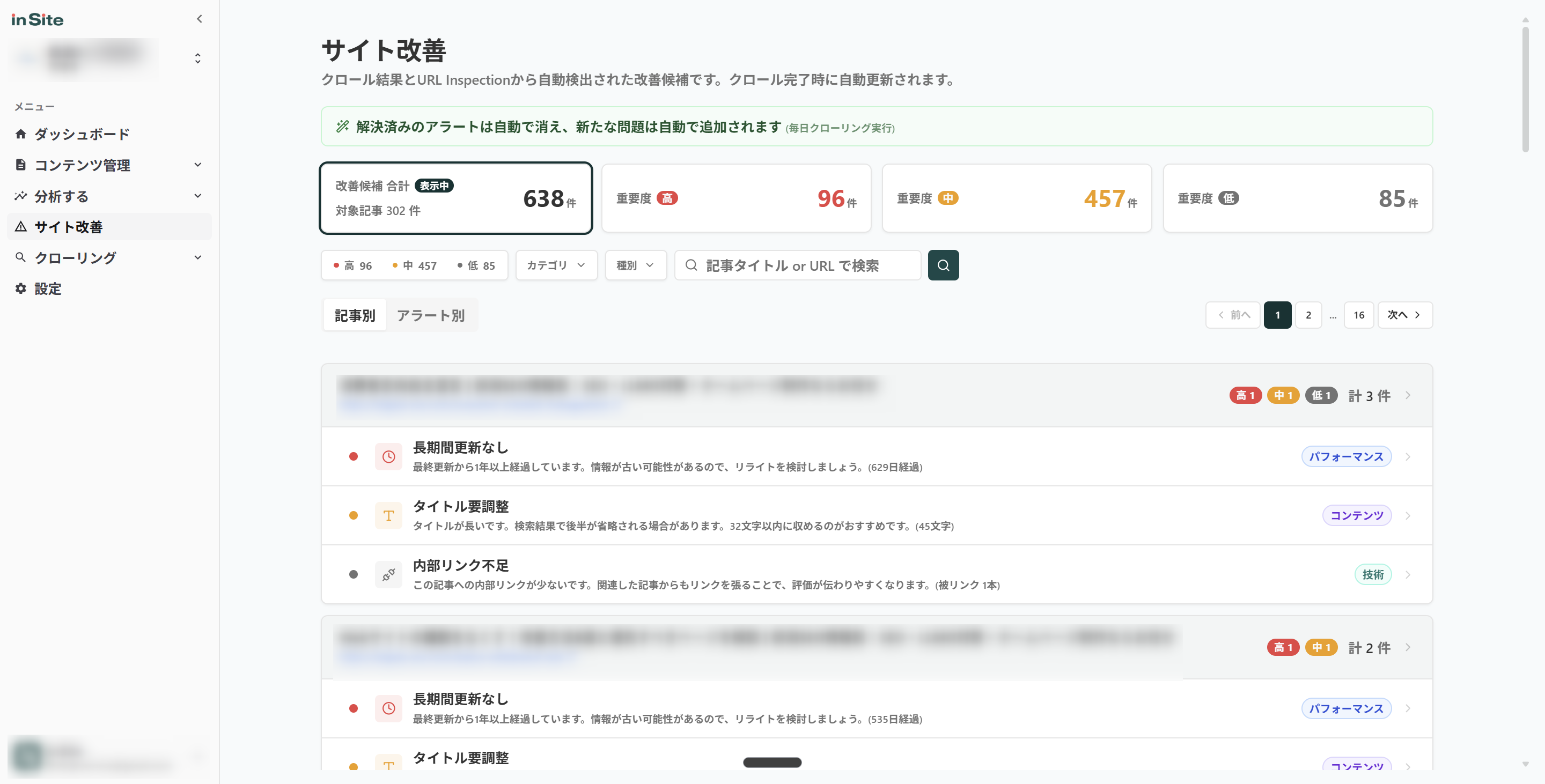
サイト改善アラートで変化を検知する
順位の急落、インデックスからの除外、内部リンク不足、孤立ページの発生など、サイトの異常を自動で検知してアラート表示します。日々の運用で見落としがちな変化に気付きやすくなります。
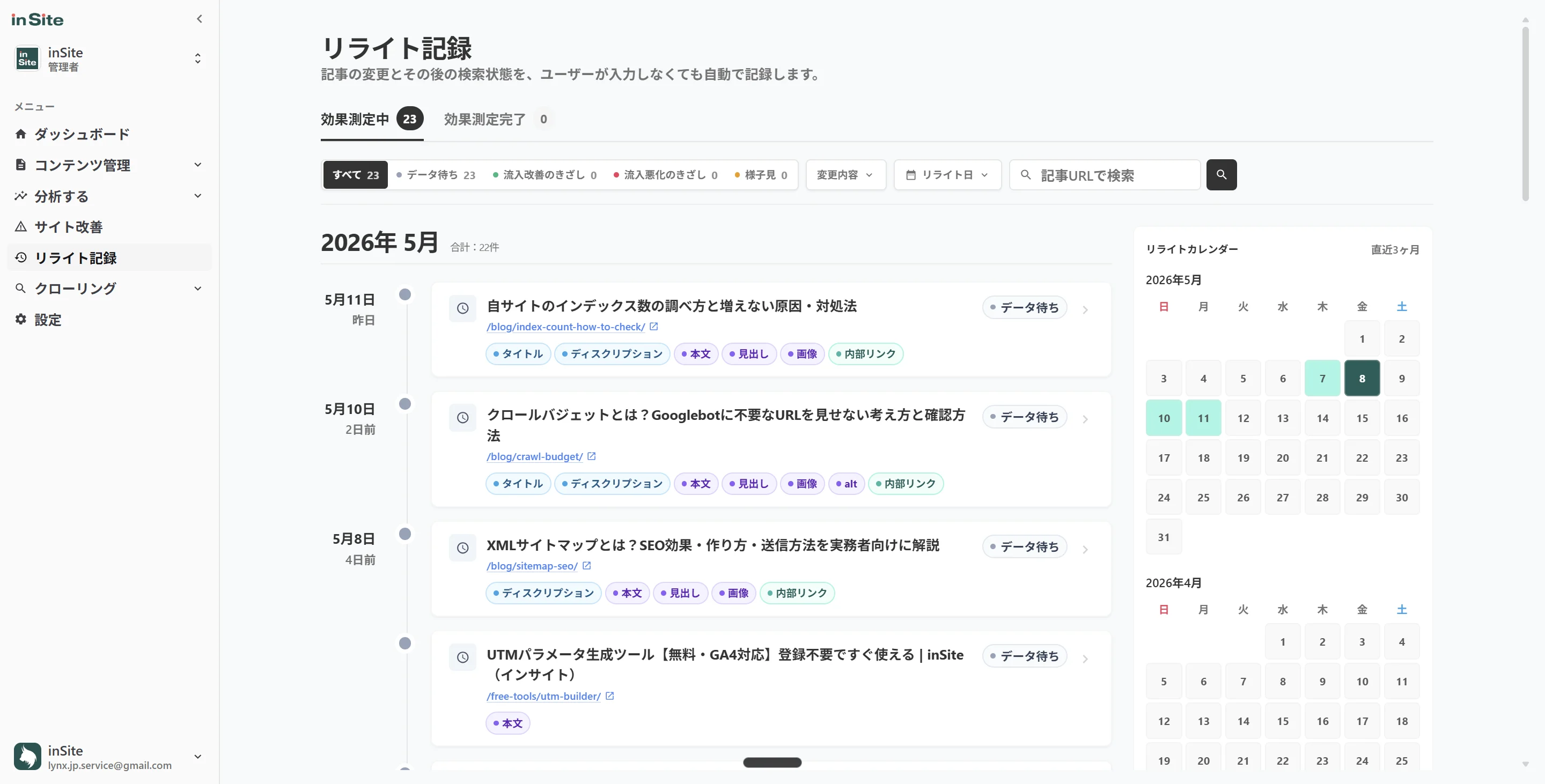
リライト履歴と効果を記録する
リライトの実施日・対象記事・変更内容を記録し、リライト前後の検索パフォーマンスの変化を可視化できます。「いつ何を変えて、結果どう変わったか」をサイト全体で蓄積できます。
サイト全体の内部リンクをマトリクス・グラフで可視化したい場合は内部リンク可視化ツール、URL階層やカテゴリ構造を俯瞰したい場合はサイト構造を可視化する方法とおすすめツール10選もあわせて参考にしてください。サイト構造そのものの設計原則はSEOに強いサイト構造とは?4つの設計原則と作り方で解説しています。
SEOツールおすすめ18選 比較表
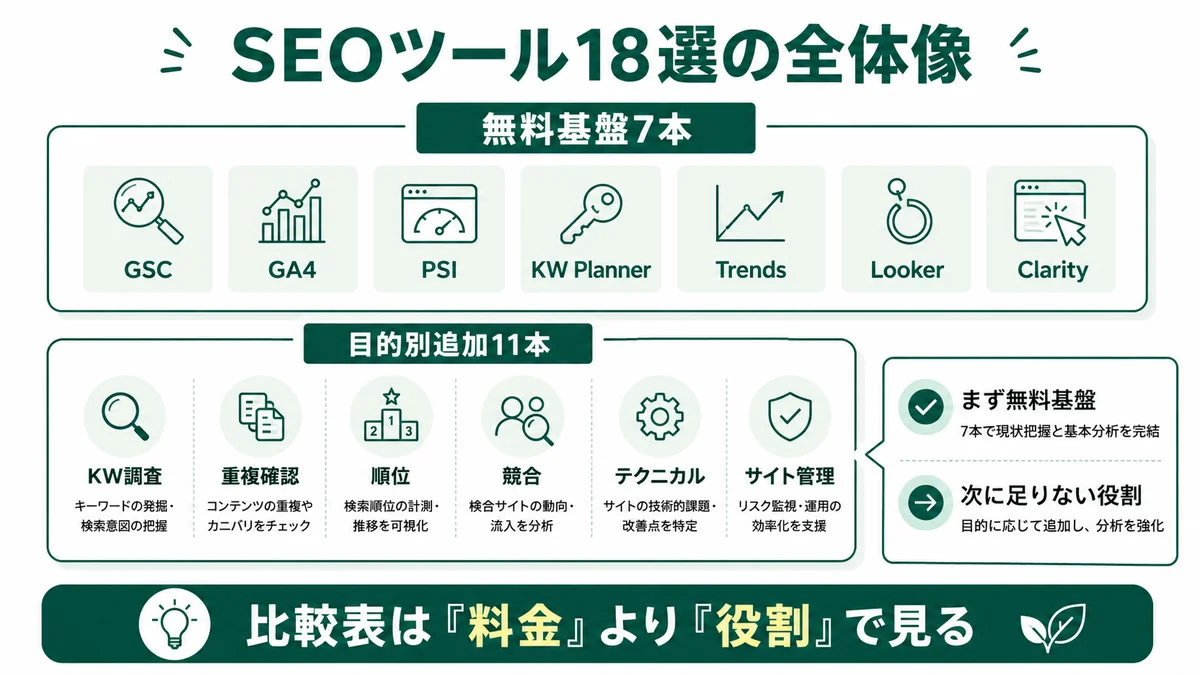
ここまで紹介した18ツールを、用途・料金区分・向いている人・注意点で並べた一覧です。
料金や無料プランの範囲は変更されることがあります。導入前に各公式サイトで最新情報を確認してください。
比較表| ツール | 主な用途 | 料金区分 | 向いている人 | 注意点 |
|---|
| Google Search Console | 検索パフォーマンス・インデックス確認 | 無料 | すべてのサイト運営者 | まず設定したい基本ツール |
|---|
| Google Analytics 4 | 訪問後の行動・CV分析 | 無料 | すべてのサイト運営者 | 導入と設定の手間あり |
|---|
| PageSpeed Insights | 表示速度・Core Web Vitals | 無料 | テクニカルSEO担当 | 1ページずつ確認 |
|---|
| Googleキーワードプランナー | 検索ボリューム調査 | 無料 | キーワード調査初心者 | 広告非出稿だと幅表示 |
|---|
| Google Trends | 検索需要の季節性・トレンド | 無料 | 編集・企画担当 | 絶対値ではなく相対値 |
|---|
| Looker Studio | レポート・ダッシュボード | 無料 | レポート共有が必要な人 | 分析ではなく可視化用 |
|---|
| Microsoft Clarity | ヒートマップ・セッション録画 | 無料 | UX改善担当 | 順位を直接上げるツールではない |
|---|
| ラッコキーワード | サジェスト・共起語調査 | 無料プランあり | 記事構成案を作る人 | 無料は1日の上限あり |
|---|
| ruri-co | キーワードと競合の見え方確認 | 無料プランあり | 複数KWを並べて比較したい人 | 仕様変更の可能性あり |
|---|
| 柏崎剛さん系 無料SEOツール群 | 再検索KW・候補・サジェスト調査 | 無料 | 個人・小規模SEO担当 | 正式SaaSではなく補助ツール群 |
|---|
| CopyContentDetector | 重複・コピーチェック | 無料 | 外注記事の確認担当 | 品質判断のツールではない |
|---|
| GRC | 検索順位の定点観測 | 低価格から利用可 | Windows・1人運用 | Mac非対応 |
|---|
| Nobilista | クラウド型の順位チェック | 低価格から利用可 | Mac・チーム運用 | 料金は要確認 |
|---|
| namaz.jp | Google順位変動の確認 | 無料 | 順位下落の切り分け | 自社順位の計測には使わない |
|---|
| Ahrefs | 競合・被リンク・ギャップ分析 | 高機能・高価格帯 | 競合分析を本格化する段階 | 機能が多すぎて持て余しやすい |
|---|
| Screaming Frog SEO Spider | クロール監査・技術課題抽出 | 無料プランあり / 有料 | テクニカルSEOを深掘りしたい人 | 無料は URL 数上限あり |
|---|
| Sitebulb | ビジュアル監査・課題優先度 | 有料 | クロール結果を整理したい人 | 内部リンク完全表現ではない |
|---|
| inSite | 内部対策・サイト管理 | 有料 | 記事情報と内部リンクを継続管理したい人 | 順位を上げるツールではない |
|---|
SEOツールの選び方【4つの観点】
18ツールから自分に合うものを絞り込むには、4つの観点で考えると整理しやすくなります。
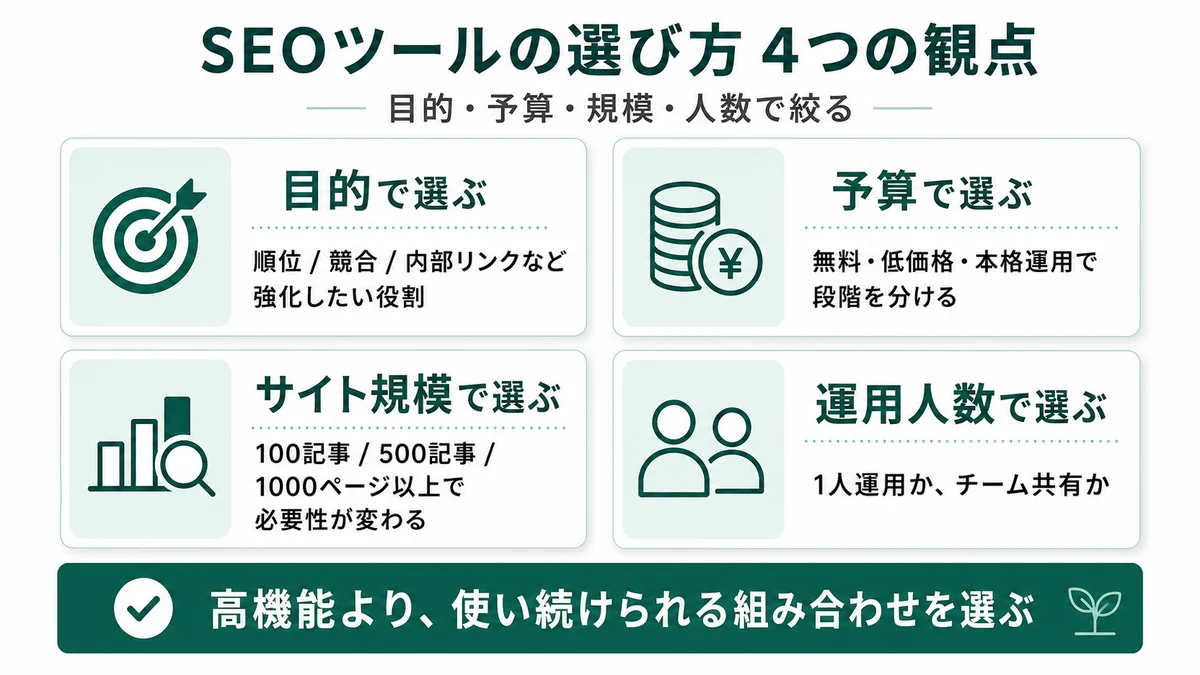
目的で選ぶ
どの役割を強化したいかを明確にしてから、対応するツールを選びましょう。
「とにかく順位が知りたい」のか「競合の被リンクを調べたい」のか「内部リンクを整理したい」のかで、必要なツールが変わります。目的が曖昧なままだと、高機能ツールを契約しても1割しか使わない事態になりがちです。
予算で選ぶ
月いくらまで出せるかを最初に決めておくと、現実的な組み合わせが見えてきます。
予算がほぼゼロなら無料7本に絞り、月1万円までなら順位チェックや低価格SaaSを足し、月3万円以上ならAhrefsやinSiteを検討、という具合に段階を踏むのが現実的です。
サイト規模で選ぶ
サイトのページ数によって、必要なツールの強度が変わります。
100ページまでなら無料ツールと低価格SaaSで十分カバーできることが多く、500ページを超えると内部リンクやインデックス状況の管理が手作業では追えなくなります。1,000ページを超えると、サイト管理ツールやクロール監査ツールの必要性が一気に上がります。
運用できる人数で選ぶ
担当者の人数によって、向いているツールが変わります。
1人運用ならGRCのようなローカル常駐型でも問題ありませんが、複数人で見るならクラウド型のNobilistaのほうがデータ共有しやすくなります。チーム運用では、レポート共有用のLooker Studioとサイト管理用のinSiteを組み合わせると、属人化を防ぎやすくなります。
予算別おすすめパッケージ
自分のサイト規模や運用フェーズに合わせて、SEOツールの組み合わせを4つの予算レンジで提案します。
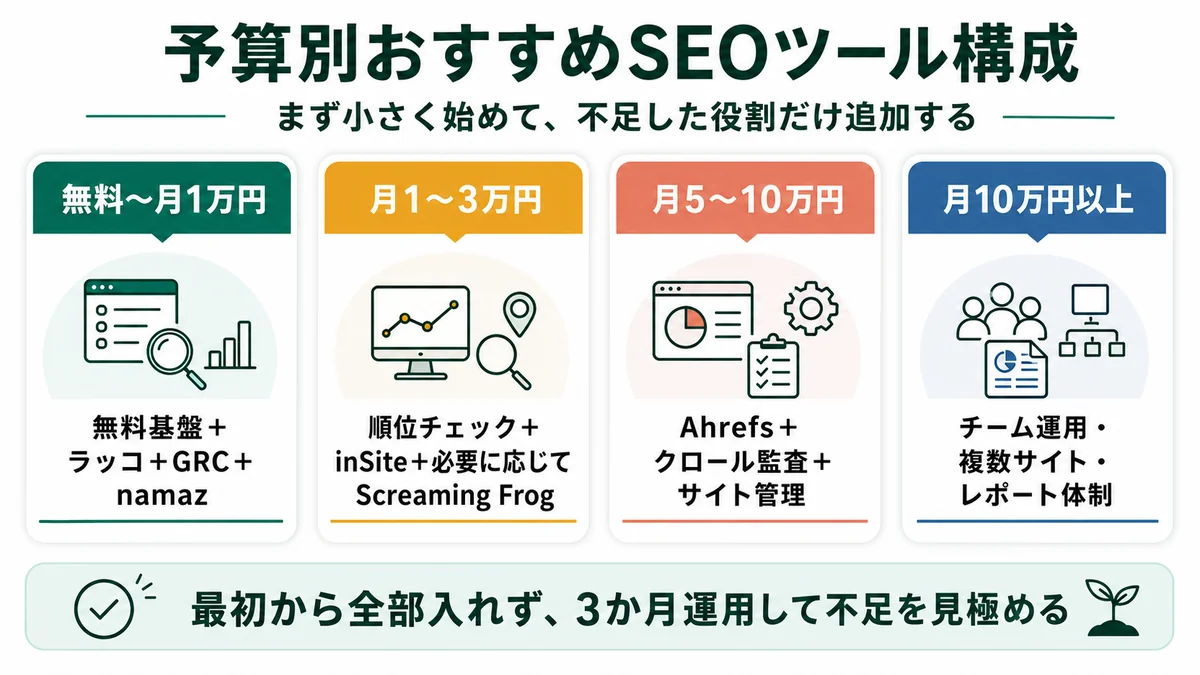
無料〜月1万円以内のミニマム構成
GSC・GA4・PageSpeed Insights・Google Trends・Looker Studio・Microsoft Clarityで無料基盤を固めたうえで、ラッコキーワードやruri-co、柏崎剛さん系の無料ツール、GRC、namaz.jpを必要に応じて追加する構成です。
検索パフォーマンス・流入・表示速度・検索意図・順位の基本を、ほぼ無料で押さえられます。個人ブログや事業立ち上げ初期、副業サイトの運営者に向いた最小構成です。
月1万〜3万円の標準構成
ミニマム構成に加えて、Nobilista(または GRC のままで継続)、inSite、必要に応じて Screaming Frog を追加する構成です。
中小サイトやインハウスSEO担当者向けの構成で、順位の定点観測・内部対策・サイト管理を強化できます。100〜500記事規模のサイトを少人数で運用するなら、この構成あたりが現実的な落としどころになりやすいです。
月5万〜10万円の本格構成
標準構成にAhrefsを加え、Screaming FrogまたはSitebulbで本格的なクロール監査ができる構成です。
競合分析・被リンク調査・テクニカル監査までを本格的に回したいフェーズで検討する構成です。Ahrefsを入れると月額が一気に跳ね上がるため、本当に必要かどうかを見極めてから契約するのがおすすめです。
月10万円以上のチーム運用構成
Ahrefs・Sitebulb・inSite・Nobilista・Looker Studioを揃え、必要に応じて外注ライティングやコンサル、社内レポート体制を組み合わせる構成です。
大規模サイト・複数サイト運用・チーム運用向けの構成です。この段階で大事なのは、ツールを増やすことよりも、誰が何を担当するかの役割分担と、運用ルールを決めることです。ツールが揃っていても、運用が回らなければ成果につながりません。
予算別パッケージの選び方
- まずはミニマム構成で3か月運用し、不足を感じた役割だけ次のレンジへ追加する
- 「とりあえずAhrefs」を避けて、無料基盤と低価格ツールで対応できる範囲を見極める
- サイト規模が500記事を超えたら、サイト管理ツール(inSite)の優先度が上がる
- チーム運用に入る前に、共有しやすいクラウド型ツールに寄せておく
インハウスSEOで300記事サイトを運用した組み合わせ実例
ここからは、筆者がインハウスSEO担当として300記事規模のサイトを運用していたときの組み合わせを紹介します。
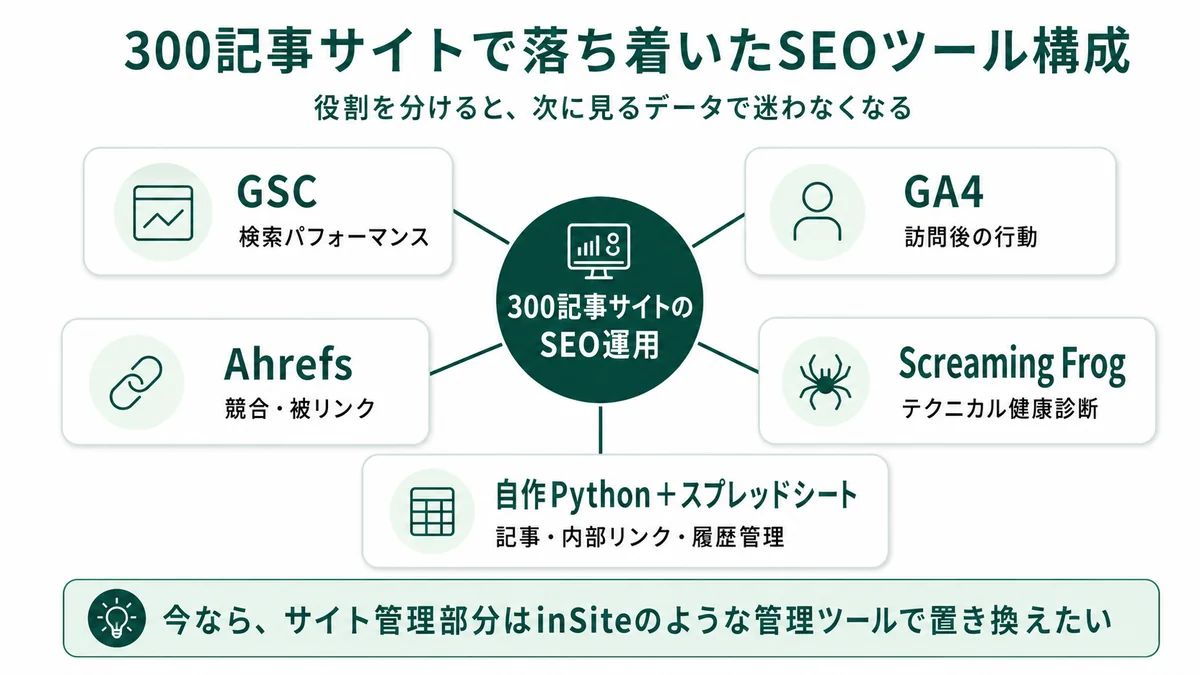
入社時は、Ahrefs・Screaming Frog・自作スプレッドシートが整理されないまま乱立していて、毎週の確認作業に半日以上かかっていました。何が必要で何が重複しているのかを整理した結果、最終的に落ち着いたのは次の5本でした。
300記事サイトで使っていたツール構成
- Google Search Console
検索パフォーマンスとインデックス状況の確認
- Google Analytics 4
訪問後の行動とCV分析
- Ahrefs
競合分析・被リンク・コンテンツギャップ
- Screaming Frog SEO Spider
半年に1回のテクニカル健康診断
- 自作Pythonスクリプト+スプレッドシート
記事一覧・内部リンク・リライト履歴の管理
整理してから良かったのは、「次にどのデータを見るか」で迷わなくなったことです。役割が分かれているので、調べたい目的からツールが即決できるようになりました。
サイト構造の整理・内部リンク改善・既存記事のリライトを並行して進めた結果、一定期間後に自然検索セッションは増加しました。ただし、これはツール構成だけで成果が出たわけではなく、ツールで把握した課題を改善アクションに落とし込んだことが大きかったと考えています。
当時は、自作Pythonとスプレッドシートで内部リンクやURL一覧を管理していました。今なら、記事情報・内部リンク・インデックス状況をまとめて確認できる inSite のようなサイト管理ツールを使い、手作業の管理を減らしていたと思います。
AI連携でSEOツールを活用する方法
AIは、SEO判断を完全に自動化するためのものではありません。調査・整理・下書きの補助として使い、最終判断はSEO担当者が行う前提で組み合わせると、運用がぐっと速くなります。
Ahrefs MCPで競合分析・キーワード調査を効率化する
Ahrefsは、自然言語で操作できるMCP(Model Context Protocol)対応も進めています。Claude CodeやCodexからSERP分析・キーワード調査・被リンク調査を自然言語で実行できるようになっており、定型的な調査を高速化できます。
Ahrefs MCPは独立した別ツールというより、Ahrefsの高度活用方法の一つという位置づけです。対応プランを契約している場合に利用できるため、設定前に公式ドキュメントで最新の利用条件を確認しましょう。設定手順や具体的な活用例はAhrefs MCPをClaude Codeで使う手順とSEO実務への活用例で解説しています。
Claude / ChatGPTで構成作成・リライト補助に使う
Claude や ChatGPT のような汎用LLMも、SEOツールと組み合わせるとリサーチや記事作成の補助に使えます。
検索意図の整理、競合記事の構造分析、記事構成案の下書き、リライト候補の洗い出しなど、調査と整理の負担を減らせます。Claude Codeを使ったSEO業務の効率化はClaude CodeでSEO業務を効率化する方法で詳しく解説しています。
AIに任せられる範囲を理解せずに「AIで全部判断できる」と期待するとミスマッチが起きるので、あくまで補助として使うのが現実的な距離感です。
SEOツール導入で失敗しないための注意点
SEOツール選びでよくある失敗を、3つのパターンで整理しました。導入前にこのパターンに当てはまっていないかを確認しましょう。
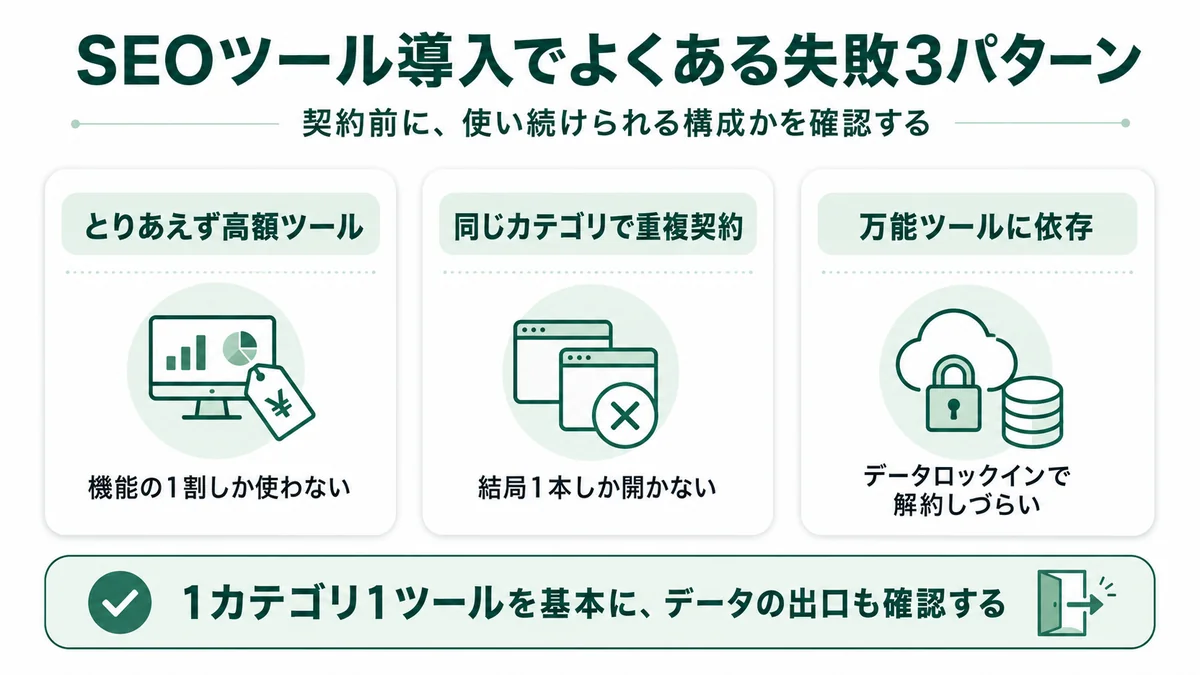
SEOツール導入のよくある失敗3パターン
- 「とりあえずAhrefs」で月額が大きいツールから入れて、機能の1割しか使っていない
- 同じカテゴリで複数ツールを契約してしまい、結局1本しか開いていない
- 1つの万能ツールに依存して、データロックインで解約しにくくなっている
予算オーバーしやすいパターン
無料基盤を試す前に高額ツールから入れてしまうと、機能の大半を使いこなせないまま月額だけが続く状況になりがちです。
「Ahrefsを使えばSEOができる」というイメージで契約しても、競合分析や被リンク調査の使い方が定着しないと、宝の持ち腐れになります。無料基盤で最低3か月運用してから、何が足りないかを言語化できる段階で有料ツールを検討しましょう。
ツールを入れすぎて使いこなせないパターン
「順位チェックはGRCとNobilistaとAhrefs」「クロールはScreaming FrogとSitebulb」のように、同じカテゴリで複数契約してしまうケースです。
最初は比較のつもりで両方契約しても、運用が始まると慣れたほうしか開かなくなります。1カテゴリ1ツールを原則にして、契約数を絞ったほうが運用は安定します。
1つの万能ツールに依存するリスク
逆に、1つのプラットフォームにデータを全部寄せると、解約しにくいデータロックイン状態に陥ります。
数年分の順位データやレポートが1ツールに溜まっていると、月額が高くてもやめられなくなります。データのエクスポート方法を事前に確認しておく、定期的に外部にバックアップしておく、といった備えがあると安心です。
SEOツールおすすめに関するよくある質問
SEOツール選びで聞かれることの多い質問をまとめました。
SEOツールは無料だけで十分ですか?
小規模サイトであれば、まずは無料7本だけでも検索パフォーマンス、アクセス解析、表示速度、検索需要、ページ内行動などの基本確認は進められます。
ただし、競合の被リンクを調べたい、サイト全体を自動クロールしたい、内部リンクをマトリクスで管理したいという段階に入ると、無料だけでは限界がきます。「無料で何ができないか」を経験してから、足りない役割を有料で補うのが無理のない順序です。
Ahrefs を入れるべきか迷っています、判断軸は?
Ahrefsを入れるかどうかは、競合分析・被リンク調査・コンテンツギャップ分析を本気で回したいかで判断するのが現実的です。
無料基盤と低価格ツールで運用していて、「もう少し外側の情報がないと打ち手が決まらない」と感じる段階になったら検討タイミングです。逆に、まだ無料基盤すら使いこなしていない段階なら、先にそちらを定着させたほうが投資対効果が高くなります。
個人ブログでも有料SEOツールは必要ですか?
必須ではありません。
個人ブログなら、無料基盤7本+ラッコキーワード+GRC程度の構成でも、しばらくは十分に運用できます。記事数が増えてカテゴリ整理や内部リンク管理が大変になってきたら、
サイト管理ツール(inSite)を検討する、というステップが現実的です。
SEOツールは何本入れればいいですか?
役割ごとに1本ずつ、合計5〜7本が運用しやすい目安です。
順位・KW調査・競合分析・テクニカル・内部対策の各カテゴリで1本ずつ持っていれば、SEO運用に必要な情報はほぼ揃います。同じカテゴリで複数契約するより、カテゴリを揃えるほうが日常運用は安定します。
SEOツール導入後、どう運用すればいいですか?
「日次〜週次」「月次〜四半期」のように、見るデータと確認頻度を決めてしまうのが、運用を続けるコツです。
例えば、順位は日次〜週次、検索パフォーマンスは週次、内部リンクやインデックス状況は週次〜月次、競合比較やテクニカル監査は月次〜四半期で確認する、といった形でリズムを決めると属人化を防ぎやすくなります。
SEOツールは「最強」より「自分に合う組み合わせ」が大事
SEOツール選びで大切なのは、ランキング上位の万能ツールを買うことではありません。
自分のサイト規模・予算・優先課題に合う組み合わせを、無料基盤からスタートして少しずつ揃えることです。
SEOツール選定チェックリスト
- 無料基盤7本(GSC・GA4・PSI・KW Planner・Trends・Looker・Clarity)は揃っているか
- 強化したい役割(順位・KW・競合・テクニカル・内部対策)を1つに絞れているか
- 月いくらまでなら出せるかを決めているか
- 同じカテゴリで複数契約していないか
- データのエクスポート手段を確認しているか
無料基盤がしっかりしていれば、有料ツールは1〜2本でも運用に必要な情報をかなり補えます。大切なのは、ツールで見つけた課題を改善アクションに落とし込むことです。SEO分析全体の進め方はSEO分析ツール18選|目的別の選び方、インハウスSEO担当者向けのツール構成はインハウスSEOで使えるツールもあわせて参考にしてください。