サイト構造の可視化とは、階層・URL構造・内部リンクを見える化すること
サイト構造の可視化と一口に言っても、実際には複数の意味が混ざっています。本記事では、以下の3つに分けて整理します。
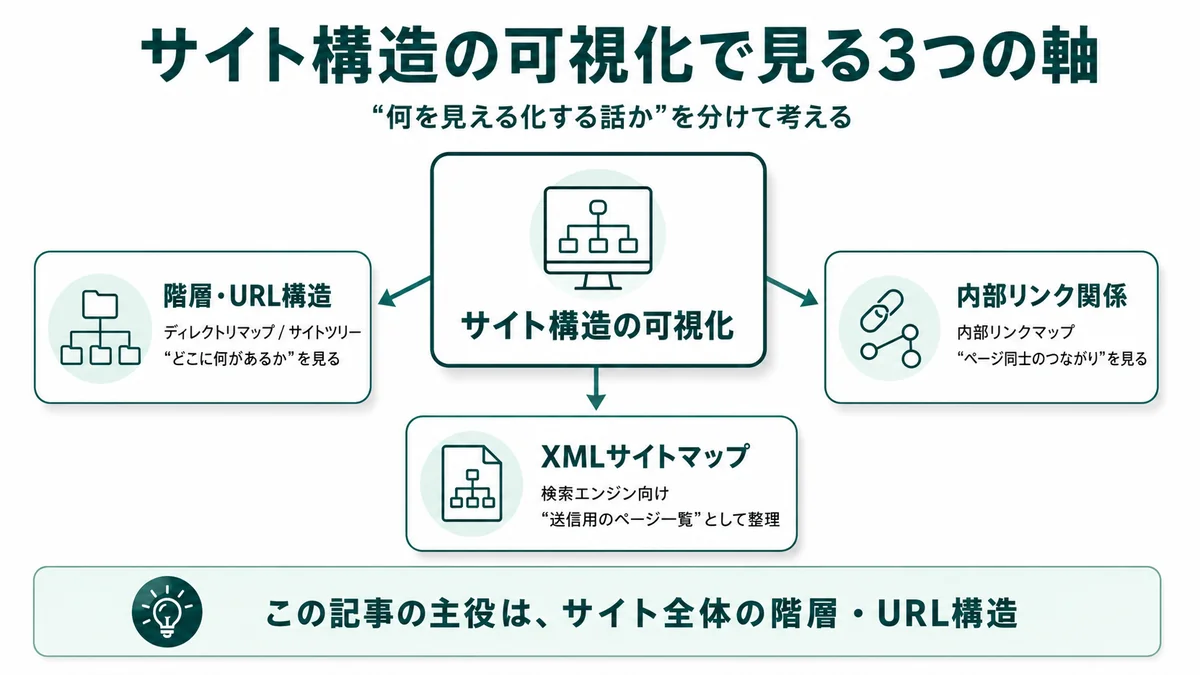
サイト構造の可視化 3つの軸
- A. サイト全体の階層・URL構造を可視化する
ディレクトリマップ/サイトツリー/ビジュアルサイトマップ
- B. ページ同士の内部リンク関係を可視化する
内部リンクマップ・マトリクス
- C. 検索エンジン向けのXMLサイトマップを整理する
サイトマップ送信用
本記事の主役は、A の「サイト全体の階層・URL構造の可視化」です。記事数が増えてサイトの全体像が見えなくなった担当者が、まず取り組むべき軸だからです。
ディレクトリマップ・サイトツリーはURL階層を見る
ディレクトリマップやサイトツリーは、サイトのURL階層やカテゴリ構造をツリー状に並べて見える化したものです。「どのカテゴリの下に、どんなページがぶら下がっているか」を一覧で把握できます。
新規サイトの初期設計時はもちろん、既存サイトでも「どこに何があるか」をチームで共有するための土台になります。Screaming Frog や Website Explorer のようなクロールツールを使えば、既存サイトのURL階層を機械的に抽出できるため、規模が大きいサイトでも現実的に作成できます。
ビジュアルサイトマップは人が全体像を理解するために使う
ビジュアルサイトマップは、サイトマップを人間が直感的に理解できる図に落とし込んだものです。Octopus.do や Miro、Cacoo のようなツールで、カードを並べて配置していくスタイルで作成します。
クライアントへの提案資料、社内での企画レビュー、リニューアル時の認識合わせなど、複数人で議論する場面で力を発揮します。色分けやコメント機能を使えば、「ここは新規追加」「ここは削除候補」といった議論をそのままサイトマップ上に残せます。
内部リンクマップはページ同士のつながりを見る
内部リンクマップは、ページ同士がどうリンクし合っているかを線で結んで可視化するものです。ディレクトリマップが「親子関係」を見るのに対し、内部リンクマップは「ページ同士の関連性」を見るための補助軸になります。
サイト構造の可視化では、まずURL階層やカテゴリ構造を俯瞰します。内部リンクマップは、ページ同士のつながりを見るための補助軸という位置づけです。内部リンクの本格的な分析方法は、内部リンク可視化ツールの記事で詳しく解説しています。
なお、可視化したサイト構造を「どう設計するか」「何を整えるべきか」のSEO観点の原則は、SEOに強いサイト構造とは?4つの設計原則と作り方で詳しく解説しています。
なお、XMLサイトマップは検索エンジンに「このサイトにはこういうページがあります」と伝えるためのもので、人間がサイトを俯瞰する目的とは別物です。XMLサイトマップの作り方はサイトマップとSEOで詳しく解説しています。
サイト構造を可視化する方法は3つある
サイト構造を可視化したいと思ったとき、いきなりツール名から選ぶと迷子になります。「手動で描きたいのか」「既存サイトをクロールしたいのか」「継続的に確認したいのか」で分けると、選択肢を絞りやすくなります。
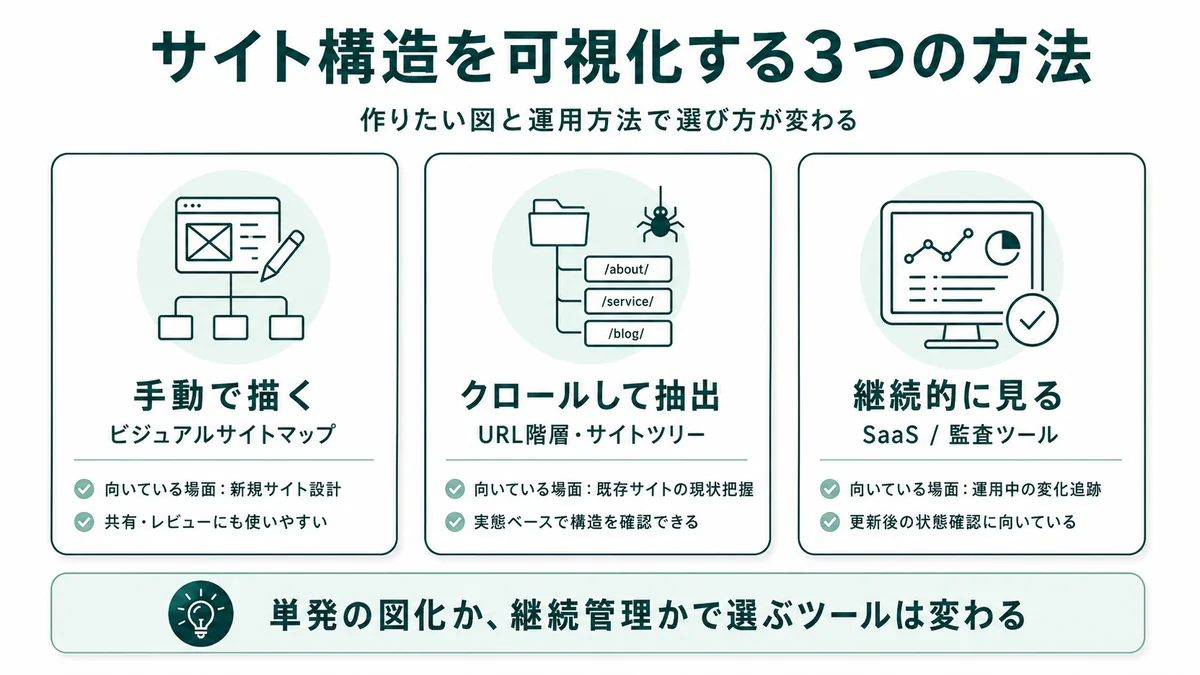
手動でビジュアルサイトマップを作る
Miro、Lucidchart、Cacoo、Figma などを使い、手描き感覚でカードを並べてビジュアルサイトマップを作る方法です。
新規サイトの設計、クライアントとの認識合わせ、ワイヤーフレーム作成といった「これから作る」段階で向いています。50ページ程度までの小〜中規模サイトであれば、手動でも十分追えます。
クロールツールでURL階層を抽出する
Screaming Frog、Website Explorer、WebSite Auditor のようなクロールツールで、既存サイトのURLを機械的に抽出する方法です。
ページ数が増えて手動では追えなくなった既存サイトの現状把握に向いています。「実際にサイトがどんな構造になっているか」を、感覚ではなくデータで確認できるのが強みです。Screaming Frog なら 500URL まで無料で使えるため、中小規模サイトであれば導入コストはほぼかかりません。
SaaSで継続的にサイト構造を確認する
inSite や Sitebulb のように、定期的にサイト構造の変化を確認しやすいSaaS型のツールを使う方法です。
記事追加・カテゴリ変更・URL変更が頻繁に起こるサイトで向いています。1回限りで図を作るのではなく、運用しながら構造の変化を確認していけるのが特徴です。インハウスSEOで月1回の定点観測をルーティン化したい場合に適しています。
サイト構造可視化ツール10選
ここから、サイト構造を可視化できるおすすめのツール10選を、前の章で示した3タイプ別に紹介します。
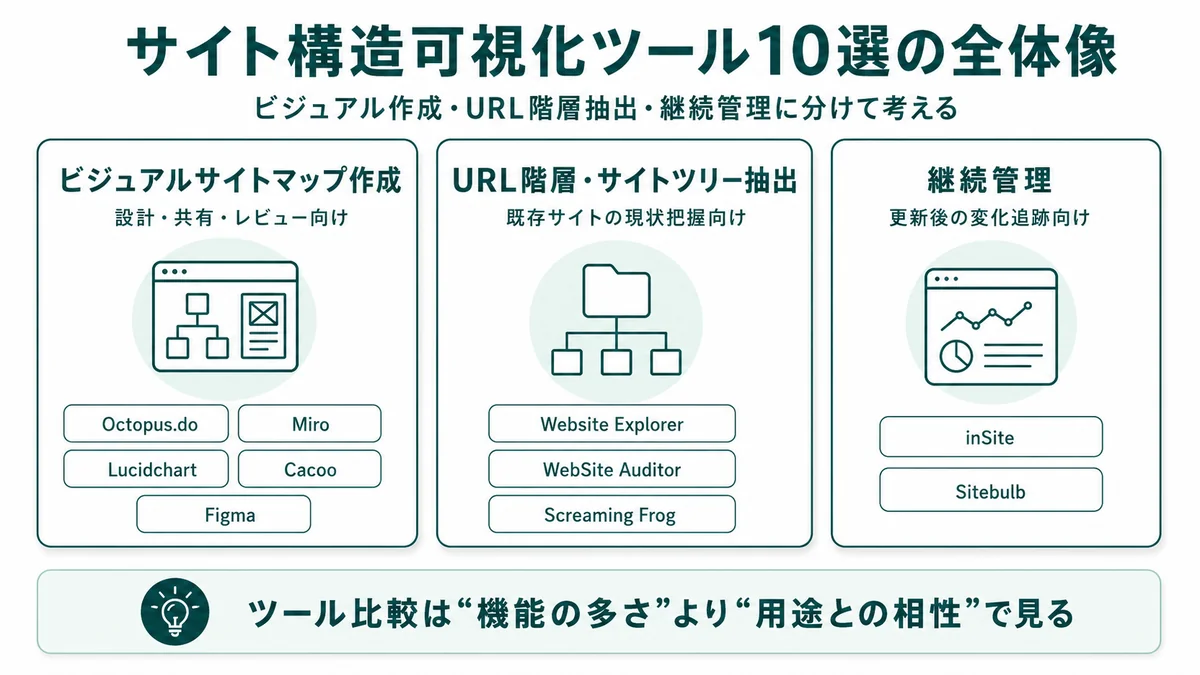
ビジュアルサイトマップ作成ツール
ビジュアルサイトマップ作成ツールは、人が理解しやすい図を作るために使います。新規サイト設計やチーム内での認識合わせに向いた5つのツールを紹介します。
Octopus.do
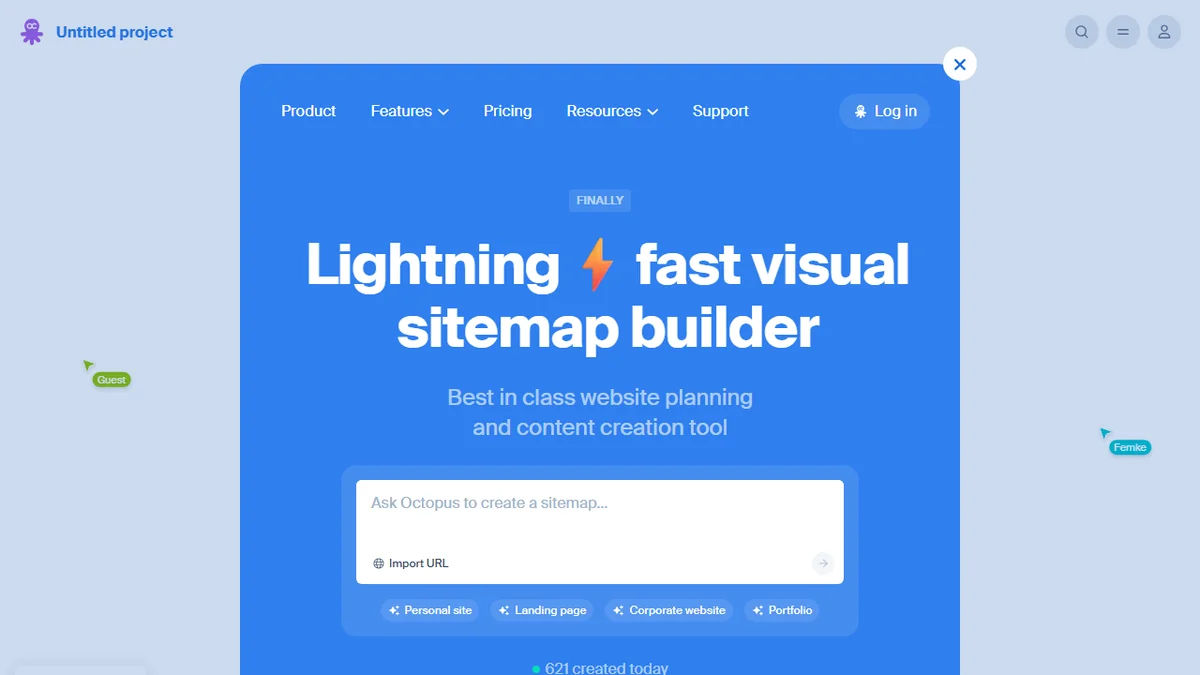
Octopus.do は、ブラウザ上でビジュアルサイトマップをサクサク作れる定番ツールです。直感的な操作でページカードを追加・並べ替えでき、作成したサイトマップは公開URLで共有できます。
Octopus.do の特徴
- 無料プランで小規模サイトの作成が可能
- ページカードに画像・色・コメントを追加できる
- 作成したサイトマップはURLで公開・共有可能
- ブラウザだけで動くのでインストール不要
新規サイトのワイヤーフレーム検討や、クライアントとの初期打ち合わせで重宝します。
Miro
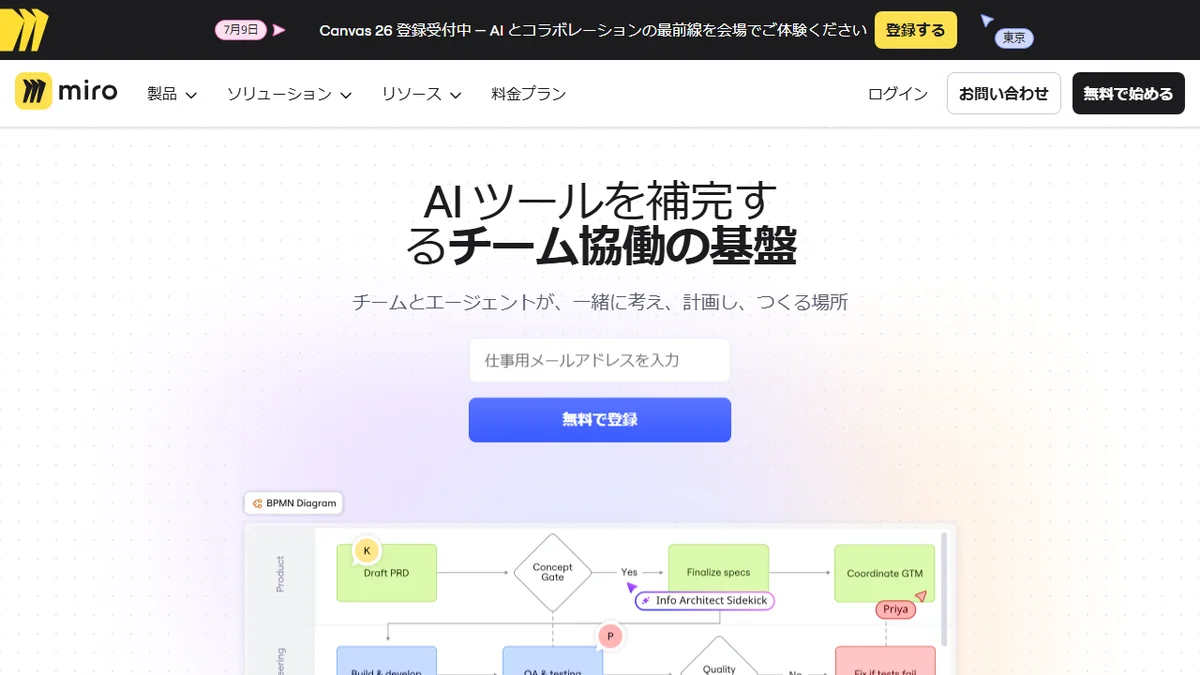
Miro は、世界中のチームに使われているオンラインホワイトボードです。サイトマップ用のテンプレートが豊富に用意されており、複数人で同時編集できるのが強みです。
サイトマップだけでなく、議事録・フローチャート・ワイヤーフレームなど、Web制作で必要なドキュメントを1か所でまとめて管理したい場合に便利です。リアルタイムでのコラボレーション機能が充実しているので、リモートチームでのサイト設計レビューに向いています。
Lucidchart
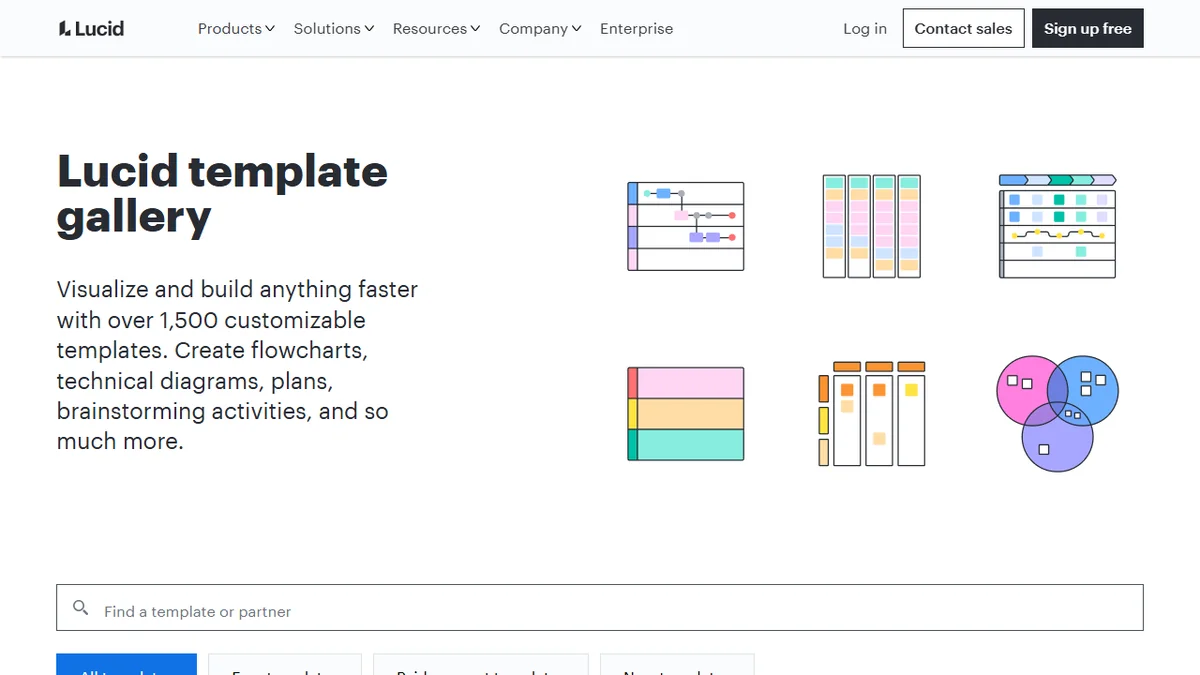
Lucidchart は、フローチャート・組織図・サイトマップなどを作成できる図解ツールです。テンプレートが豊富で、サイトマップ以外のドキュメントとも統一感を持たせやすいのが特徴です。
Google Workspace や Microsoft Teams との連携が強く、ドキュメント管理と一緒に図解を運用したい企業に向いています。
Cacoo

Cacoo は、株式会社ヌーラボが提供する国産の作図ツールです。日本語インターフェースで使いやすく、サイトマップ・ワイヤーフレーム・フローチャートのテンプレートが揃っています。
日本語サポートが手厚いので、英語ツールに不慣れなチームでも導入しやすい点が魅力です。
Figma
Figma は、UIデザインで広く使われているツールですが、プラグインを使えばサイトマップ作成にも活用できます。「Wireframer」や「Autoflow」などのプラグインで、ページ構造を簡単に図化できます。
すでに Figma でデザイン作業をしている場合は、サイトマップもデザインデータと同じ場所で管理できるので、ファイル管理がシンプルになります。
URL階層・サイトツリー抽出ツール
URL階層・サイトツリー抽出ツールは、既存サイトのURL構造を機械的に把握するために使います。手動では追えない規模のサイトでも、実態に基づいてサイト構造を把握できます。
サイトマップから手早くURL階層をツリーで確認したいときは、サイトツリー生成ツールが便利です。サイトのURLを入力するだけでsitemap.xmlを取得し、サイトの階層をファイルツリー状に表示できます。結果はCSVでもダウンロードでき、登録不要・無料で使えます。
Website Explorer
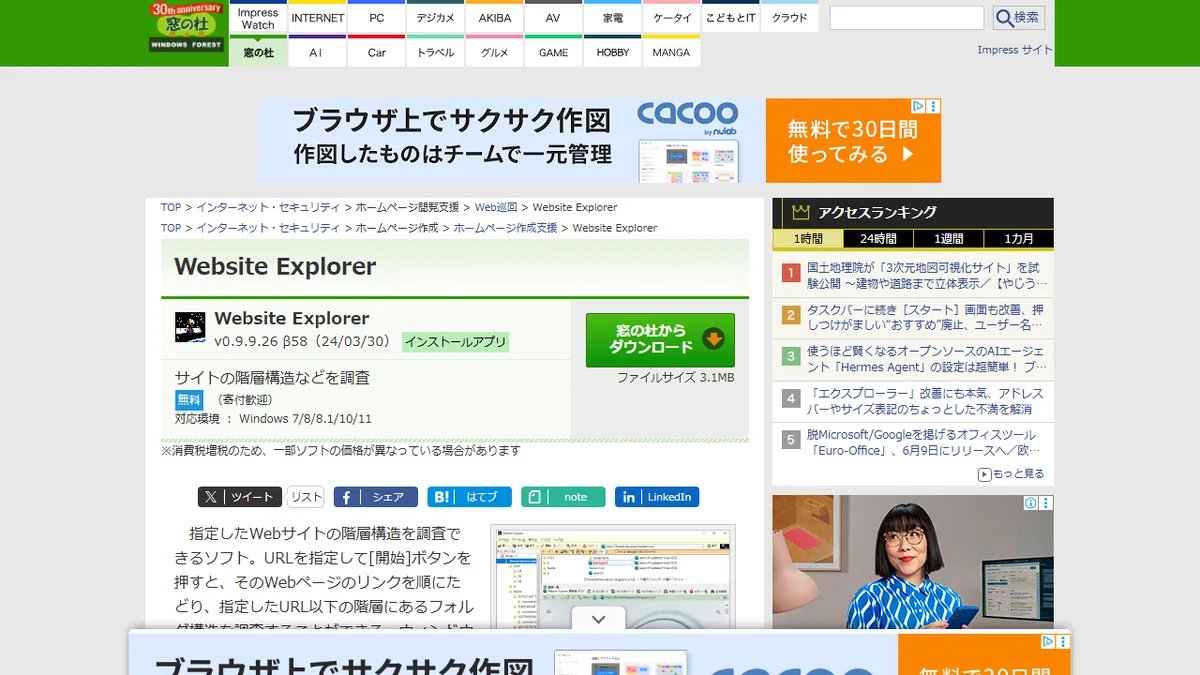
Website Explorer は、URLを指定するとサイト内のリンクをたどってフォルダ階層を抽出してくれる、無料のWindowsデスクトップソフトです。窓の杜でも紹介されている定番ツールです。
Website Explorer の特徴
- 無料で利用できる
- URLを入力するだけで階層を抽出
- 軽量で動作が速い
- HTML・画像・PDFなどファイル種別ごとの一覧も可能
中小規模サイトの構造を手早く把握したい場合に便利です。Windows専用なので、Mac環境では使えない点だけ注意が必要です。
WebSite Auditor

WebSite Auditor は、SEO PowerSuite が提供する有料のSEOクローラーです。サイト構造の視覚化、内部リンク分析、テクニカルSEO監査までを1本で行えます。
「ビジュアル」モードでサイト構造をツリーやマインドマップ風に表示できるので、構造的な問題を視覚的に発見しやすい点が強みです。本格的なテクニカルSEO監査と構造把握をまとめて行いたい場合に選択肢に入ります。
Screaming Frog SEO Spider
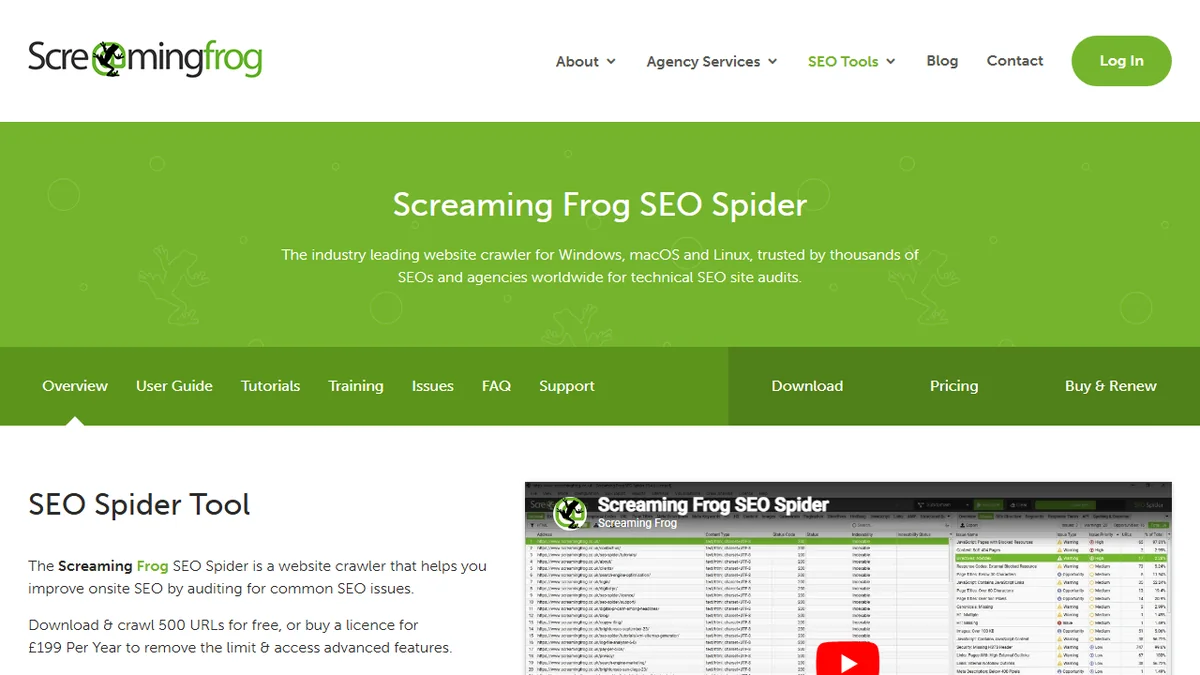
Screaming Frog SEO Spider は、SEO業界では定番のクローラーツールです。500URLまでであれば無料で利用でき、サイト全体のURL一覧・内部リンク・タイトル・ディスクリプションなどを抽出できます。
サイト構造の可視化用途では、「Crawl Tree Graph」「Directory Tree Graph」「Force-Directed Diagram」といった可視化機能が用意されています。クロール結果をそのままビジュアルで確認できるので、構造の問題発見がしやすくなります。
Screaming Frog の具体的な使い方はScreaming Frogで内部リンクを調査する方法で詳しく解説しています。
継続管理できるサイト構造可視化ツール
継続管理できるサイト構造可視化ツールは、記事追加やURL変更後も構造を確認し続けるために使います。1回限りの図ではなく、運用中の変化を追えるのが特徴です。
inSite(インサイト)
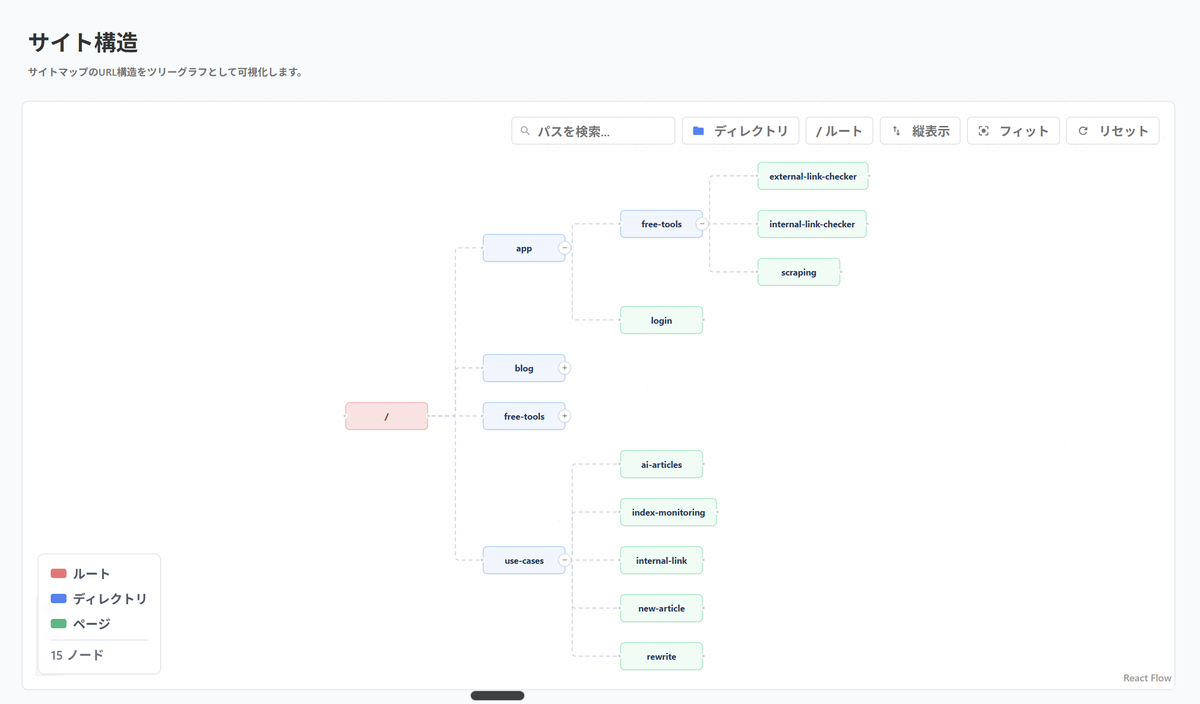
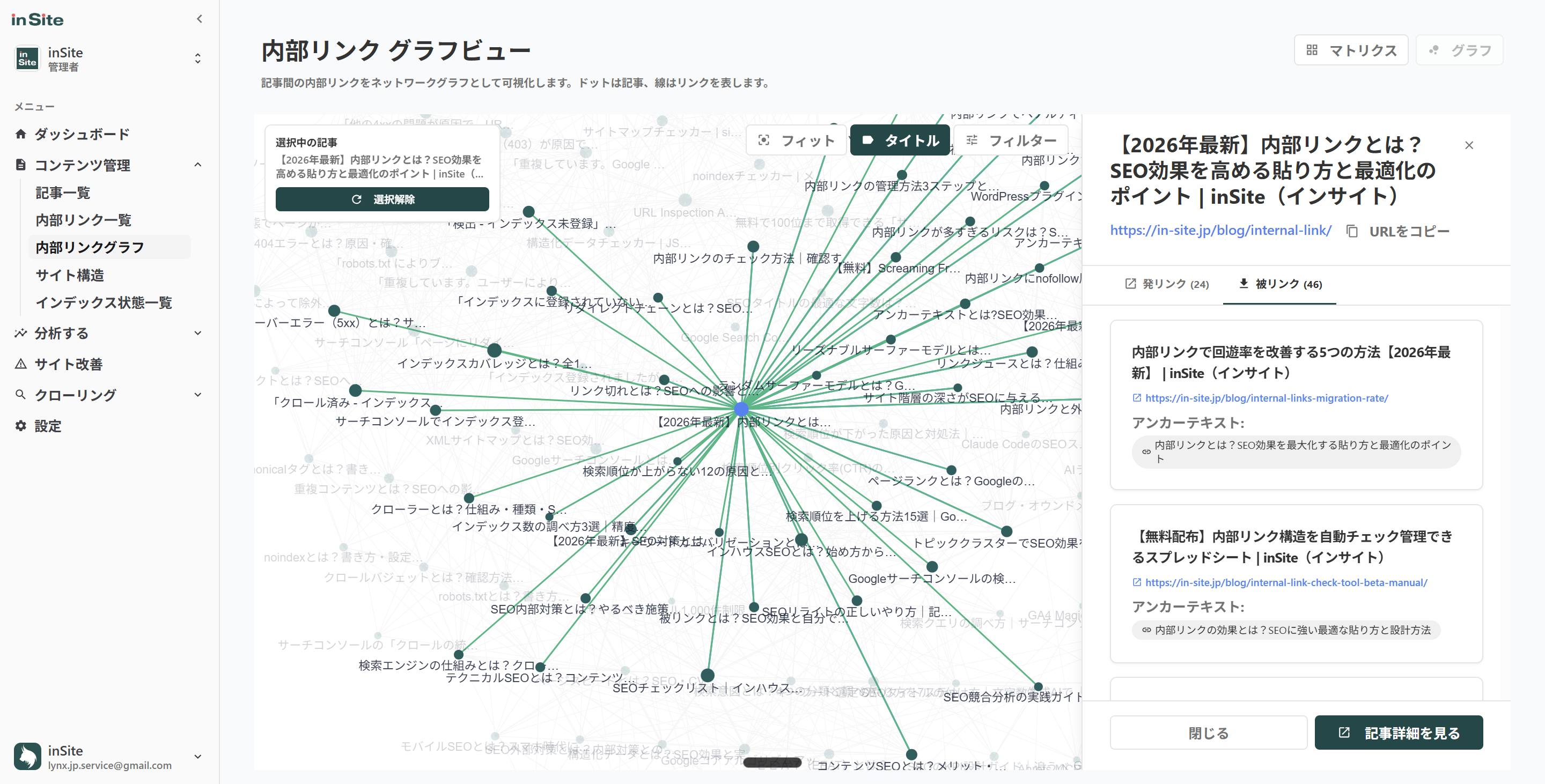
サイト管理自動化ツール inSite(インサイト)は、合同会社LYNXが提供するサイト管理ツールです。サイトマップをもとにURL階層をツリー形式で確認できるほか、内部リンクグラフ・内部リンクマトリクスとあわせて、サイト全体の状態を継続的に把握しやすいのが特徴です。
inSite の主な機能
- URL階層をツリーグラフで可視化
- 内部リンクをマトリクス表とグラフで可視化
- Search Console連携で記事ごとの検索パフォーマンスを確認
- 定期クロールでサイト構造と内部リンクの変化を追跡
inSiteを使うと、URL階層や内部リンクの状態を継続的に確認しやすくなります。新規記事追加・URL変更後の構造変化も、改めて手動で図を作り直さずに済みます。
Sitebulb

Sitebulb は、デスクトップとクラウドの両方で使えるテクニカルSEO監査ツールです。クロール結果を美しいビジュアルレポートに整理してくれるのが特徴で、サイト構造の可視化に強みがあります。
「Crawl Map」機能で、クロール中にページがどの経路で発見されたかをビジュアルに確認できます。サイト構造の把握には役立ちますが、すべての内部リンク関係をそのまま表すリンクマップではない点に注意しましょう。
優先度の高い問題から順に提示してくれる仕組みもあり、構造の問題発見と改善の優先順位付けがしやすい点が便利です。
サイト構造可視化ツールの比較表
ここまで紹介した10ツールを、有料・無料、タイプ、対応規模、継続運用のしやすさで比較した一覧です。おすすめ度は、本記事のテーマである「サイト構造の可視化」に対する適性を基準にしています。機能の優劣ではなく、サイト構造を把握しやすいか、継続運用に使いやすいかを目安にしています。
単発でサイトマップを作成するツールが多い中で、inSite はサイト構造や内部リンクの状態を継続的に確認したい場合に向いています。
サイト構造可視化ツールの選び方
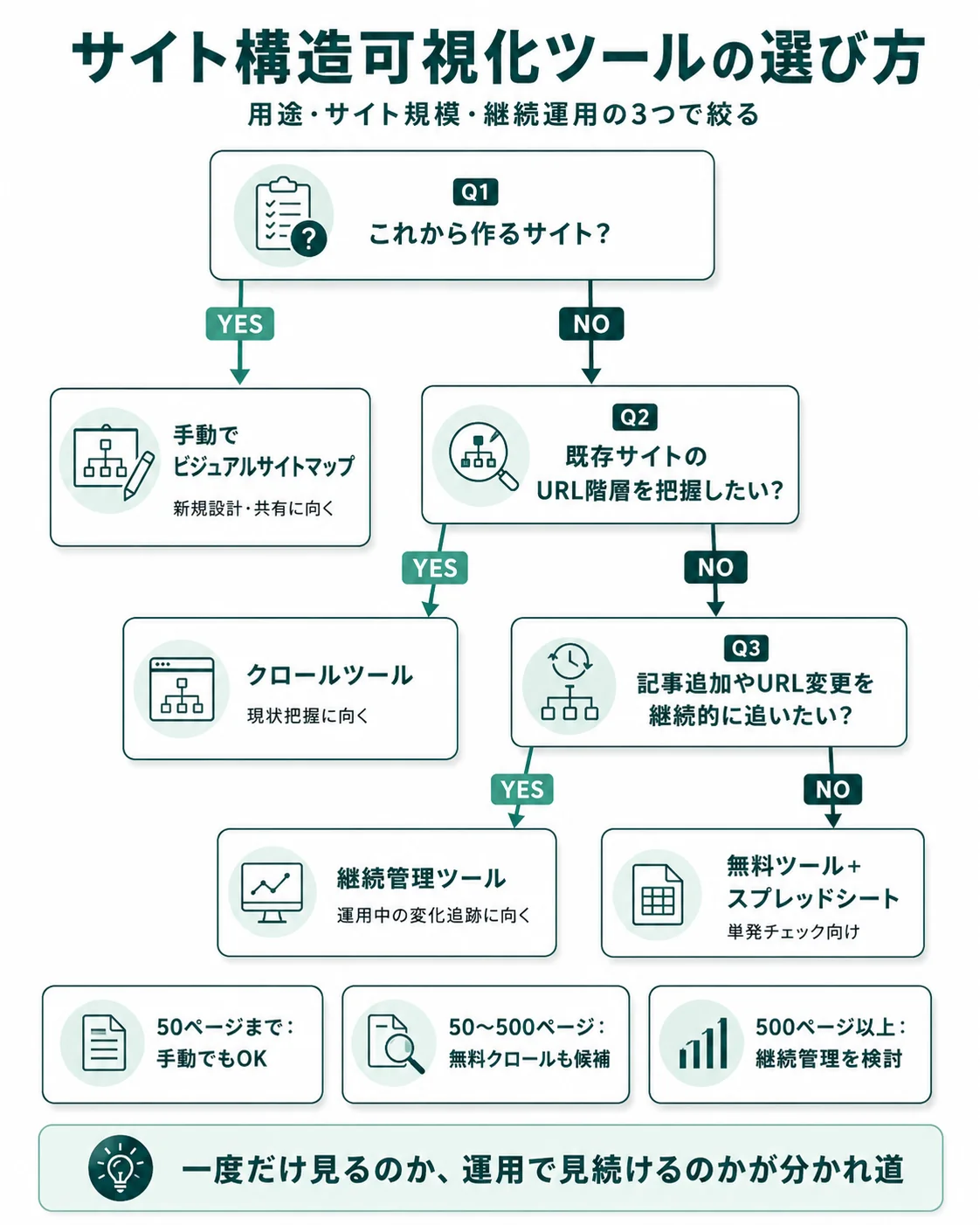
自社に合ったツールを選ぶには、用途・サイト規模・継続運用のしやすさの3つの観点で比較するのがおすすめです。
用途で選ぶ
何のために可視化するかで、選ぶべきツールのタイプが変わります。
用途別のおすすめ
- 新規サイト設計・クライアント共有
ビジュアルサイトマップ作成ツール(Octopus.do・Miro・Cacoo など)
- 既存サイトの現状把握
URL階層抽出ツール(Screaming Frog・Website Explorer・WebSite Auditor など)
- 運用中の変化追跡
継続管理ツール(inSite・Sitebulb など)
サイト規模で選ぶ
サイトのページ数によって、現実的に使えるツールが変わります。
サイト規模別のおすすめ
- 50ページまで
手動でビジュアルサイトマップを作るのが早い
- 50〜500ページ
Screaming Frog の無料版や Website Explorer でクロール
- 500ページ以上、または更新頻度が高い
inSite・Sitebulb のような継続管理ツール
継続運用のしやすさで選ぶ
サイト構造の確認頻度によって、ツールに求める性質が変わります。
1回作って終わりでよいなら無料ツールで十分です。月1回以上の定点観測をルーティンにしたい場合は、SaaSの方が手間が少なくて済みます。新規記事追加・カテゴリ変更・URL変更が頻繁に起こるサイトでは、毎回クロールし直すのは現実的ではないので、自動でデータを取り直してくれるツールが向いています。
サイト規模が大きくなり、チームでSEOを回す段階に入った場合は、インハウスSEOの運用全体を見直すと選びやすくなります。運用体制の作り方はインハウスSEOツールも参考になります。
サイト構造を可視化するメリット
サイト構造を可視化すると、サイト運用にどんなメリットがあるのでしょうか。代表的な5つを紹介します。
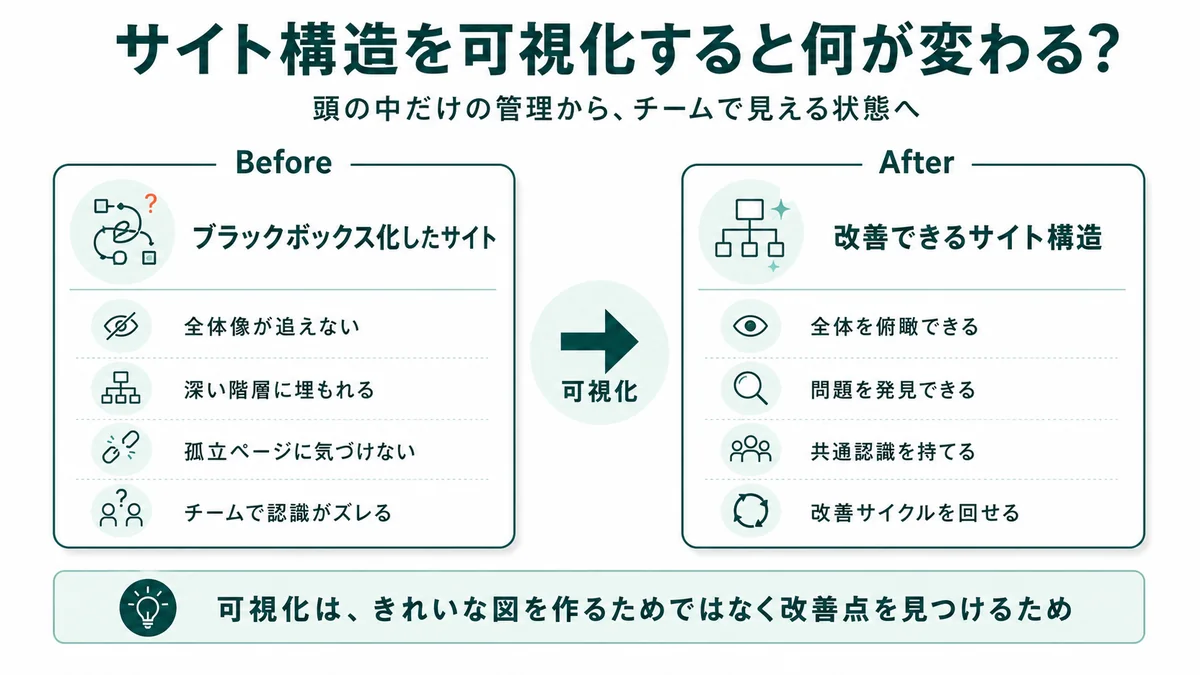
サイト構造を可視化する5つのメリット
- サイト全体を俯瞰できる
- 深い階層・孤立ページなどの問題を発見できる
- チームやクライアントと共通認識を持てる
- リニューアル・サイト設計の手戻りが減る
- 改善サイクルを継続的に回せる
サイト全体を俯瞰できる
サイト構造を可視化することで、頭の中だけでは追えなくなったサイト全体を1枚の図で俯瞰できます。
記事数が100本を超えると、「どのカテゴリにどんな記事があるか」を担当者の記憶だけで管理するのは難しくなります。図にすることで、抜けているテーマ・偏りのあるカテゴリ・不要に増えてしまったページが見えてきます。
深い階層・孤立ページなどの問題を発見できる
サイト構造を可視化すると、目視では気づきにくい構造上の問題を発見できます。
例えば、トップから4階層以上深いところに重要記事が埋もれている、特定のカテゴリにだけページが固まっている、どこからもリンクされていない孤立ページがあるといった問題です。発見できれば、内部リンクの追加・カテゴリの整理・URL構造の見直しといった改善アクションにつなげられます。
チームやクライアントと共通認識を持てる
サイト構造の可視化は、チーム内・クライアントとの認識合わせの土台になります。
「サイトをこう改善したい」と口頭やテキストだけで説明しても、関係者が同じ絵を描けるとは限りません。図があると、議論のスタート地点が揃います。リニューアル提案・カテゴリ再設計・新規記事の企画など、複数人で意思決定する場面で特に効果が出ます。
リニューアル・サイト設計の手戻りが減る
サイト構造を可視化してから設計に入ると、リニューアルや新規サイト構築の手戻りが減ります。
ページ単位でデザインを進めてから「全体の構造がおかしい」と気付くと、修正コストが大きくなります。先にサイトマップで全体像を握ってからデザイン・コーディングに進めば、戻り作業のリスクを抑えられます。
改善サイクルを継続的に回せる
サイト構造の可視化は、1回の発見で終わるものではありません。継続的に構造を見ていくことで、改善サイクルを回せるようになります。
毎月の定点観測で「孤立ページが3つに増えた」「ハブ記事への内部リンクが減った」といった変化に気付けると、データに基づいた改善が回せます。トピッククラスター設計に活用する場合はトピッククラスターを参考にしてください。
サイト構造を可視化する手順
サイト構造を可視化する基本的な進め方は、以下の4ステップです。
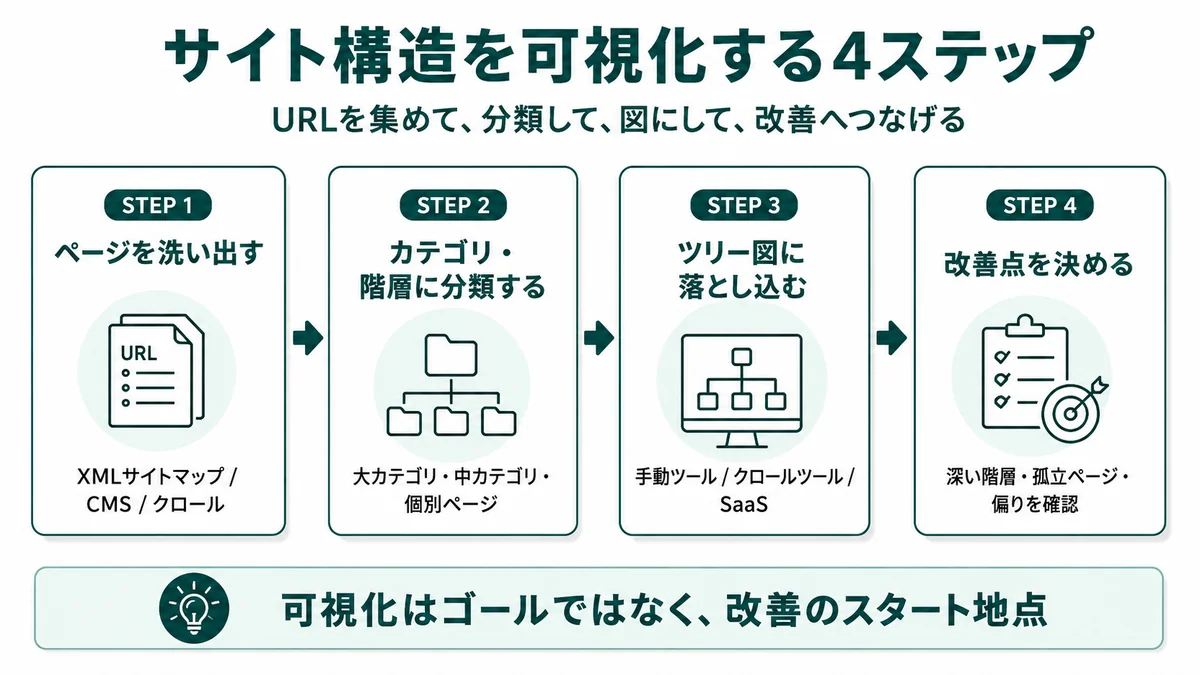
STEP 1
ページを洗い出す
まずは、サイト内に存在する全ページのURLを洗い出します。既存サイトであれば、XMLサイトマップ・CMSのエクスポート機能・Screaming Frog のようなクロールツールを使うと一気に取得できます。新規サイトの場合は、Excelやスプレッドシートで予定ページの一覧を作りましょう。
STEP 2
カテゴリ・階層に分類する
洗い出したページを、大カテゴリ・中カテゴリ・個別ページの3階層程度に分類していきます。ナビゲーション設計・パンくずリスト・URLのディレクトリ構造と整合するように整理するのがポイントです。同じテーマで複数カテゴリにまたがっているページがあれば、この段階で気付けます。
STEP 3
ツリー図に落とし込む
分類が終わったら、ツール上でツリー図に落とし込みます。手動で描く場合は Miro や Cacoo、機械的に出す場合は Screaming Frog・Website Explorer・inSite といった選択肢から、サイトの規模と用途に応じて選びましょう。
STEP 4
チームで確認して改善点を決める
できあがった図をチームで確認し、改善すべき点を洗い出します。階層が深すぎるページ・孤立ページ・カテゴリの偏りなどを次のアクションに落とし込みましょう。可視化はゴールではなく、改善のためのスタート地点です。
ChatGPT等のAIで補助する方法
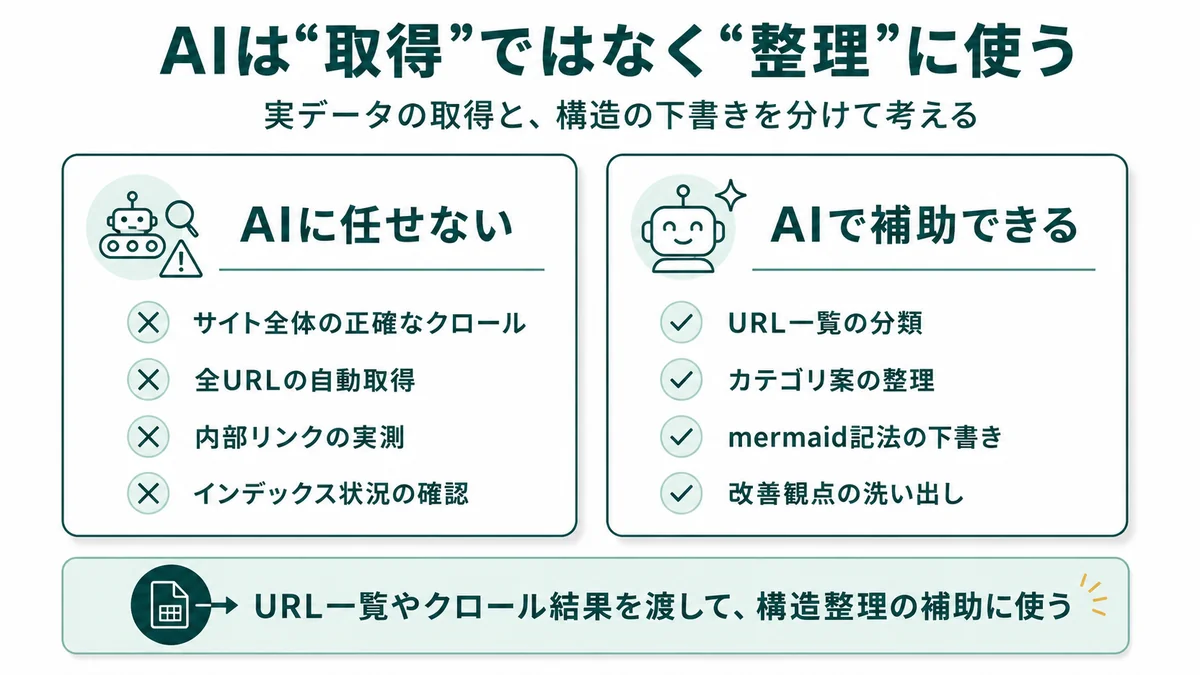
AIはサイト構造を自動で正確に取得するツールではありません。URL一覧やカテゴリ情報を渡したうえで、ツリー構造の整理や mermaid 記法の下書きを作る補助として使うのが現実的です。
例えば、Screaming Frog やサイトマップから取得したURL一覧を ChatGPT に渡し、「以下のURLを mermaid 記法でディレクトリツリーに整理してください」と依頼すれば、構造図の下書きを素早く作れます。
ただし、AIが出力した構造は人間の目で必ず確認しましょう。実データの取得自体は、サイトマップ・CMSエクスポート・クロールツールに任せるのが安全です。
可視化で発見できる問題と改善アクション
サイト構造を可視化すると、目視では気付けなかった問題が見えてきます。代表的な5つの問題と、それぞれの改善アクションを整理します。
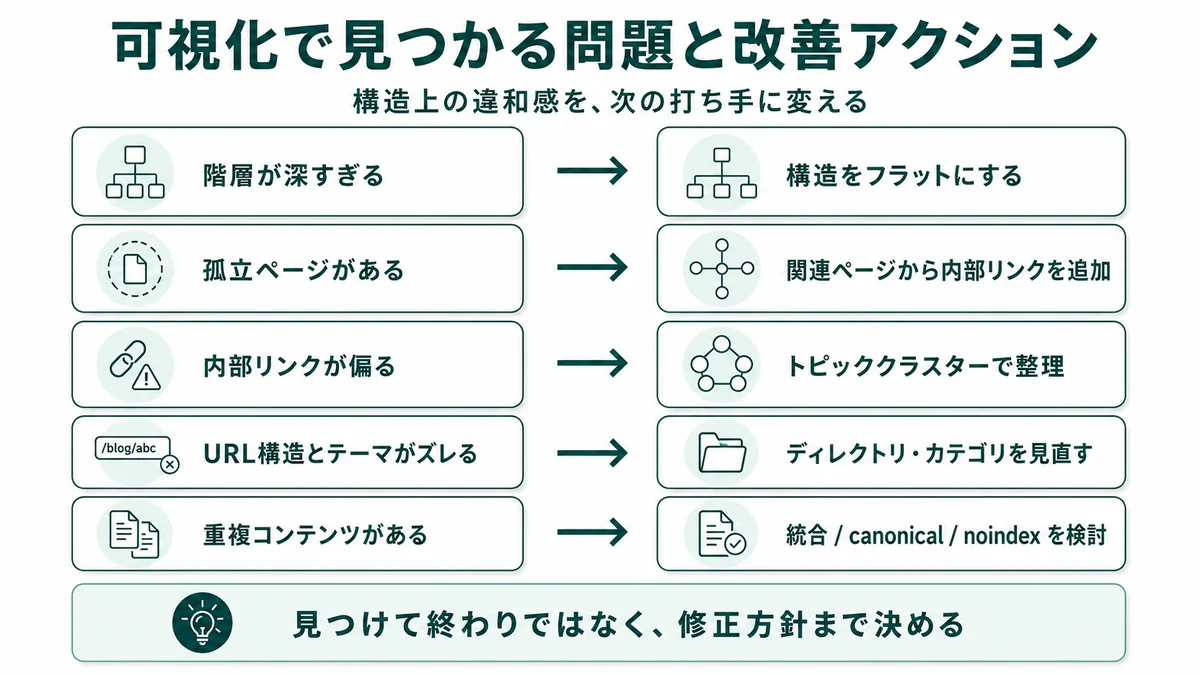
階層が深すぎる場合は構造をフラットにする
トップから4階層以上深いところに重要記事が埋もれていると、ユーザーもクローラーもそのページにたどり着きにくくなります。サイト構造を可視化することで、深すぎる階層を発見できます。
改善方法としては、パンくずリストの整理・カテゴリ階層の見直し・トップやハブ記事からの直リンク追加が有効です。深さの目安や具体的な改善方法はサイト階層の深さとSEOで詳しく解説しています。
孤立ページには内部リンクを追加する
可視化することで、どの記事からもリンクされていない「孤立ページ」が見つかります。孤立ページは、ユーザーにもクローラーにも見つけてもらいにくい状態です。
改善方法はシンプルで、関連性の高い既存記事から内部リンクを追加することです。内部リンクの貼り方は内部リンクとは?SEO効果を高める貼り方で詳しく解説しています。
内部リンクの偏りはトピッククラスターで整理する
サイト構造を可視化すると、特定のページに内部リンクが集中していたり、逆にほとんど内部リンクが集まっていないテーマがあったりするケースに気付きます。
テーマごとに「ピラー記事+関連記事」のクラスターを設計することで、内部リンクの構造を意図的に整えられます。トピッククラスター設計の進め方はトピッククラスターで詳しく解説しています。
URL構造とコンテンツテーマのズレを整理する
URL階層を可視化すると、「ディレクトリ名はAなのに、中身はBの話ばかり」というズレに気付くことがあります。サイトを長く運用していると、こうした不整合が積み重なりがちです。
ズレが大きい場合は、ディレクトリ整理やURLリネームを検討します。ただし、URLを変更する際は必ず301リダイレクトを設定して、評価と被リンクが引き継がれるようにしましょう。
重複コンテンツは統合・noindex・canonicalを検討する
可視化すると、似たようなテーマの記事が複数ある「コンテンツの重複」も見えてきます。ここで重要なのは、対応方法を混同しないことです。
統合・noindex・canonical の使い分け
- 統合
内容が重複しており、コンテンツ自体を1本に整理したい場合
- canonical
似た内容のページが複数あり、代表URLを検索エンジンに伝えたい場合
- noindex
検索結果に出す必要がない低品質ページ・管理用ページに使う
単に似ているだけで安易に noindex を設定すると、本来評価されるべきページまで検索結果から外れる恐れがあります。重複の度合いと目的に応じて、3つの手段を使い分けましょう。
300記事サイトでサイト構造を可視化し、改善につなげた話
ここからは、筆者がインハウスSEO担当として経験した事例を紹介します。
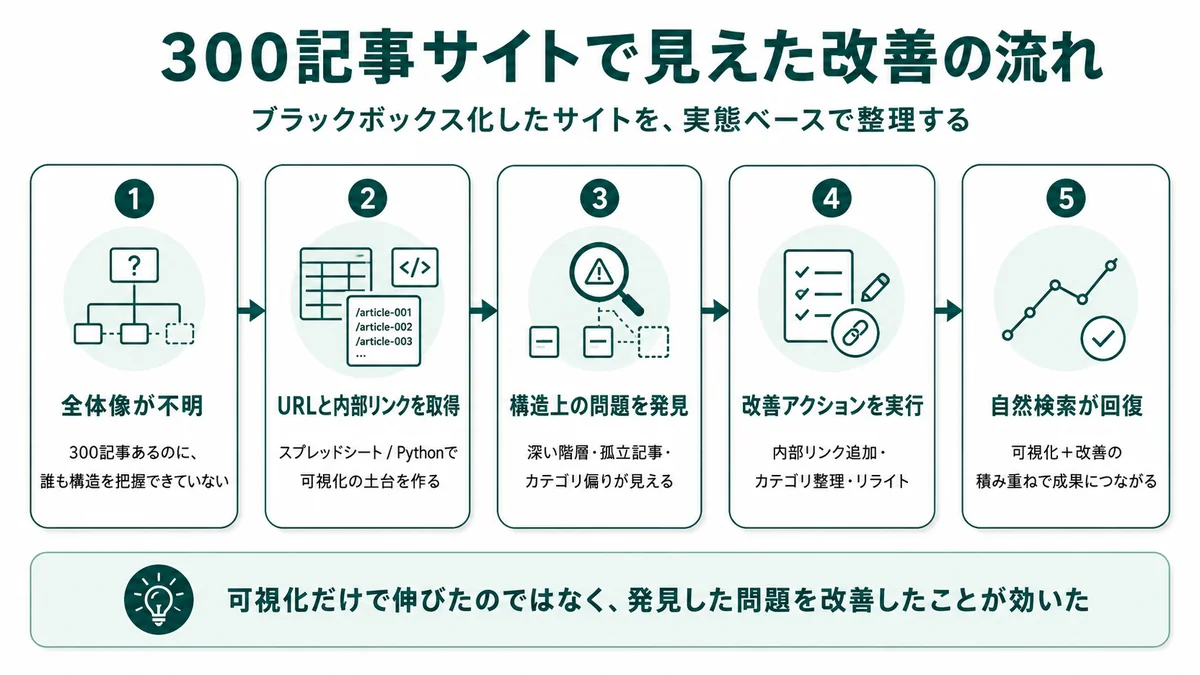
入社時、その会社のサイトには300記事ほどありました。ところが、サイト全体の構造を把握している人が社内に誰もいない状態で、「どのカテゴリにどんな記事があるか」「どの記事からどこにリンクされているか」が完全にブラックボックスでした。しかも当時、Googleのアップデートでアクセス数が半減しており、立て直しが急務でした。
まず取り組んだのは、サイト構造の可視化です。スプレッドシートに全URLを書き出し、Pythonでサイト内のリンク関係を自動取得する仕組みを組みました。
可視化してみると、それまで気付かなかった問題がいくつも見えてきました。トップから5階層以上深いところに、本来上位を狙えるはずの記事が埋もれていたり、どこからもリンクされていない孤立記事が10本以上あったり、特定のカテゴリだけ記事が集中していたりといった具合です。
そこから、内部リンクの追加・カテゴリの整理・URL構造の見直し・既存記事のリライトを並行して進めました。可視化したことで打ち手の優先順位がはっきりし、感覚に頼らず実態ベースで判断できるようになったのが大きかったです。
サイト構造の整理、内部リンク改善、リライトを並行して進めた結果、一定期間後に自然検索セッションは約2倍まで伸びました。ただし、可視化だけの効果ではなく、発見した問題を改善アクションにつなげたことが大きかったと考えています。可視化はあくまでスタート地点で、その先の改善アクションをやり切ったことが結果につながりました。
インハウスSEOでサイト構造を継続運用するコツ
サイト構造の可視化は、1回作って終わりではうまく機能しません。継続的に運用していくためのコツを3つに整理しました。
月1回の定点観測ルーティンを作る
新規記事追加・カテゴリ変更・リライト・URL変更があるたびに、サイト構造は少しずつ変わります。月1回のペースで構造を確認するルーティンを作ると、変化を取りこぼしにくくなります。
確認する項目は、深い階層に埋もれた記事はないか、孤立ページが増えていないか、内部リンクの集中が偏っていないかといったポイントです。サイトマップやクロールデータを定点観測するイメージで進めましょう。
新規記事・リライト時に構造を確認する
新規記事公開時とリライト時には、必ずサイト構造との整合性を確認することをおすすめします。
新規記事なら「どこからリンクを貼るか」「どのカテゴリに入れるか」、リライト時なら「上位カテゴリと整合しているか」「内部リンクの貼り直しが必要か」をチェックリスト化しておくと、漏れにくくなります。
チームで共有して認識を揃える
サイト構造の情報は、個人の頭の中にしまっておかず、チームで共有しましょう。
共有方法としては、URL一覧をスプレッドシートで配るより、図で見せた方が認識が揃いやすくなります。inSiteのような管理ツールであれば、サイト構造と内部リンクの状態を1画面で確認できるので、チーム共有や記録の用途にも向いています。日々のSEO業務全体についてはSEO分析ツールもあわせて参考にしてください。
なお、AI検索時代でも、サイト構造の整理は引き続き重要です。ページ同士の関係やカテゴリ構造が整理されているほど、検索エンジンやAIがサイト内の情報をたどりやすくなる可能性があります。ただし、まずはユーザーと運用者がサイト全体を把握できる状態を作ることが前提です。
サイト構造の可視化に関するよくある質問
サイト構造の可視化について、よく聞かれる質問をまとめました。
サイト構造とサイトマップは何が違いますか?
サイト構造は、サイト内のページがどのような階層・カテゴリで配置されているかという「実態」のことです。
サイトマップは、その実態を整理して人または検索エンジンに伝えるためのドキュメントです。XMLサイトマップは検索エンジン向け、ビジュアルサイトマップ・ディレクトリマップは人間向けという使い分けになります。
内部リンクの可視化とサイト構造の可視化はどう違いますか?
サイト構造の可視化は、URL階層やカテゴリの親子関係を見るのが主な目的です。
一方、内部リンクの可視化は、ページ同士のリンク関係(どこからどこへリンクが貼られているか)を見るためのものです。両方を組み合わせて見ると、サイト全体の状態を多角的に把握できます。
内部リンクの本格的な分析は
内部リンク可視化ツールで詳しく解説しています。
サイトのページ数を調査するにはどうすればいいですか?
既存サイトであれば、Screaming Frog や Website Explorer のようなクロールツールでURLを抽出する方法が確実です。
CMSを使っている場合は、CMSの管理画面から記事一覧をエクスポートする方法もあります。Google検索で「site:ドメイン名」と入力すれば、インデックスされているおおまかなページ数も確認できます。
ChatGPTでサイト構造を可視化できますか?
ChatGPT単体でサイトをクロールして構造を取得することはできません。
ただし、URL一覧やカテゴリ情報を渡したうえで、mermaid記法のツリーや整理されたカテゴリ案を出してもらう用途には使えます。実データの取得は Screaming Frog・サイトマップ・CMSエクスポートに任せ、ChatGPTは整理と下書き作成の補助として使うのが現実的です。
無料で大規模サイトを可視化するには?
大規模サイトを完全に無料で可視化するのは、作業負荷が高くなりがちです。
まずはXMLサイトマップやCMSのエクスポート、Screaming Frog の無料版、Website Explorer などでURL一覧を取得し、スプレッドシートで整理する方法があります。
ただし、ページ数が多いサイトや更新頻度が高いサイトでは、手作業での管理に限界があります。継続的に追いたい場合は、有料のクロールツールやSaaSを検討したほうが、手間と精度のバランスを取りやすくなります。
サイト構造は、可視化してから改善し続けることが重要
サイト構造の可視化は、きれいな図を作ることが目的ではありません。
重要なのは、可視化した結果から、
可視化したあとに確認したいポイント
- 階層が深すぎるページはないか
- 孤立しているページはないか
- 内部リンクが偏っていないか
- URL構造とコンテンツテーマがズレていないか
- 重複や整理すべきページがないか
を見つけ、改善アクションにつなげることです。
小規模サイトであれば、ビジュアルサイトマップや無料のクロールツールでも対応しやすいです。記事数が増え、更新頻度が高くなってきたら、サイト構造を継続的に確認できる仕組みを作ることが大切です。