リンク切れとは、リンク先にアクセスできない状態のこと
リンク切れチェックの話に入る前に、まずリンク切れとは何かを整理しておきましょう。同じ「リンク切れ」と呼ばれる状態にもいくつかパターンがあり、対処の優先度も変わります。
リンク切れは404 Not Foundなどでリンク先に到達できない状態
リンク切れとは、設置したリンクの遷移先にアクセスできない状態のことです。代表的なケースは「404 Not Found」が表示されるパターンです。
ただし、404だけがリンク切れではありません。
リンク切れに含まれる主な状態
- 404 Not Found
リンク先のページが見つからない、もっとも一般的なパターン
- 410 Gone
ページが意図的に削除されたことを示すレスポンス
- タイムアウト
リンク先のサーバーが応答しない
- DNS解決失敗
ドメイン自体が消滅しているケース
- 意図しないリダイレクト
リダイレクトされた先がさらに404になっている連鎖
それぞれHTTPステータスコードや背景は違いますが、ユーザーから見れば「目的のページにたどり着けない」という同じ問題です。
内部リンク切れと外部リンク切れでは対処の優先度が違う
リンク切れは「内部リンク切れ」と「外部リンク切れ」の2種類に大きく分かれます。
内部リンク切れは、自サイト内のページ間で発生するリンク切れです。URLを間違えて記述したり、リライト時にリンクを更新し忘れたりすることで起きます。自サイトで完結する問題なので、修正の優先度が高いリンク切れです。
外部リンク切れは、他サイトへのリンクが切れている状態です。相手サイトのリニューアル・閉鎖・移転で発生するため、自社では発生を防げません。発見次第、削除・差し替え・注釈での対応が基本になります。
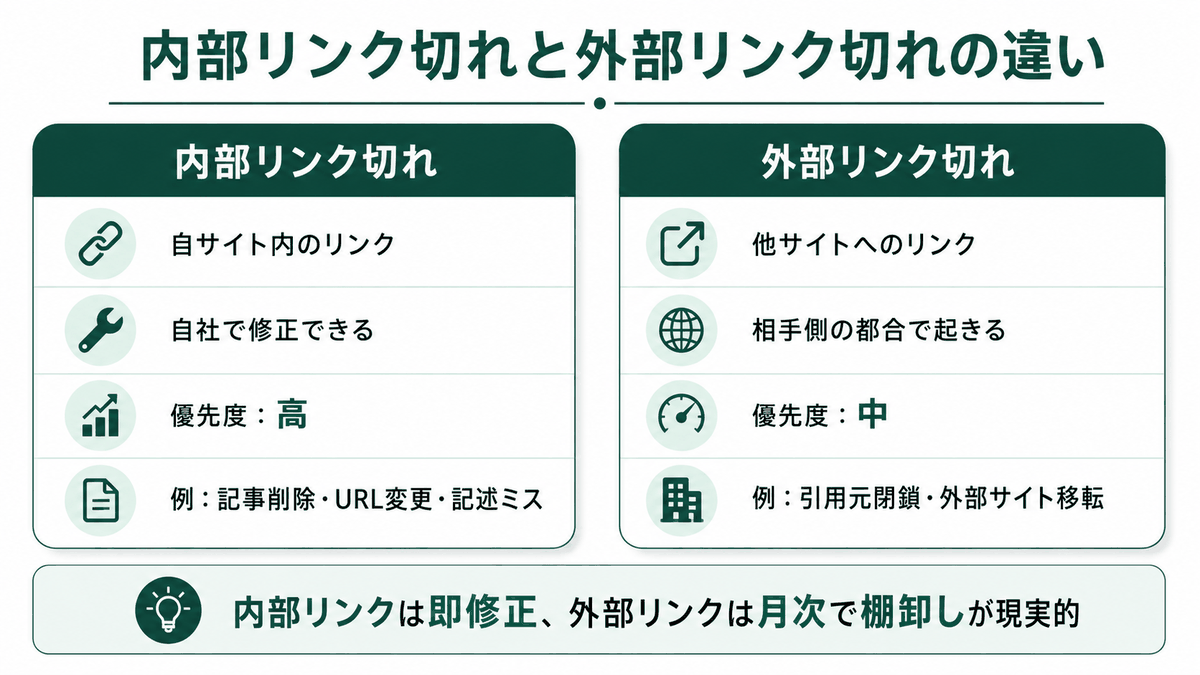
筆者の経験上、リンク切れチェックの運用では「内部リンクは即修正・外部リンクは月次で棚卸し」というルールが回しやすかったです。
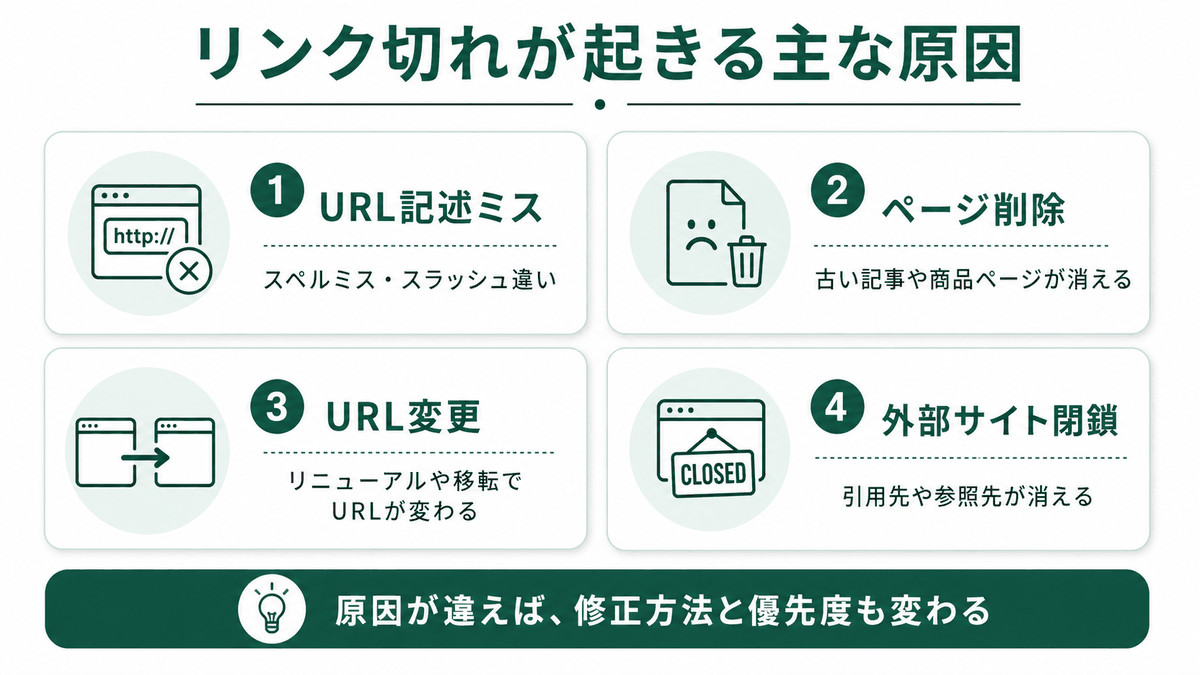
リンク切れはURL変更・ページ削除・記述ミス・外部サイト閉鎖で起きる
リンク切れが発生する原因は、大きく4つに分けられます。
リンク切れの主な発生原因
- リンクURLの記述ミス
スペルミス、スラッシュの位置ズレ、全角混入など。手動でHTMLを書くサイトで起きやすい
- リンク先ページの削除・URL変更
自サイトでも他サイトでもあり得る。記事を削除したのに古いリンクが残っているケース
- サイトリニューアル時のリダイレクト設定漏れ
URL構造を変えたのに301リダイレクトを設定し忘れて、内部リンクの大半が壊れるパターン
- 外部サイトの閉鎖・移転
引用元のサービス終了などで、外部リンク先が消えてしまうケース
特にサイトリニューアル直後は、想像以上に内部リンク切れが発生しやすいタイミングです。リニューアル後1ヶ月以内にチェックを入れる運用にしておくと、漏れを最小化できます。
404そのものは順位を下げないが、リンク切れ放置はUXを損ねる
リンク切れの話になると「順位が下がる」「SEO評価が大幅に下がる」という煽り表現を見かけますが、Google公式の見解と実務上の解釈はもう少し冷静です。ここでは公式情報をベースに、何が問題で何を心配しすぎなくてよいかを分けて整理します。
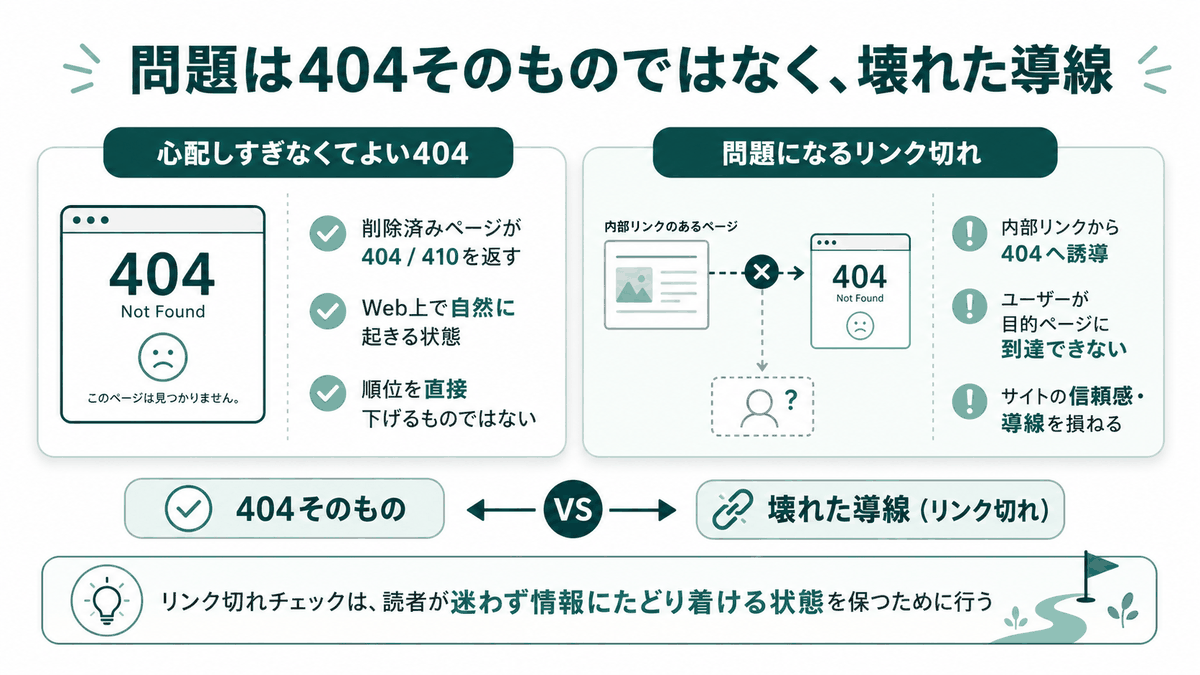
Googleは404そのものを通常のWeb上の状態として扱う
Google Search Console公式ヘルプには、404エラーについて次のように書かれています。
一般的に、404エラーが発生してもサイトの検索パフォーマンスに影響が及ぶことはありません。
引用: 404(ページが見つかりません)エラー - Search Console ヘルプ
つまり、404エラー自体が直接的に検索順位を下げるわけではないということです。削除されたページが適切に404や410を返すことは、Web上で自然に起きる状態として扱われます。
補足として、GoogleのJohn Mueller氏も、404を過度にネガティブに捉える必要はない趣旨の発言をしています。404はWebの仕組み上、自然に発生するものであり、それ自体が品質シグナルになるわけではないという立場です。
リンク切れチェックの目的は「順位下落を防ぐため」というよりも、別の理由にあります。
内部リンク経由の404はユーザー体験と信頼感を下げる
問題になるのは、サイト内の導線から404ページへユーザーが流れている状態です。
読者が記事を読み進めて「関連情報のリンク」をクリックしたら、いきなり「ページが見つかりません」と表示される。こうした体験はストレスになりますし、「このサイトはメンテナンスされていないのかも」という印象を残します。
SEOの観点では、404そのものよりも「重要なページへユーザーやクローラーを案内する内部リンクが壊れている状態」が問題です。リンク切れを放置すると、関連ページへの導線やサイト内の情報構造が弱くなります。
リンク切れ対策は「順位下落を避けるため」というより、読者が迷わず情報にたどり着ける状態を保つためのサイト管理だと捉えるとしっくりきます。
一般的なサイトではクロールバジェットへの影響を過度に心配しすぎない
「リンク切れがあるとクロールバジェットを浪費してSEOに悪い」という解説も見かけますが、これも一般的な中小サイトでは大きな影響にはなりません。
John Mueller氏の発言を要約すると、次のようになります。
クロールバジェットに関するGoogleの見解
- Googleは、存在しないURLを永遠に同じ頻度でクロールし続けるわけではありません
- 一般的なサイトでは、少数の404があるだけでクロールバジェットを大きく浪費すると考える必要はありません
- ただし、存在しないURLが大量に生成されている場合や、内部リンクから404へ誘導し続けている場合は確認対象になります
一方で、注意すべきケースもあります。大規模サイトで存在しないURLが大量に生成されていたり、サイト内リンクから不要な404へ大量に誘導していたりする場合は、クロール状況を確認する対象になります。
つまり、問題は「404が1つあること」ではなく、「Googlebotやユーザーが不要なURLへ何度も誘導される状態」です。クロールバジェットの詳細はクロールバジェットとは何かでも解説しています。
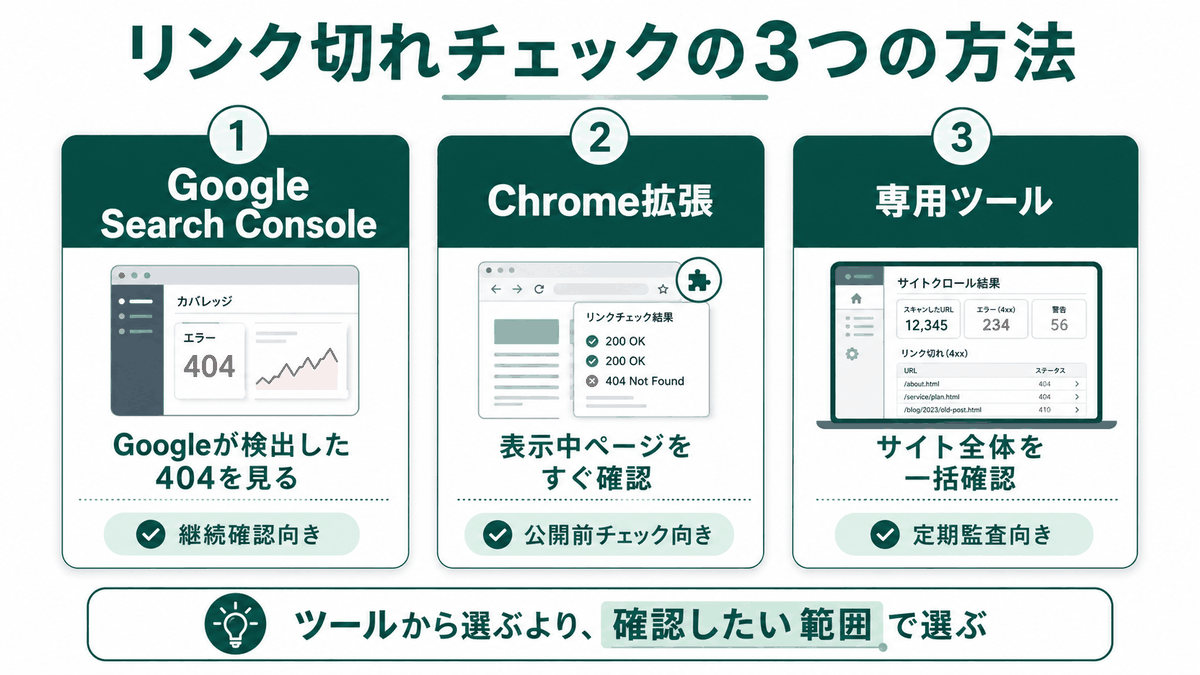
リンク切れチェックは3つの方法で使い分ける
ここからは具体的なチェック方法を見ていきます。リンク切れチェックは大きく3つのアプローチがあり、それぞれ向いている用途が違います。ツールから選ぶより、まず「どんな確認をしたいか」から方法を選ぶほうが迷いません。
比較表
| 方法 | 向いている場面 | 強み | 注意点 |
|---|
| Google Search Console | Googleが検出した404を確認したい | 公式・無料・継続的に確認できる | リアルタイムのリンク切れ検出ツールではない |
| Chrome拡張機能 | 表示中ページだけすぐ確認したい | ワンクリックで早い | サイト全体の確認には向かない |
| 専用ツール | サイト全体をまとめて確認したい | 内部リンク・外部リンクを一括で見られる | 無料版はURL数や機能に制限がある場合がある |
Google Search ConsoleでGoogleが検出した404を確認する
Search Consoleでは、Googleが検出した404やインデックス未登録のURLを確認できます。リンク切れ専用ツールではありませんが、GoogleがどのURLを見て、どこで問題を検出しているかを確認できるため、サイト運営者なら必ず見ておきたいツールです。
確認手順は次のとおりです。
Search Consoleで404を確認する手順
- Search Consoleの「ページ」レポートを開く
- 未登録の理由に「見つかりませんでした(404)」があるか確認する
- 404として検出されたURLの一覧を見る
- 必要に応じてURL検査や参照元情報を確認する
ただし、Search Consoleが検出するのはGooglebotがクロールした結果に限られます。「サイト内に存在するすべてのリンク切れをリアルタイムに把握する」用途ではないので、後述する専用ツールと組み合わせるのが現実的です。
なお、Search Consoleに表示される404は「Googleが検出した404 URL」であり、サイト内に存在するリンク切れの一覧とは限りません。外部サイトから誤ってリンクされたURLや、過去に存在した古いURLが表示されることもあります。サイト内のリンク切れを確認したい場合は、リンク切れチェックツールと併用するのが現実的です。
404エラーの詳細な確認方法はサーチコンソールの404エラー確認方法でも解説しています。
Chrome拡張機能で表示中ページをすぐに確認する
Chrome拡張機能を使うと、いま開いているページのリンクをワンクリックで一覧チェックできます。代表的なツールは「Check My Links」です。
Chrome拡張で確認する流れ
- Chromeに拡張機能をインストール
- 確認したいページを開く
- 拡張アイコンをクリック
- ページ内のリンクが緑(正常)・赤(エラー)で色分けされる
メリットは何といっても速さです。記事を公開する直前のセルフチェックや、リライト後の動作確認には最適です。
一方で、表示中のページ1枚しか確認できないため、サイト全体のチェックには向きません。「ピンポイント・即時」の用途に絞って使うと効果的です。
専用ツールでサイト全体を一括チェックする
サイト全体のリンク切れをまとめて確認したいときは、Webベースの専用ツールやデスクトップアプリを使います。
代表的なツールは以下のとおりです。
専用ツールの代表例
- inSite無料リンク切れチェッカー
URLを入力するだけで、指定したページ内のリンクをまとめて確認できる無料Webツール
- Dead-link-checker.com
サイト全体をクロールできるWebツール、日本語UI対応、無料プランで6,000ページまで
- Screaming Frog SEO Spider
サイト全体をクロールできる本格SEO監査ツール、無料版は500URLまで
ページ単位で素早く確認したいのか、サイト全体をまとめて見たいのかで使い分けるのが基本です。次の章で6ツールを比較します。
無料リンク切れチェックツール6選を比較
ここからは具体的に使える無料ツールを6つ紹介します。無料かどうかだけで選ぶより、「ページ単位で確認したいのか」「サイト全体を確認したいのか」「継続的に管理したいのか」で選ぶと迷いにくくなります。
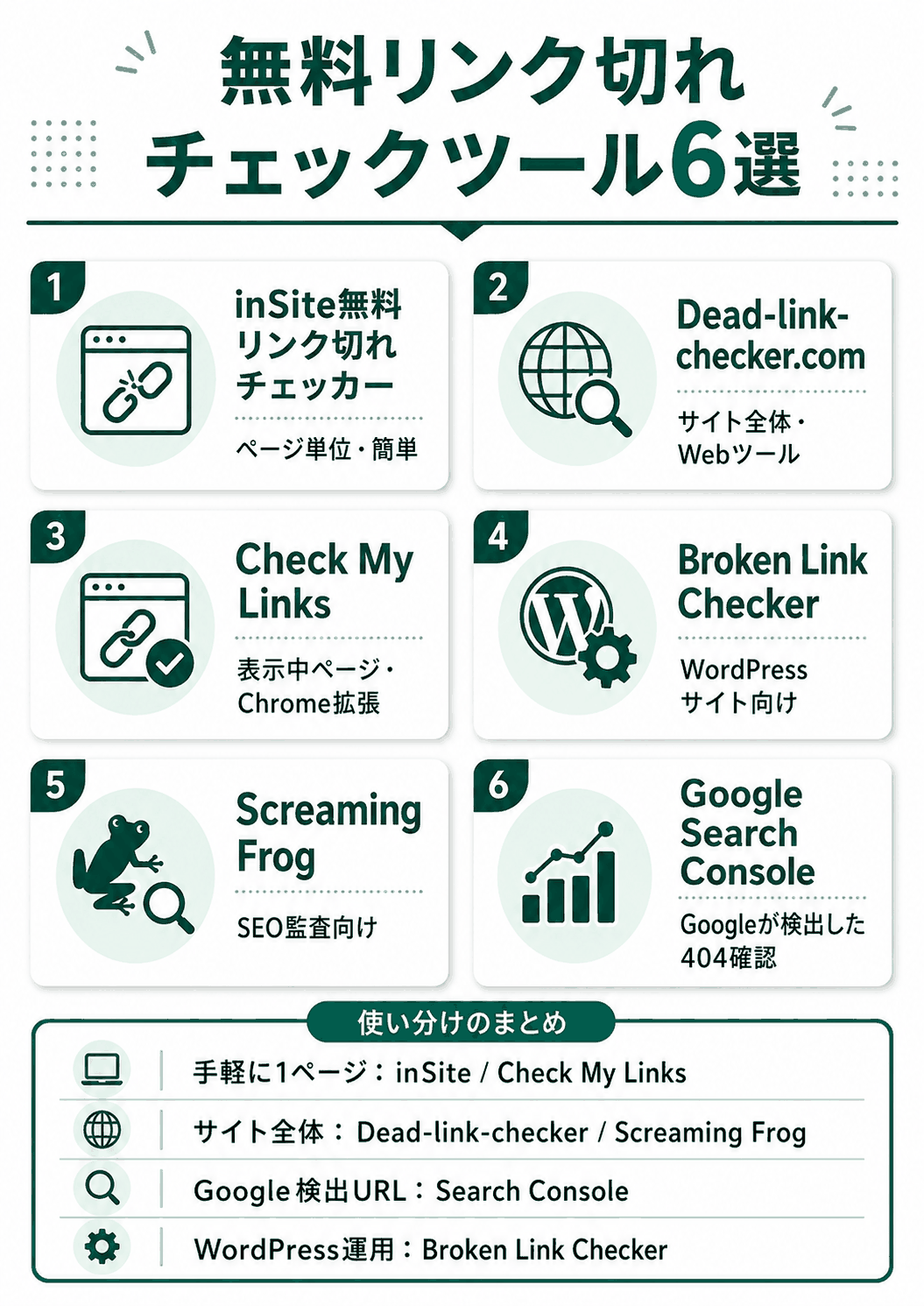
比較表
| ツール | 種別 | 確認範囲 | 操作難易度 | 向いている用途 |
|---|
| inSite無料リンク切れチェッカー | Webツール | 入力したURLのページ内リンク | 簡単 | 主要ページや記事公開前の手軽なチェック |
| Dead-link-checker.com | Webツール | サイト全体(無料6,000ページまで) | 簡単 | サイト全体を一括で確認したい場合 |
| Check My Links | Chrome拡張 | 表示中の1ページ | 簡単 | 記事公開前のページ単位チェック |
| Broken Link Checker | WordPressプラグイン | WordPressサイト内 | 簡単 | WordPressサイトの自動チェック |
| Screaming Frog SEO Spider | デスクトップアプリ | 無料版は500URLまで | やや専門的 | 本格的なSEO監査 |
| Google Search Console | 公式Web | Googleが検出したURL | 中 | Googleが把握した404の確認 |
inSite 無料リンク切れチェッカー
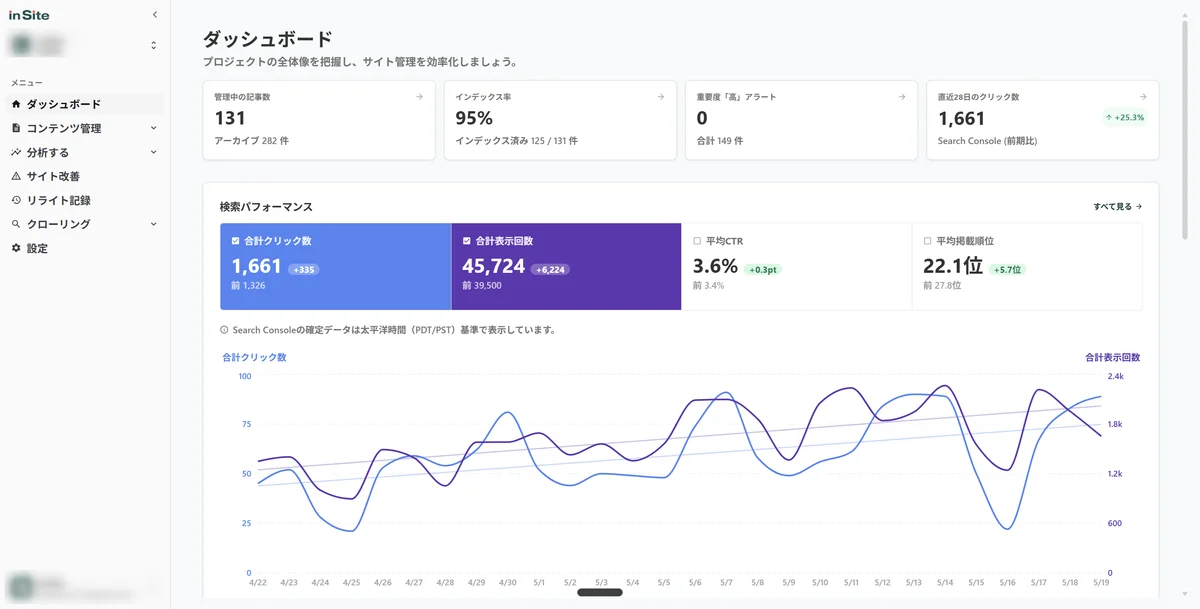
inSite無料リンク切れチェッカーは、URLを入力するだけで指定したページ内のリンク切れを確認できる無料ツールです。日本語UIで操作しやすく、専門ツールに慣れていないWeb担当者でも使いやすいのが特徴です。
まず主要ページにリンク切れがないか確認したい場合や、記事公開後にページ内のリンクをチェックしたい場合に向いています。404・リダイレクト・タイムアウトなど、リンク先の状態を確認できる構成です。
Dead-link-checker.com
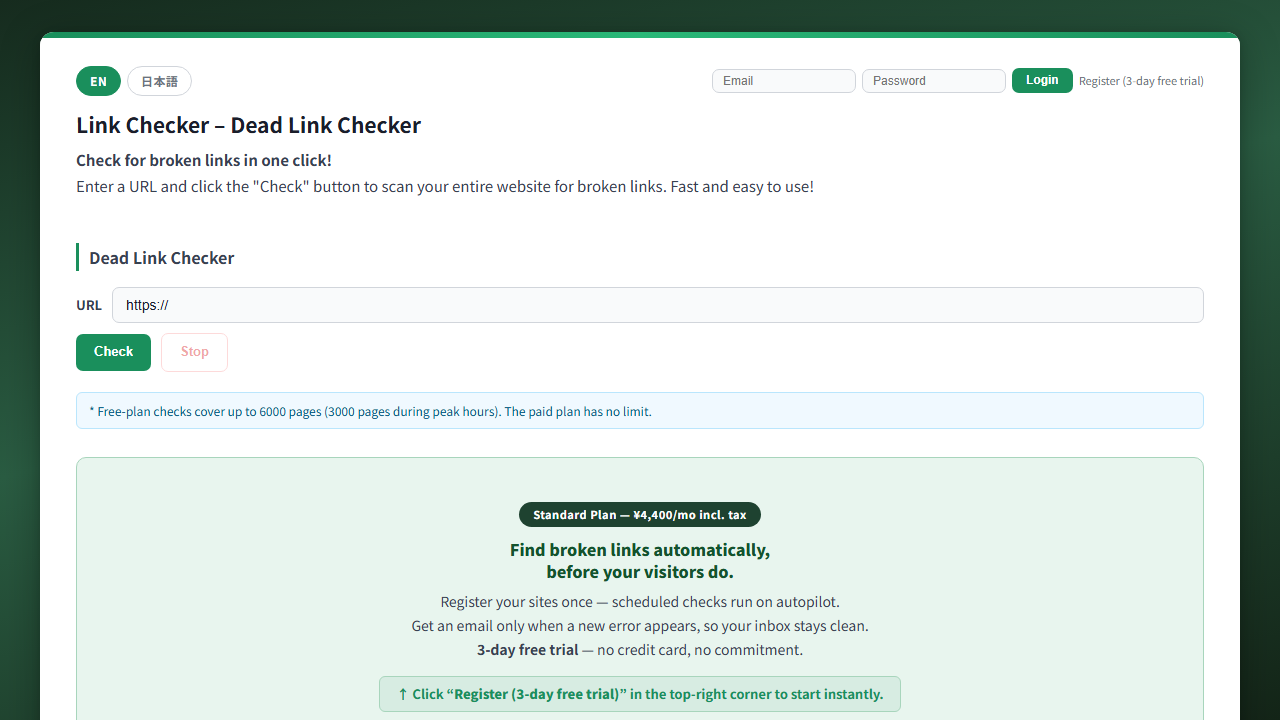
Dead-link-checker.com は、URLを入力するとサイト全体をクロールしてリンク切れを検出するWebツールです。日本語UIにも対応しており、ブラウザ上で実行できます。
inSite無料リンク切れチェッカーが「1ページ内のリンク」を確認するのに対し、Dead-link-checker.comは「サイト全体を辿ってリンクをチェック」する役割分担になります。サイト規模が大きくなったり、サイト全体の状況を一度に把握したい場合に向いています。
無料プランでは最大6,000ページまでチェック可能で、継続的な自動チェックを使いたい場合は有料プラン(月額制)が用意されています。
Check My Links
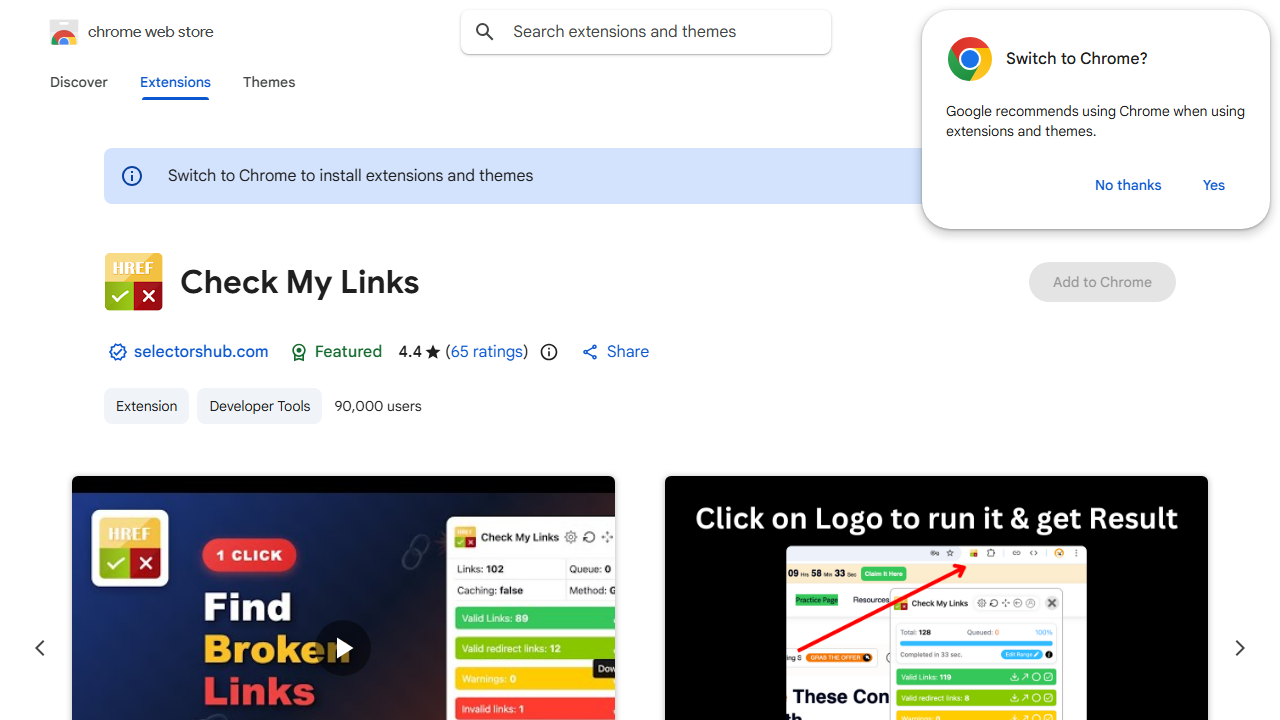
Check My Links はChromeの拡張機能です。表示中のページのリンクをワンクリックでチェックし、正常リンクを緑・エラーを赤で色分けして表示します。
記事公開前の最終確認、リライト直後の動作チェック、外部サイト経由で見つけたリンク集ページの精査などに向いています。サイト全体のクロールは別ツールで補う前提で使うと効果的です。
Broken Link Checker
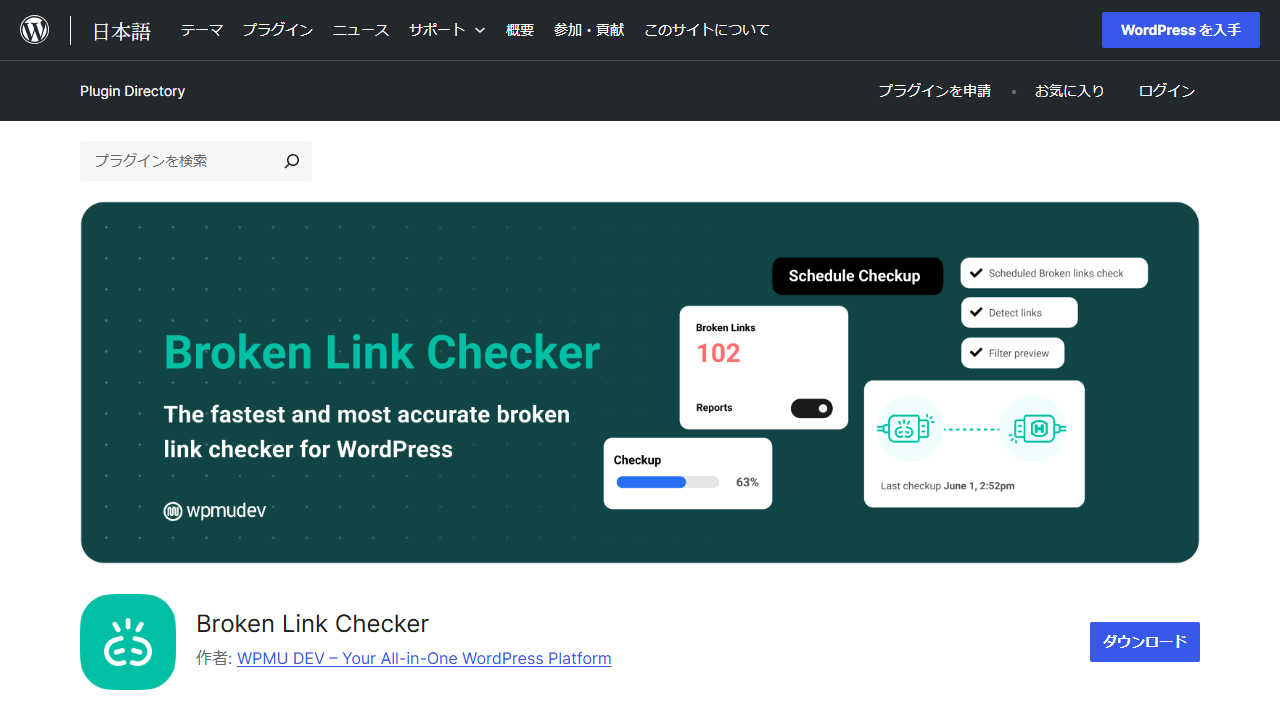
Broken Link Checker はWordPressのプラグインです。インストール後、管理画面からリンク切れを確認できます。WordPress運営者にとって導入しやすい一方で、サイト規模によっては負荷が気になる場合があるため、必要に応じてチェック頻度や設定を調整しましょう。
Screaming Frog SEO Spider
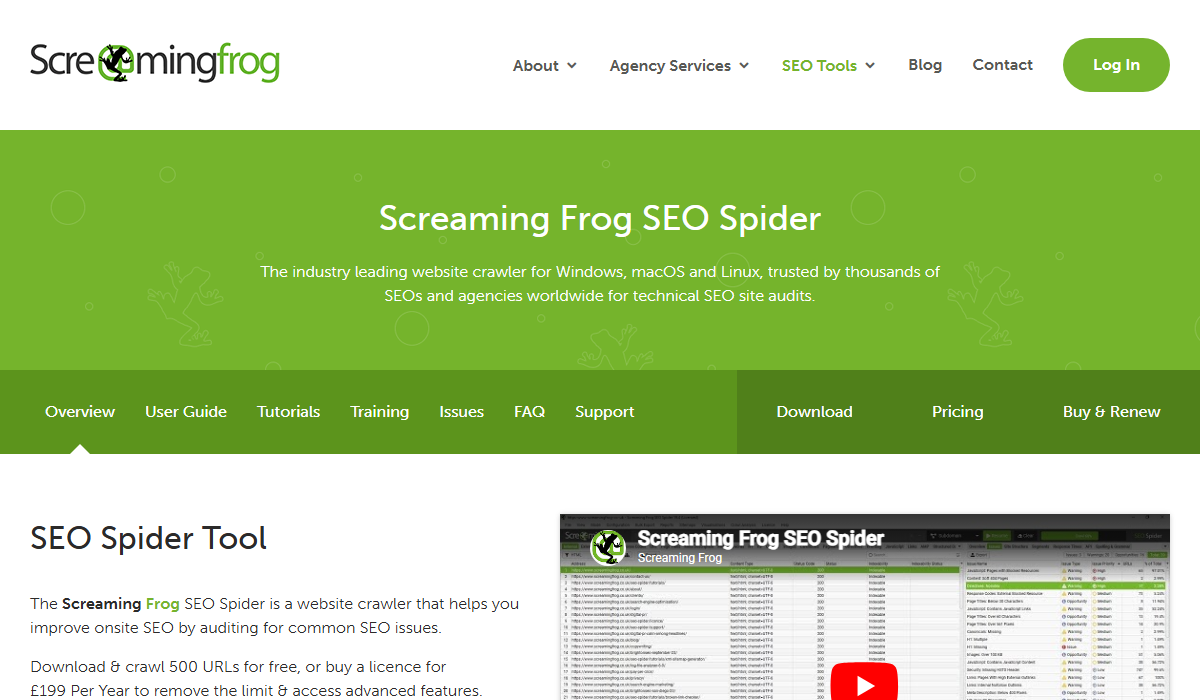
Screaming Frog SEO Spider はデスクトップアプリ型のSEO監査ツールです。無料版は500URLまでクロールでき、リンク切れだけでなくメタデータ・見出し構造・リダイレクトチェーンまで一気に確認できます。
本格的にサイト監査をしたいSEO担当者向けで、操作にはやや慣れが必要です。500URLを超える場合は有料ライセンスへの移行を検討します。
Google Search Console
Google Search Console は前述のとおり、Googleが検出した404を確認するのに使います。リンク切れ専用ツールではありませんが、Googleがどのページで404を検出しているかが分かるため、サイト運営者として必ず見ておきたいツールです。
サイト所有者なら無料で導入でき、継続的にエラーの推移を追えるのが強みです。基本的な使い方はサーチコンソールの使い方でも解説しています。
リンク切れを見つけたら、修正・301・削除の3パターンで判断する
リンク切れを発見したら、状況に応じて対処を選びます。「全部修正する」のではなく、リンク先の状態で判断するのがポイントです。
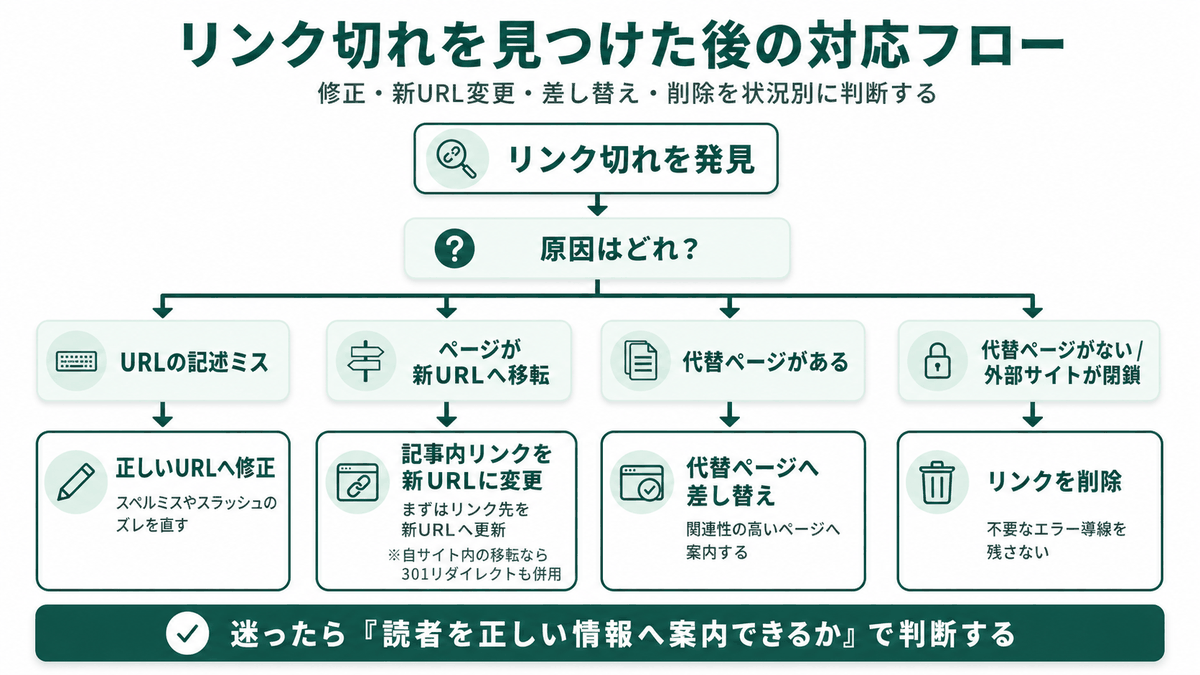
比較表
| 状況 | 対応 | 理由 |
|---|
| URLの入力ミス | リンクURLを修正 | 正しいページが存在するため |
| ページが新URLへ移転 | 記事内のリンクを新URLに更新(自サイト移転なら301リダイレクトも併用) | ユーザーと検索エンジンを新URLへ案内するため |
| 代替ページがある | 関連する代替ページへ差し替え | 読者の情報探索を止めないため |
| 代替ページがない | リンクを削除 | エラー導線を残さないため |
| 外部リンク先が消えている | 別の参照先へ差し替え | 出典や補足情報の役割を維持するため |
URLの記述ミスならリンク先を修正する
スペルミスやスラッシュの位置ズレが原因の場合は、リンク先URLを正しい値に直すだけで完了です。CMSの検索置換機能を使うと、同じミスURLが複数記事にまたがっている場合も一括で修正できます。
直し終わったらリンク切れチェッカーで再確認し、エラーが消えているかを確かめましょう。
ページが移転していたら新URLへリンクを書き換える
リンク先のページが新しいURLへ移転している場合は、まず記事内のリンクを新URLに書き換えるのが基本です。サーバー側の301リダイレクト設定は、状況によって追加で検討します。
ページ移転時の対応
- 外部サイトの移転
記事内のリンクを新URLに書き換える。相手側の301リダイレクトはこちらで設定できないので、直接リンクを更新する
- 自サイト内の移転
記事内のリンクを新URLに更新する。あわせて、旧URLから新URLへの301リダイレクトをサーバー側で設定しておくと、他の記事からのリンクやブックマーク、外部サイトからの被リンクも新URLへ案内できる
301リダイレクトはあくまで「旧URLにアクセスされたときの転送設定」です。記事内のリンクを新URLに書き換えれば、その記事のリンク切れは解消します。301は「すでに公開されている旧URLへのアクセス全般」を新URLへ案内する目的で、自サイトの移転時にあわせて設定します。
301リダイレクトの仕組みと設定方法は301リダイレクトの正しい設定方法で詳しく解説しています。
代替ページがないならリンクを削除または差し替える
リンク先のページが完全に削除されており、代替ページもない場合は、リンク自体を削除します。リンクテキストごと削除するか、リンクを外して通常のテキストに戻すかは記事の文脈次第です。
外部リンク先が消えている場合は、まず別の信頼できる参照先に差し替えるのが基本です。どうしても当時の情報を示す必要がある場合に限り、アーカイブページへのリンクや注釈で補足する方法もあります。出典としての妥当性と読者体験のバランスを考えて使いましょう。
外部リンク切れは、内部リンク切れほど緊急度が高くないこともあります。ただし、出典リンクや比較表の参照リンクが切れている場合は優先的に見直しましょう。読者が根拠を確認できなくなるため、記事の信頼感に影響します。
リンク切れチェックは単発ではなく継続監視の仕組みにする
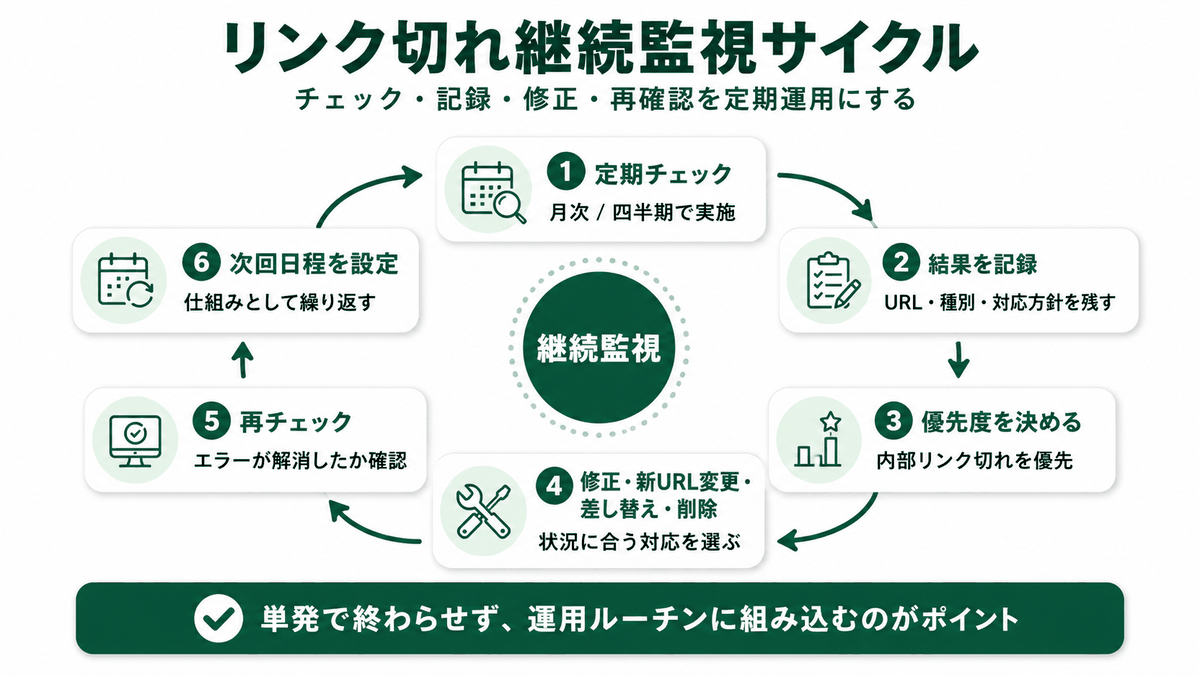
リンク切れを一度チェックしただけでは、また時間が経つと新しい切れリンクが発生します。単発のチェックではなく、月次や四半期のルーチンとして仕組み化するのが本質的な解決策です。
サイト規模と更新頻度でチェック頻度を決める
チェック頻度はサイトの規模と運用状況によって変えます。
比較表
| サイト規模・状態 | チェック頻度の目安 | 補足 |
|---|
| 個人ブログ・小規模サイト | 3ヶ月に1回 | 記事更新が少ない場合は四半期ごとで十分なケースが多い |
| 中規模オウンドメディア | 月1回 | 記事追加・リライトがあるなら月次チェックが現実的 |
| 大規模サイト | 月1〜2回 | URL数が多い場合はツールや自動化を検討 |
| サイトリニューアル後 | 公開直後と1ヶ月後 | リダイレクト漏れや内部リンク切れを優先確認 |
毎日チェックする必要はありません。むしろ「カレンダーに繰り返し設定して忘れない」ほうが大事です。
月次ルーチンとして発見・記録・修正・再確認を回す
月次でリンク切れチェックを回すなら、次のような流れに落とし込むと運用が安定します。
月次リンク切れチェックの運用フロー
- 第一週月曜にチェック実施
無料ツールでサイト全体をクロールし、結果をエクスポート
- 結果をスプレッドシートに記録
URL / 種別(内部/外部)/ 状態 / 対応方針 / 担当 / 完了日 を列にする
- 優先度を付けて修正タスクを振り分け
内部リンク切れを優先、外部リンクは余裕があるときに対応
- 修正後にツールで再チェック
該当URLでエラーが消えているか確認
- カレンダーに翌月の実施日を設定
仕組みとして繰り返す
筆者がインハウスSEOで運用していたときは、このサイクルをチームで共有して、リライト担当・編集担当・SEO担当の役割分担を明確にしていました。属人化させないことが継続のコツです。
inSiteで内部リンクとインデックス状況を継続的に確認する
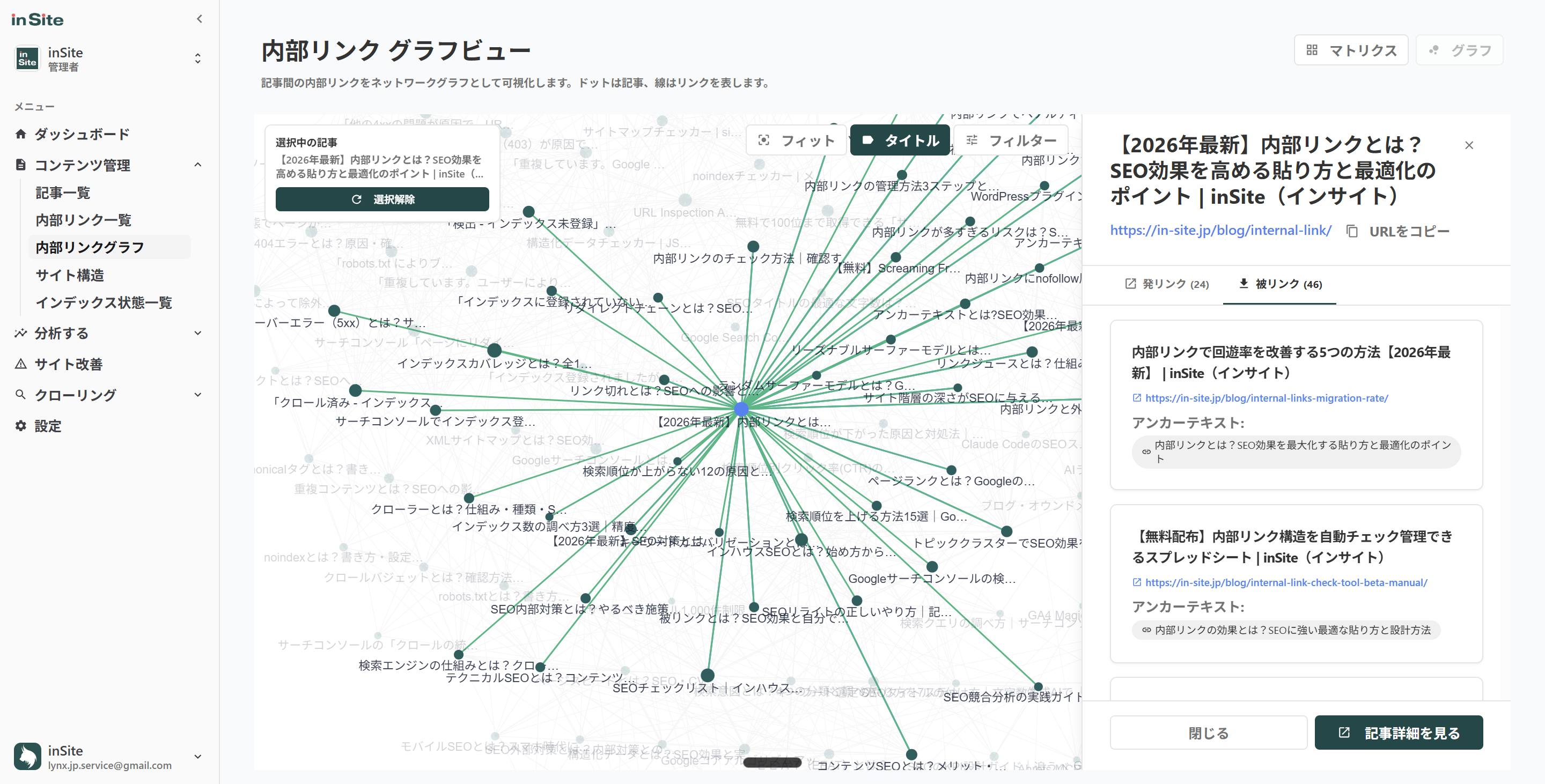
リンク切れそのものの単発チェックには、無料リンク切れチェッカーが使えます。
一方で、SEO運用ではリンク切れだけでなく、内部リンクの状態やインデックス状況もあわせて確認する必要があります。inSiteでは、内部リンク一覧機能やインデックス状況自動チェック機能を使って、ページごとの状態を継続的に確認できます。
リンク切れチェックを単発で終わらせず、サイト全体の状態を定期的に見る運用にしたい場合は、こうした管理ツールを組み合わせると確認漏れを減らしやすくなります。
リンク切れチェックに関するよくある質問
リンク切れがあると検索順位は下がりますか?
404そのものが検索順位を直接下げるわけではありません。Googleは、削除されたページが適切に404や410を返すこと自体を、通常のWeb上の状態として扱っています。ただし、内部リンクから404ページへ誘導している状態は、ユーザー体験やサイトの信頼感を損ねます。リンク切れは順位下落を過度に恐れるためではなく、読者が迷わず情報にたどり着ける状態を保つために修正しましょう。
チェック頻度はどれくらいが現実的ですか?
個人ブログや小規模サイトなら3ヶ月に1回、中規模オウンドメディアなら月1回を目安にすると現実的です。サイトリニューアル後や大量のURL変更後は、公開直後と1ヶ月後に確認しましょう。
無料ツールだけで足りますか?
小規模〜中規模サイトであれば、まずは無料ツールで基本的な確認を始められます。主要ページのリンク確認にはinSite無料リンク切れチェッカー、Googleが検出した404の確認にはGoogle Search Consoleを使うと、役割を分けて確認できます。ただし、ページ数が多いサイトや更新頻度が高いサイトでは、Screaming Frogの有料版や継続的に管理できる運用ツールの導入を検討しましょう。
リンク切れを一括でチェックする方法はありますか?
サイト全体をクロールできるWebツール(Dead-link-checker.com)やデスクトップアプリ(Screaming Frog SEO Spider)を使うと、一括チェックができます。ページ単位で素早く確認したい場合は、
inSite無料リンク切れチェッカーやChrome拡張機能(Check My Links)が選択肢になります。
Chrome拡張機能だけで十分ですか?
表示中の1ページをすぐ確認する用途なら十分です。ただし、サイト全体のリンク切れを把握するには向いていません。記事公開前のページ単位チェックにはChrome拡張、定期的なサイト全体チェックには専用ツールやSearch Consoleを併用しましょう。
外部リンク切れの優先度は高いですか?
内部リンク切れよりは優先度が下がることが多いですが、放置してよいわけではありません。外部リンクが切れていると、読者が参照情報にたどり着けず、記事の信頼感が下がる場合があります。月次チェックで見つけたら、削除・差し替え・注釈追加のいずれかで対応しましょう。
リンク切れチェックは、発見よりも修正と継続監視まで設計する
リンク切れチェックは、ツールでエラーを見つけて終わりではありません。重要なのは、見つけたリンク切れを「正しいURLへ修正する」「必要に応じて301リダイレクトでつなぐ」「代替ページがなければリンクを削除する」「修正後に再チェックする」「月次や四半期のルーチンとして継続する」という流れに落とし込むことです。
404そのものが検索順位を直接下げるわけではありません。ただし、内部リンク経由でユーザーがエラーに遭遇する状態は、サイトの使いやすさと信頼感を損ねます。
まずは無料ツールで自サイトの状態を確認し、問題があれば修正・削除・差し替えを行いましょう。そのうえで、記事追加やリライトが多いサイトでは、リンク切れチェックを継続的なサイト管理の一部として組み込むことが大切です。
この記事のポイント
- リンク切れチェックはGoogle Search Console・Chrome拡張・専用ツールの3つを使い分ける
- 404そのものは順位を直接下げないが、内部リンク経由の404はUXと信頼感を損ねる
- 小〜中規模サイトなら、まずは無料ツールで基本的なリンク切れ確認から始められる
- 見つけたリンク切れは修正・301リダイレクト・削除の3パターンで判断する
- 単発チェックではなく月次や四半期のルーチンとして仕組み化する
明日からできるアクションを整理しておきます。
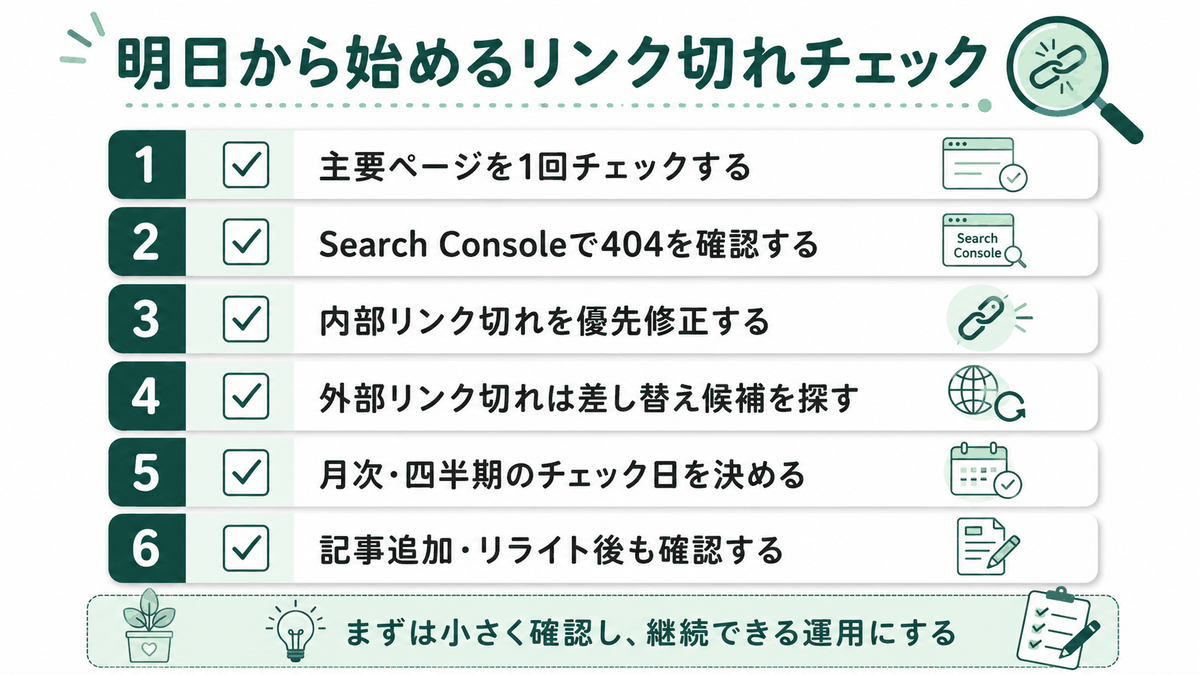
明日から始めるリンク切れチェックアクションリスト
- inSite無料リンク切れチェッカーで主要ページのリンク切れをまず1回チェックする
- Google Search Consoleで「見つかりませんでした(404)」レポートを確認する
- 見つかった内部リンク切れを優先度高で修正する
- 月次または四半期の繰り返しチェック日をカレンダーに設定する
- 記事追加やリライトが多いサイトなら、inSiteで内部リンク・インデックス状況も継続的に確認する
リンク切れチェック以外のサイト管理トピックは、内部リンクの確認方法を内部リンクの確認方法、修正手段としての301リダイレクトを301リダイレクトの正しい設定方法、SEO効果の継続測定をSEO効果測定ツールの選び方でそれぞれ解説しています。