SEO分析ツールは「5つの分析目的」で選ぶ
SEO分析ツールを選ぶときに迷いやすいのは、ツールが多すぎるからではありません。
「自分が何を分析したいのか」が決まっていない状態で、ツール一覧を眺めてしまうからです。
ここでは、ツールから入るのではなく、分析目的から入る考え方を整理します。
おすすめツール一覧だけでは選びきれない理由
「SEOツールおすすめ◯選」「無料SEOツール比較」のような記事は、ツールを「キーワード調査」「順位チェック」「コンテンツSEO」「競合分析」「被リンク調査」といったカテゴリで縦割りに並べているケースがほとんどです。
ただ、読者の頭の中はもう少し別の整理になっています。
「今うちのサイトで起きていることを把握したい」「先月公開した記事の効果を測りたい」「競合に負けている理由を知りたい」のように、自分の状況や目的が先にあります。
そのため、カテゴリ別のツール一覧を見ても、自分の状況にどれが当てはまるのかが判断しづらく、結局決めきれずに記事を閉じる、という流れになりがちです。SEOツール全般の選び方や、予算別の組み合わせ方はSEOツールおすすめ18選|目的・予算別の組み合わせ方で詳しく解説しています。
ツール選定で時間を浪費する原因のほとんどは、ツールの数ではなく、自分の目的を整理していないことにあります。
分析目的を分けると必要なツールを逆引きできる
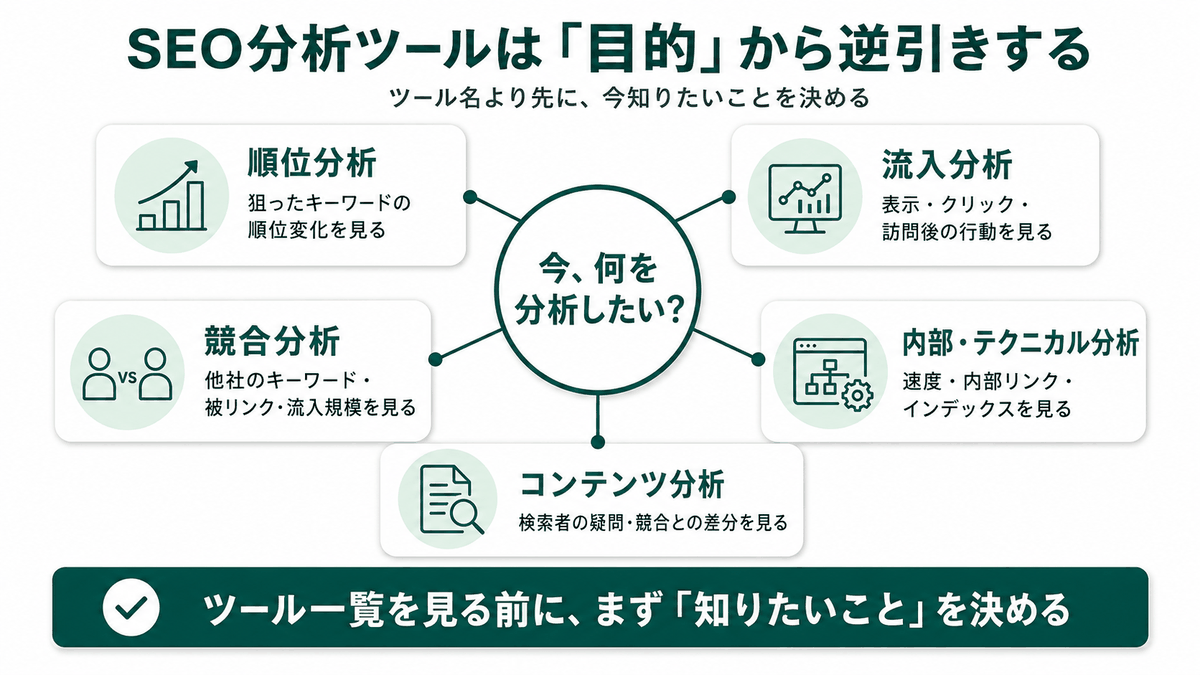
そこで本記事では、SEO分析を次の5つの分析目的に分けて整理します。
SEO分析の5つの分析目的
- 順位分析
狙ったキーワードの検索順位を確認する
- 流入分析
検索流入の量・経路・訪問後の行動を確認する
- 競合分析
他社サイトの流入キーワードや被リンクを確認する
- 内部・テクニカル分析
表示速度・内部リンク・インデックス状況などを確認する
- コンテンツ分析
記事の品質や、検索者の疑問・競合との差分を確認する
この5つに分ければ、「今やりたい分析はどれか」を先に決めてから、その目的に対応するツールだけを見れば良くなります。
ツール側ではなく目的側から入るので、選ぶ判断が速くなります。
例えば、月次レポートで「順位の動き」を上司に説明したい人は、まず順位分析のツールだけ見れば良いですし、リライト後の効果を見たい人は流入分析のツールだけ見れば十分です。
すべての目的に対応する万能ツールを探すよりも、目的ごとに役割を決めてしまうほうが、結果的に運用が楽になります。
SEO分析ツール15選の比較表
SEO分析ツールは、最初からすべてを有料化する必要はありません。
まずは無料ツールで確認できる範囲を押さえ、不足した分析領域だけ有料ツールを追加すると、自社に必要なツールを選びやすくなります。
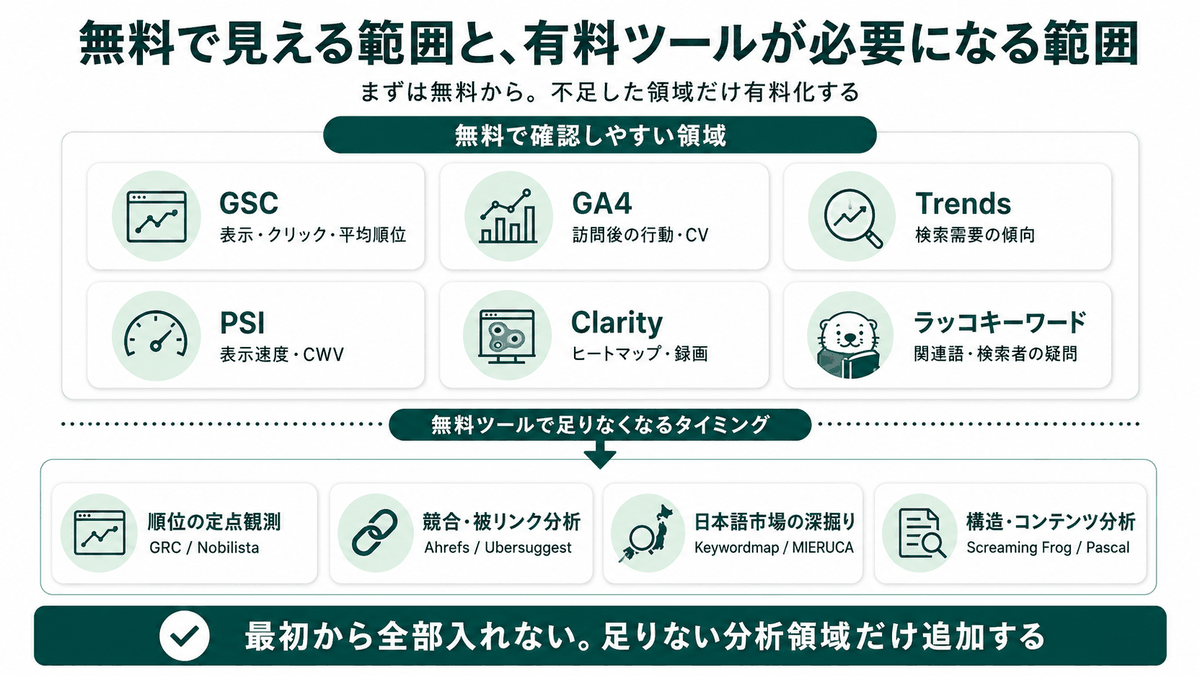
ここでは、本記事で紹介する15ツールを比較表で俯瞰したうえで、無料でできる範囲と、有料化が必要になる範囲を整理します。
比較表
| ツール | 主な分析目的 | 無料/有料 | 向いている人 | 注意点 |
|---|
| Google Search Console | 順位・流入・インデックス | 無料 | 全Web担当者必須 | サイト所有権の確認が必要 |
| Google Analytics 4 | 流入・行動・CV | 無料 | 訪問後のユーザー行動を見たい人 | 標準レポートのみで足りない場合は探索レポートを使う |
| Google Trends | 検索需要・トレンド | 無料 | トピックの旬を判断したい人 | 絶対値ではなく相対値で見る |
| キーワードプランナー | 検索ボリューム(補助) | 無料(Google広告アカウントが必要) | キーワード選定を本格化したい人 | 検索ボリュームは概算範囲表示 |
| PageSpeed Insights | 表示速度・Core Web Vitals | 無料 | 表示速度を改善したい人 | 1ページずつしか測定できない |
| Microsoft Clarity | ページ内の行動 | 無料 | ヒートマップを使いたい人 | Microsoftアカウントが必要 |
| ラッコキーワード | 関連キーワード・サジェスト | 無料プランあり | 記事制作前の調査をしたい人 | 無料は1日の利用回数に制限あり |
| GRC | 順位の定点観測 | 低コストで始めやすい | 個人で大量キーワードを追いたい人 | ローカル型なのでPC起動が必要 |
| Nobilista | 順位の定点観測 | 低コストで始めやすい | チームで順位を共有したい人 | クラウド型なので登録KW数で料金が変わる |
| Ahrefs | 競合・被リンク・順位・コンテンツ | 月額数万円〜 | 本格的に競合と差をつけたい人 | 機能が多いため使いこなしに時間がかかる |
| Ubersuggest | 競合・キーワード・被リンク | 低コスト(買い切りプランあり) | 有料版を低コストで始めたい人 | 無料は1日あたりの検索回数に制限あり |
| Keywordmap | 競合・コンテンツ・キーワード | 要問い合わせ | 日本語市場で深く競合分析したい人 | 料金は公式の問い合わせ必須 |
| MIERUCA | 競合・コンテンツ品質 | 要問い合わせ | 記事の改善判断を機械的に出したい人 | 導入支援を受ける前提のプランが多い |
| Screaming Frog SEO Spider | クロール構造・技術課題 | 無料500URLまで | テクニカルSEOを深掘りしたい人 | デスクトップアプリのため操作にやや慣れが必要 |
| Pascal | コンテンツ・競合記事差分 | 月額数万円〜 | 記事制作を本格的に効率化したい人 | 料金帯はやや高め |
料金や無料プランの範囲は変更されることがあるため、導入前に各公式サイトで最新情報を確認してください。
SEOツール選定の全体像は、関連する切り口としてSEO効果測定ツールでも整理しています。
無料ツールで確認できる範囲
無料ツールだけでも、SEO分析の入口はかなり広くカバーできます。
具体的には、次の7つを押さえておけば、日常的なチェックの大半は無料で完結します。
まず揃えたい無料SEO分析ツール6つ
- Google Search Console
検索結果上の表示・クリック・順位・カバレッジ
- Google Analytics 4
訪問後のユーザー行動・CV・流入経路
- Google Trends
検索ニーズのトレンドと地域差
- PageSpeed Insights
表示速度とCore Web Vitals
- Microsoft Clarity
ヒートマップ・セッション録画
- ラッコキーワード
関連キーワードやサジェスト
この6つで、順位の概観、訪問後の行動、検索需要、表示速度、ページ内の動き、関連語までを無料で確認できます。
検索ボリュームの目安をもう少し見たい場合は、キーワードプランナーも補助的に使うとよいでしょう。
個人ブログや小規模サイトであれば、まずはこの範囲から始めて十分なケースも多いです。
ただし、無料ツールには共通する限界があります。
例えば、Search Consoleで見られる順位は集計値ベースの平均掲載順位であり、毎日のキーワード別順位を細かく追うのには向きません。
競合サイトの流入キーワードや被リンクも、無料ツールではほとんど見られません。
コンテンツの差分や品質を機械的に比較する用途も、無料ツールでは難しい領域です。
有料ツールが必要になる範囲
有料ツールを検討すべきなのは、無料ツールでは届かない分析領域に踏み込みたいときです。
具体的には、次のような場面が代表例になります。
有料ツールが必要になる代表的なシーン
- 大量のキーワードを毎日自動でトラッキングしたい(GRC・Nobilista)
- 競合の流入キーワードや被リンクを詳細に見たい(Ahrefs・Ubersuggest・Keywordmap・MIERUCA)
- コンテンツの差分や品質を機械的に比較したい(Pascal)
- クロール構造を本格的に分析したい(Screaming Frog 有料版)
ここで大切なのは、すべての有料ツールを一度に導入する必要はないということです。
自社サイトで「いま明らかに足りていない分析領域」を1つ特定し、その目的に対応する有料ツールから検討するのが現実的です。
有料ツールを増やすほど運用負荷も上がるため、目的の数と運用工数のバランスを取りましょう。
目的別SEO分析ツール
ここからは、5つの分析目的それぞれに対応するツールを順番に紹介します。
順位 → 流入 → 競合 → 内部・テクニカル → コンテンツ の順で、各目的でどのツールが向いているかを整理します。
順位を分析するツール
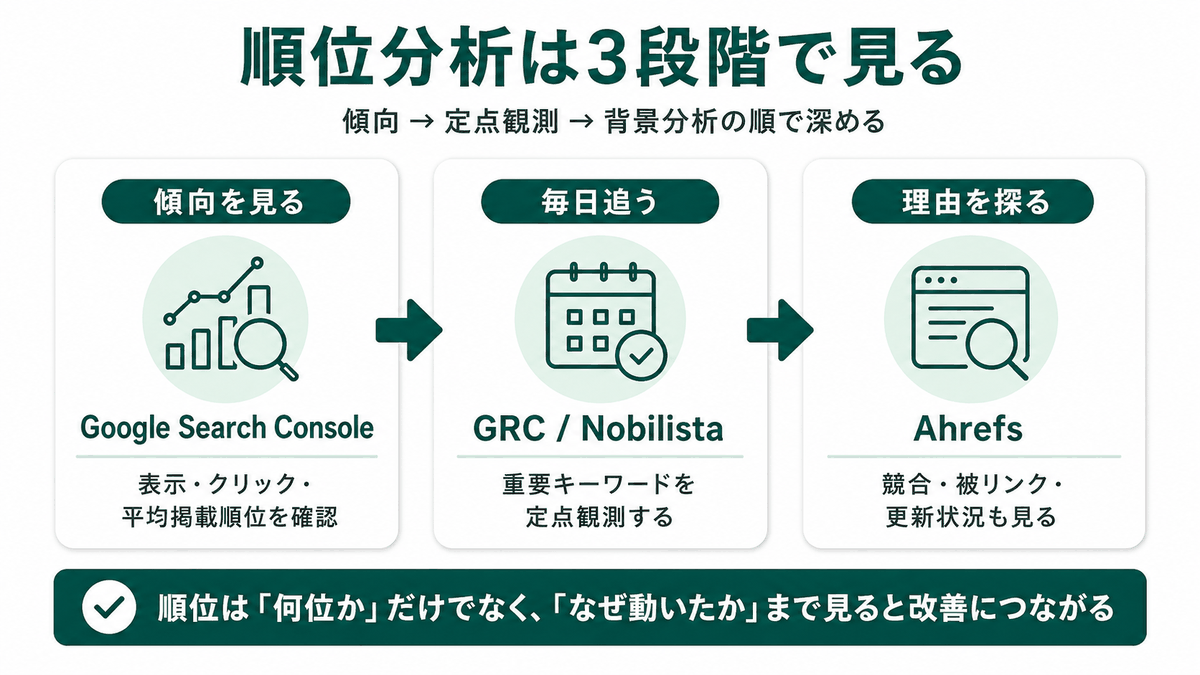
まずは、SEO担当者が一番触れる機会の多い「順位分析」からです。
順位分析の目的は、狙ったキーワードで自社ページがどのくらいの順位にいるかを把握し、上昇・下落の傾向を継続的に追うことです。
Google Search Consoleで検索順位の傾向を見る
順位分析のスタート地点は、Google Search Consoleです。
無料で使えるうえに、Google検索上の表示回数・クリック数・平均掲載順位を公式データとして確認できるため、順位分析の出発点になります。
Search Consoleの「検索パフォーマンス」では、対象キーワードごとに表示回数・クリック数・CTR・平均掲載順位を確認できます。
日付や国、デバイス、検索タイプでフィルタもかけられるため、サイト全体の動きと特定ページの動きを切り替えて見られます。
ただし、Search Consoleの「平均掲載順位」は、一定期間の表示位置の平均値です。
そのため、ある特定の日にあるキーワードで何位だったかを正確に知ることはできません。
日次の順位を細かく追いたい場合は、後述のGRCやNobilistaのような専用ツールと併用するのが現実的です。
Search Consoleの使い方は、サーチコンソールで検索順位を確認する方法でも詳しく解説しています。
GRC・Nobilistaで大量キーワードを定点観測する
大量のキーワードを毎日トラッキングしたい場合は、専用の順位チェックツールが必要になります。
代表的なのが、GRCとNobilistaです。
GRCは、低コストで始めやすいローカル型ツールです。
自分のPCで動作するため、起動した日だけ順位が記録されます。
コストを抑えたい個人や、月数百キーワード程度を追いたい人に向いています。
Nobilistaは、クラウド型の順位チェックツールです。
サーバー側で自動的に順位を取得してくれるため、PCを起動する必要がありません。
チームで順位データを共有したい場合や、複数サイトをまとめて管理したい場合に向いています。
両者の選び方は、運用スタイルで決まります。
個人運用かつコスト最優先ならGRC、チーム運用や複数サイト管理ならNobilistaが基本線です。
クラウド型と複数サイト管理の比較は、クラウド型の検索順位チェックツールもあわせて参考にしてください。
Ahrefsで順位変動の背景まで確認する
順位を「見る」だけでなく、「なぜ動いたか」まで分析したい場合は、Ahrefsのような総合SEOツールが視野に入ります。
Ahrefsは、順位だけでなく、競合の動き、被リンクの増減、サイト全体の構造的な課題まで横断的に確認できます。
そのため、例えば「先週から順位が下がっているが、Search Consoleの順位だけ見ていても理由が分からない」というときに、被リンクの変動や競合の更新状況とあわせて読み解けます。
ただし、料金は月額数万円からになります。
個人ブログや小規模サイトでいきなり導入する必要はなく、運用が一定の規模に達してから検討する位置づけです。
順位チェックツール全体の比較は、検索順位チェックツールの比較で整理しています。
順位分析の組み立て順
- Search Console で全体の傾向を掴む
- 必要に応じて GRC・Nobilista で大量キーワードを定点観測
- 順位変動の背景まで踏み込みたい場合に Ahrefs を追加
この順番で組み立てると、無駄なく運用に乗せられます。
流入を分析するツール
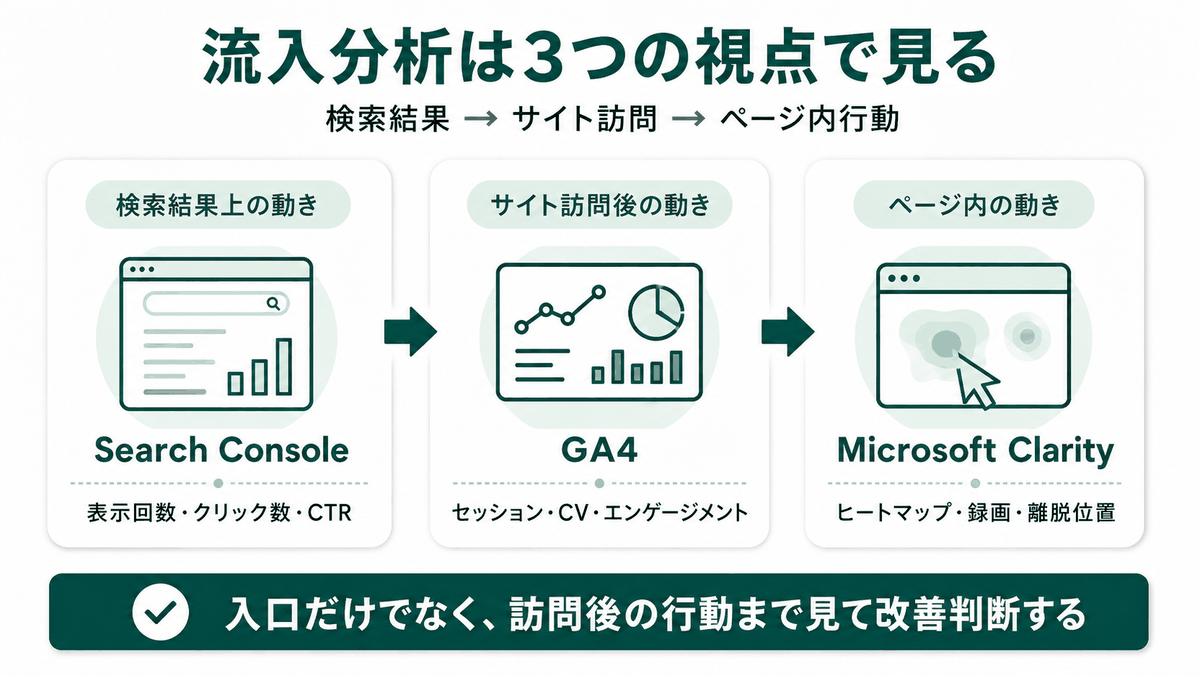
順位の次に重要なのが、流入分析です。
ここでは「検索結果でユーザーが何を見たか」「サイトに来た後にどう動いたか」を分けて見ていきます。
検索エンジン側の動きと、サイト側の動きの両方が見えるようになると、改善の判断材料が一気に増えます。
Search Consoleで検索結果上の表示・クリックを見る
検索結果上で何が起きているかを把握するための定番が、Search Consoleです。
順位だけでなく、検索結果でどのページがどのくらい表示され、何回クリックされたかをセットで確認できます。
特に重要なのが、表示回数とクリック数の関係です。
「表示回数は多いのにクリック数が伸びていない」ページは、タイトルやディスクリプションの改善余地があります。
クリック率が低い場合は、タイトルやディスクリプションだけでなく、検索クエリとページ内容のズレも確認します。
表示されているクエリに対して本文が十分に答えられていない場合、クリック後の満足度にも影響します。
逆に、少数のクエリから安定してクリックを獲得しているページは、特定の検索意図に強く刺さっている可能性があります。
その場合は、関連する疑問や条件分岐を追加して、対応できる検索意図を広げる選択肢があります。
Search ConsoleとGA4の関係は、サーチコンソールとGA4の使い分けでも整理しています。
両方を毎月確認するクセを付けると、流入面の課題は大半が見えるようになります。
GA4で訪問後の行動とCVを見る
Google Analytics 4は、サイトに訪問した後のユーザー行動を分析するための定番ツールです。
セッション数、エンゲージメント、コンバージョン、流入経路など、SEO改善に必要な主要指標の多くを無料で確認できます。
GA4の特徴は、イベントベースの計測です。
ページを見るだけでなく、スクロールやクリック、フォーム送信などの動きをイベントとして取れるため、「読まれたのか」「途中で離脱したのか」「最終的にCVに繋がったのか」を細かく追えます。
記事改善やリライトの効果検証には、流入数だけでなく、その後の行動指標まで見るのが現実的です。
GA4の細かい使い方は、GA4の主要レポートでも詳しく解説しています。
Clarityでページ内の動きを可視化する
Search ConsoleとGA4で「数字としての動き」は把握できます。
ただし、ページ内でユーザーがどこを見て、どこで離脱しているのかは、数字だけでは見えません。
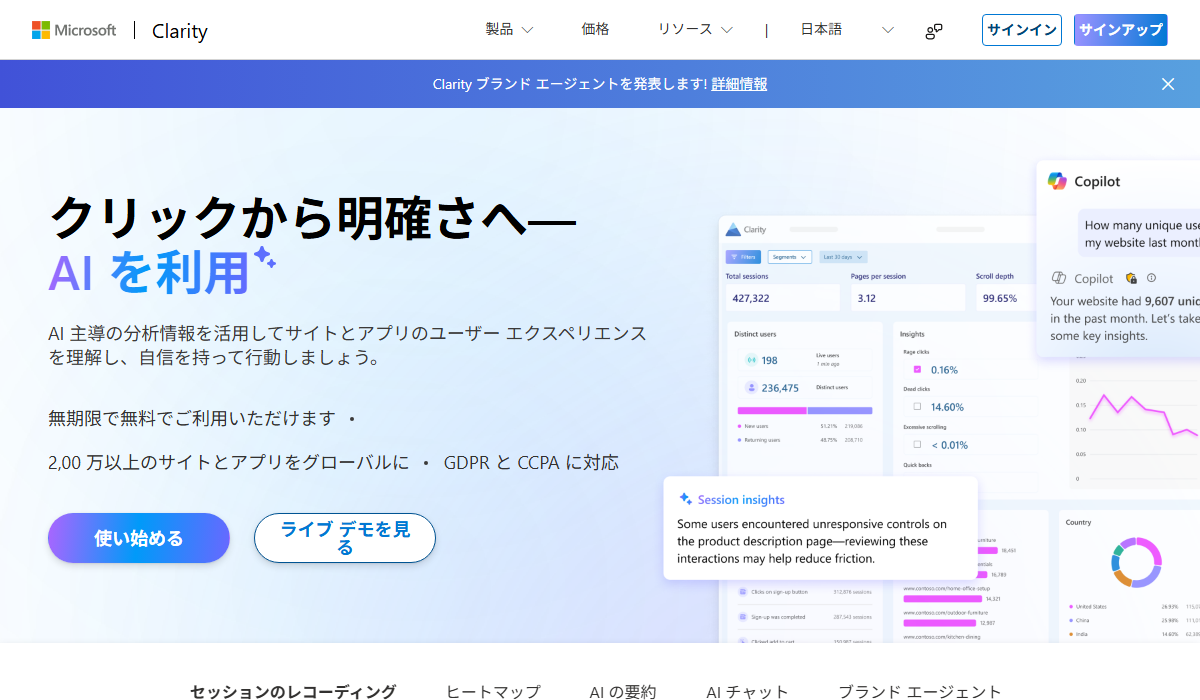
そこで役立つのが、Microsoft Clarityです。
無料で、ヒートマップとセッション録画を取得できます。
特定のページで「読まれている範囲」「クリックされている要素」「離脱しているスクロール位置」が視覚的にわかるため、リライトの優先度判断に直結します。
Clarityは導入も簡単で、JavaScriptタグを1本貼るだけで動き始めます。
すでにGA4を入れているサイトであれば、追加導入の負担はほとんどありません。
流入分析の無料3点セット
- Search Console:検索結果の入口(表示・クリック・CTR)
- GA4:訪問後のユーザー行動とCV
- Microsoft Clarity:ページ内のヒートマップ・録画
この3点を使い分けると、無料の範囲でも流入分析はかなり深く見られます。
競合を分析するツール
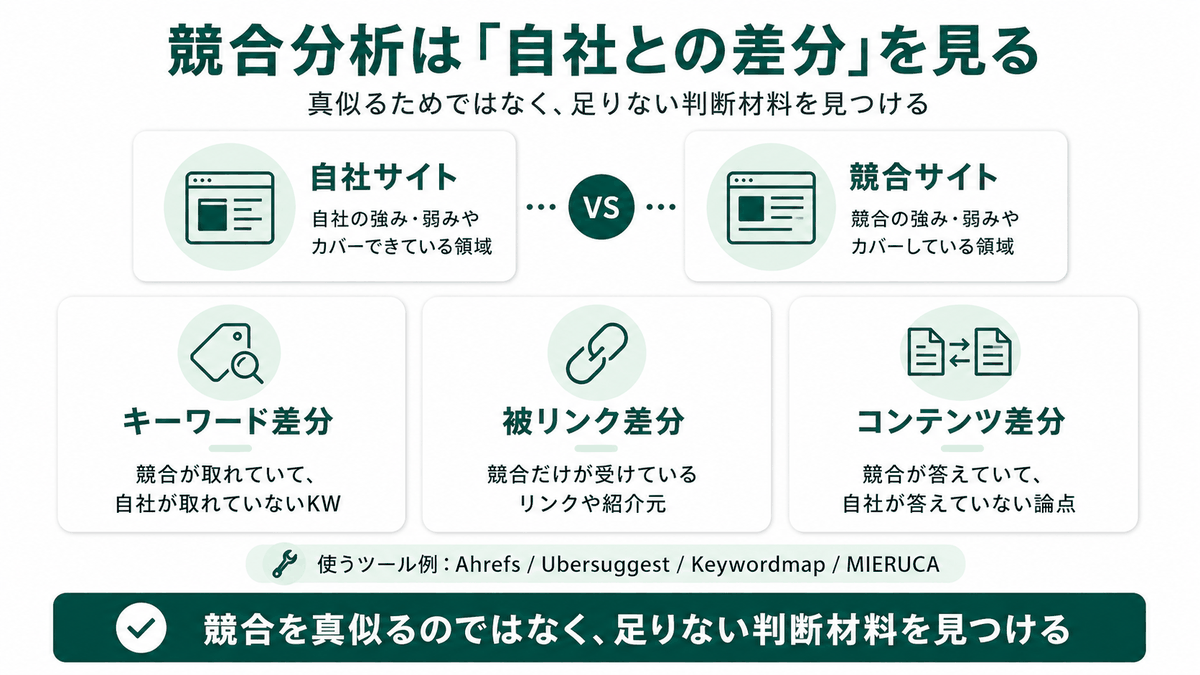
自社のデータを見られるようになったら、次は競合の動きと比べてみるパートに進みます。
競合分析は、自社のデータだけでは見えにくい改善ポイントを発見するために役立ちます。
ここで紹介するツールは有料が中心ですが、AhrefsにはWebmaster Tools版があり、自社サイトのみであれば一部機能を無料で試せます。
Ahrefsで競合のキーワード・被リンク・流入規模を確認する
競合分析の代表的なツールが、Ahrefsです。
競合サイトのURLを入力するだけで、そのサイトが獲得している検索キーワード、ランキング、被リンク、推定流入数までをまとめて確認できます。
Ahrefsの強みは、被リンク分析の精度です。
どのページがどのサイトから被リンクを受けているか、リンクの種類はnofollowか、リンクの増減推移はどうかなどを詳細に追えます。
被リンク戦略を本気で考えたい場合に最有力候補です。
サイト全体の推定流入や流入経路もダッシュボード上で確認できるため、競合のおおよその規模感もここで把握できます。
UIには英語が混ざりますが、日本語のキーワードや日本のサイトに対しても問題なく動作します。
競合分析の手法そのものは、SEO競合分析の進め方で詳しく解説しています。
Ubersuggestで低コストに競合分析を始める
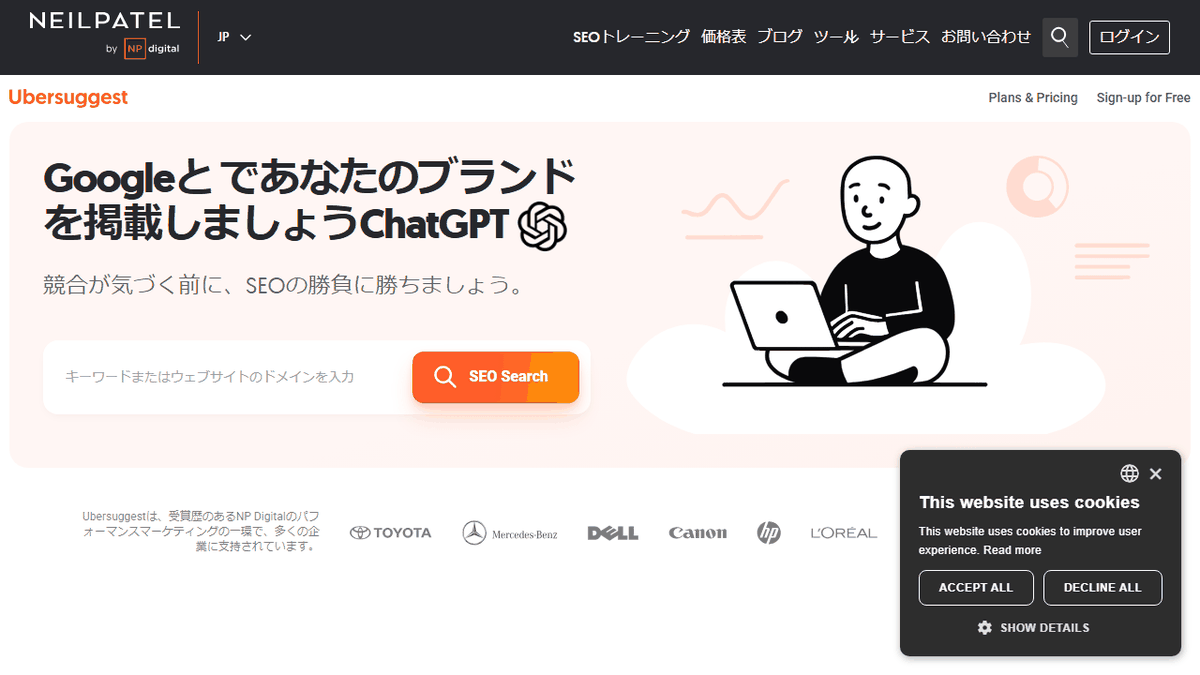
Ahrefsまでは予算が出せないものの、競合のキーワードや被リンクは見たい、という場合に視野に入るのがUbersuggestです。
Neil Patel氏が提供する総合SEOツールで、競合サイトのキーワード、被リンク、推定流入、コンテンツアイデアまでを比較的低コストで確認できます。
Ubersuggestの強みは料金です。
月額プランに加えて買い切りプランも用意されているため、ランニングコストを抑えて運用しやすい選択肢になります。
無料プランでも1日あたりの検索回数に制限はありますが、操作感を試すには十分です。
ただし、被リンク分析の精度や深さはAhrefsに比べるとマイルドです。
「本格的な被リンク戦略まで踏み込みたい」場合はAhrefs、「まずは競合分析を低コストで始めたい」場合はUbersuggest、という棲み分けが現実的です。
Keywordmap・MIERUCAで日本語市場の競合分析を深める
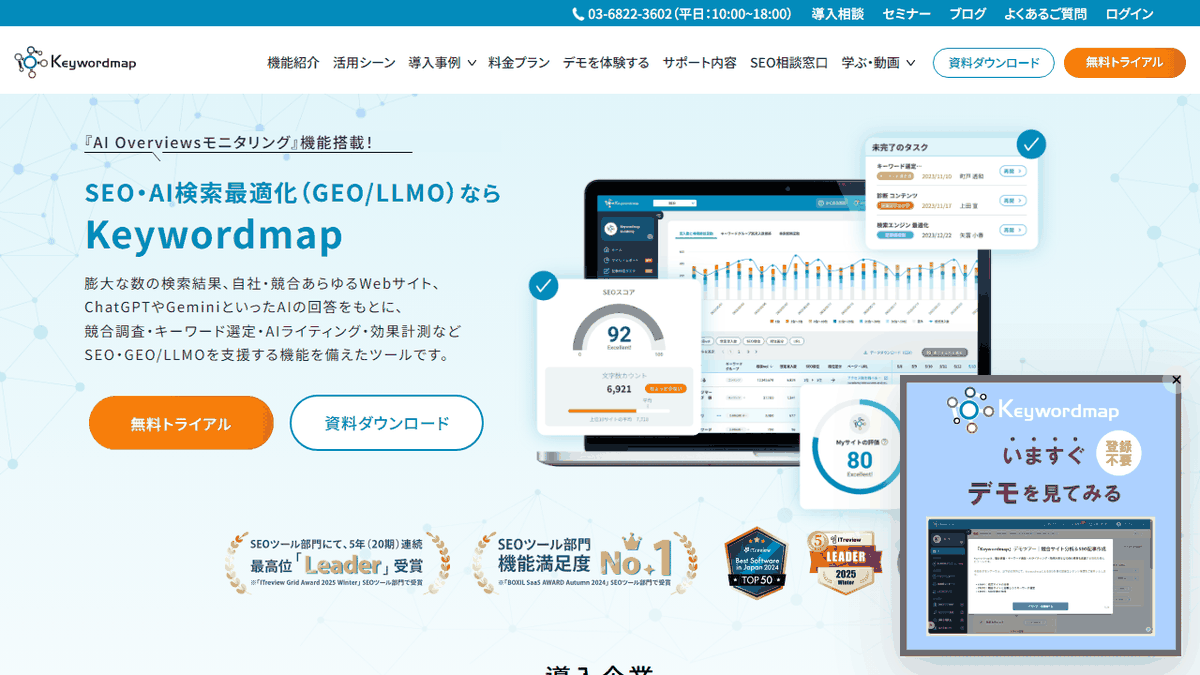
日本語UIで競合分析を深めたい場合は、国産ツールのKeywordmapとMIERUCAが有力です。
日本語ベースの提案資料や社内共有にも落とし込みやすくなります。
Keywordmapは、競合サイトと自社サイトのキーワード差分を表で出してくれる機能や、検索意図ベースで関連キーワードを整理してくれる機能が強みです。
MIERUCAは、競合分析だけでなく、自社記事の改善ポイントをスコアリングで出してくれるコンテンツ分析寄りの機能も持っています。
どちらも料金は要問い合わせベースのプランが中心です。
日本語のオウンドメディア運用が中心で、海外サイトの分析がほぼ不要であれば、Ahrefsと並べて検討する選択肢になります。
競合分析は、まずAhrefsで競合のキーワード・被リンク・流入規模をまとめて確認し、日本語市場で踏み込みたいタイミングで国産ツールを追加する流れが現実的です。
内部・テクニカルを分析するツール
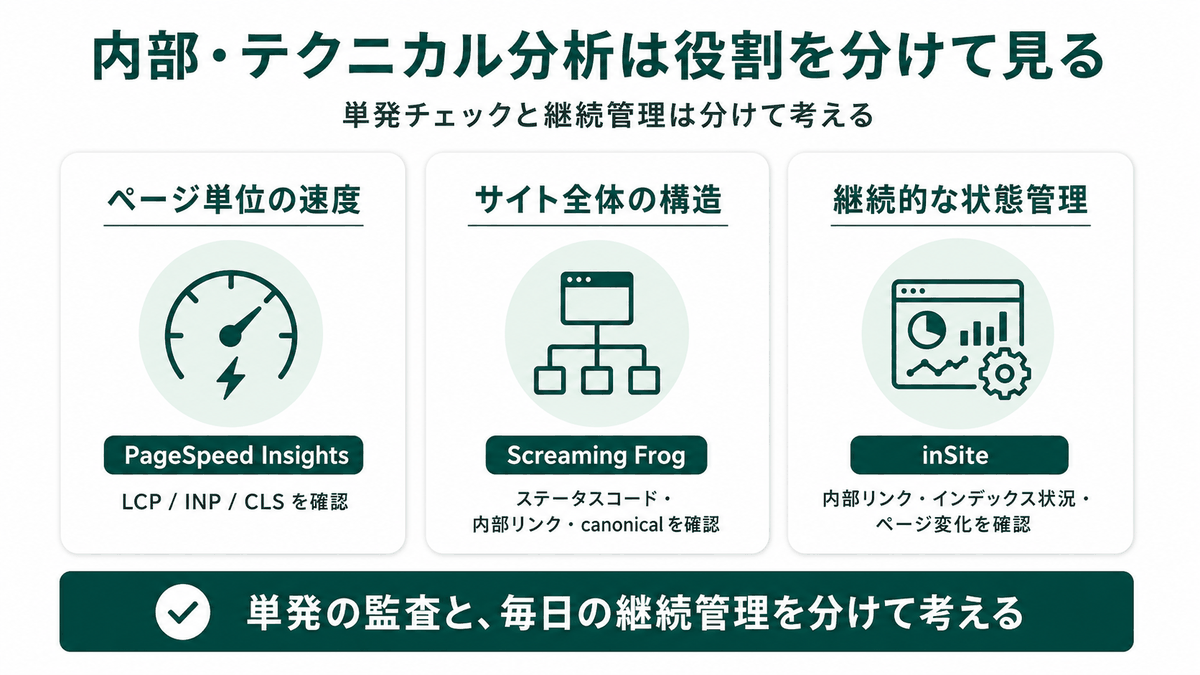
順位・流入・競合を見た次は、自社サイト内側の健全性をチェックします。
内部・テクニカル分析は、目に見える流入の数字ではなく、サイトの構造そのものを確認するパートです。
ここを継続的に整えておくと、コンテンツの効果が出やすい土台を作れます。
PageSpeed Insightsで表示速度とCore Web Vitalsを見る
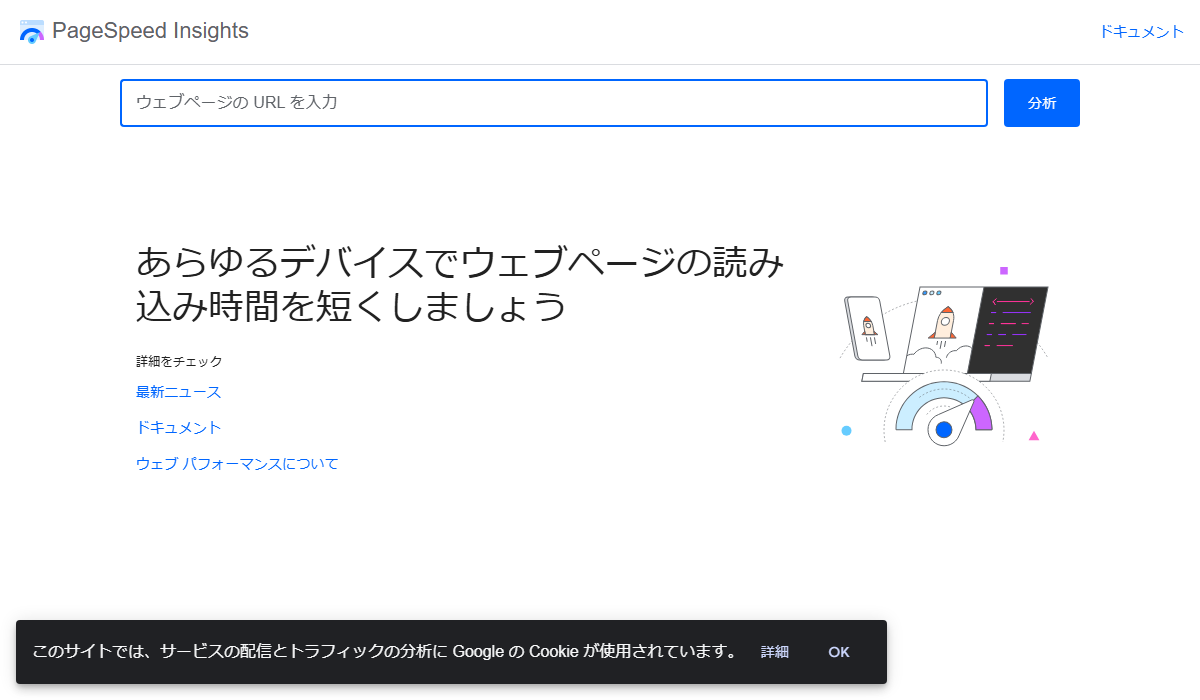
ページの表示速度を確認する定番ツールが、Google公式のPageSpeed Insightsです。
URLを入力するだけで、モバイルとデスクトップそれぞれの表示速度スコアと、Core Web Vitalsの主要指標を確認できます。
特に重要なのが、Largest Contentful Paint(LCP)、Interaction to Next Paint(INP)、Cumulative Layout Shift(CLS)の3つです。
PageSpeed Insightsはこの3つを実ユーザーデータと合成データの両面で評価してくれるため、「実際のユーザー体験として遅いのか、それとも検証環境上だけ遅いのか」を切り分けられます。
注意点として、PageSpeed Insightsは1ページずつしか測定できません。
サイト全体の傾向を把握したい場合は、Search Consoleの「Core Web Vitals」レポートと組み合わせて使うと効率的です。
Screaming Frogでクロール構造と技術課題を見る
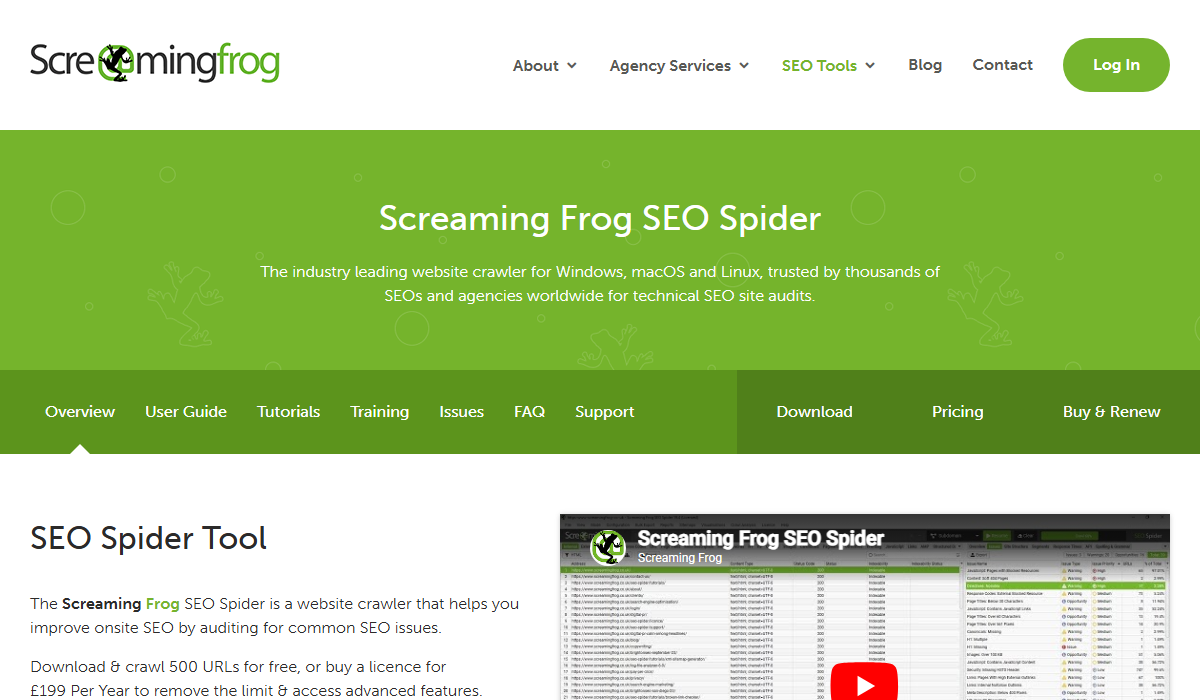
サイト全体のクロール構造や技術的な課題を一気に見たい場合は、Screaming Frog SEO Spiderが便利です。
URLを入力すると、サイトを巡回してすべてのページをリスト化し、タイトル・ディスクリプション・見出し・ステータスコード・リダイレクト・canonical・内部リンク数などをまとめて出してくれます。
無料版は500URLまで対応しています。
小規模サイトであれば無料で完結しますし、中規模以上のサイトでも、特定ディレクトリに絞ればある程度カバーできます。
本格運用には有料ライセンスが必要です。料金は変更されることがあるため、導入前に公式サイトで確認しましょう。
Screaming Frogはデスクトップアプリのため、操作にやや慣れが必要です。
ただ、内部リンクの抜け漏れやリダイレクトチェーン、重複コンテンツの兆候など、Search Consoleでは見えにくい技術的課題を一括で炙り出せるので、サイトリニューアル後や半年に一度の健康診断のような形で使うと効果的です。
内部リンクの可視化に絞った観点では、内部リンク可視化ツール、サイト全体の階層やURL構造を俯瞰したい場合はサイト構造を可視化する方法とおすすめツール10選もあわせて整理しています。
inSiteで内部リンクとインデックス状況を見る
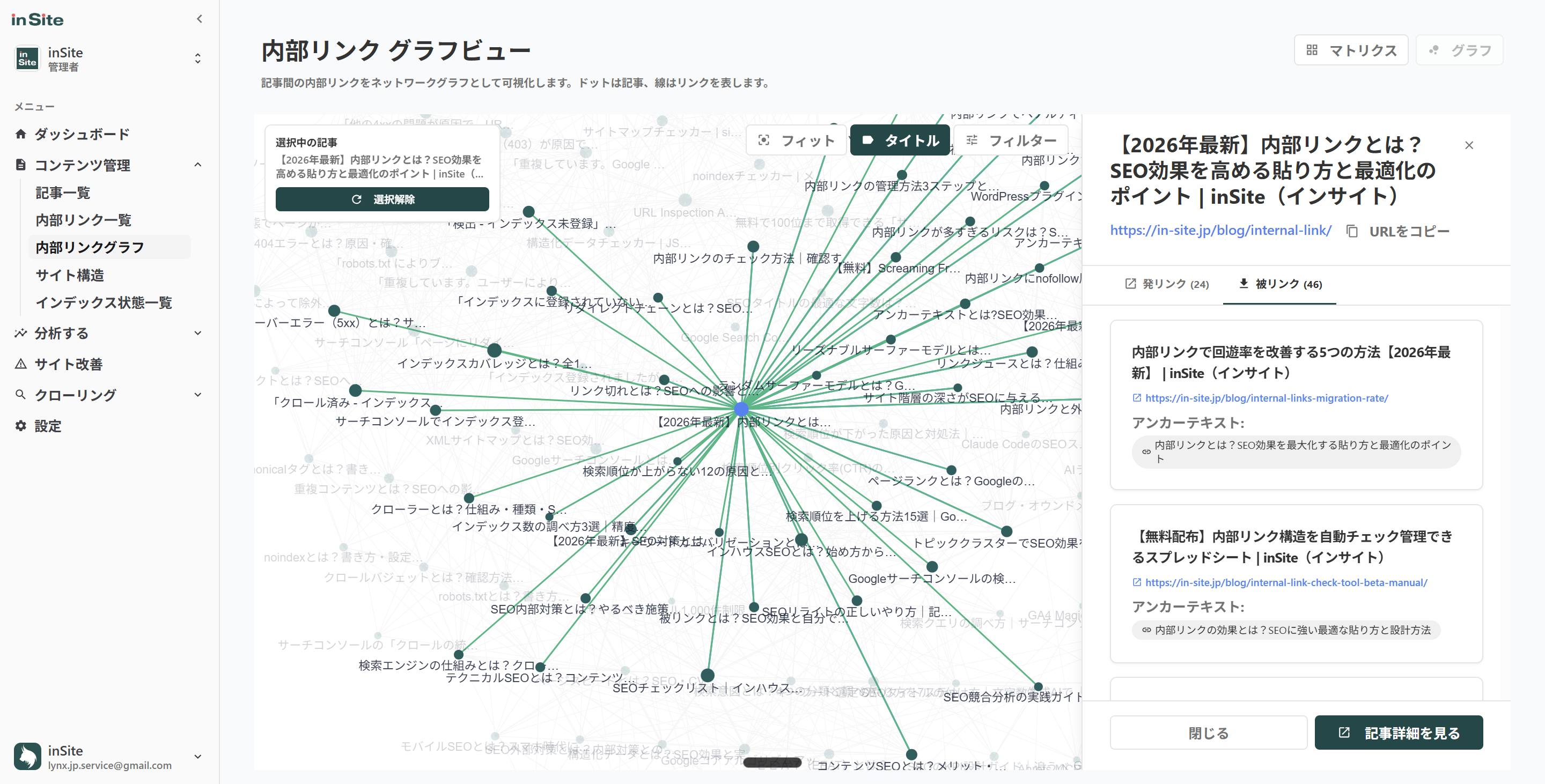
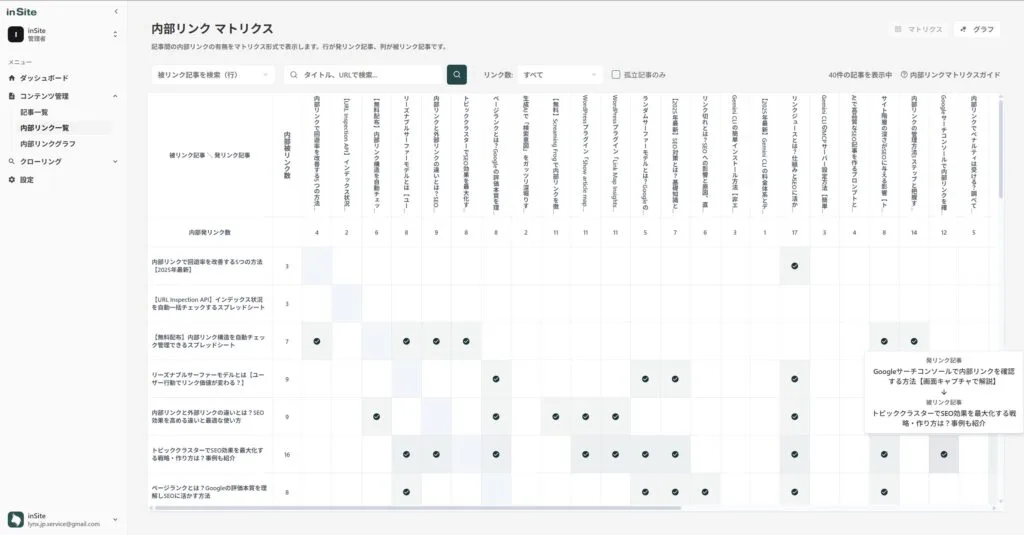
サイト全体の内部リンクとインデックス状況を、毎日継続的に見たい場合は、inSiteのようなサイト管理ツールが選択肢になります。
inSiteでは、内部リンク一覧やインデックス状況自動チェックを使って、ページごとの状態を継続的に確認できます。
例えば、「特定のページに内部リンクが集中しすぎていないか」「孤立しているページはないか」「インデックスされていないページがいつ発生したか」のような観点を、ダッシュボード上で確認できます。
Screaming Frogが「ある時点のスナップショット」を取るのに対して、inSiteはページごとの状態を継続的に確認する運用に向いています。
複数の情報を別々に管理する手間を減らしたい場合は、こうした管理ツールを土台に置いておくと、内部・テクニカル分析を運用に乗せやすくなります。
内部・テクニカル分析は、PageSpeed Insightsでページ単位の改善、Screaming Frogでスナップショット型の監査、inSiteでページごとの継続的な確認、と役割を分けて使うのが現実的です。
コンテンツを分析するツール
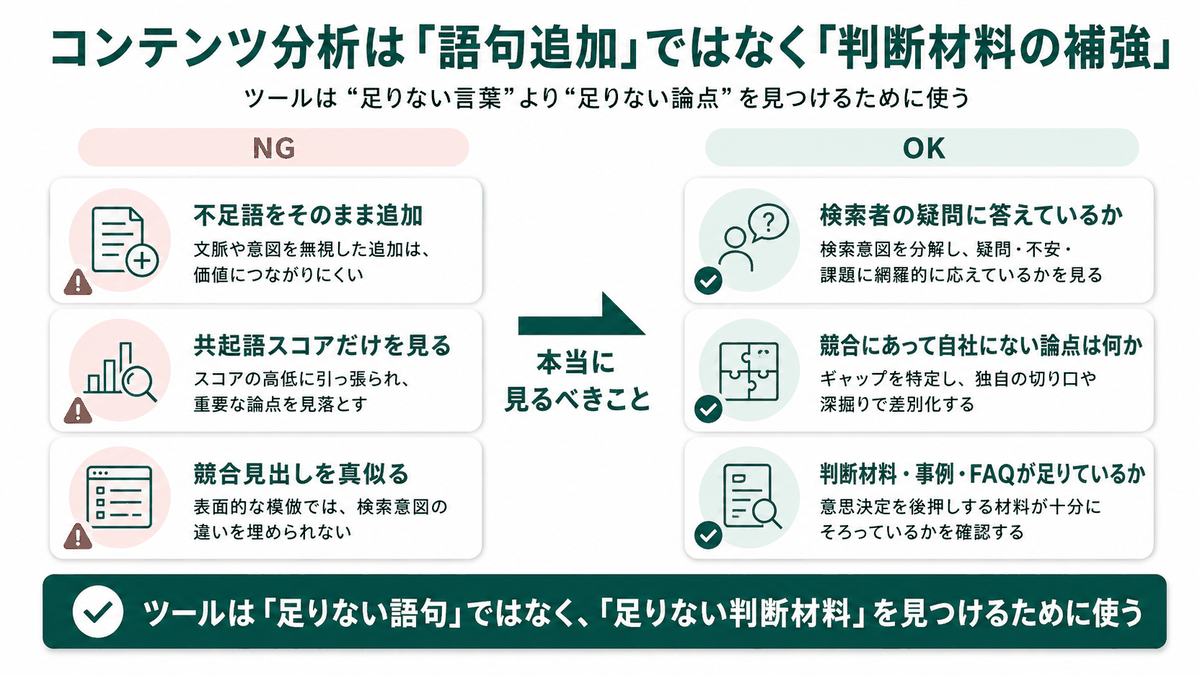
コンテンツ分析ツールは、共起語を足すためだけに使うものではありません。
重要なのは、検索者の疑問、競合との差分、自社記事に足りない判断材料を見つけることです。
ここでは、目的別に3つのパートで紹介します。
ラッコキーワードで検索者の疑問と関連語を拾う
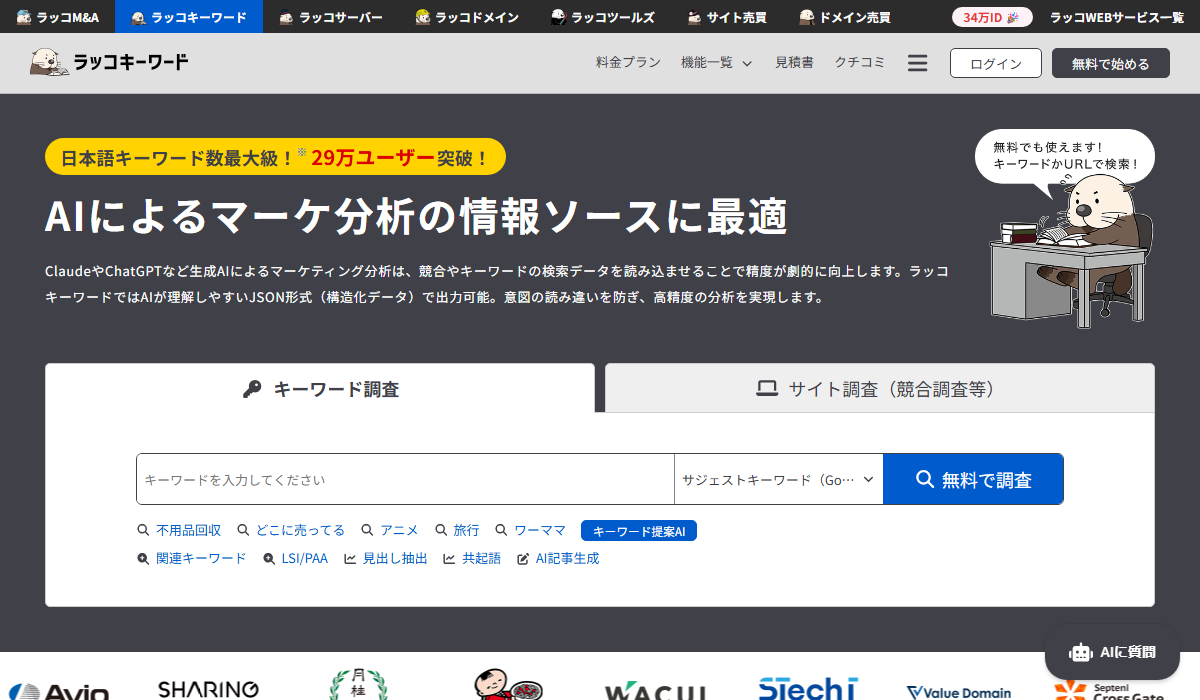
検索者がどのような疑問を持っているかを拾う定番が、ラッコキーワードです。
キーワードを入力するだけで、関連キーワード、サジェスト、Q&Aサイトの質問、共起語などを大量に取得できます。
ラッコキーワードを使う本当の目的は、「関連キーワードを記事に詰め込むこと」ではありません。
リストアップされた関連キーワードや質問を眺めて、「自社の記事ではまだ答えられていない検索者の疑問」を発見することです。
例えば、特定のキーワードのQ&Aサジェストに「料金」「比較」「失敗例」が頻出しているなら、自社記事にこれらの観点があるかを確認する、というような使い方になります。
無料プランでも基本的な調査は十分にできます。
1日の利用回数に制限があるため、本格的に使い始めたら有料プランを検討する流れが一般的です。
Pascalで競合記事との差分を見る

特定のキーワードで上位表示されている競合記事と、自社記事の差分を機械的に見たい場合に役立つのが、Pascalです。
共起語の含有率や見出し構成の比較、競合に出てくる頻出ワードなどを、自動で抽出してくれます。
Pascal活用でやりがちなNG
- 提示された「不足語」をそのまま機械的に本文へ追加する
- 共起語の含有率スコアを上げることが目的化する
- 競合の見出しをそのまま自社記事に転用する
Pascalが提示する語句は、「なぜ競合はこの語句を使っているのか」「自社記事の構成や論点に抜けはないか」を読み解くきっかけとして使うのが効果的です。
共起語の数を増やすこと自体が目的化すると、記事の読みづらさだけが増えて成果に繋がりません。
同系統のツールとして、進捗管理や戦略立案を含めた制作フロー全体を回したいならSEARCH WRITE、コンテンツ品質をスコアで判断したいならEmmaToolsのような選択肢もあります。
ただし、競合記事との差分を見たいだけならPascal単体で十分なケースが多いです。
リライトを含めた記事改善の進め方は、SEOリライトの実務でも詳しく解説しています。
MIERUCAや重複チェックツールで品質リスクを確認する
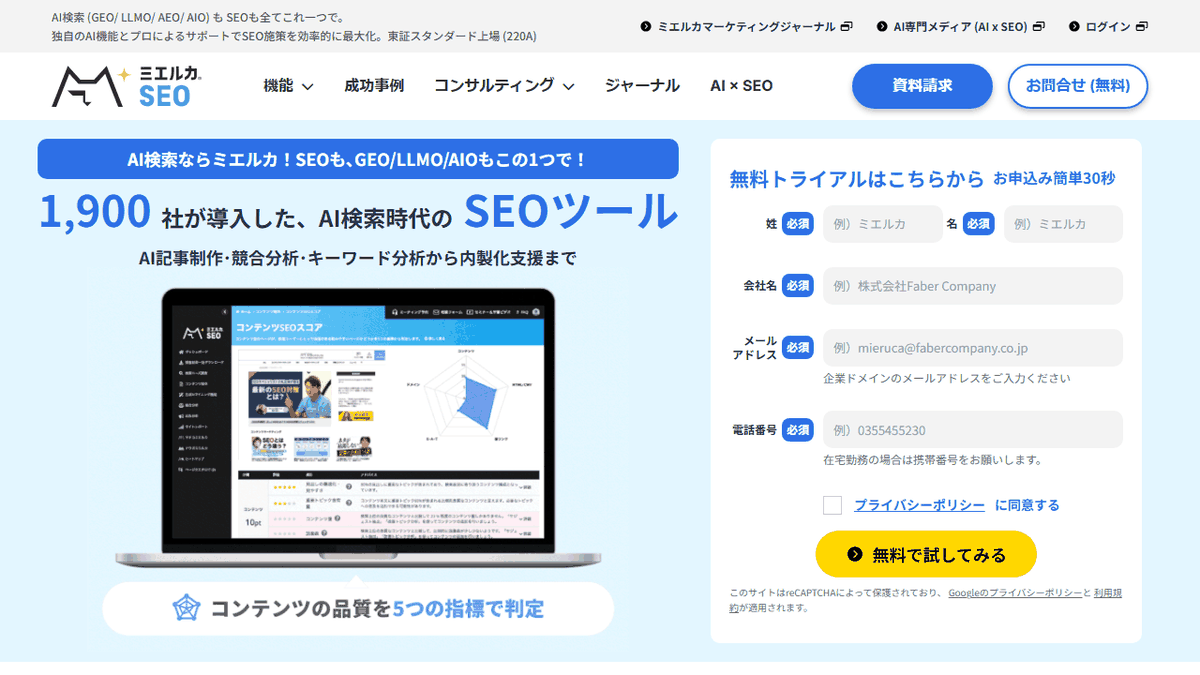
記事品質を別の観点から確認したい場合は、コンテンツ改善のヒントを得るツールや、重複の有無を確認する補助ツールが役立ちます。
MIERUCAは、競合分析だけでなく、自社記事のコンテンツ品質を多角的にスコアリングしてくれる機能を持っており、リライト候補を絞り込みたいときに使えます。
重複チェックの補助ツールとしては、CopyContentDetectorのような無料サービスもあります。
自社記事と外部記事の類似度を確認できるため、記事を量産している場合や、過去記事との重複が懸念されるときに、重要な記事から定期的にかけておくと安心です。
そして、こうしたツールに頼る以前に効くのが、「自社記事に判断材料が足りているか」を人の目で確認する作業です。
競合見出しでは触れているのに自社記事では触れていない論点、検索者がよく質問しているのに記事内では答えていない論点、FAQに入れるべき情報、一次情報や独自の経験データの有無などを点検します。
ツールが拾えるのは語句や類似度の差分が中心です。
読者の判断を支える根本の情報が抜けていないかは、最後は人の目で確認するパートになります。
AI検索時代は、順位やクリックだけでなく、AI Overviewで参照されやすい構造や、検索者の小さな疑問に答える知識チャンクも分析対象になります。
ただし、まずはSearch ConsoleやGA4で従来の流入・行動データを安定して見られる状態を作ることが前提です。
規模・予算別にSEO分析ツールの組み合わせを決める
ここまでで、5つの分析目的とそれぞれに対応するツールを整理しました。
最後に、実際にどう組み合わせるかを、規模・予算別に整理します。
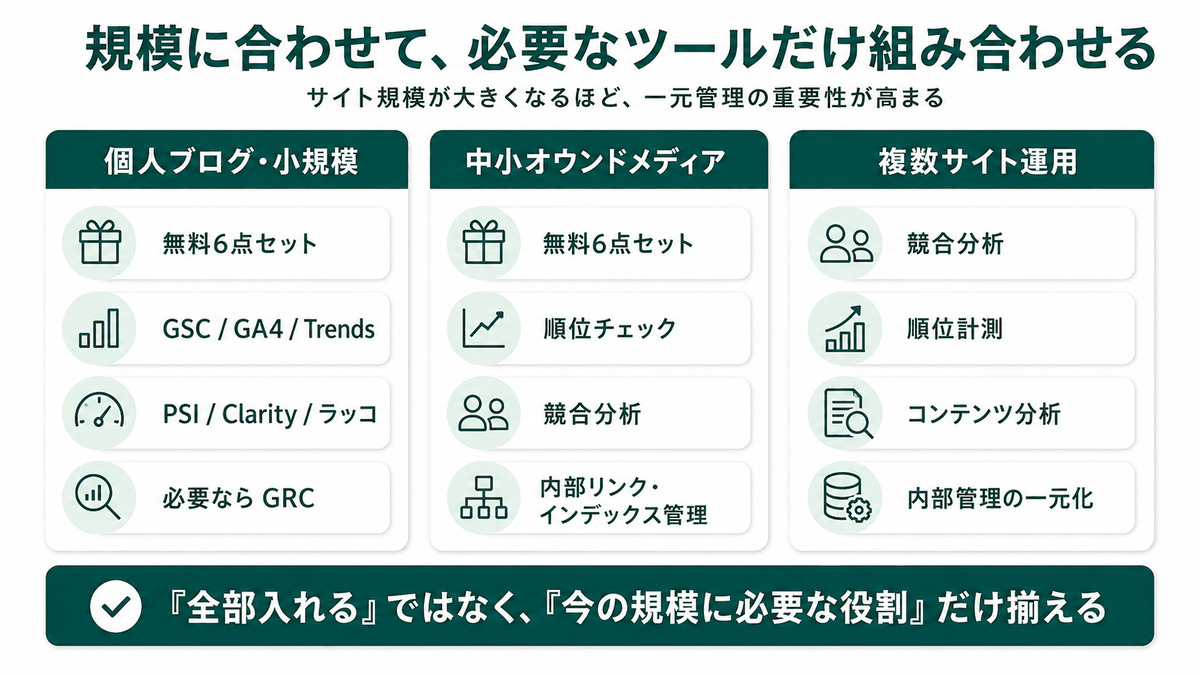
組み合わせのコツは「全部入れる」ではなく、「自分の規模に必要な目的だけ揃える」です。
個人ブログ・小規模サイトは無料ツール中心で始める
個人ブログや小規模サイトであれば、まずは無料ツールだけで運用するのが現実的です。
個人・小規模サイトの基本構成
- 無料6点セット:GSC・GA4・Trends・PSI・Clarity・ラッコキーワード
- 順位を定点観測したくなったら GRC(低コスト)を追加
- 有料の競合分析ツール・コンテンツ分析ツールは、この段階では不要
最初から多くのツールを抱え込まないことで、運用負荷を最小化できます。
中小オウンドメディアは順位・競合・内部管理を追加する
中小規模のオウンドメディアになると、無料ツールだけでは追いきれないシーンが増えてきます。
特に、順位の定点観測、競合分析、内部リンクとインデックス状況の継続管理は、有料ツールの導入を検討するタイミングです。
中小オウンドメディアの基本構成
- 無料6点セット(GSC・GA4・Trends・PSI・Clarity・ラッコキーワード)
- 順位チェックツール:Nobilista など
- 競合分析ツール:Ahrefs の最小プラン や Keywordmap から1〜2本
- 内部リンク・インデックス状況の継続観察に inSite のような管理ツール
すべてを同時に入れる必要はなく、まず課題が大きい分析領域から有料化するのが基本線です。
複数サイト運用は分析情報を一元管理する
中堅以上のメディア運営や、複数サイトを並行運用するフェーズになると、ツールの数自体が増えてきます。
ここで一番効くのが、分析情報の一元管理です。
複数サイト運用フェーズの基本構成
- 競合分析:Ahrefs
- 順位計測:Nobilista などのクラウド型
- コンテンツ分析:Pascal や日本語市場向けの国産ツール
- 内部管理:inSite のような一元管理ツール
すべてを同時に導入する必要はなく、まずは課題が大きい分析領域から有料化するのが現実的です。
そして規模が大きくなるほど、ツール間でデータを別々に開いて見比べる工数が膨らみます。
Search Console、内部リンク、インデックス状況、リライト履歴を一箇所に整理できる仕組みを土台に置くことで、月次の確認作業を短縮できます。
SEO効果測定の指標設計と運用は、SEO効果測定ツールでも整理しています。
SEO分析ツールは「見て終わり」ではなく改善運用に組み込む
SEO分析ツールは、数字やグラフを見るだけでは成果につながりません。
重要なのは、見つけた変化を改善タスクに落とし込み、リライト履歴や定期チェックに接続することです。
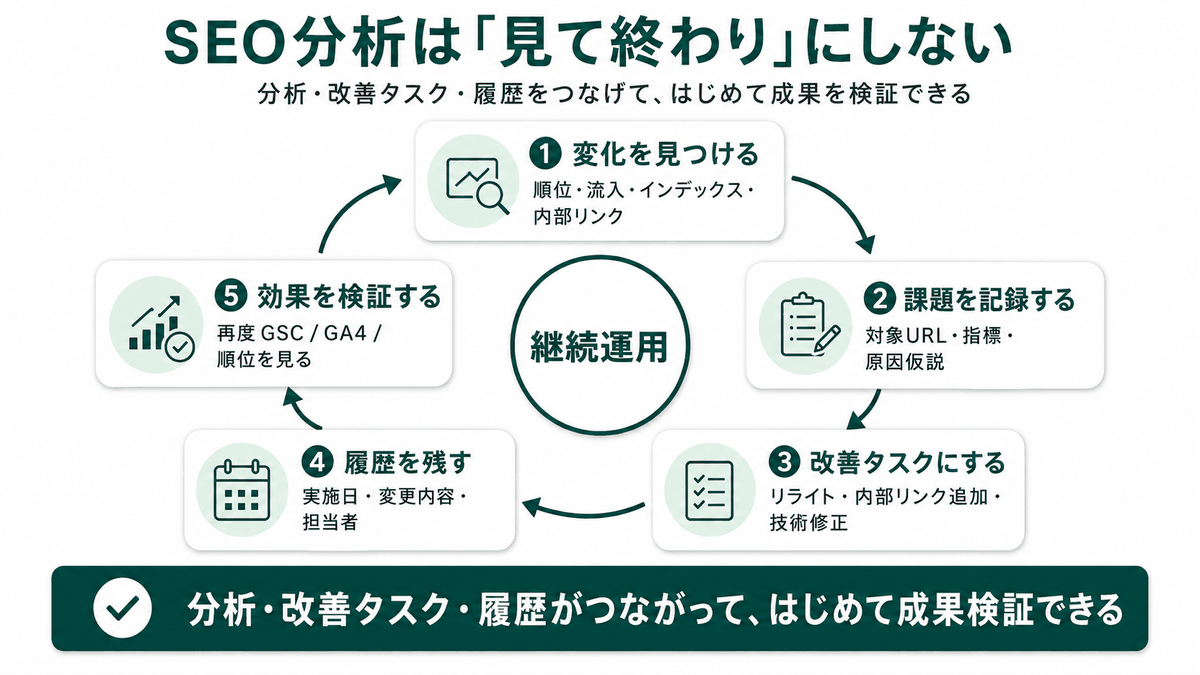
このパートでは、分析を継続運用に乗せるための具体的なやり方を整理します。
分析項目ごとに週次・月次の確認頻度を決める
ツールの数が増えるほど、「全部毎日見る」運用は破綻します。
分析項目ごとに確認頻度を決めて、カレンダーに固定するのが現実的です。
分析項目ごとの確認頻度の目安
- 順位
週次(重要キーワードは日次、それ以外は週次)
- 流入
月次(リライト直後だけ週次で追加確認)
- 競合
四半期(必要時に随時)
- 内部・テクニカル
月次(リリース直後は即時)
- コンテンツ
リライト都度
毎日確認する項目を絞ることで、運用負荷を抑えながら抜け漏れも防げます。
特に重要なのは「決まった日に決まった項目を見る」というルーチン化で、属人化を避けるためにも、社内のドキュメントやカレンダーに落としておきましょう。
ツールごとのデータを見比べる手間を減らす
SEO分析ツールは、それぞれが独立したダッシュボードを持っています。
そのため、複数のツールを使うほど、別々に開いて見比べる工数が増えていきます。
具体的には、Search Consoleで順位、GA4で行動、順位チェックツールで定点観測、競合分析ツールで他社の動き、内部リンクツールで構造、コンテンツツールで品質、と1日に何度もタブを切り替える状態になりがちです。
この「見比べる手間」が運用継続の最大の敵で、忙しい時期になると確認自体が止まってしまいます。
Search Console、内部リンク、インデックス状況、リライト履歴などを別々に管理している場合は、inSiteのようなサイト管理ツールで整理すると、確認と記録の負担を減らしやすくなります。
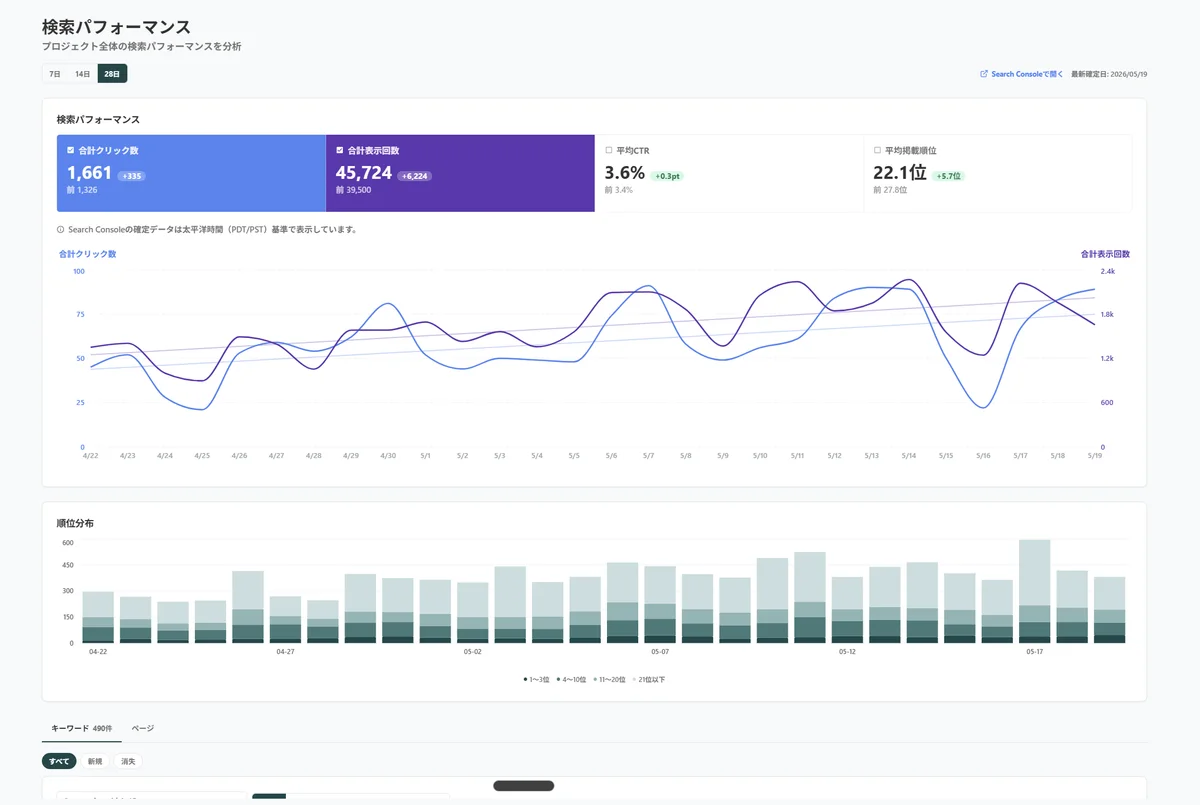
すべてのツールを統合する必要はなく、自社で「毎月確認するベースの情報」だけを集約するのが現実的な落とし所です。
分析結果を改善タスクとリライト履歴に接続する
最後の重要パートが、分析結果を改善アクションに接続する仕組みです。
ツールでデータを取って終わり、では成果に繋がりません。
おすすめは、分析で見つけた課題を「改善タスク」として明示的に記録することです。
改善タスクで残す4項目
- どのページで(対象URL)
- どの数値が(順位・CTR・流入・CV などの指標)
- どう変わったから(変化の方向と幅)
- 何をする(具体的なアクション)
これらをスプレッドシートやチケット管理ツールに残します。
そして、実際にリライトや内部リンク追加を行ったら、リライト履歴として日時と内容を記録します。
この履歴があると、「先月のリライトで本当に流入が増えたのか」を後から検証できます。
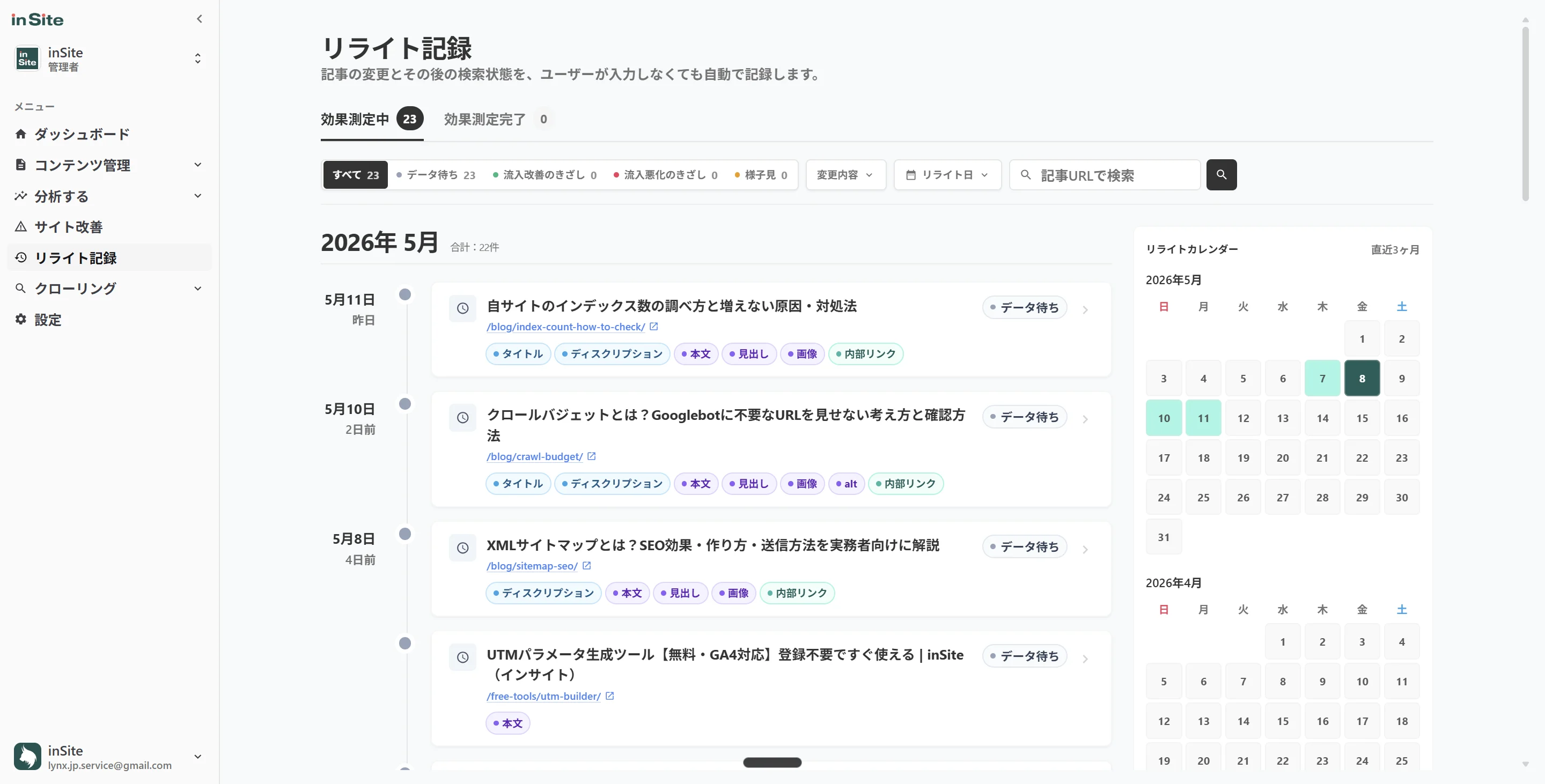
inSiteのリライト記録機能やコンテンツ管理機能のような形で、運用ツール側に履歴を残しておくと、半年後・1年後の意思決定の材料になります。
分析・改善タスク・履歴をワンセットで運用する形を作れば、SEO分析ツールは「見て終わり」から脱却し、サイト成長の継続的なドライバーになります。
SEO分析ツールに関するよくある質問
無料のSEO分析ツールは何から始めるべきですか?
まずはGoogle Search Console、GA4、PageSpeed Insights、Microsoft Clarity、Google Trends、ラッコキーワードの6つを揃えると、順位・流入・速度・行動・検索需要・関連語までを無料で確認できます。個人ブログや小規模サイトであれば、この6つで日常的な分析の大半は完結します。
SEOの効果測定に使用するツールは何ですか?
検索結果上の表示・クリック・順位はSearch Console、訪問後の行動やCVはGA4で確認します。リライト後の変化や継続管理は、Search Consoleの履歴と、リライト履歴を残せるサイト管理ツールを組み合わせると、効果検証がしやすくなります。詳しくは
SEO効果測定ツールでも解説しています。
SEO分析ツールとは何ですか?
SEO分析ツールは、検索順位、検索流入、競合サイトの動き、内部リンクやインデックス状況、コンテンツ品質などを確認し、改善判断につなげるためのツールの総称です。1つのツールで全部はカバーできないため、目的に応じて複数を組み合わせるのが一般的です。
おすすめのSEOツールはありますか?
全員に共通しておすすめできるのはGoogle Search ConsoleとGoogle Analytics 4です。この2つは無料で、Google検索やサイト流入の公式データを確認できます。そこから、順位を細かく追いたいならGRCやNobilista、競合分析を深めたいならAhrefsやKeywordmap、内部・コンテンツの継続管理をしたいなら
inSiteのような管理ツールを目的別に追加していきます。
SEO分析ツールはいくつ使えばいいですか?
数を増やすより、目的ごとに1つずつ役割を決めるほうが運用は安定します。小規模なら2〜4個、中規模以上なら5〜7個程度になることが多いですが、運用できる数に絞るのが基本です。ツールが増えるほど、データを見比べる工数も増えていきます。
個人ブログでも有料ツールは必要ですか?
最初から必須ではありません。まずは無料ツールで十分です。順位計測や競合分析を継続的に行いたくなったタイミングで、GRCやNobilistaなど低コストの有料ツールから検討するのが現実的です。低コストで始められる選択肢もあるため、必要性が見えてから判断しましょう。
SEO分析ツールは、目的から逆引きして必要なものだけ選ぶ
SEO分析ツールは、多く入れればよいものではありません。
重要なのは、自分のサイトで何を分析したいのかを先に決めることです。
順位を見たいのか、流入を見たいのか、競合との差分を見たいのか、内部リンクやインデックス状況を見たいのか、コンテンツ改善に使いたいのか。
目的が決まると、必要なツールはかなり絞れます。
まずはGoogle Search Console、GA4、PageSpeed Insights、Microsoft Clarity、Google Trends、ラッコキーワードなどの無料ツールから始め、足りない領域だけ有料ツールを追加しましょう。
そして、分析して終わりにせず、改善タスク・リライト履歴・定期チェックに接続することが、SEO分析ツールを成果につなげるポイントです。
明日から始めるSEO分析ツール導入ステップ
- Google Search Consoleと GA4 を未導入なら、まずこの2つから設定する
- 「自分が今いちばん分析したい目的」を5つの分析目的から1つ選ぶ
- その目的に対応する無料ツールから試す
- 無料の範囲で物足りなくなったら、不足領域だけ有料ツールを追加する
- 月次の確認頻度をカレンダーに固定して、改善タスクとリライト履歴に接続する
この記事のポイント
- SEO分析ツールは「5つの分析目的(順位・流入・競合・内部・コンテンツ)」で選ぶと迷わない
- まずは無料ツール(GSC・GA4・Trends・PSI・Clarity・ラッコキーワード)から始める
- 不足した分析領域だけ有料ツール(Ahrefs・Keywordmap・MIERUCAなど)を追加する
- 規模と予算で組み合わせは大きく変わる、全部入れる必要はない
- 分析して終わりにせず、改善タスク・リライト履歴・定期チェックに接続して初めて成果につながる