SEO効果測定ツールは、検索結果上の挙動(流入前)とサイト内の行動(流入後)の2軸で選ぶのが基本です。Google Search ConsoleとGA4を中心とした無料ツールで、主要なSEO指標の多くは確認できます。
ただし、本当に難しいのは「測ったあとに改善サイクルを回し続けること」です。集計作業に時間が溶ける、リライト判定が属人化する、効果検証が記録されない。多くのSEO担当者がここで詰まります。
筆者も以前、人材求人サイト(数万ページ規模)のSEOを担当していました。当初はスプレッドシートに数字を転記してレポートを作るだけで半日が消えていました。ツールを整え、運用を仕組み化してから、ようやく「分析と打ち手」に頭を使えるようになった経験があります。
この記事では、SEO効果測定で見るべき指標、使えるツール7つ、運用で詰まる壁、そして改善サイクルを仕組み化する選択肢まで、実務目線で一気通貫で解説します。
効果測定の前提となるSEO対策の全体像はSEO対策とは?仕組み・基本施策・やり方をわかりやすく解説で詳しく解説しています。
SEO効果測定は、目的から逆算して見る指標を絞る
SEO効果測定ツールを選ぶ前に、まず「何のために測るか」と「何を測るか」を固めましょう。目的と指標が曖昧なままツールだけ揃えても、運用は続きません。効果測定を自動化する視点でツール構成を組みたい方はSEO自動計測ツールのおすすめと選び方は?順位だけじゃない5つの自動化対象で詳しく解説しています。
SEO効果測定の目的は「説明・判断・改善」の3つ
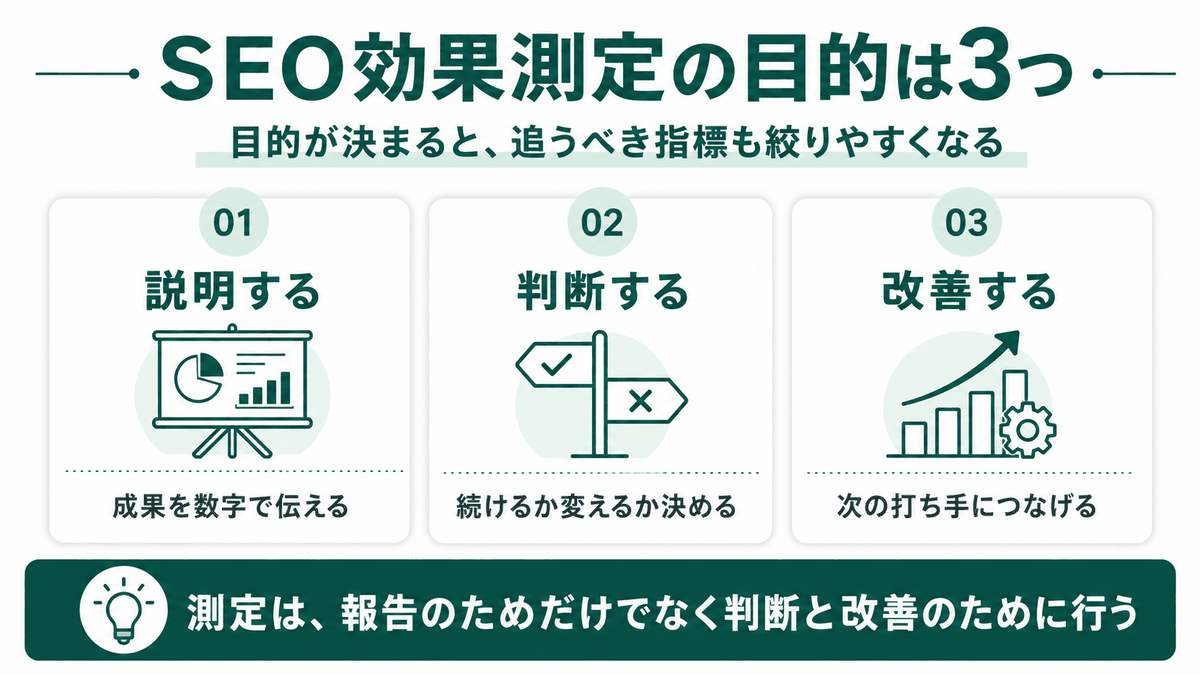
SEOの効果測定には3つの目的があります。
SEO効果測定の3つの目的
- 説明する
上司・経営層・チームに成果を数字で伝えるため。「ちゃんと進んでいる」を客観的に示せないと、施策が止められたり予算が削られたりします
- 判断する
続けるか変えるか、リライトするか新規記事を作るかを決めるため。感覚で判断していると、後戻りできない方向に進んでしまいます
- 改善する
課題を見つけて次の打ち手につなげるため。測ること自体が目的化していると、レポートを作っているだけでサイトは何も変わりません
この3つの目的のうち、自分が今どれに重点を置きたいかを意識すると、追うべき指標が絞れます。指標を選ぶ前にKGIから逆算する設計の考え方を整理したい方は、SEOのKPI設計ガイド|追うべき指標と自社に合った目標の決め方で詳しく解説しています。
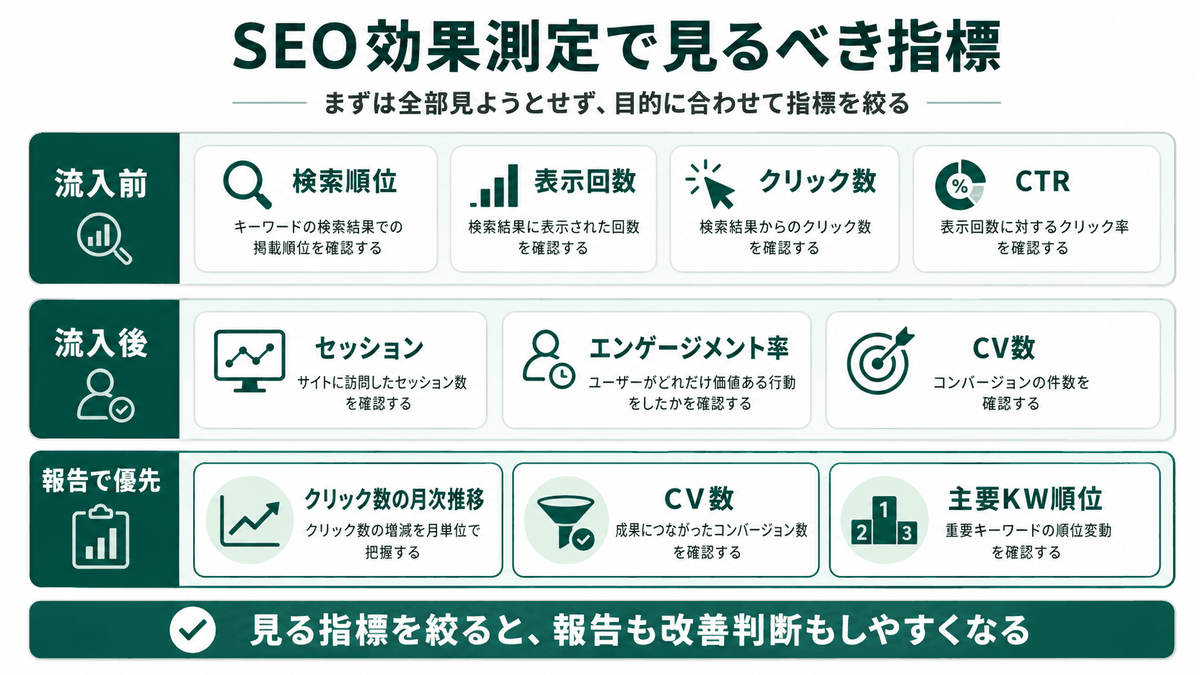
検索結果上では順位・表示回数・クリック・CTRを見る
検索結果上の指標とは、Googleの検索結果ページにおける自社サイトの挙動を表すものです。Search Consoleで取得できます。基本の4指標に加えて、サイト全体の健全性を見る指標もあわせて押さえておきましょう。
検索結果上の基本4指標(クエリ単位の挙動)
- 検索順位(平均掲載順位)
狙ったキーワードでの自社サイトの位置。低いほど上位表示されています
- インプレッション(表示回数)
検索結果に表示された回数。検索需要と検索結果上での露出機会を表します
- クリック数
実際の検索流入数。SEO施策が流入につながっているかを見る基本指標です
- CTR(クリック率)
クリック数を表示回数で割った値。タイトルとディスクリプションの魅力度を測れます
サイト全体の健全性を見る追加指標
- インデックス数
Googleに登録されているページ数。狙ったページがインデックスされているかを確認します
- 順位分布(1〜3位 / 4〜10位 / 11〜20位の比率)
「もう少しで1ページ目」のページを見つけて優先的に改善できます
- 獲得クエリ数
サイトが表示された検索キーワードの種類数。コンテンツのカバー範囲を表します
- ブランド/非ブランドの構成比
ブランド名検索とそれ以外の比率。SEOの本当の実力は非ブランドKWに表れます
各指標の正確な定義はGoogle Search Console公式ヘルプで確認できます。CTRの読み解き方や順位ごとの平均値については、検索順位別CTRの目安と改善方法で具体的な数値とともに解説しています。
サイト内ではセッション・エンゲージメント・CVを見る
サイト内の指標とは、サイトに来たユーザーがどう行動したかを表すものです。GA4で取得します。基本の3指標に加えて、コンテンツの消化度・回遊・成果直結指標まで押さえると、改善の打ち手が具体的になります。
サイト内の基本3指標(量と質と成果)
- セッション数
サイトへの訪問回数。流入の量を表します
- エンゲージメント率
滞在の質。GA4では「10秒以上の滞在 / 2ページ以上の閲覧 / コンバージョン達成」のいずれかを満たす割合で算出されます
- コンバージョン数
問い合わせや資料請求などの最終ゴール達成数。ビジネス成果に直結する指標です
コンテンツ品質と回遊性を見る追加指標
- 平均エンゲージメント時間
1セッションあたりユーザーがアクティブにページと向き合った平均時間。記事にどれくらい向き合われたかを見る参考指標です
- スクロール率(90% scroll)
記事の最後までスクロールしたユーザーの割合。GA4の標準イベントで取得できます
- ページビュー / セッション
1セッションあたりの閲覧ページ数。内部リンクが機能しているか、関連記事に回遊しているかが分かります
- 新規ユーザー比率
新規流入とリピーターの比率。新規が伸びていればSEOで認知が広がっている証拠です
成果に直結する追加指標
- CVR(コンバージョン率)
セッション数に対するCV数の割合。流入の質を表す中核指標です
- ランディングページ別のCV貢献
どの記事がCVに貢献しているかを把握。リライト優先度を決める根拠になります
エンゲージメント率の正確な計測条件はGoogle Analytics 4公式ヘルプを参照してください。Search ConsoleとGA4は計測する範囲が違うため、両ツールの役割分担を整理したサーチコンソールとGA4の違い|役割と使い分けを整理もあわせて確認するとイメージが固まります。
上司への報告はクリック数・CV数・主要KW順位に絞る
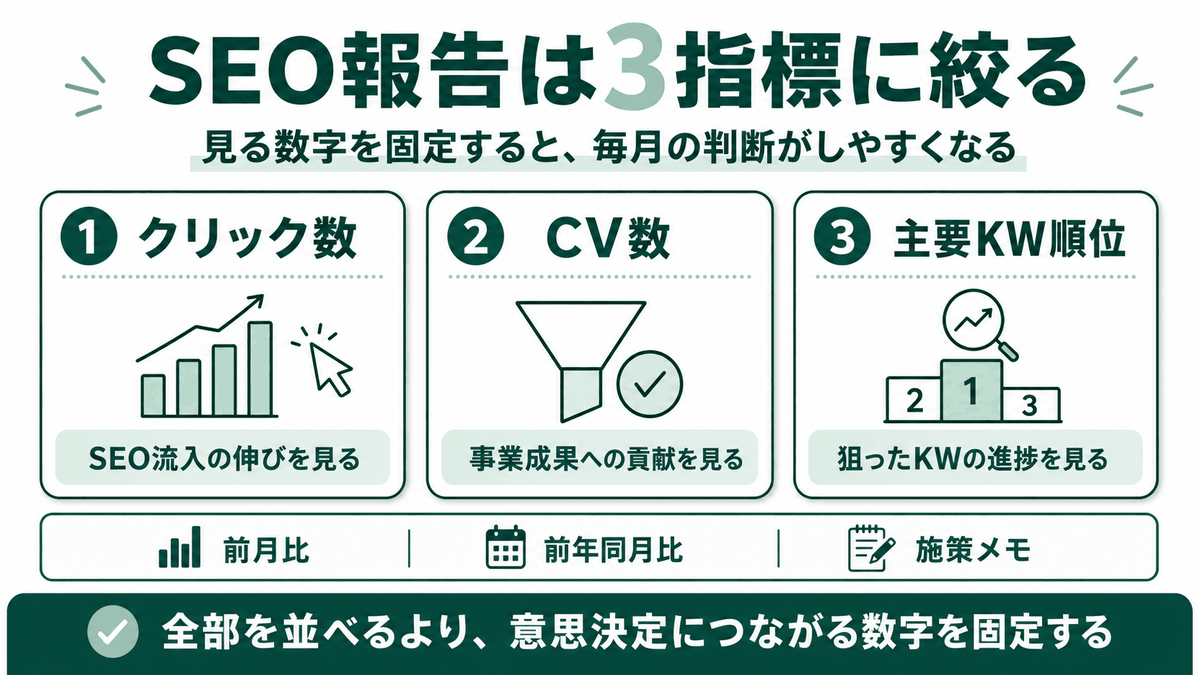
ここまで紹介した指標を全て月次レポートに並べても、上司には伝わりません。報告にはクリック数の月次推移・CV数・主要KWの順位の3点に絞るのがおすすめです。
報告で優先する3指標と添えるべき情報
- クリック数の月次推移
「SEO経由の流入が伸びている」を最も素直に表す指標。前月比・前年同月比をセットで示します
- CV数
ビジネス成果への貢献を直接表す指標。SEO経由のCV数を分けて報告できると説得力が増します
- 主要KWの順位
狙っている重要KW5〜10個の順位推移。全体傾向ではなく「狙っているKW」に絞ります
毎月同じ3指標を同じフォーマットで報告すると、上司側も意思決定しやすくなります。指標を毎回変えると比較ができず、報告が「数字の羅列」で終わってしまいます。
SEOの効果測定に使えるツール
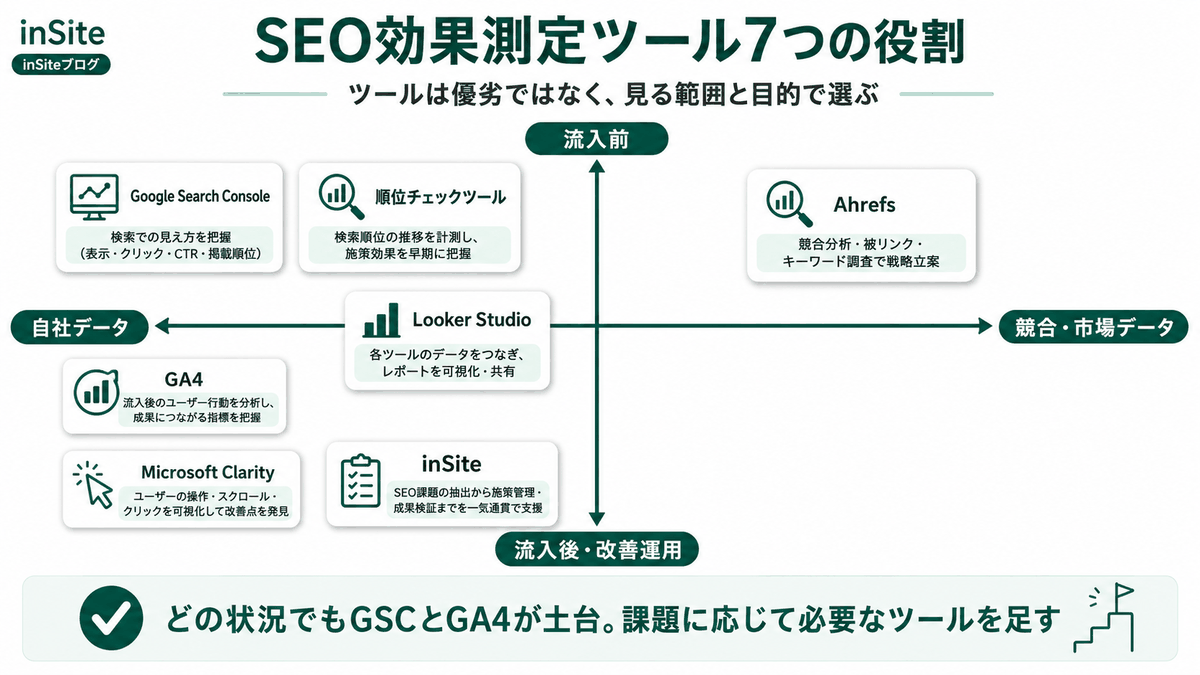
ここからは、SEO効果測定で実際に使えるツールを7つ紹介します。それぞれ役割が違うので、自分のサイト規模と目的に合わせて組み合わせてください。
目的別に見るSEO効果測定ツールの選び方
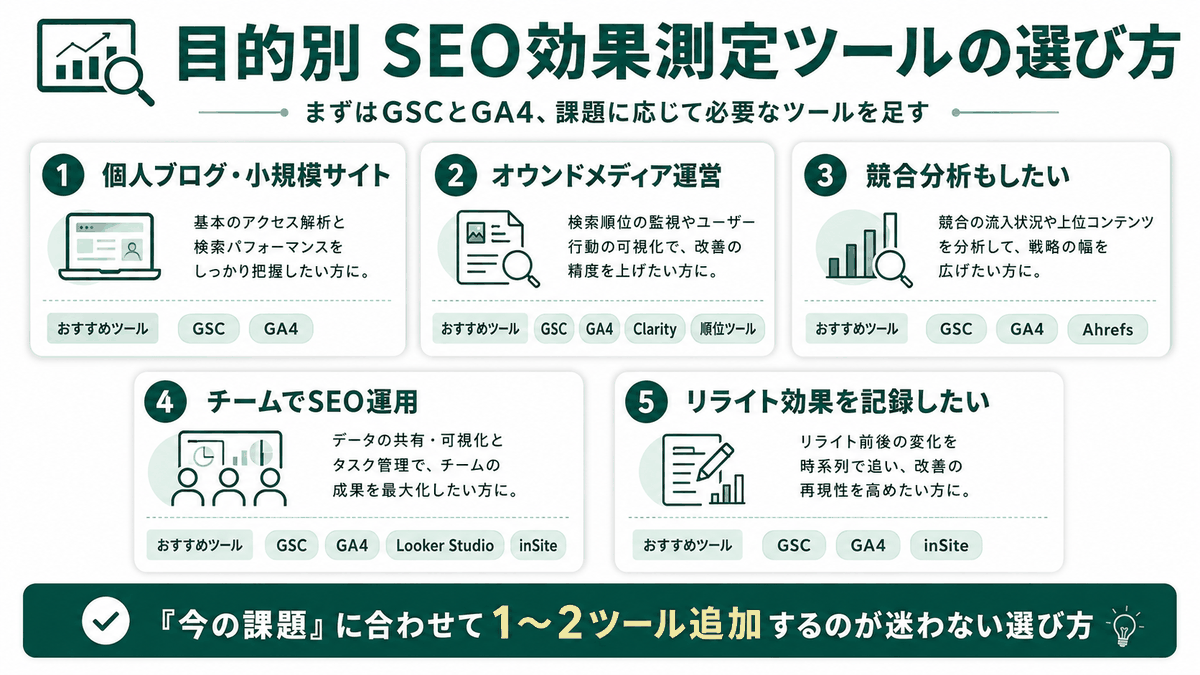
「結局、自分はどれを使えばいいのか」を判断しやすくするため、状況別に最小構成と追加候補を整理しました。
比較表
| 状況 | 最低限使うツール | 追加するとよいツール |
|---|
| 個人ブログ・小規模サイト | Google Search Console / GA4 | データポータル(旧Looker Studio) |
| オウンドメディアを運営している | Google Search Console / GA4 | Microsoft Clarity / 順位チェックツール |
| 競合分析も行いたい | Google Search Console / GA4 | Ahrefs |
| チームでSEO運用している | Google Search Console / GA4 | データポータル / inSite |
| リライト効果を記録したい | Google Search Console / GA4 | inSite |
| 改善候補を継続的に拾いたい | Google Search Console / GA4 | inSite |
どの状況でもGoogle Search ConsoleとGA4は土台になります。あとは課題に応じて1〜2つ加えていくのが、迷わない選び方です。
inSite(改善サイクル管理・無料あり)
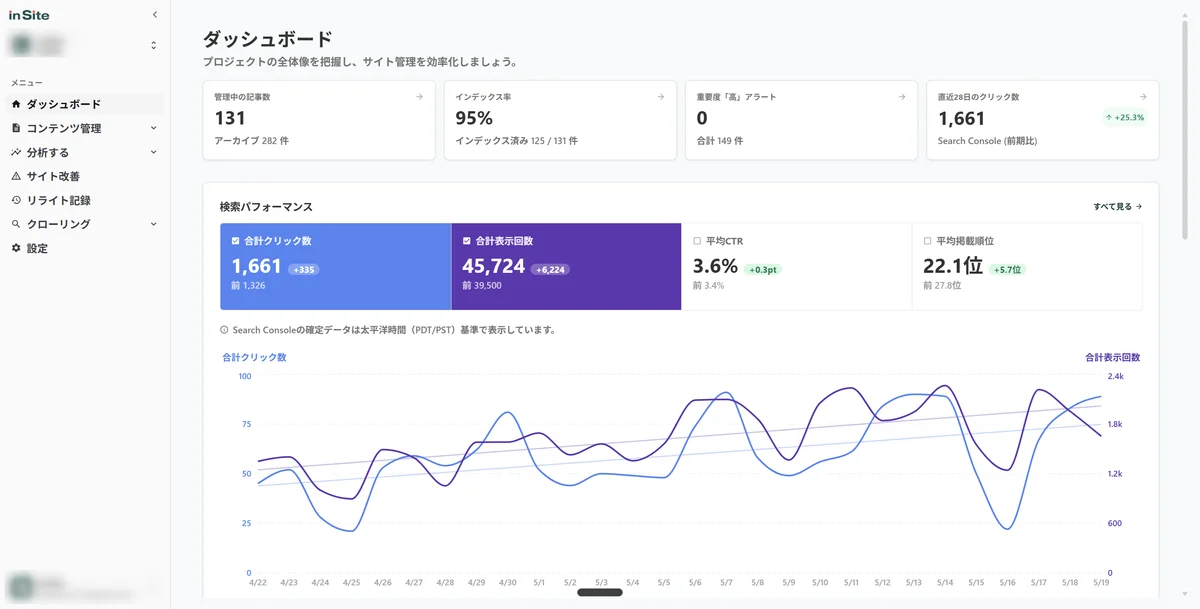
inSiteは、Search ConsoleやGA4で測ったSEOデータを起点に、改善候補の発見・リライト履歴の管理・効果検証までを一気通貫で回せるSEO運用ツールです。
数字を見るだけのツールではなく、改善判断と検証までつなげる運用層という位置づけです。改善アラートで見るべき変化を拾い、リライト履歴で施策と結果を結びつけ、コンテンツ一覧で記事ごとの状態を管理する。毎回スプレッドシートに転記する運用から脱却したいチームと相性が良いツールです。
詳しい機能と使いどころは記事後半のH2「inSiteで『測定→改善→リライト→検証』を一気通貫で回す」で解説します。
Google Search Console(検索結果上・必須・無料)
Google Search Consoleは、Google検索における自社サイトの表示回数・クリック数・CTR・平均掲載順位を確認できる、SEO効果測定の基本ツールです。検索クエリ別の内訳も把握できます。
サイトを運営しているなら導入しておきたい無料ツールで、データは過去16ヶ月分まで遡れます。基本的な使い方や見方はサーチコンソールの使い方|SEO担当者が押さえるべき機能と見方でまとめています。順位タブの見方や改善判断に絞って知りたい方は、GSCで検索順位を確認・改善する方法もあわせてどうぞ。
Google Analytics 4(サイト内・必須・無料)
Google Analytics 4は、サイトに来たユーザーの行動を計測するGoogle公式の無料ツールです。セッション数・エンゲージメント率・滞在時間・コンバージョン数を取得できます。
Search Consoleと並んでSEO効果測定で押さえておきたいツールです。ただしGA4のデータ保持設定は、探索レポートなどで使うユーザー単位・イベント単位データに影響します。無料版では2ヶ月または14ヶ月を選べますが、長期で細かく分析したい場合はBigQuery連携や外部ツールへの蓄積を検討しましょう。
GA4のレポートをスプレッドシートに自動連携して定型化したい場合は、GA4 Magic Reports|スプレッドシートに自動連携する方法で具体的な手順を解説しています。
検索順位チェックツール(順位推移・有料中心)
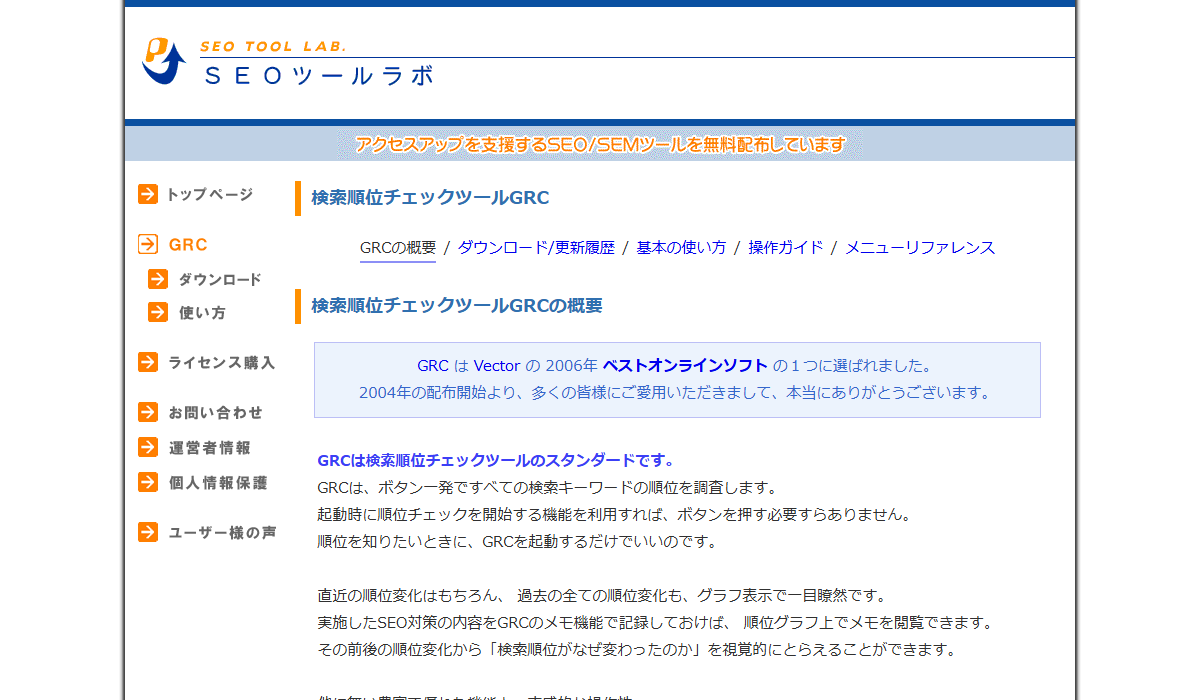
検索順位チェックツールは、特定のキーワードの順位を毎日定点観測するための専用ツールです。Search Consoleの「平均掲載順位」は実測値の平均で日々の細かい変動はノイズとして混ざるため、KWの動きを正確に追いたい場合に順位チェックツールを併用しましょう。
代表的な順位チェックツール
- GRC
Windows対応の買い切りツール。日本のSEO担当者の定番です。ローカルPCで動かすため安価
- Nobilista
クラウド型でMacにも対応。チーム共有がしやすく、自動計測されます
- Rank Tracker
SEO PowerSuiteの順位計測ツール。Mac/Windows両対応で、地域・デバイス別の順位や競合との比較が行えます
各ツールの料金や機能比較は検索順位チェックツール|定番から無料まで比較で整理しています。チームでの共有を重視する場合は、クラウド型検索順位チェックツール|Mac対応も含めて比較に絞って読むのが効率的です。
Microsoft Clarity(行動分析・無料)
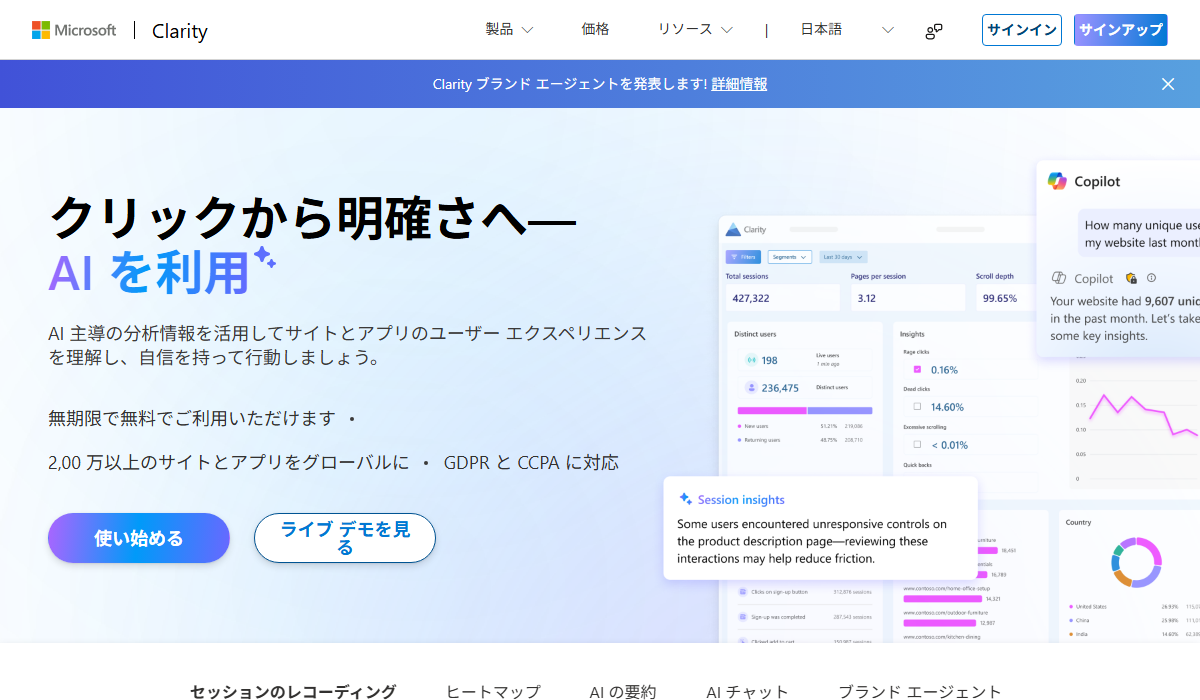
Microsoft Clarityは、GA4で「離脱が多い」「滞在が短い」とわかったページに対して「なぜそうなっているか」を見るための補助ツールです。Microsoftが提供する完全無料のヒートマップツールで、トラフィック上限もありません。
Microsoft Clarityで見られるもの
- ヒートマップ
ページ内のクリック位置・スクロール深度・滞在時間を可視化
- セッション録画
個別ユーザーの行動を動画として再生
- レイジクリック検出
同じ箇所を何度もクリックしている離脱予兆を自動検知
GA4で異常値を見つけたあとに、Clarityで原因を深掘りする使い方が効果的です。
Ahrefs(競合分析・有料)
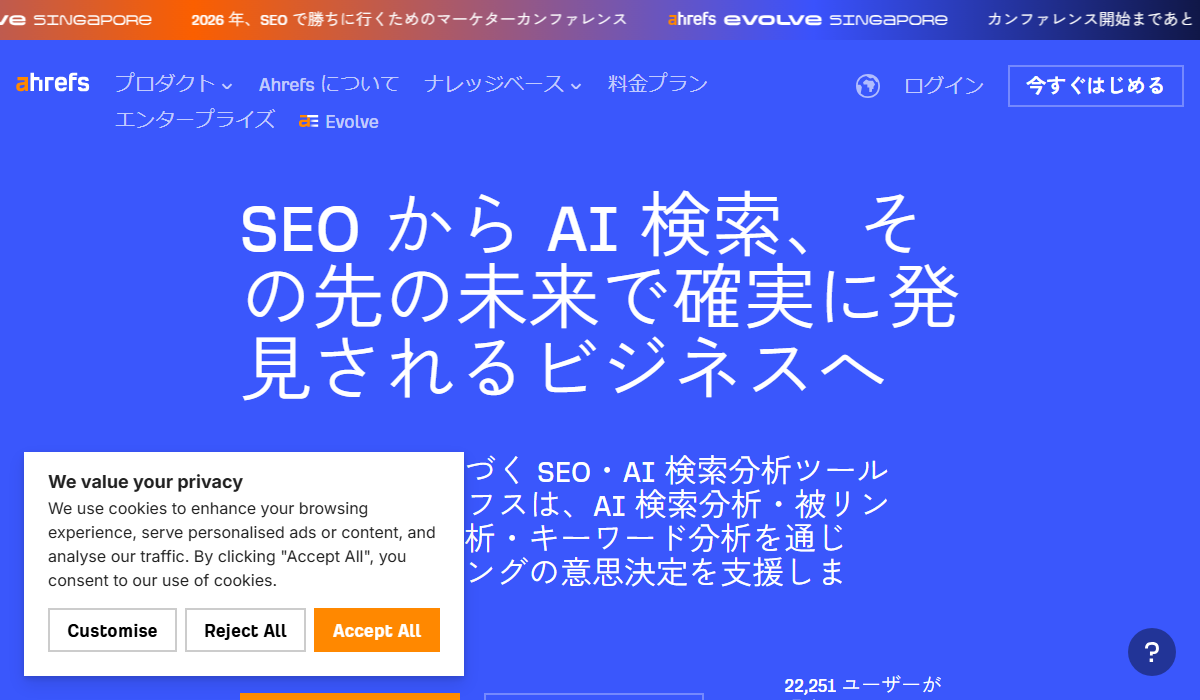
Ahrefsは、競合サイトの流入KW・被リンク・トラフィック量を推定できる業界標準の有料SEOツールです。自社のデータだけ見ていると市場全体や競合の動向は把握できないため、流入の機会損失を見つけたい段階で導入を検討します。効果測定の枠を超えて、目的別にどんなツールを組み合わせるかはSEO分析ツール15選、SEOツール全般の選び方や予算別の組み合わせ方はSEOツールおすすめ18選|目的・予算別の組み合わせ方で詳しく解説しています。
Ahrefsの主な活用シーン
- 競合の流入KW抽出
自社にない狙うべきKWを発見できる
- 被リンクプロファイル分析
競合がどんなサイトからリンクを得ているかを把握
- 順位推移の追跡
自社と競合の主要KWの順位変動を可視化
料金はLiteプランで月$129からです。最新料金はAhrefs公式料金ページで確認してください。Claude CodeなどのAIツールとAhrefsをMCP経由で接続すると、調査作業をさらに自動化できます。具体的な手順はAhrefs MCPをClaude Codeで使う手順とSEO実務への活用例でまとめています。
データポータル(旧Looker Studio・レポート作成・無料)
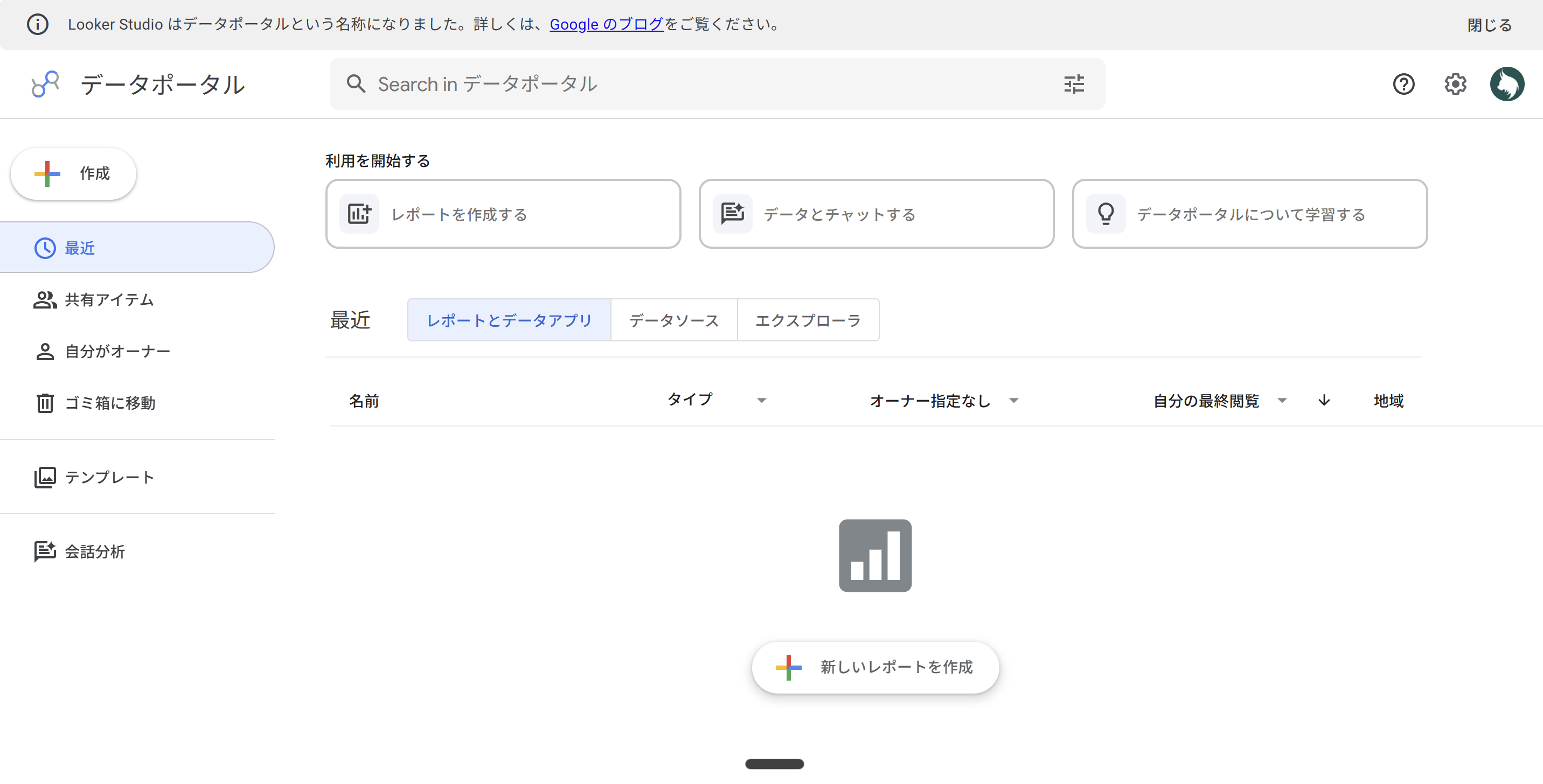
データポータル(旧Looker Studio)は、Search ConsoleとGA4のデータを1つのダッシュボードに統合できるGoogle公式の無料ツールです。Googleアカウントひとつで使えて、公式テンプレートも提供されています。
「Search ConsoleとGA4のタブを何度も切り替えるのが面倒」という方には便利です。ただしデータポータルはあくまで可視化ツールで、アラート通知やタスク管理、リライト履歴の記録はできません。「データを集めて見るだけ」の役割と理解しましょう。
詳細はデータポータル公式サイトで確認できます。
測定だけでは続かない理由は、改善サイクルが分断されるから
ツールを揃えて、見るべき指標も決めた。それでもSEO運用が続かないケースがよくあります。原因は「測ること」と「運用を回すこと」の間に大きな溝があるからです。
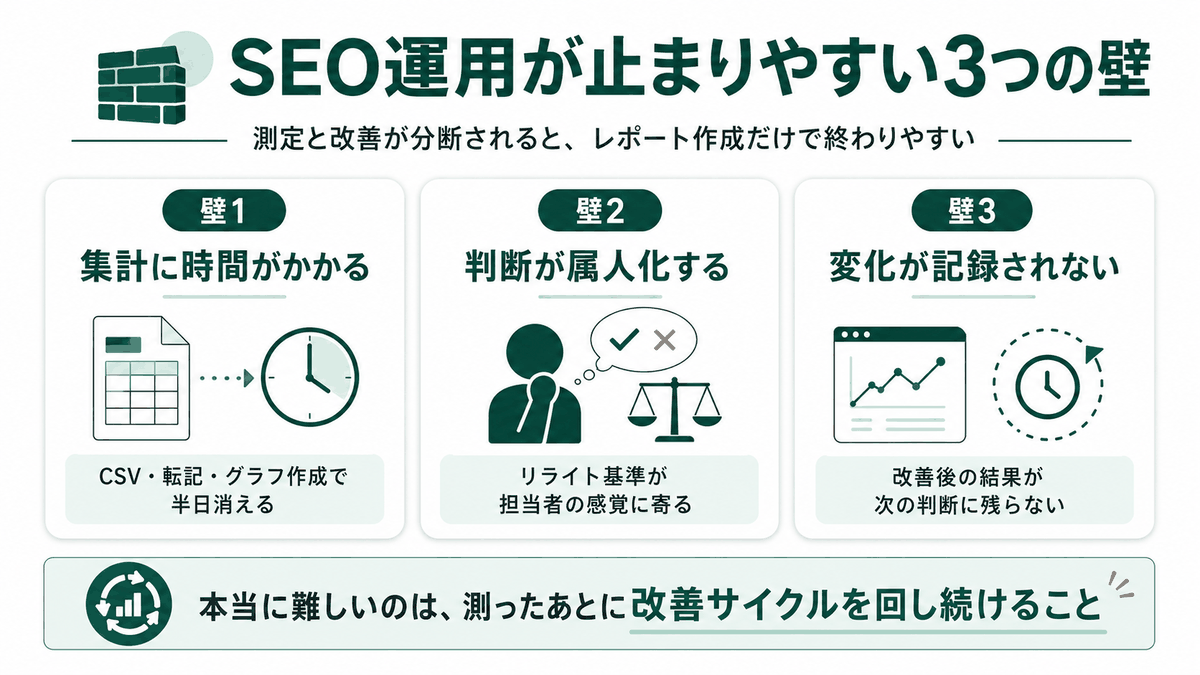
壁1|集計作業に時間がかかり、分析に進めない
月次レポートを作るたびに、Search ConsoleからCSVをダウンロードし、GA4から数字を拾い、スプレッドシートに転記し、グラフを作る。この作業で半日から1日が消えます。
単純作業に時間を取られるほど、検索意図の深掘りやリライト計画など、成果につながる仕事に時間を使いにくくなります。毎月の集計に時間を奪われていると、課題が見えても次の打ち手にまで頭が回らない状態になります。
集計を自動化できる仕組みを早めに作っておくと、分析と打ち手の時間が安定して確保できるようになります。
壁2|リライト判断が担当者の感覚に寄りやすい
「この記事をリライトすべきか」の判断が、担当者の経験や勘に依存していませんか。判断基準がチームで共有されていないと、引き継ぎ時に運用が一気に崩れます。
加えて、リライトを実行しても前後のデータが手元のスプレッドシートに散らばっていて、効果検証が学習に変わりません。「先月リライトしたあの記事、結局どうなったんだっけ」と毎月探し回ることになります。
結果として、同じような施策を繰り返し、サイト全体のリライト効率が上がっていきません。
壁3|改善後の変化が記録されず、次の判断に使えない
レポートを作って数字を眺めても、「で、次に何をすればいい」が決まらない状態です。課題は見えても、優先順位がつけられない。改善のネタはあっても、どれから手を付けるか判断できない。
毎月同じレポートを作り続けるけれど、サイトは何も変わっていない。これが多くのSEO運用が陥る最大の罠です。
測ること自体が目的化してしまうと、効果測定はただの儀式になります。本質的に求められるのは「測る→課題発見→打ち手→検証」という循環を仕組みとして回し続けることです。
inSiteで「測定→改善→リライト→検証」を一気通貫で回す
ここまで紹介してきた3つの壁は、ツールが足りないから起きるのではなく、ツールが分散していて運用フローが分断されているから起きやすいものです。
inSiteは、Search Consoleで取得したデータを起点に、改善判断・リライト履歴・効果検証までを1つのプロダクトでつなぐSEO運用ツールです。3つの壁それぞれに対応する機能を持っています。
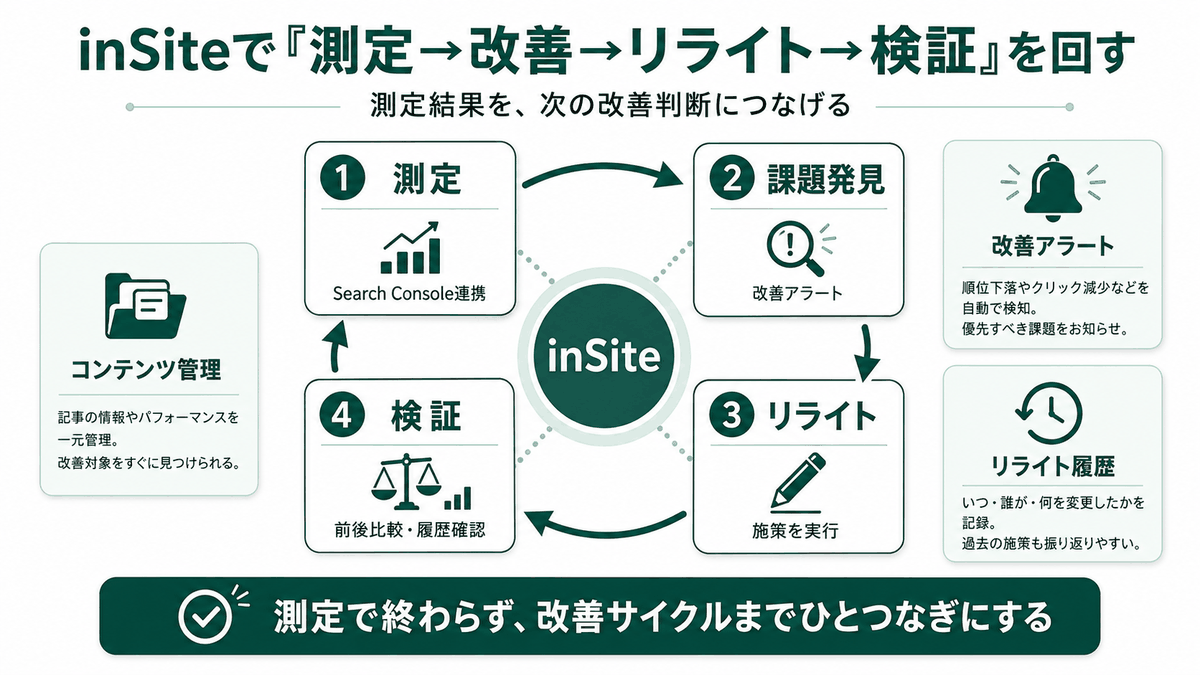
改善アラートで、見るべき変化を自動で拾う
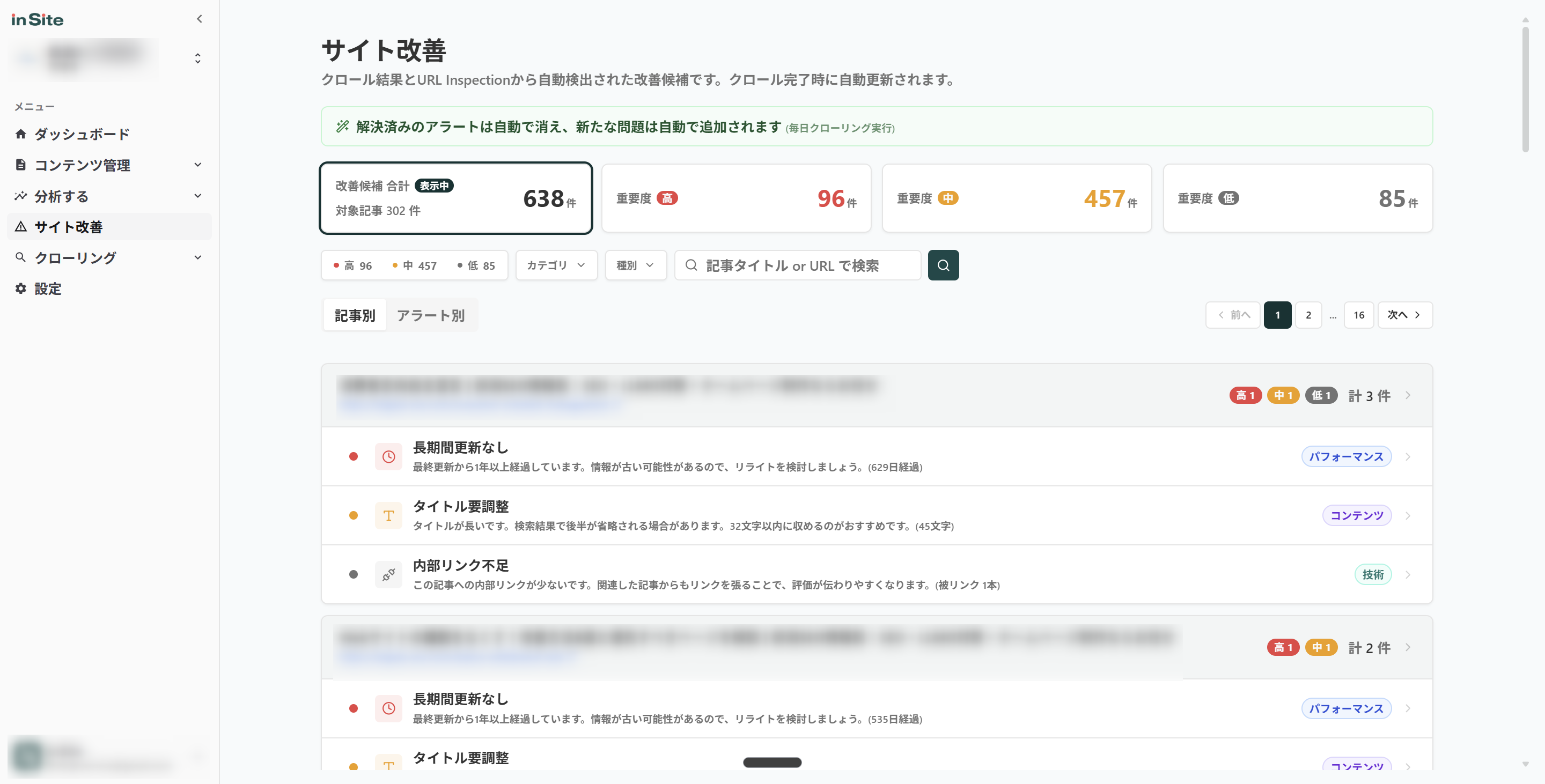
Search Consoleを連携すると、順位下落・CTR悪化・インデックス問題などをinSiteが毎日自動で検知します。アラートはメールで届くので、毎日Search Consoleを開いてチェックする必要がありません。
これで「壁1(集計作業)」が解消されます。担当者は「アラートが来た記事だけ確認する」運用に切り替えられ、空いた時間を本来やるべき分析や改善の検討に使えます。アラートの設計や通知条件はinSiteの改善アラート機能ページで、Search Console連携の仕組みはSearch Console連携機能ページでそれぞれ確認できます。
リライト履歴で、施策前後の変化を追える
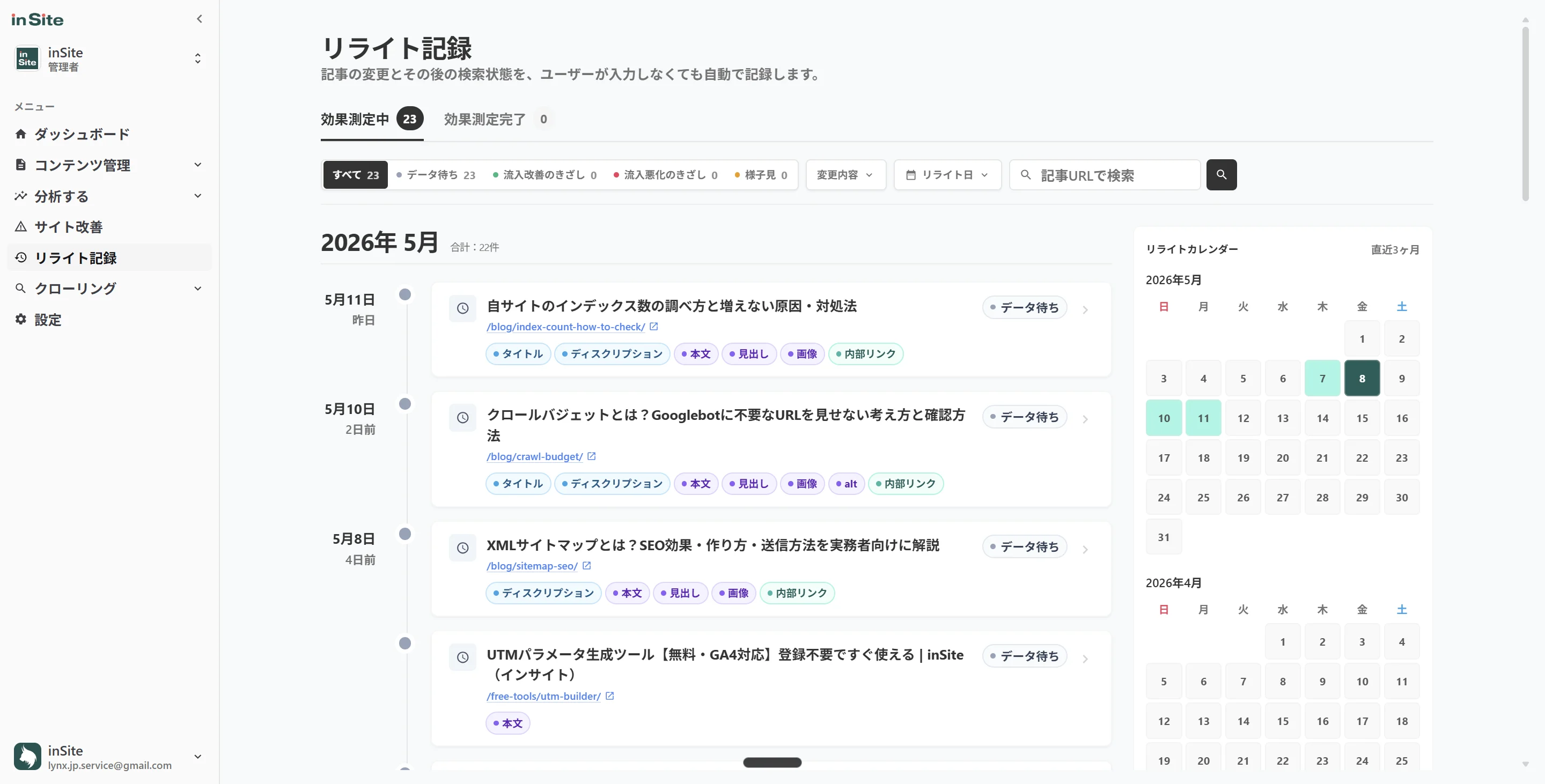
inSiteのリライト履歴機能を使うと、リライトしたタイミングが自動で記録され、Search Consoleのデータと紐付けられます。リライト前後の「順位・CTR・クリック・表示回数」の変化を、1画面で比較できます。
リライト履歴で解決できること
- 属人化の解消
チームメンバーが同じデータを見て判断できるため、引き継ぎ時も運用が崩れません
- 効果検証の自動化
「先月リライトしたあの記事の効果」を探し回らず、ダッシュボードで一覧できます
- 学習の蓄積
成功パターン・失敗パターンが履歴として残り、次のリライト判断の精度が上がります
これで「壁2(属人化・効果検証されない)」が解消されます。記録される項目や履歴の見方はinSiteのリライト履歴機能ページを参照してください。リライト実行そのものの判定基準や手順を整理したい方は、SEOリライトの正しいやり方|判定基準と実行手順もあわせて読むと運用フローが固まります。
コンテンツ管理で、ページごとの状態を一覧化できる
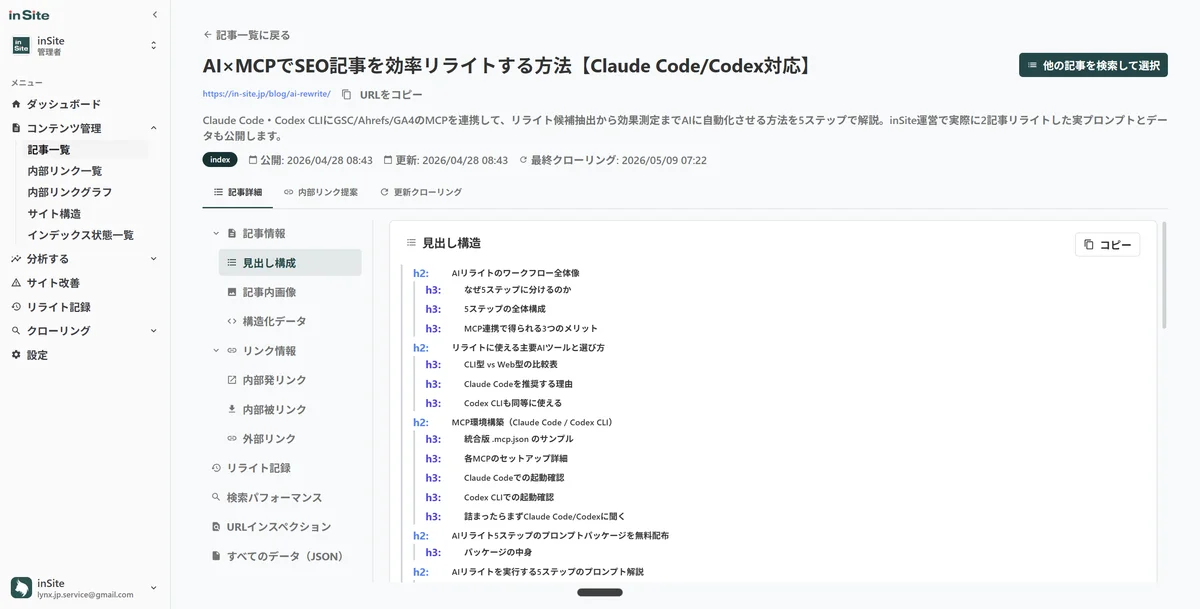
inSiteのコンテンツ管理機能は、サイト全体の記事を一覧化し、各記事の「順位・流入・リライト履歴・アラート状況」を1画面のダッシュボードで把握できる機能です。
改善優先度の高い記事を一目で特定でき、「次に手を入れるべき記事はどれか」が即決できます。これで「壁3(次の打ち手が決まらない)」が解消されます。具体的なダッシュボードのレイアウトや表示項目はinSiteのコンテンツ管理機能ページで確認できます。
SEO効果測定ツールに関するよくある質問
SEO効果測定の頻度はどれくらいが現実的ですか?
月1回ペースが現実的です。日次で順位を見るのはアップデート後や重要KWのモニタリングのみで十分。毎週見ても変化が小さく判断ノイズが増えるため、月1回の定点観測と四半期に1回の深掘りを組み合わせるのがおすすめです。
SEO効果が出るまでの期間はどれくらいですか?
Google公式の目安では、SEOの変更による効果が確認できるまでに4ヶ月〜1年程度かかる場合があります。一方で、既存記事のリライトでは、早い場合は2〜4週間ほどで表示回数や順位に変化が出ることもあります。ただし安定して効果を見るには、1〜3ヶ月程度の推移で判断するのが現実的です。詳細は
SEO対策の効果が出る期間は4ヶ月〜1年|Google公式目安と動き方で解説しています。
無料ツールだけで効果測定は完結しますか?
中小サイトや個人ブログなら、無料3点セット(Search Console・GA4・データポータル)でほぼ完結します。ただし改善アラートやリライト前後の自動比較、属人化解消といった運用面の課題は無料ツールでは解決できません。規模が大きくなったり、チームで運用するようになった段階で、inSiteのような管理ツールを検討するのが現実解です。
まず見るべき1つの指標を挙げるなら何ですか?
クリック数(Search Console)です。順位やCTRは中間指標で、最終的な「流入したか」を一番素直に表します。クリック数が伸びていれば施策の方向性は正解で、伸びていなければどこかにズレがあるという判断ができます。
Search ConsoleとGA4はどう使い分けますか?
AI検索時代でも従来のSEO効果測定は有効ですか?
有効です。ただし、AI OverviewやAI Modeによって検索結果上の見え方は変わるため、クリック数・CTR・平均掲載順位だけでなく、「表示回数はあるのにクリックが伸びない」「検索結果上で情報取得が完結していないか」といった見方も必要になります。まずはSearch ConsoleとGA4で従来指標を安定して見つつ、AI検索での露出や引用は今後の補助指標として扱うのが現実的です。
SEO効果測定は、数字を見るだけでなく改善サイクルまで設計する
SEO効果測定は、Search ConsoleやGA4で数字を見るだけでは終わりません。重要なのは、数字を見たあとに、
- どの記事を見るべきか
- どの指標が悪化しているのか
- 何を改善するのか
- 改善後にどう変化したのか
まで追える状態を作ることです。
無料ツールでも主要な指標は確認できます。ただし、記事数が増え、担当者が増え、リライトや内部リンク改善が増えてくると、測定・判断・記録・検証が分断されやすくなります。
SEOの成果を継続的に伸ばすには、効果測定そのものよりも、測定結果を改善サイクルにつなげる仕組みづくりが効いてきます。
この記事のポイント
- SEO効果測定は「検索結果上×サイト内」の2軸で見るのが基本
- 必須ツールはGoogle Search ConsoleとGA4。中小サイトはこの2つにデータポータル(旧Looker Studio)を加えれば足りる
- 月1回の定点観測ペースが現実的、リライト後は1〜3ヶ月の推移で安定して評価する
- 本当に難しいのは「測ったあと改善サイクルを回し続けること」(集計作業・属人化・次の判断)
- inSiteは「測定→改善→リライト→検証」をひとつなぎにする運用ツール
明日からできる具体的なアクションを整理すると次のようになります。
明日から始める効果測定アクションリスト
- Search ConsoleとGA4を接続して、検索結果上とサイト内の指標を見るところから始める
- リライト候補を1記事選んで、効果測定の対象にする
- 月1回の定点観測ルーチンを作り、上司への報告は3指標(クリック数・CV数・主要KW順位)に絞る
- 効果測定の運用が定着しないなら、inSiteで改善サイクルを仕組み化する
効果測定の周辺トピックもあわせて読むと運用全体の理解が深まります。指標とKGIからの逆算はSEOのKPI設計ガイド|追うべき指標と自社に合った目標の決め方、リライトの判定基準と実行手順はSEOリライトの正しいやり方|判定基準と実行手順、月次レポートの構成はSEOレポートの書き方|上司に伝わる構成テンプレートで解説しています。